
Играть в Minecraft интереснее с учетной записью Xbox!
Учетная запись Xbox открывает миры новых возможностей вашей игры в Minecraft и позволяет легко играть с друзьями на любом устройстве.
Посетите рынок
Рынок Minecraft Marketplace предоставляет вам творческий потенциал сообщества Minecraft. На рынке представлены постоянно пополняющаяся коллекция карт, снаряжения и наборов текстур, которые можно приобрести и загрузить в Minecraft. Доступно только для пользователей с подпиской на Xbox.
Играйте в Minecraft вместе с друзьями на Xbox
С Xbox найти друзей легко. Просто добавьте теги игроков или свяжитесь со своим аккаунтом в Facebook, чтобы найти друзей в Facebook и пригласить их в любой из ваших миров Minecraft, когда вы и ваши друзья находитесь в сети. Вы даже можете получать уведомления, когда ваши друзья будут регистрироваться.
Создайте Realm или присоединитесь к нему
Учетная запись Xbox позволяет получить доступ к Minecraft Realms, сервису на основе подписки, позволяющему играть онлайн со своими друзьями, когда захотите, на своем личном сервере. Используйте учетную запись Xbox, чтобы пригласить до 10 друзей и вместе творить, бороться за жизнь или соревноваться в вашем персональном мире. Они смогут продолжить приключение, даже если вы не подключены к сети.
Зарабатывайте достижения
С учетной записью Xbox легко отслеживать все удивительные вещи, которые вы делаете в Minecraft. Все ваши достижения автоматически записываются и сохраняются в вашем теге игрока, чтобы вы могли похвастаться ими перед своими друзьями.
Join the Club
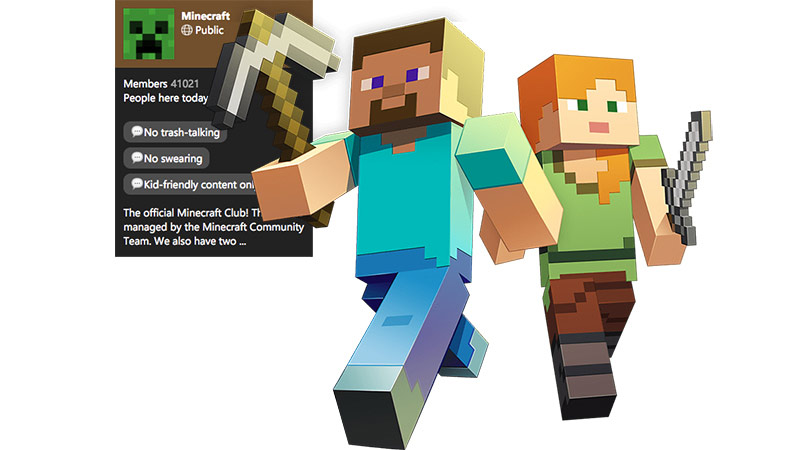
Учетная запись Xbox делает совместную игру с другими игроками еще интереснее. Официальный клуб Minecraft на Xbox позволяет легко найти новых друзей, с которыми можно играть в любое время, когда вы в сети. Среди более 40 000 членов клуба вы всегда сможете найти того, кто присоединится к вам для строительства, раскопок или приключений.
Как добавить друга в Xbox Live
 Xbox — это давно уже не только консоль, а полноценная экосистема, доступная на приставках, компьютерах и мобильных устройствах. С каждым годом все большее количество игроков подключается к экосистеме Xbox с разных точек входа — от использования подписки Game Pass на компьютере до использования на телефонах игр с интегрированной системой Xbox Live.
Xbox Live дает возможность игрокам объединяться вместе с играх и приложениях. В этой статье мы рассмотрим способы добавить друга в Xbox Live на консоли Xbox, на PC (компьютере) и в мобильном приложении Xbox.
Как добавить друга в Xbox Live на консоли
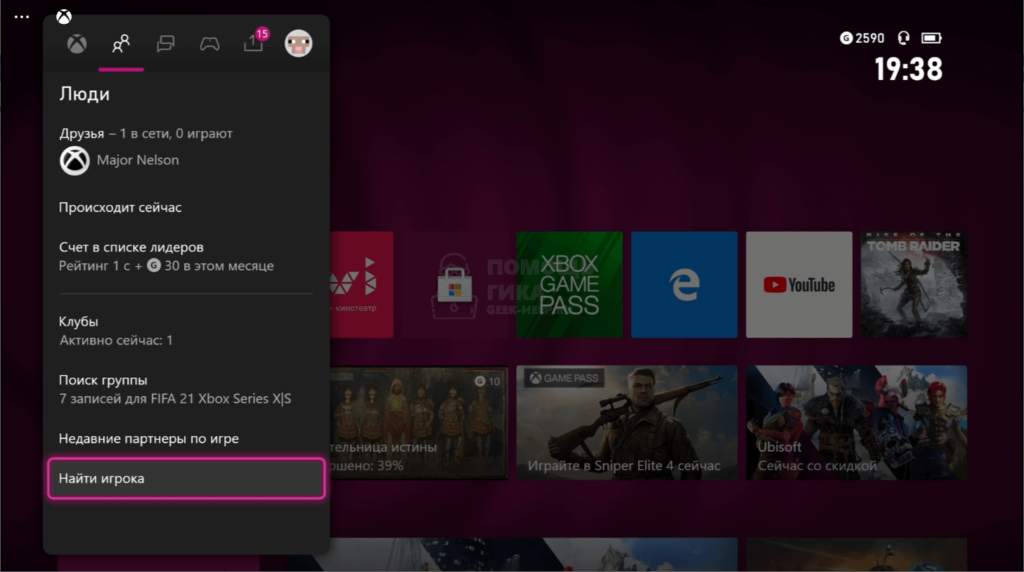
Чтобы добавить друга в Xbox Live на консоли, откройте меню приставки, нажав на геймпаде на значок Xbox (белая светящаяся кнопка).

При помощи кнопки RB на геймпаде переключитесь в раздел “Люди”. Пролистайте вниз и нажмите А на геймпаде на пункте “Найти игрока”.
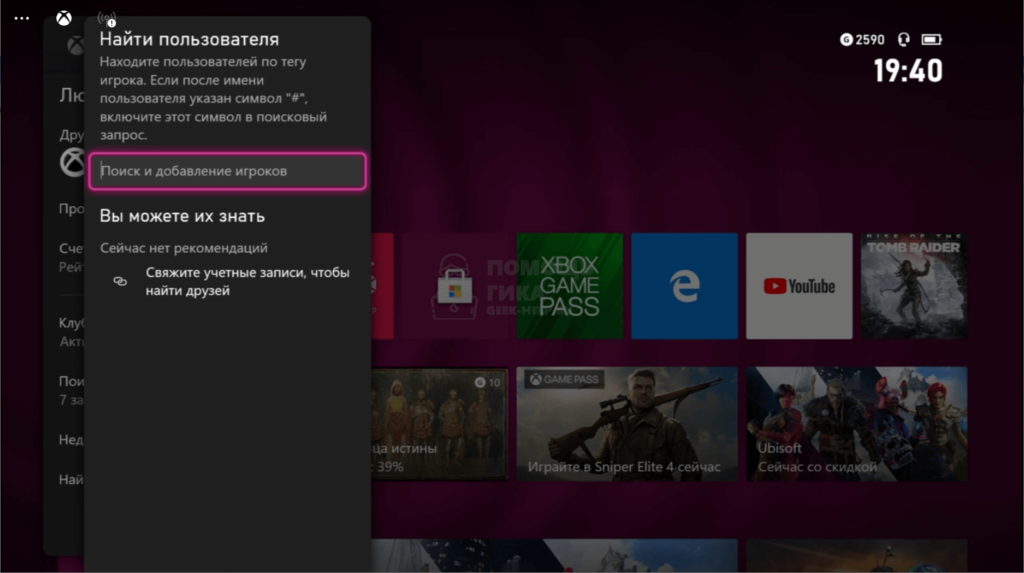
Чтобы добавить друга в Xbox Live, нужно знать его ник. Введите его в строке “Поиск и добавление игроков”.
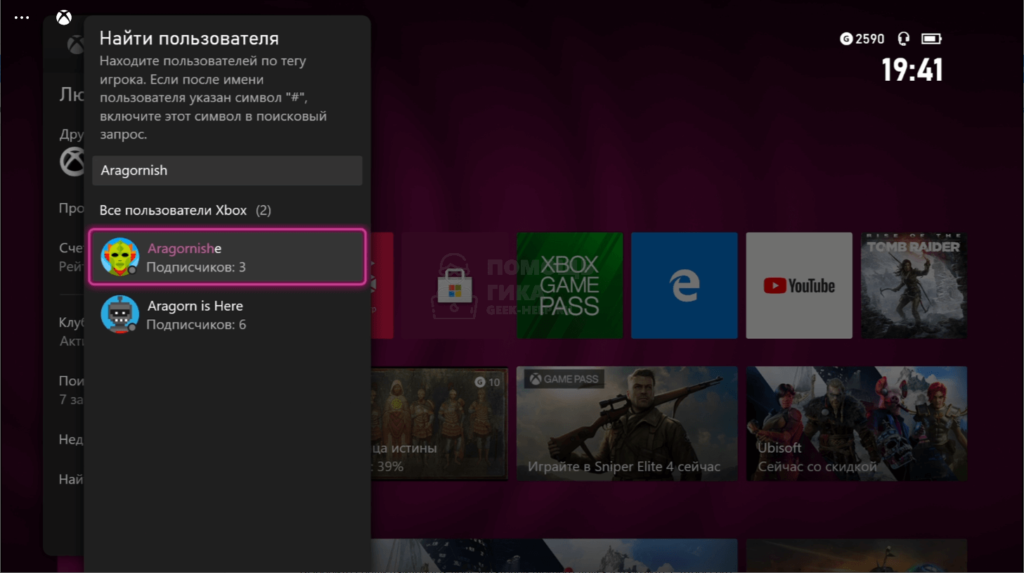
Выберите среди найденных пользователей нужного друга и нажмите A, чтобы его добавить.
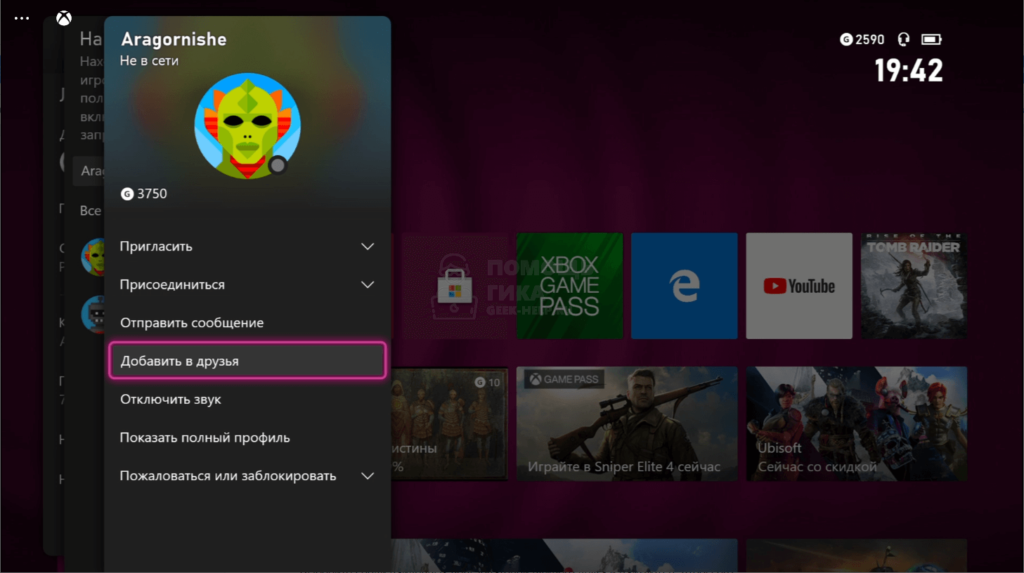
Откроется меню, в нем нужно нажать “Добавить в друзья”.
Выберите список друзей и нажмите “Сохранить”.
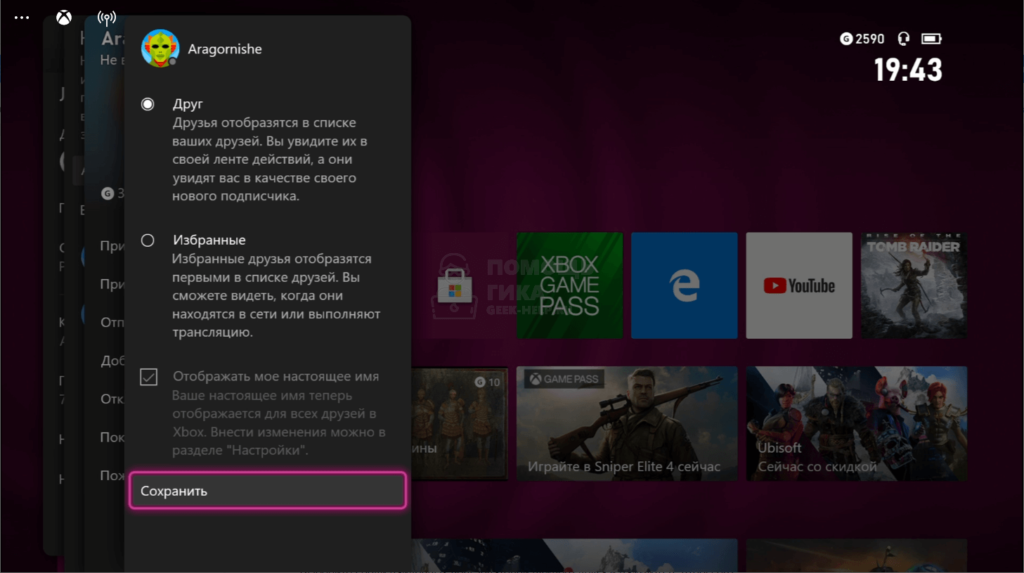
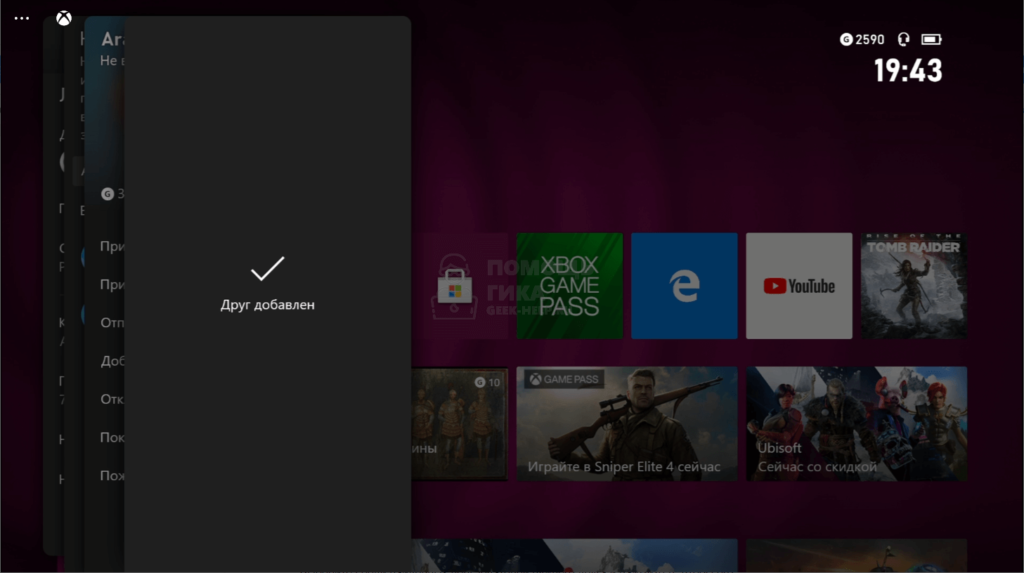
После этого друг будет добавлен, о чем появится соответствующее оповещение.
Как добавить друга в Xbox Live на компьютере
На PC под управлением Windows 10 есть несколько приложений, которые интегрированы со службой Xbox Live. Мы рассмотрим способы добавить друга в Xbox Live на PC через два таких приложения — “Компаньон консоли Xbox” и “Xbox Game Pass”.
Компаньон консоли Xbox
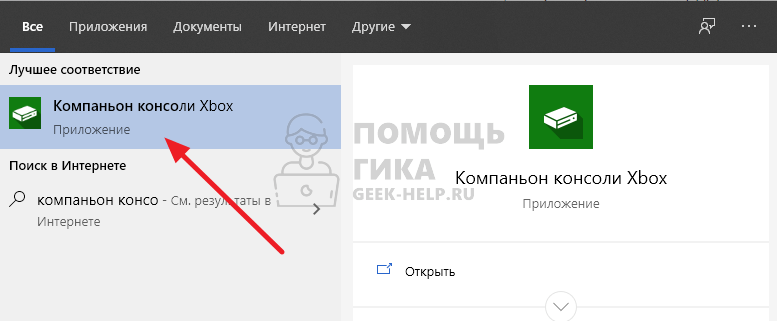
Запустите приложение “Компаньон консоли Xbox”, проще всего его найти через поиск.
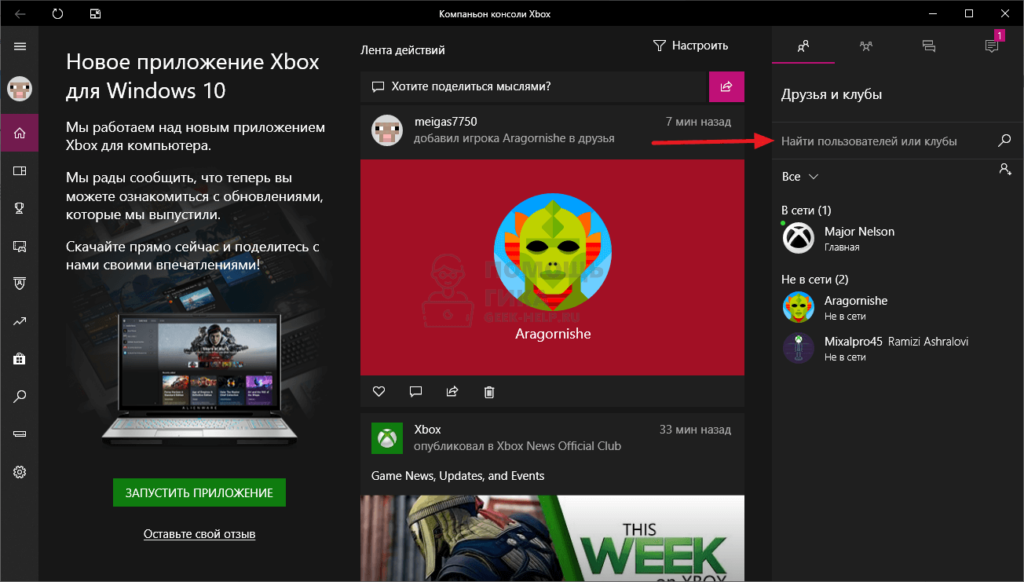
Авторизуйтесь в приложении, если это необходимо. Далее в правом меню найдите нужного игрока, используя строку поиска. Введите его ник и нажмите Enter.
Откроется профиль пользователя, нажмите “Добавить друга”.
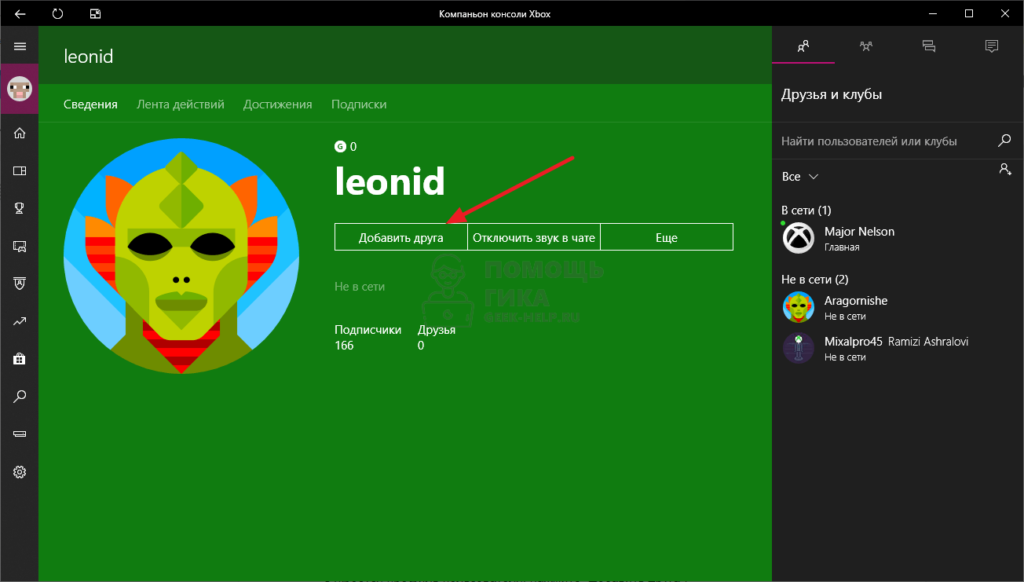
Заявка на добавление пользователя в друзья будет отправлена, останется дождаться от него подтверждения.
Xbox Game Pass
Через приложение Xbox Game Pass тоже можно добавить друга в Xbox Live. Откройте приложение Xbox Game Pass и авторизуйтесь в нем через свой аккаунт Xbox Live.
В правом верхнем углу нажмите на аватар своего профиля и далее нажмите “Просмотреть профиль”.
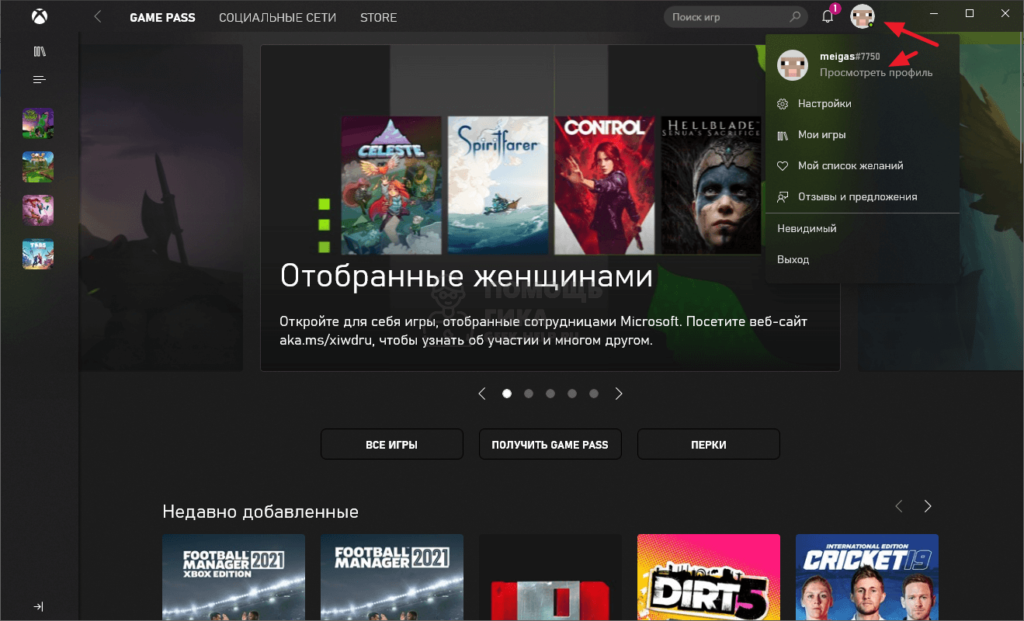
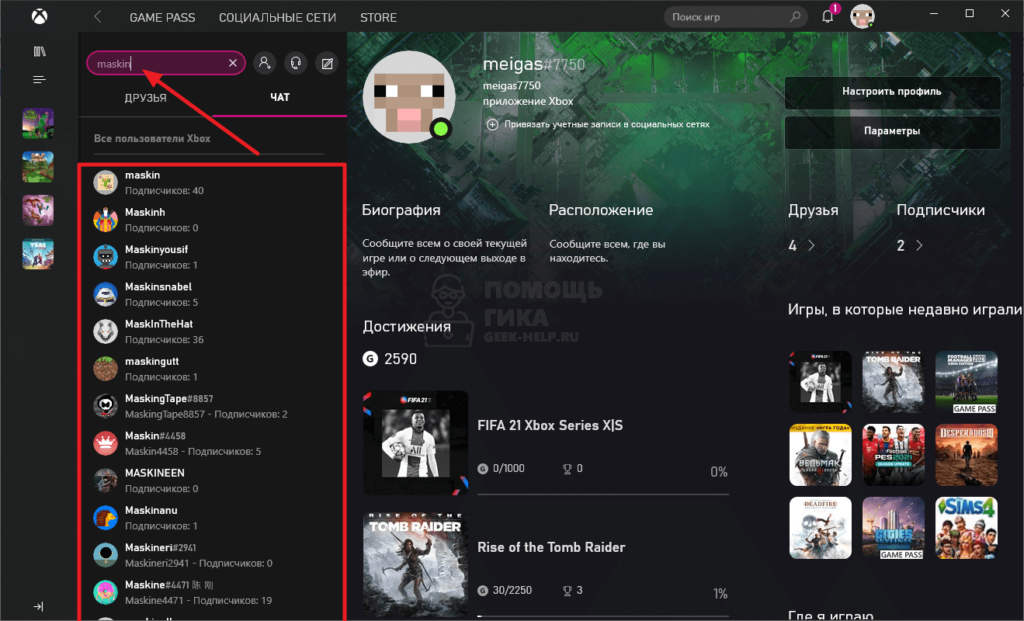
В строке поиска введите ник нужного пользователя. Список найденных пользователей отобразится снизу.
Нажмите на нужного пользователя правок кнопкой мыши и выберите “Подписаться”.
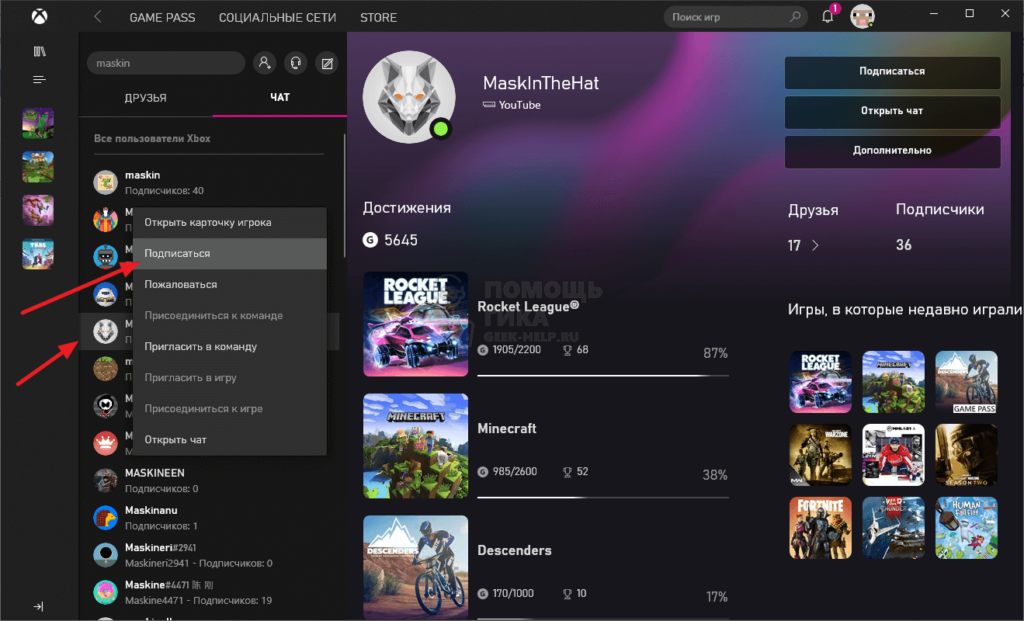
Таким образом заявка в друзья будет отправлена, останется дождаться подтверждения со стороны этого человека.
Как добавить друга в Xbox Live на телефоне
Запустите приложение Xbox на своем телефоне и авторизуйтесь в нем, если это требуется.
Нажмите внизу на значок лупы.
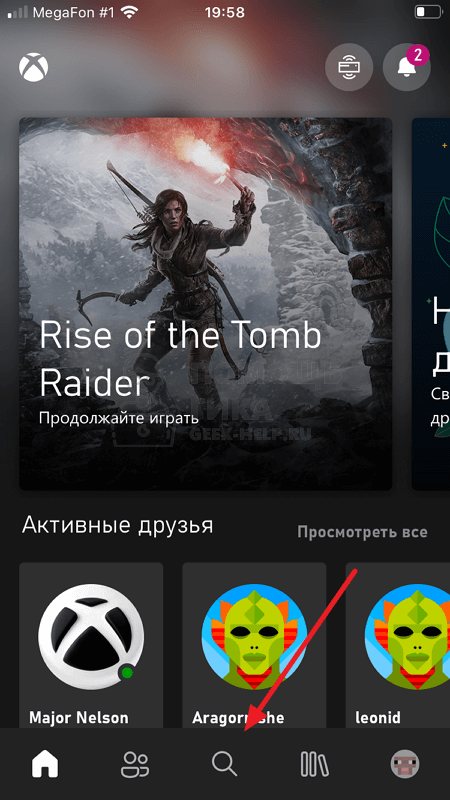
Введите имя пользователя в строку для поиска сверху.
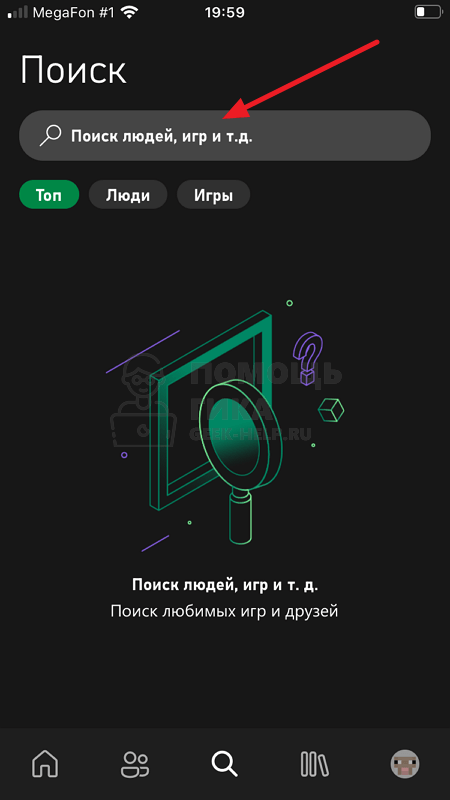
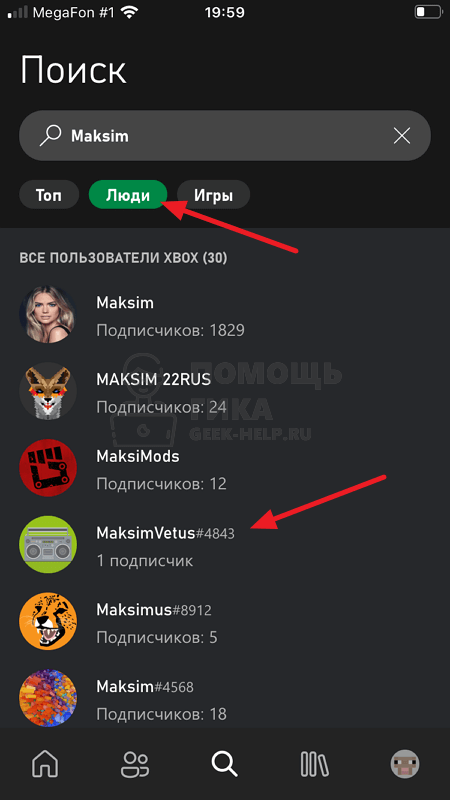
Переключитесь на раздел “Люди”, чтобы посмотреть пользователей с указанным ником. Далее войдите в аккаунт нужного пользователя, нажав на него.
Нажмите “Добавить в друзья”.
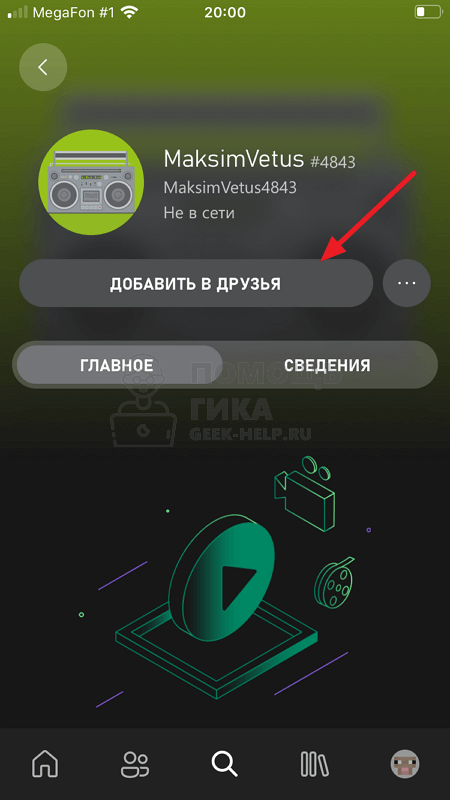
Заявка будет отправлена и останется дождаться подтверждения.
Minecraft 1.2: Настройки безопасности
Одна из лучших вещей в Майнкрафе — это его восхитительное сообщество. Нет ничего интереснее, чем в компании единомышленников создавать отличные постройки, вместе играть в Realms или состязаться на многопользовательском сервере.
С обновлением «Вместе веселее» (Better Together Update) у игроков Minecraft Bedrock на мобильных устройствах и игровых консолях появится больше возможностей для совместной игры: в онлайне, в локальной сети, совместных мирах, в Realms и на серверах. Добавляя такую кросс-платформенность, нужно обязательно рассказать о ряде важных изменений, а также поговорить о безопасности в сети.
Повышение безопасности в интернете — это постоянная работа. И эти изменения — всего лишь один шаг, необходимый для того чтобы сетевой игрой в Minecraft мог наслаждаться каждый. Но нам также важен и ваш вклад. Если у вас есть какие-то идеи как мы бы могли улучшить игру онлайн то поделитесь ими с нами на feedback.minecraft.net — мы читаем все предложения. Безопасность и доброжелательность — основа хорошего сообщества, поэтому мы благодарны за ваш вклад и за то, какими чудесными игроками Minecraft вы являетесь!
Обновление для безопасной игры онлайн
С выходом обновления «Вместе веселее» произойдет ряд изменений с тем как вы будет связываться и общаться в сетевой игре на мобильных устройствах, Windows 10 и игровых консолях.
Для сетевой игры будет необходима регистрация в Xbox Live
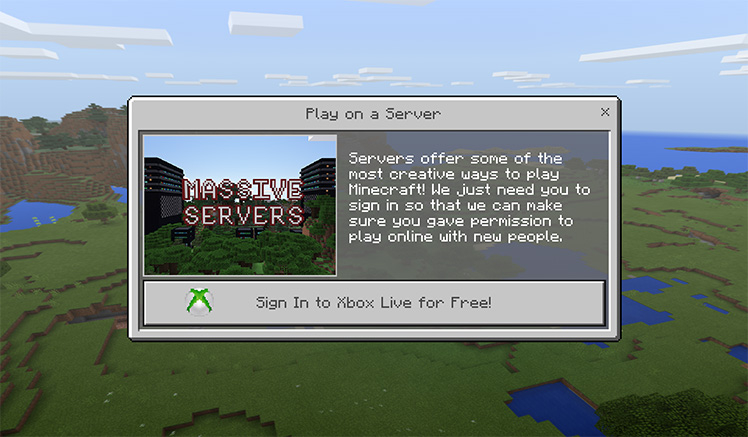
Xbox Live — социальная сеть для геймеров, она бесплатна и не требует наличия игровой консоли Xbox. В ней можно получить собственный тег игрока, который будет использован в качестве вашего имени, при игре в Minecraft.
После выхода обновления «Вместе веселее», вам потребуется собственный тег игрока чтобы играть по сети, будь то реалм, сервер официального партнёра или отдельный мир Майнкрафт, доступный по IP-адресу.
Создав учетную запись Xbox Live и тег игрока, вы сможете настроить параметры безопасности и изменить настройки сетевой игры, а также управлять аккаунтами членов семьи, и выбрать своё имя для вселенной Minecraft. Плюс, поскольку у всех будет такой же акканту, если вам на пути попадётся крипер, радостно ломающий всё кругом, то можно будет легко на него пожаловаться, а наша команда защитников легко сможет понять о ком идёт речь.
И, конечно, если вы играете в локальной сети, то можно будет играть и без входа в аккаунт Xbox Live.
Режим паузы: приглашение, блокировка, отключение звука и пауза
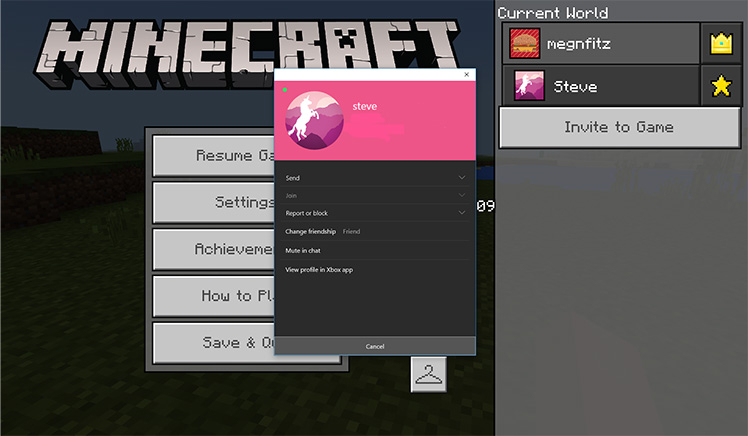
Поскольку у каждого, кого вы встретите в Майнкрафте, будет собственный тег игрока, то вы сможете добавлять новых друзей, заглушать их, жаловаться на кого-то или блокировать, в меню в режиме паузы. Ниже приведён список пунктов меню.
Добавить друга
Если вы добавите кого в свой список друзей на Xbox Live, то они смогут присоединяться к вам, когда вы играете в Майнкрафт, в своих мирах, а также будут отображаться в списке-подсказке для приглашения в Realms и игры по сети.
Заглушить
Если вы кого-то заглушите, то больше не увидите его сообщения в игровом чате или на серверах.
Заблокировать
Если игрок заблокирован, то они не смогут с вами никак контактировать ни через Minecraft ни через Xbox Live. Вы не будете видеть сообщения заблокированных игроков, они не смогут заходить на ваш реалм (даже если их пригласить), они не смогут отправлять вам приглашения.
Пожаловаться
Отправляя жалобу, вы информируете модераторов Minecraft и Xbox Live о какой-либо проблеме.
Мы относимся к жалобам очень серьёзно. Все наши игроки должны придерживаться кодекса поведения Xbox Live. Жалуясь на чьё-то плохое поведение, вы помогаете нам в создании позитивной и доброжелательной атмосферы для всех игроков Minecraft. В зависимости от нарушения, жалоба может привести к различным последствиям, таким как временное отключение возможности писать в чат, приостановка возможности играть на серверах или многопользовательских мира или, в особых случаях, к вечно блокировке аккаунта Xbox Live или даже отключению игровой консоли!
Чтобы избежать ложных жалоб, наша команда будет перепроверять и подтверждать все сообщения о нарушениях.
Режим паузы: настройка полномочий игрока
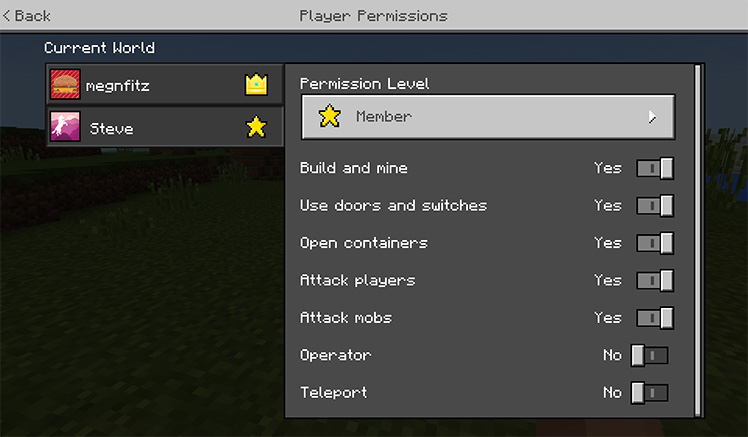
Хотите пригласить друзей, чтобы показать свои постройки, но не хотите чтобы они что-то трогали? Или хотите чтобы они сражались вместе с вами против орд зомби, но не дрались друг с другом? Теперь можно управлять полномочиями (разрешениями или, если хотите, пермишенами) игрока прямо из игрового меню. Можно настроить индивидуальные полномочия для каждого игрока в мире или реалме, или использовать типовые настройки уровней полномочий.
Фильтрация чата
Мы очень хотим предоставить возможность самовыражения всем игрокам Майнкрафта, но одновременно с этим, мы также хотим, чтобы все в сообществе игроков чувствовали себя комфортно. Поэтому мы распространили на игру фильтр чата, который будет отслеживать нежелательные слова и фразы.
На серверах наших официальных партнёров — CubeCraft, InPvP, Lifeboat и Minecplex будет производиться фильтрация адресов емейл, цифр (включая номера телефонов и возраст).
Модерирование серверов
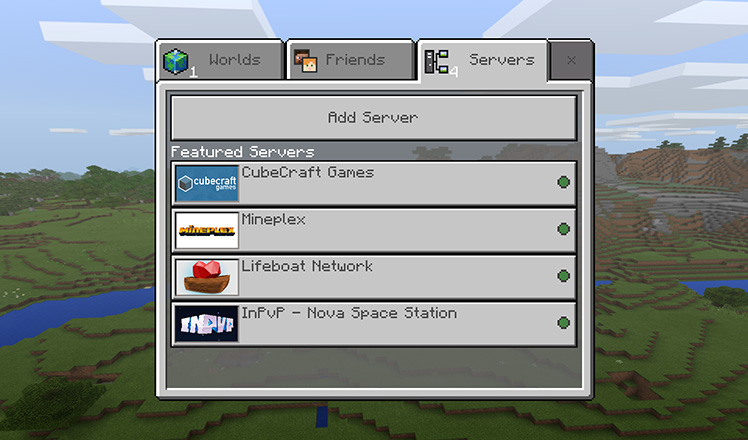
Пока мы продолжаем изыскивать лучшие способы, которые помогут защищать наших игроков, мы рады работать напрямую с серверами-партнёрами над внедрением дополнительного модерирования и инструментов для повышения безопасности игроков.
Модераторы-волонтёры
Каждый сервер, участвующий в партнёрской программе, работает с фантастической командой волонтёров, чтобы следить за плохим поведением, включая любую агрессию, читерство, а также помощь в разборе жалоб.
Расширенная фильтрация чата
Каждый сервер-партнёр использует собственные расширенные фильтры слов, чтобы сделать свои сервера дружелюбными для игроков всех возрастов.
Отключение персональных сообщений
По нашем запросу, официальные сервера-партнёры удалили возможность отправки личных сообщений, включая команду /tell. Это сделано для обеспечения более качественного модерирования того, что происходит на сервере.
Настройки приватности, родительский контроль и детские аккаунты
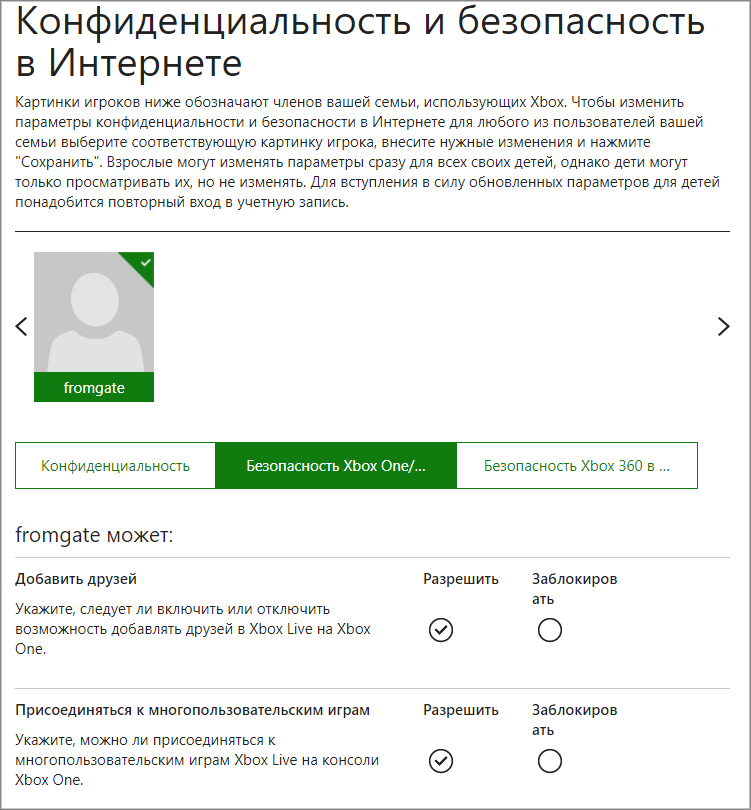
Ваш новый аккаунт Xbox Live предоставляет доступ к огромному числу настроек, которое позволят вам и вашей семье играть онлайн так, как вы это хотите. Управлять всеми настройками можно на странице account.xbox.com/settings, и вот краткий перечень самых важных параметров:
Параметр «Присоединяться к многопользовательским играм»
Если вы настроите запрет на подключение к многопользовательским играм, то вы не сможете подключаться ни к одной сетевой игре в Майнкрафте, случая открытые локальные миры, Realms или сервера. Чтобы разрешить игру по сети в Minecraft, убедитесь что у вас выбрана настройка «Разрешить».
Параметр «Другие пользователи могут отправлять приглашения, голосовые и текстовые сообщения»
Если вы отключите возможность коммуникации с другими игроками, то вы всё равно сможете подключаться и играть в многопользовательских режимах Minecraft, но вы не будете видеть сообщения в чате от других игроков или получать приглашения на подключение к чужим играм.
Детские учетные записи
Если вам ещё нет 13 лет, то вам потребуется разрешение родителей на создание аккаунта Xbox Live. Родители могут добавить детскую учетную запись на https://account.microsoft.com/family/addmember
Общие рекомендации по безопасности в сети и Майнкрафте
Существует множество замечательных руководств по безопасности в интернете, но мы приведем лишь несколько советов, связанных с Майнкрафтом.
Никому не сообщайте пароль от вашего аккаунта Xbox Live
Ваша учётная запись включает не только вашу персональную информацию. Если у вас есть свой реалм или вы делали покупки в магазине Minecraft, то записи всех ваших покупок в Майнкрафте тоже отражены в ней. Вы никогда не должны сообщать кому-либо свой пароль или предоставлять доступ к вашему аккаунту другим людям.
Не существует бесплатного способа получить монеты Minecraft или товаров из магазина Minecraft
Любой, кто запрашивает у вас информацию о вашей учетной записи, обещая взамен монеты Minecraft или какой-то контент, не хочет сделать ничего хорошего! Не существует возможности получить монеты или что-то из магазина иначе чем через саму игру. И не существует возможности пересылки монет между игроками.
Мы никогда не будет запрашивать у вас персональную информацию или пароль
Команда Minecraft и модераторы серверов никогда не будут спрашивать пароли и персональные данные, такие как электронная почта, номере телефона, возраст или ваше реальное имя.
Вы можете отключить сетевой доступ к локальным мирами прямо в меню настроек в игре
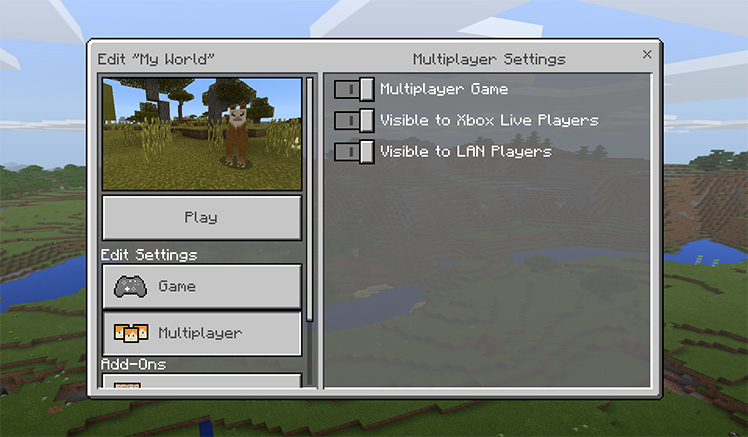
Если у вас включена возможность игры по сети в настройках Xbox Live, то для ваших миров автоматически включается возможности многопользовательской игры. Это значит, что игрокам, которых вы добавили в друзья в Xbox Live, смогут подключаться к вашим мирам и играть вместе с вами. Если вы хотите это предотвратить, то можно отключить многопользовательскую игру в настройках.
Спокойствие и безопасность
Minecraft был, есть и всегда будет сообществом, направленным на творчество, самовыражение и взаимопонимание. Мы надеемся, что эти изменения и советы позволят каждому ощутить себя в полной безопасности и обеспечить комфортную совместную игру с друзьями — и старыми и новыми, в любых мирах Майнкрафта, которые встретятся вам на пути.
И как всегда, пожалуйста оставляйте свои отзывы, идеи и комментарии на feedback.minecraft.net — мы будет рады их прочитать.
Меган Фицжеральд, 28.07.2017
Read our safety tips for Minecraft multiplayer!
Как играть с друзьями в MCPE?
Очень часто мне задают вопросы «А как играть в МКПЕ с друзьями?» и т.п. Все это довольно глупо, ведь играть с друзьями на локальном сервере довольно легко и в этом гайде я расскажу Вам о двух способах для игры с друзьями в Minecraft Pocket Edition
Стоит отметить то, что такими способами максимальное количество игроков на сервере может быть пять.
Первый способ
Для этого способа не нужен интернет, главное, чтобы остальные игроки находились рядом с Вами!
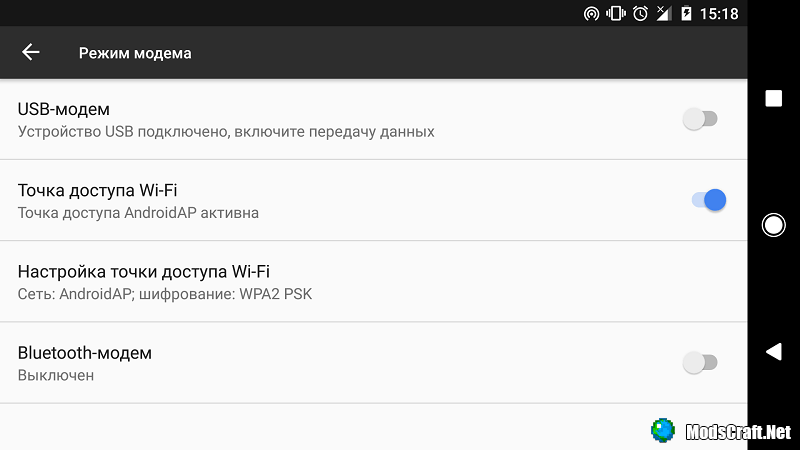
Один игрок должен включить точку доступа Wi-Fi, а другие должны подключиться к ней. Еще проще будет, если все игроки подключаться к одной точке доступа (WiFi роутеру и т.п).
Включить точку доступа можно в настройках устройства, обычно это вкладка Режим модема.
Теперь, игрок, который раздал Wi-Fi или который хочет запустить свой мир, должен перейти в окно создания мира MCPE или его редактирования, и во вкладке Сетевая игра необходимо активировать опции Многопользовательская игра и Видят локальные игроки.
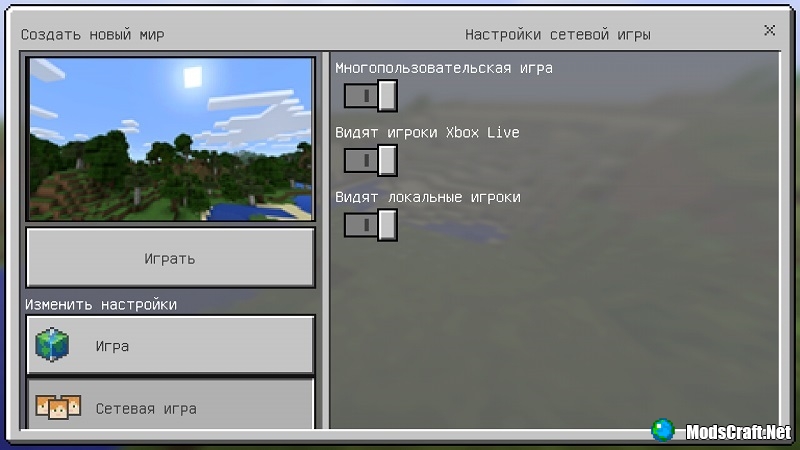
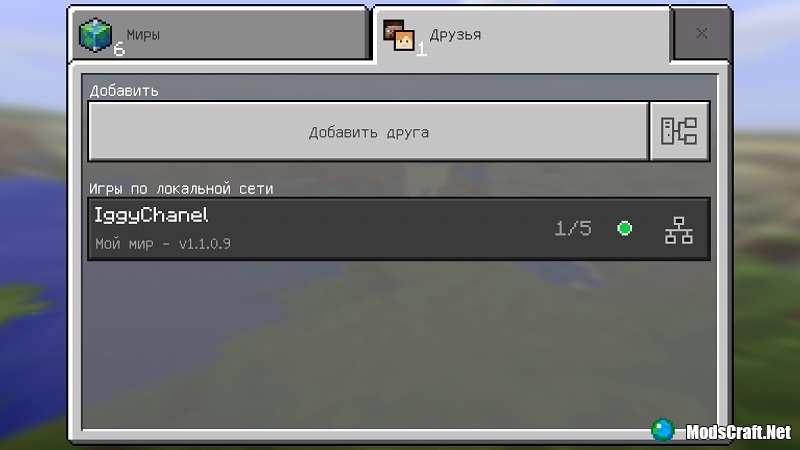
Осталось только запустить мир, а всем остальным игрокам в окне игры нужно выбрать Друзья и там появится локальный сервер.
Второй способ
Второй способ заключается в регистрации в Xbox Live. Благодаря Xbox Live Вы сможете играть с друзьями из других городов/стран, а также получать достижения. Здесь есть свои плюсы и минусы, но Вам и Вашим друзьям в этом случае придется регистрироваться в Xbox Live.
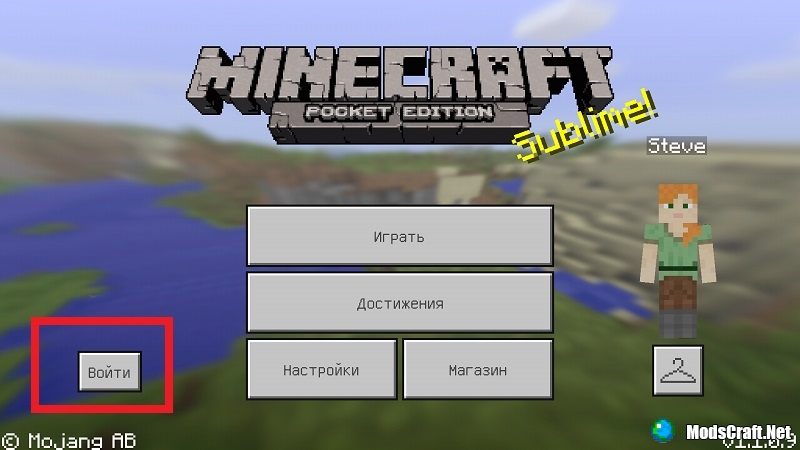
Зарегистрироваться в Xbox Live очень просто! Для этого Вам нужно нажать в МКПЕ на кнопку Войти, после чего откроется окно авторизации.
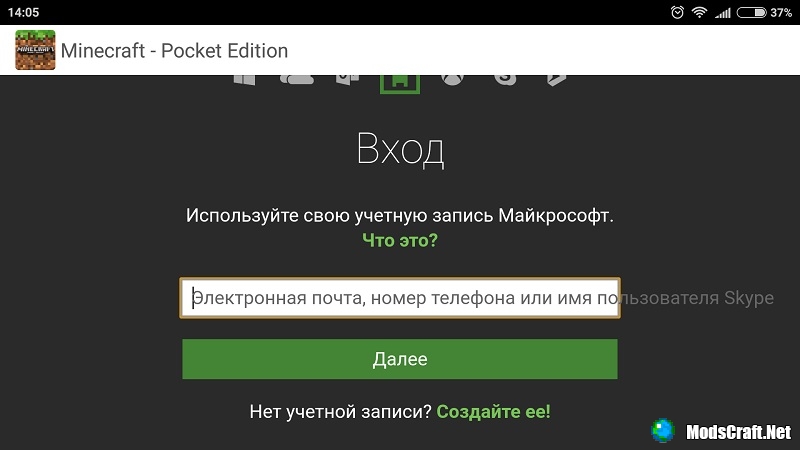
Если у Вас уже есть аккаунт Xbox Live, то просто введите почту и пароль для авторизации. Если же у Вас всё еще нет аккаунта, то выберите «Создайте ее!»
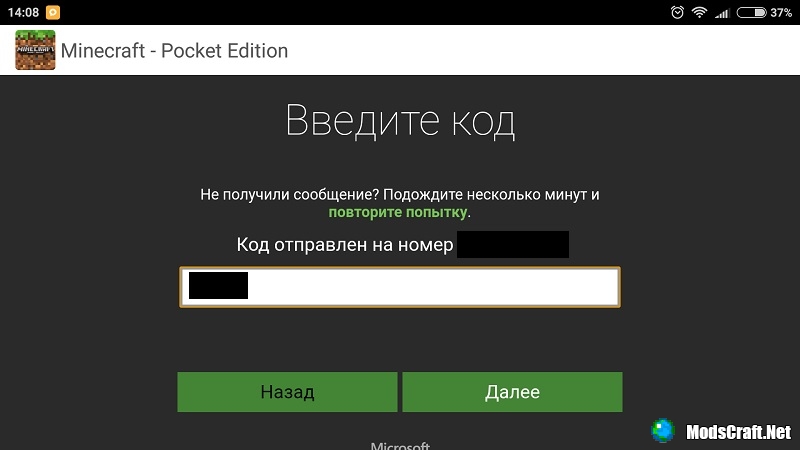
Заполните все поля, а после введите полученный код из смс, чтобы подтвердить номер телефона.
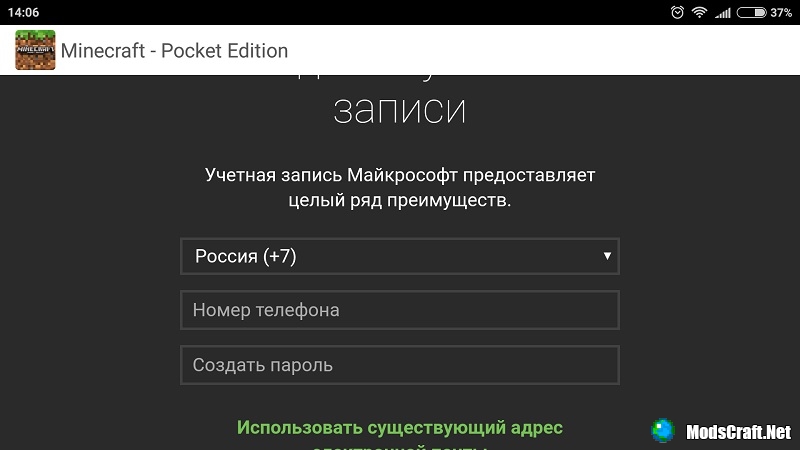
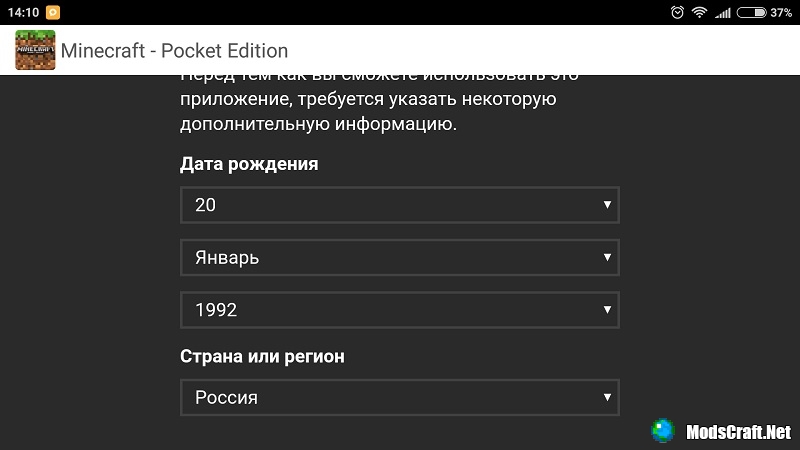
Рекомендую указывать возраст 21 год (или больше, поскольку у Xbox Live есть некоторые возрастные ограничения.
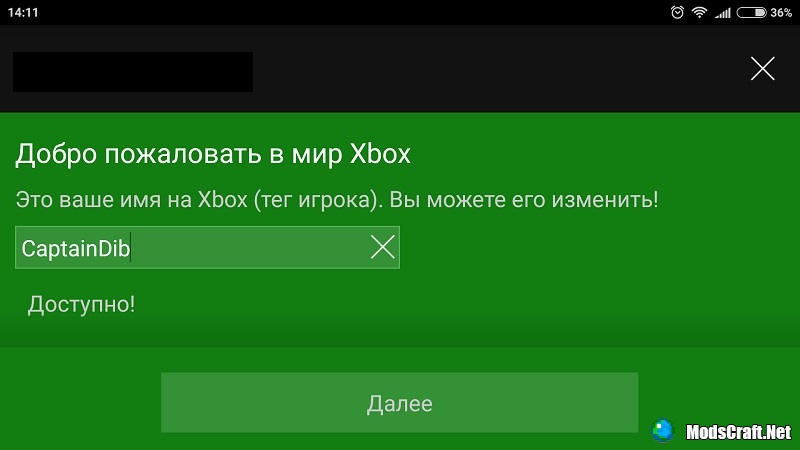
Теперь осталось лишь указать нужный ник (тег игрока), который будет использоваться для Вашего аккаунта Xbox Live и Minecraft PE.
Снова возвращаемся в игру и выбираем вкладку Друзья, нажимаем Добавить друга.
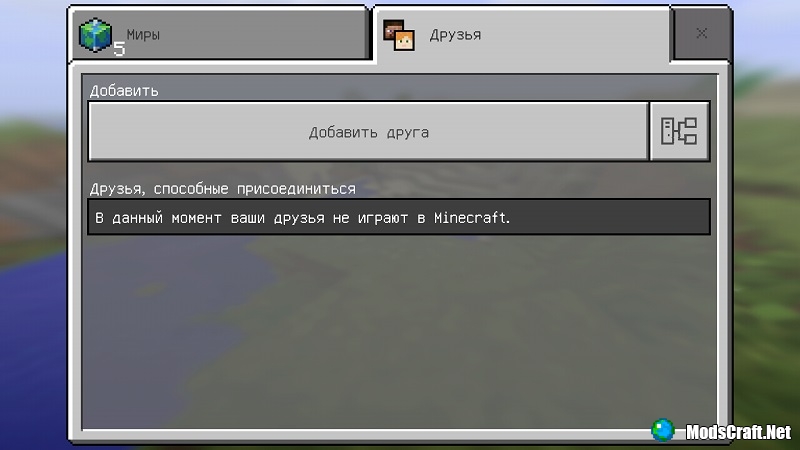
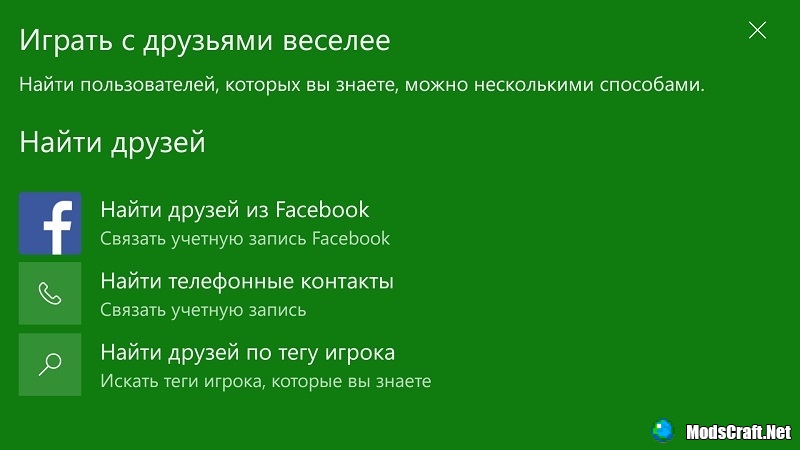
В открывшемся окне нужно выбрать Найти друзей по тегу игрока, а после вписать тег Вашего друга и добавить его.
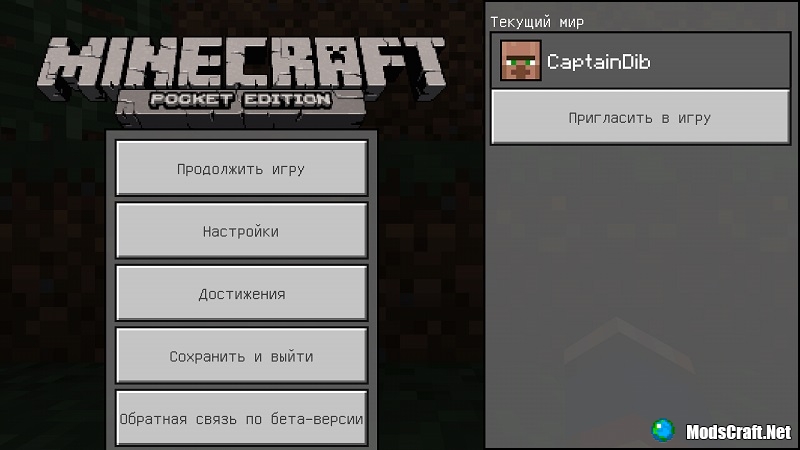
Заходим в игру и открываем свой мир. В меню паузы нужно нажать на кнопку Пригласить в игру.
Выбираем друзей, которым хотим отправить приглашение и жмем Отправить приглашение.
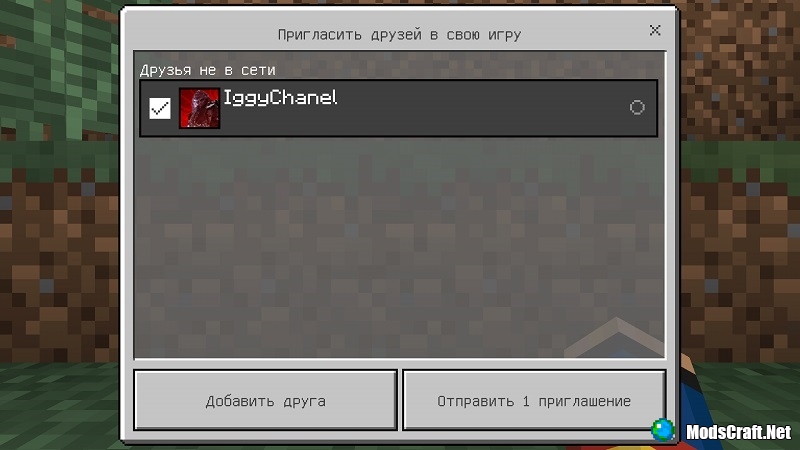
Вашему другу (или друзьям) останется лишь подтвердить приглашение и после Вы сможете играть вместе!
Добавление друзей на Xbox
Обновление для безопасной игры онлайн
С выпуском обновления Better Together внесен ряд изменений в способ подключения и общения в онлайн-играх на мобильных устройствах, Windows 10 и игровых консолях.
Добавление друзей на Xbox One
Для сетевой игры будет необходима регистрация в Xbox Live

Xbox Live — это социальная сеть для геймеров, она бесплатна и не требует игровой консоли Xbox. Здесь вы можете получить свой тег игрока, который будет использоваться в качестве вашего имени при игре в Minecraft.
После выпуска обновления «Больше веселья вместе» вам понадобится ваш тег игрока, чтобы играть в сети, будь то королевство, официальный партнерский сервер или отдельный мир Minecraft, доступный по IP-адресу.
Создав учетную запись Xbox Live и тег игрока, вы можете настроить параметры сетевой игры и безопасности, а также управлять учетными записями членов вашей семьи и выбрать собственное имя для вселенной Minecraft. Кроме того, поскольку у всех будет одна и та же учетная запись, если вы встретите крипера, весело ломающего все вокруг вас, вы можете легко пожаловаться на него, и наша команда защитников легко поймет, о ком идет речь.
И, конечно же, если вы играете в локальной сети, вы можете играть без входа в учетную запись Xbox Live.
Режим паузы: приглашение, блокировка, отключение звука и пауза

Поскольку у каждого, кого вы встретите в Minecraft, будет свой собственный тег игрока, вы можете добавлять новых друзей, отключать их звук, жаловаться на кого-то или блокировать их в меню паузы. Ниже приведен список пунктов меню.
Добавить друга
Если вы добавите кого-то в свой список друзей в Xbox Live, они смогут присоединиться к вам, когда вы играете в Minecraft, в их мирах, а также появятся в списке сообщений, чтобы пригласить их в Realms и играть в сети.
Заглушить
Если вы отключите кого-то, вы больше не будете видеть его сообщения в игровом чате или на серверах.
Заблокировать
Если игрок заблокирован, он не сможет связаться с вами каким-либо образом ни через Minecraft, ни через Xbox Live. Вы не увидите сообщений от заблокированных игроков, они не смогут войти в ваше королевство (даже если вы их пригласите), они не смогут отправлять вам приглашения.
Пожаловаться
Отправляя жалобу, вы сообщаете модераторам Minecraft и Xbox Live о проблеме.
Мы очень серьезно относимся к жалобам. Все наши игроки должны соблюдать Кодекс поведения Xbox Live. Жаловавшись на чье-то плохое поведение, вы помогаете нам создать позитивную и доброжелательную атмосферу для всех игроков Minecraft. В зависимости от нарушения жалоба может привести к различным последствиям, таким как временное отключение возможности писать в чате, приостановка возможности играть на серверах или в многопользовательских мирах или, в особых случаях, постоянная блокировка вашего Xbox. Реальная учетная запись или даже отключение игровой консоли!
Чтобы избежать ложных жалоб, наша команда проверит и подтвердит все зарегистрированные нарушения.
Как добавить друга в Sea of Thieves?
Отправка внутриигровых приглашений
Ошибки в Xbox Live
Часто в Интернете можно встретить тревожные вопросы от пользователей, столкнувшихся с ошибками в службе Xbox Live. Если на вашей консоли отображается ошибка при регистрации в Xbox Live, убедитесь, что Интернет подключен правильно и все работает. Также убедитесь, что указанное имя пользователя не занято другим игроком. Пароль должен состоять не менее чем из 8 символов и содержать прописные и строчные буквы и цифры.
Еще одна распространенная ошибка, которая появляется при входе в Xbox Live, — это сообщение о запрете учетной записи. Если вы приобрели подписку, какое-то время играли в многопользовательский режим, и в следующий раз, когда вы активируете сетевой режим, причина может заключаться в том, что он заблокирован. Игроки часто жалуются на других пользователей, если они ставят мат, нарушают правила игры и т.д.
Не работает Xbox Game Bar (Win+G)
Иногда у пользователей возникает проблема, заключающаяся в том, что игровая панель Xbox не открывается даже после многократного нажатия сочетаний клавиш Win + G. Ниже приведены решения, которые помогут исправить то, что игровая панель Xbox не работает или не работает.
Решение 1. Установка пакета дополнительных компонентов мультимедиа
Если игровая панель по-прежнему не открывается после нажатия Win + G или не работает, попробуйте следующий метод.
Решение 2. Редактируем реестр
Предупреждение! Прежде чем вносить какие-либо изменения в редактор реестра, обязательно сделайте резервную копию данных реестра. Это поможет вам восстановить любые данные, которые могли быть потеряны в процессе редактирования.
Решение 3. Используем Windows PowerShell
# Получить все предоставленные пакеты
$ Packages = (get-item ‘HKLM: Software Microsoft Windows CurrentVersion Appx AppxAllUserStore Applications’) | Get-ChildItem
Режим паузы: настройка полномочий игрока

Вы хотите пригласить друзей показать свои постройки, но не хотите, чтобы они ничего трогали? Или вы хотите, чтобы они сражались вместе с вами против полчищ зомби, но не сражались друг с другом? Теперь вы можете управлять полномочиями (разрешениями или, если хотите, разрешениями) игрока прямо из игрового меню. Вы можете установить индивидуальные полномочия для каждого игрока в мире или королевстве или использовать типичные настройки для уровней мощности.
Как добавить друга в свой мир в майнкрафте?
Фильтрация чата
Мы действительно хотим дать возможность всем игрокам Minecraft проявить себя, но в то же время мы хотим, чтобы все участники сообщества чувствовали себя комфортно. Поэтому мы расширили фильтр чата до игры, который будет отслеживать нежелательные слова и фразы.
На серверах наших официальных партнеров — CubeCraft, InPvP, Lifeboat и Minecplex будут фильтроваться адреса электронной почты, номера (включая номера телефонов и возраст).
Как узнать тег игрока в майнкрафте на телефоне?
В левой части экрана вы увидите небольшой значок в виде изображения вашего игрового профиля. Нажмите на нее, чтобы открыть профиль с вашим тегом игрока.
Модерирование серверов

Поскольку мы продолжаем искать более эффективные способы защиты наших игроков, мы рады работать напрямую с партнерскими серверами, чтобы ввести модерацию и дополнительные инструменты для повышения безопасности игроков.
Модераторы-волонтёры
Каждый сервер, участвующий в партнерской программе, работает с фантастической командой добровольцев, чтобы следить за плохим поведением, включая любую агрессию, мошенничество, и помогать с жалобами.
Расширенная фильтрация чата
Каждый партнерский сервер использует свои собственные расширенные фильтры слов, чтобы сделать свои серверы удобными для игроков всех возрастов.
Отключение персональных сообщений
По нашей просьбе официальные серверы-партнеры убрали возможность отправлять личные сообщения, включая команду / tell. Это сделано для лучшей модерации происходящего на сервере.
Настройки приватности, родительский контроль и детские аккаунты

Ваша новая учетная запись Xbox Live дает вам доступ к множеству настроек, которые позволят вам и вашей семье играть в сети так, как вы хотите. Вы можете управлять всеми настройками на account.xbox.com/settings, и вот краткий список наиболее важных настроек:
Параметр «Присоединяться к многопользовательским играм»
Если вы установите запрет на подключение к многопользовательским играм, вы не сможете подключиться к каким-либо сетевым играм в Minecraft, в случае открытых локальных миров, Realms или серверов. Чтобы разрешить онлайн-игру в Minecraft, убедитесь, что у вас выбран параметр «Разрешить».
Параметр «Другие пользователи могут отправлять приглашения, голосовые и текстовые сообщения»
Если вы отключите возможность общаться с другими игроками, вы все равно сможете подключаться и играть в многопользовательских режимах Minecraft, но вы не будете видеть сообщения чата других игроков или получать приглашения подключиться к чужим играм.
Детские учетные записи
Если вам меньше 13 лет, вам потребуется разрешение родителей для создания учетной записи Xbox Live. Родители могут добавить дочернюю учетную запись на странице https://account.microsoft.com/family/addmember
Общие рекомендации по безопасности в сети и Майнкрафте
Есть много отличных руководств по безопасности в Интернете, но вот лишь несколько советов, связанных с Minecraft.
Никому не сообщайте пароль от вашего аккаунта Xbox Live
Ваша учетная запись содержит больше вашей личной информации. Если у вас есть собственное королевство или вы совершали покупки в магазине Minecraft, в нем также отражаются записи обо всех ваших покупках в Minecraft. Вы никогда не должны никому сообщать свой пароль или разрешать другим людям доступ к вашей учетной записи.
Не существует бесплатного способа получить монеты Minecraft или товаров из магазина Minecraft
Любой, кто просит у вас информацию об учетной записи, обещая монеты Minecraft или какой-либо контент взамен, не хочет делать вам никакой пользы! Нет никакого способа получить монеты или что-нибудь из магазина, кроме как через саму игру. И нет возможности отправлять монеты между игроками.
Мы никогда не будет запрашивать у вас персональную информацию или пароль
Команда Minecraft и модераторы серверов никогда не будут запрашивать пароли и личную информацию, такую как адрес электронной почты, номер телефона, возраст или ваше настоящее имя.
Вы можете отключить сетевой доступ к локальным мирами прямо в меню настроек в игре

Если вы включили онлайн-игру в настройках Xbox Live, многопользовательские функции автоматически включаются для ваших миров. Это означает, что игроки, которых вы добавили в друзья в Xbox Live, смогут подключаться к вашим мирам и играть с вами. Если вы хотите предотвратить это, вы можете отключить мультиплеер в настройках.
Как изменить тег игрока в Xbox Майнкрафт на телефоне?
Прокрутите вправо до раздела «Настройки» и выберите «Профиль». Выберите «Редактировать профиль»> «Тег игрока»> «Вставить новый тег игрока». Введите новый тег игрока (до 15 символов) и выберите Готово. Если введенный вами тег игрока уже существует, вам будет предложено попробовать другой тег игрока.
Используйте Sea Of Thieves, чтобы пригласить

После того, как вы добавили их с помощью приложения Xbox, вам не нужно продолжать его использовать, кроме как отправить текстовое сообщение другу. Добавив их в свою учетную запись Microsoft Xbox, Sea Of Thieves автоматически зарегистрирует их как друзей.
Когда вы запускаете игру и ждете в холле, внизу экрана есть опция «Пригласить друзей». Обычно в этом списке отображаются только ваши друзья в Steam. Если связать вашу учетную запись Xbox и добавить друзей, Sea Of Thieves будет отображать друзей одинаково как в Steam, так и на Xbox. Это позволяет легко и без проблем приглашать к перекрестной игре.
Что делать если не можешь добавить друга в Xbox?
Не можете добавить друга в список друзей Xbox? Вот решение
Кто может видеть мой профиль Xbox Live?
На этот вопрос есть простой ответ, и он будет зависеть от вас. Если вы создали более или менее общедоступный профиль и позволили некоторым аспектам оставаться открытыми для публики, пользователю нужно будет только написать ваш тег игрока на веб-сайте Xbox Live, чтобы отслеживать, во что вы играете, какие последние достижения и какие телешоу или фильмы вы недавно смотрели на своей консоли.
Вам просто нужно перейти по следующей ссылке и ввести имя тега игрока, который вы хотите проанализировать, чтобы увидеть результаты.
https://account.xbox.com/es-es/profile?gamertag= «НАЗВАНИЕ ИГРЫ
Если профиль остается конфиденциальным, единственная информация, которую вы получите, — это количество добавленных друзей, подписчиков и, надеюсь, недавние результаты, но не более того. Это способ сохранить вашу конфиденциальность, поэтому, если вы хотите конфиденциальности, лучше всего выполнить следующие шаги.
Как поделиться играми своих друзей / семей для Xbox One
Чтобы поделиться играми с друзьями / семьей на Xbox One, выполните следующие простые действия.
1. Получите информацию об учетной записи Microsoft вашего друга или члена семьи (учетную запись и пароль).
2. Добавьте новую учетную запись электронной почты в свою учетную запись Xbox и войдите в систему с учетной записью друга или семьи. Если вы не знаете, как это сделать, см. Инструкции в разделе «Вход на другой Xbox One».
3. Установите Xbox One как «Домашняя консоль».
3a) Выберите «Настройки»> «Мое воплощение»> «Мой домашний Xbox.

3b) Выберите Сделать этот Xbox своей домохозяйкой.

4. Выйдите из учетных записей друзей или членов семьи и войдите в свою учетную запись.
5. Загрузите игры своих друзей и установите их на Xbox One. Таким образом, вы и ваш друг или семья можете играть в одну и ту же игру одновременно.
Примечание. Microsoft разрешает пользователям Xbox One только назначать Xbox One своей домашней консолью. После загрузки игр из библиотеки Xbox One друга или семьи вам необходимо переустановить Xbox One в качестве домашней консоли. Или они не могут играть на Xbox One.
Как добавить друга в Xbox Live на компьютере
На ПК с Windows 10 есть несколько приложений, интегрированных с Xbox Live. Мы увидим, как добавить друга в Xbox Live на ПК с помощью двух из этих приложений: Xbox Console Companion и Xbox Game Pass”.
Компаньон консоли Xbox
Запустите приложение Компаньон консоли Xbox. Самый простой способ найти его — выполнить поиск.

При необходимости откройте приложение. Затем в правом меню найдите нужный плеер с помощью строки поиска. Введите их ник и нажмите Enter.

Ваш профиль пользователя откроется, нажмите «Добавить друга”.

Будет отправлена заявка на добавление пользователя в друзья, осталось дождаться ее подтверждения.
Xbox Game Pass
Вы также можете добавить друга в Xbox Live через приложение Xbox Game Pass. Откройте приложение Xbox Game Pass и войдите в свою учетную запись Xbox Live.
Примечание. Не во всех версиях Windows 10 по умолчанию установлено приложение Xbox Game Pass. Возможно, вам потребуется загрузить его с официального сайта Microsoft.
В правом верхнем углу нажмите на аватар своего профиля, затем нажмите «Просмотреть профиль”.

В строке поиска введите ник желаемого пользователя. Список найденных пользователей будет отображаться внизу.

Кликните по желаемому пользователю изменения кнопкой мыши и выберите «Зарегистрироваться”.

Следовательно, запрос о дружбе будет отправлен, осталось дождаться подтверждения от этого человека.