
Minecraft Forge или майнкрафт фордж это очень важное дополнение, при его помощи в игру устанавливаются моды. Это универсальный инструмент для добавления модов в игру, вы вставляете моды в папку, а майнкрафт фордж помещает их прямиком в игру.
Фордж умеет отслеживать проблемы с модами, если вы удалили моды, а на карте остались блоки из мода, фордж это заметит и заменит их на стандартные игровые. За много лет разработки фордж превратился в своеобразный язык программирования для модов, что позволяет устанавливать в игру 100-200 модов без проблем и конфликтов между ними.
Специально устанавливать фордж не нужно, но если выбранный вами мод требует его (95% всех модов требуют майнкрафт фордж), то это будет указано, без этого дополнения моды просто не будут работать, в игре просто не будет мода.
В данной новости вы сможете скачать фордж для большинства версий майнкрафта.
Как установить Minecraft Forge?
Готово, если не поняли, смотрите подробное видео:
Скачать Minecraft Forge (майнкрафт фордж):
Для версии 1.4.7 — Скачать [1,6 Mb]
для версии 1.4.6 — Скачать [1,65 Mb]
для версии 1.4.5 — Скачать [1,49 Mb]
для версии 1.4.4 — Скачать [1,49 Mb]
для версии 1.4.2 — Скачать [1,43 Mb]
Как создать сервер майнкрафт с модами и Forge
В этой инструкции я расскажу как создать и запустить простой сервер майнкрафт вместе с модами для игры со своими друзьями используя хамачи или общую сеть и даже интернет.
В данной статье я буду использовать официальный сервер майнкрафт на который будет произведена установка Forge, установлены моды и вы сможете играть с друзьями в сборки.
Создадим сервер:
Скачайте установщик Minecraft forge необходимой версии, exe или jar, не важно.
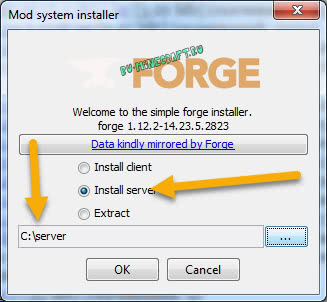
Запустите скачанный файл, в данном окне выберите Install server, а ниже укажите произвольную папку в которой будет ваш сервер, нажмите Ok.
Установочник сам все скачает, необходим интернет.
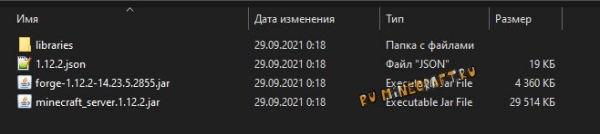
Перейдите в папку которую указали, там вы увидите примерно это:
Установка нужной версии Java для сервера
Сервер Forge требует для работы JDK (Java Development Kit), джава для разработчиков, все версии фордж_сервера до minecraft 1.17 требуют наличия JDK 8, версия minecraft 1.17+ требует установки JDK 16.
Создание файла start.bat для запуска сервера:
Выполнять данный пункт только для версий 1.5.2-1.16.5.
Создайте в папке сервера текстовый документ, поместите внутрь такую строчку:
Здесь вы должны иметь правильное название файла сервера, в данном случае forge-1.12.2-14.23.5.2855.jar, если вы переименовали, либо у вас другая версия майнкрафт или форджа, измените название на ваше.
Прочие параметры:
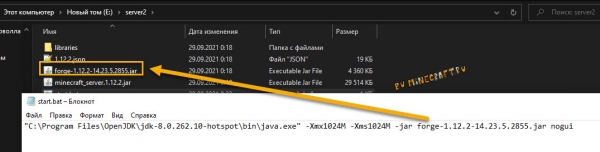
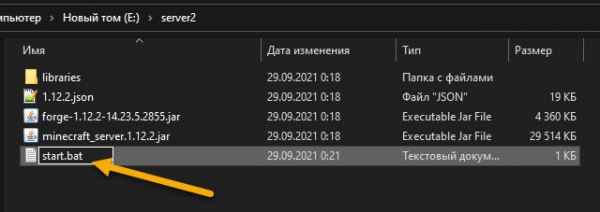
Сохраните файл, переименуйте его например в start и замените расширение .txt на .bat
Правка run.bat (только для minecraft 1.17 и более новых)
Если у тебя версия до 1.17, то ты выполнял пункт выше, этот можешь пропустить, если версия новее, то наверное все точно так же.
На версии 1.17+ автор чуть изменил процесс, немного его упростил, потому после окончания работы установщика форджа вы увидите примерно такое содержимое папки сервера которую вы указали:
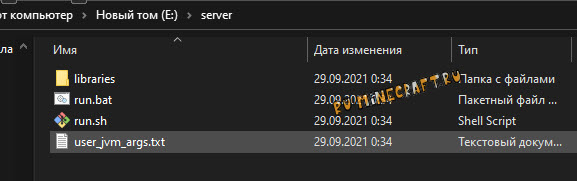
Здесь уже есть run.bat для запуска из под Windows и run.sh для запуска из под Linux, но не торопитесь запускать.
Открываем текстовым редактором файл run.bat заменяем Java на «C:\Program Files\Java\jdk-16.0.1\bin\java.exe» (с кавычками) это ваш адрес до установленной Java JDK 16, сохраняем и запускаем файл run.bat

Первая попытка запуска сервера:
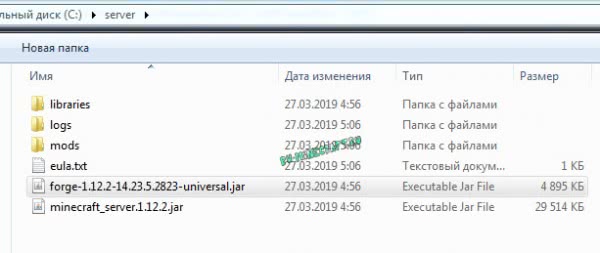
Откройте файл eula.txt, внутри измените eula=false на eula=true

Если вдруг файлы не появились и eula.txt нету, всего скорее вы установили не ту Java, либо не верно указали адрес, либо допустили другие ошибки, что бы лучше понять что за ошибка, добавьте в start.bat pause на новой строчке, с этим консоль не закроется и там будет какая-то ошибка или информация которую можно погуглить

Вторая попытка запуска сервера:
Снова открывайте файл start.bat (run.bat) и у вас должно открыться окно сервера с графиком и списком игроков (если в start.bat нет параметра nogui) или черная консоль сервера, сервер загрузится и создаст карту, но не торопитесь запускать игру и подключаться, сервер не настроен и моды не установлены.
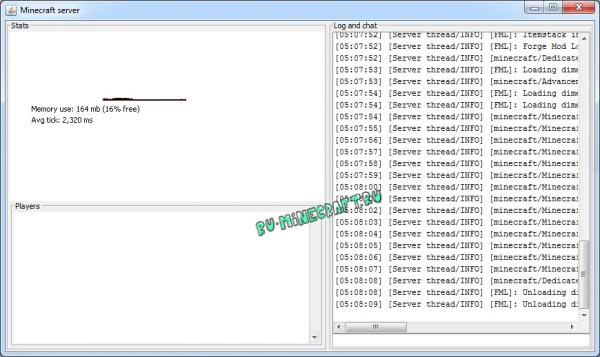
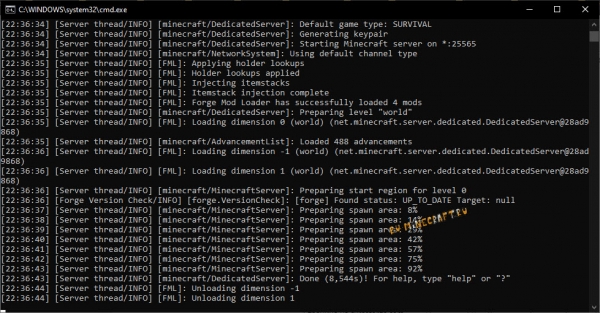
Настройка сервера:
Перейдем к базовой настройке, закройте окно сервера если оно открыто.
1) Откройте файл server.properties текстовым редактором в нем есть основные настройки сервера.
2) Если у вас пиратка, то что бы вас пускало на сервер найдите параметр online-mode=true и измените его на online-mode=false
3) Укажите IP своего сервера в параметре server-ip=
Вы можете указать IP своего пк в интернете (не забывайте открыть порты), IP в хамачи, локальный адрес пк если ваши игроки находятся в одной сети ( подключены к одному вайфай или проводом)
Инструкция как настроить хамачи.
Инструкция как играть по сети
5) В файле еще очень много настроек, многие понятны без перевода, другие понятны если перевести переводчиком, а так же вы можете использовать эту вики.
Как установить моды:
Моды устанавливаются подобно обычному майнкрафту, вы помещаете мод и зависимости (ядра, библиотеки) в папку mods вашего выключенного сервера, хотя есть несколько правил.
Правила сервера с модами:
Если все хорошо, вы можете подключиться к серверу и увидеть на нем моды.
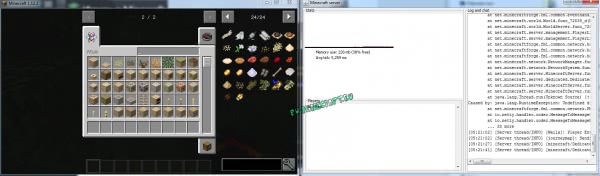
Если ваш сервер не запускается, то читайте файл лога в папке logs, там может быть написан проблемный мод и причину сбоя.
Работа с сервером:

Как установить мод на Майнкрафт (с Forge)
Как установить мод на Майнкрафт (с Forge) на любую версию с использованием современного лаунчера Майнкрафт.
Видео с новый лаунчером (тот что появился 06.2019). Как установить мод или аддон на Minecraft (начиная с Minecraft 1.6.5 и до самых последних версий) :
Как установить мод или аддон на Minecraft (текстом) (обновлено в 2021):
Как установить cам мод
1) Запустить лаунчер Minecraft и зайти в Установки. Дальше кликнуть на профиль Geroncraft.ru (если его нет создайте через кнопку Добавить)
3) Далее надо найти папку mods. Для этого разные способы:
— Ткнуть на значок папки напротив названия Профиля Geroncraft.ru
— Зайдите в Майнкрафт и в главном меню найдите кнопку Моды. Ткните в нее и дальше найдите кнопку «Открыть папку модов». (работает только в последних версий Майнкрафта и Фордже).
4) В саму папку mods кидайте требуемые моды (вместе с необходимыми библиотеками, если таковые нужны модам на Майнкрафт, их всегда можно найти в разделе Требования каждого мода на сайте geroncraft.ru)
5) В панели запуска выберете тот же самый профиль, который вы настраивали только что. Нажмите ИГРАТЬ.
Баги при скачке 2021:
ДОПОЛНИТЕЛЬНО:
И если даже Майнкрафта еще нет, то вот вам гайд по его установке:
КАКИЕ МЕТОДЫ УСТАНОВКИ ДОСТУПНЫ ДЛЯ РАЗНЫХ ВЕРСИЙ:
На 1.16.5 / 1.15.2 / 1.14.4
На 1.13.2
На 1.12.2
На 1.12
Список в разработке!
Как установить Minecraft OptiFine (2021)
OptiFine уже много лет является основным способом сделать Minecraft потрясающим и реалистичным, а не блочным. Он добавляет улучшенную функциональность к рендерингу игры, что позволяет улучшить пакеты текстур и шейдеры. В этом руководстве мы объясняем самый простой способ его установки.
Как установить Minecraft OptiFine
OptiFine – это стороннее программное обеспечение, отдельное от основной игры Minecraft. Это означает, что вы можете видеть предупреждения или уведомления о том, что то, что вы загружаете, может быть небезопасным. Будьте уверены, OptiFine безопасен, и мы предлагаем вам правильные загрузки.
Шаг 1. Загрузите и установите Java
Первое, что вам нужно знать об установке OptiFine, это то, что для его открытия вам потребуется установить Java. У большинства людей он уже есть, но если ваш компьютер новый, скорее всего, у вас его нет. Вы можете скачать и установить его по следующей ссылке: Загрузить Java для Windows.

Нажмите большую красную кнопку на этой странице, чтобы загрузить и установить его. Если ваш веб-браузер предупреждает вас о недопустимости таких файлов, вы можете оставить его; это безопасный файл.
Шаг второй: загрузите OptiFine
Следующим шагом будет загрузка OptiFine. Вы можете найти загрузку для OptiFine, перейдя по следующей ссылке: Загрузки OptiFine. Рекомендуем скачать последнюю версию. Однако, если вы играете с другой версией Minecraft, щелкните ссылку на этой странице с надписью « Показать все версии» и найдите версию для своей версии Minecraft.
Как только вы найдете версию OptiFine для вашей версии Minecraft, нажмите кнопку напротив нее с надписью « Загрузить». После того, как вы нажмете кнопку загрузки, вы попадете на страницу с рекламой. Через несколько секунд нажмите « Пропустить» на странице объявления, чтобы перейти на нужную страницу загрузки.
На этой новой странице нажмите кнопку с надписью Загрузить еще раз. Ваш веб-браузер может предположить, что этот тип файла небезопасен. Вы можете не обращать на это внимания; это правильная ссылка, и этот файл безопасен. Просто убедитесь, что вы нажали правильную кнопку.
Шаг третий: установите OptiFine
Нажмите кнопку «Установить» в этом новом окне. OptiFine установится самостоятельно, без необходимости настраивать его в программе запуска.
Шаг четвертый: поиграйте с OptiFine
Теперь, когда он установлен, откройте Minecraft Launcher. Когда вы откроете его, вы увидите на вкладках вверху вкладку с названием « Установки». Перейдите на эту вкладку.
Выберите из списка версию OptiFine, которую вы только что установили, затем нажмите « Воспроизвести». Вам будет показано предупреждение от игры о том, что это сторонняя версия и что они не могут гарантировать, что в ней есть все функции безопасности, установленные Minecraft в настоящее время. Опять же, OptiFine безопасен, поэтому использование этой версии не нанесет вреда вашему компьютеру.
С этого момента у вас настроен OptiFine, и вы можете использовать его для установки различных пакетов текстур и шейдеров, чтобы ваша игра выглядела потрясающе! Скорее всего, вы также получите более высокую частоту кадров и лучшую производительность при увеличении настроек видео.
Как установить мод Just Enough Items в Майнкрафт

Чтобы установить мод Just Enough Items для Minecraft, вам нужно сначала установить Minecraft Forge и убедиться, что это правильная версия это соответствует как вашей версии Minecraft, так и моду.
Так, например, если вы хотите поиграть с последней версией Minecraft, 1.17, вам нужно будет загрузить как Forge 1.17, так и Мод Just Enough Items для Майнкрафт. Начиная с Forge, вы можете скачать его поверх официальный сайт Forge.
На веб-сайте Forge вы сможете загрузить правильную версию Forge из длинного списка доступных версий, просто щелкните нужную версию, а затем выберите вариант загрузки установщика. Нажав на «Установщик», вы перейдете на страницу с ожидающими ссылками, нажмите «пропустить», и ваш файл начнет загрузку после выбора папки и местоположения для загрузки.
Когда загрузка завершится, вы сможете установить Forge, щелкнув по нему, но имейте в виду, вам нужно будет установить последнюю версию Java, прежде чем она будет работать.
Связанный: Лучшие стрелы в Майнкрафте и как их крафтить
Установив Java, вы сможете установить Forge, просто щелкнув файл. Вкладка установщика появится после того, как вы нажмете на установщик Forge, и она предложит вам несколько вариантов вместе с опцией папки установки.
Установите папку установки в папку Minecraft и нажмите «Установить клиент», а затем нажмите «ОК». После этого Forge начнет установку, и все, что вам нужно сделать, это дождаться ее завершения.
Когда он закончится, перейдите к следующему шагу, загрузив мод Just Enough Items. Чтобы скачать мод Just Enough Items, вам нужно посетить сайт кузницы проклятий и загрузите его из списка файлов. Не забудьте выбрать версию, соответствующую версии и Forge, и Minecraft вы играете.
Если у вас нет папки с названиями модов внутри .Шахтерское ремесло, вы можете просто создать его сейчас и пометить моды. Когда папка с модом будет создана, просто переместите в нее загруженный мод Just Enough Items. После этого вы только что установили Мод Just Enough Items успешно.
Ознакомьтесь с некоторыми из наших других замечательных Шахтерское ремесло гиды!