
Как добавить друга в приват в Майнкрафте с помощью команд?

Эта статья расскажет о добавлении друга в приват. Для этого существует специальный перечень команд, которые используются при добавлении пользователя в список игроков, имеющих доступ к вещам владельца.
Данная функция в Minecraft предоставляет игроку шикарные возможности. Забирать себе в игре можно территории, дома, вещи, ограждая их таким способом от опасностей. Но для этого важно знать, как добавить друга в приват в Майнкрафте с помощью команд чата. К слову, собственность пользователя, которую игрок заприватил, становится его личным пространством, к которому имеют доступ лишь избранные.
В нее невозможно войти, не имея специального разрешения, а также нельзя что-то украсть. Она полностью защищена от гриферов, которые хотят нанести вред, и чужих игроков, способных что-нибудь стащить. Поэтому заприватив объект, владелец может спать спокойно.
Игрок может оставаться единственным владельцем территории, а может разделить право доступа к ней с другими игроками. Для того, чтобы дать возможность своим друзьям пользоваться собственностью, не достаточно раздать им ключи, как в реальной жизни. В Майнкрафте все совсем по-другому.

Чтобы другой игрок получил доступ к территории, владелец должен знать специальные команды. Точно таким же образом право владения можно и отобрать. Доверять свои владения желательно только тем игрокам, которым вы действительно доверяете, а незнакомцы пускай остаются в сторонке. По мере доступа к привату, игроки бывают совладельцами и обычными пользователями. Совладельцы имеют намного больше прав, нежели пользователи. Поэтому этот факт нужно учитывать перед тем, как давать крафтерам полномочия.
Как добавить друга в приват Майнкрафт?
Как уже сообщалось раньше, прежде всего, нужно определиться с тем, насколько другой игрок близок владельцу, и насколько сильно он ему доверяет. Если это обычный знакомый, то его лучше добавить в список обычных пользователей. Ну, а если это человек, с которым пользователь постоянно играет и не сомневается в его адекватности, а также грамотном подходе к управлению владениями – такого можно добавлять в совладельцы.
Перечень команд, которые используются для добавления игроков в приват (все команды следует вставлять в чат Майнкрафта):
В Майкрафте владелец может дать право другим игрокам не только иметь доступ к его территории, но и позволить им пользоваться его имуществом. Для этого необходимо, опять же, прописать специальные команды:
Заключение
Мы будем очень рады, если наши советы помогли вам. Надеемся, что вы получили полную информацию о том, как добавить в приват друга в игре Майнкрафт. Если статья оказалась полезной для вас, оставляйте свои комментарии и делитесь ею с друзьями, чтобы они тоже знали необходимые команды! Спасибо!
Мы ждём Ваши комментарии, смело пишите!
Автор статьи
Команда Подскажем. Com
09 июня 2014
Minecraft изобилует развлечениями. Например, можно построить большой и красивый дом (обставив его по своему вкусу). Однако, если с помощью специальных манипуляций не защитить постройку, её могут разрушить недобросовестные игроки.
Защита вашей постройки называется «приват». Так как Minecraft – игра многопользовательская, вы можете добавить друга в «приват» (для совместной игры и защиты территории).
Добавляем друга в приват
В Minecraft существует множество команд, связанных с приватом территории:
/region addowner [Название региона] [Имя игрока] – этой командой вы сможете добавить ещё одного полноправного владельца региона (он будет обладать теми же правами, что и вы);
/region addmember [Название региона] [Имя игрока] – данная команда добавляет нового жителя в выбранный регион (причём, если вы хотите добавить много игроков, достаточно ввести их ники через пробел);
/region claim [Название региона] – эта команда создает новый регион;
/region removemember [Название региона] [Имя игрока] – команда удаляет жителей из выбранного региона;
/region select [Название региона] – выделение выбранного региона;
/region info [Название региона] – команда позволяет просмотреть информацию о регионе;
/region removeowner [Название региона] [Имя игрока] – удаление владельца из выбранного региона;
/region remove [Название региона] – данная команда полностью удаляет приват региона.
Приватим территорию
Перед тем, как добавить друга в приват в Minecraft, необходимо заприватить территорию:
Возьмите в руку деревянный топор (для этого нужно ввести в игровой чат команду //wand).
Далее, нужно выбрать начальный угол (где-нибудь снизу) и нажать по выбранному кубу левой кнопкой мыши (в чате отобразятся координаты первой выбранной точки).
Затем, перейдите на противоположную по диагонали сторону, постройте из кубов столб на необходимую высоту и ударьте по самому верхнему кубу правой кнопкой мыши (в чате отобразятся координаты второй точки и конечно же общее число блоков в кубоиде).
Таким образом, вы заключили свою постройку в некий кубоид. Теперь завершающий этап:
Введите команду /region claim [Название] (в чате, при этом, вы увидите сообщение о том, что регион сохранен).
После этих действий, никто не сможет разрушить вашу постройку (пока она находится в пределах заприваченной территории).
Приватим двери и сундуки
Также, вам пригодятся знания о том, как защитить сундуки и дверь от непрошенных гостей:
/cprivate [Имена друзей, у которых должен остаться доступ, через пробел] – таким образом устанавливается защита на лифт, люк, печь, раздатчик, дверь и сундук;
/cpassword [Ваш пароль] – команда устанавливает пароль на люк, печь, раздатчик, дверь и сундук;
/cunlock – команда позволяет открыть люк, печь, раздатчик, дверь или сундук, который защищен паролем;
/cremove – удаляет защиту с люка, печи, раздатчика, двери или сундука;
/cmodify [Имя вашего друга или друзей через пробел] – дает разрешение для вашего друга (который был добавлен в приват) на использование люка, печи, раздатчика, двери или сундука.
[Гайд] Распределяем игроков по командам


Итак, для начала нам стоит уяснить несколько фундаментальных моментов, без которых построить схему, распределяющую игроков по командам, невозможно.
Что значит «Попадание в команду»?
Мы, как строители, должны понимать, что в дальнейшем нам может потребоваться выполнить какие-либо действия, относительно всех игроков в команде. Соответственно, ещё на этапе распределения игроков, мы должны регистрировать их в специальных командах. Не рекомендую использовать простую телепортацию в разные комнаты, поскольку в дальнейшем взаимодействовать с игроками из определённой команды будет достаточно проблематично.
Итак, преступим к реализации механизма. Практическую его часть можно будет посмотреть на видео ниже. Сейчас мы будем реализовывать только техническую часть схемы. Для начала нам потребуется создать команду: /scoreboard teams add <имяКоманды>[отображаемоеИмяКоманды]. Затем мы будем поочерёдно регистрировать игроков в командах: /scoreboard teams join <имяКоманды>[никИгрокаИлиСелектор]. Теперь давайте выберем подходящий селектор. Селектор @p[c=1,r=5] выберет одного ближайшего игрока в радиусе пяти блоков.
Также, советую посмотреть видео-урок по распределению игроков по командам:
Основные команды для сервера Minecraft

Незаменимое средство для администрирования сервера Minecraft – это команды, благодаря которым мы можем конфигурировать игровой процесс, блокировать нарушителей и вносить различные корректировки. Под команды выделено отдельное консольное окно.
Консоль запускается с помощью кнопки «T» или символа «/» — он открывает окно ввода с указанным символом. Это позволяет сразу указать терминалу, что вводится не простой текст, а команда. Если исполняемая команда запускается через сервер, то в таком случае символ использовать не нужно. Также мы можем создать командный блок и вписать в него нужную функцию, а затем подключить к этому сигнал красного камня.
В сегодняшней статье мы рассмотрим набор команд, которые могут пригодиться каждому администратору и игроку Майнкрафт. Использовать их можно будет как в сетевой игре, так и в локальной сети, где подключена опция «Использование читов».
Команды для администратора сервера Майнкрафт
В нижеприведенных командах мы будем использовать ключевое слово «таргет» — оно обозначает выбранную цель (игрок, предмет и так далее).
clear [индекс объекта] [доп. параметры] — полностью очищает содержимое сумки выбранного юзера.
debug — активация/остановка режима отладки.
defaultgamemode — для каждого нового пользователя будет изменен режим игры: выживание/творчество/приключение.
difficulty — устанавливает сложность игры для всех юзеров, где 0 — мирно, 1 — легко, 2 — нормально, 3 — сложно.
enchant [уровень] — зачаровывает предмет в руках на указанный уровень.
gamemode [таргет] — указывает на юзера и изменяет его режим игры. Выживание (survival, s или 0), Творчество (creative, c или 1), Приключение (adventrure, a или 2).
gamerule [true/false] — изменение игровых правил, которые включают в себя следующее:
Таким образом, команда для изменения игровых правил принимает следующий вид: «gamerule keepInventory true» — в таком случае будет включена опция, благодаря которой все содержимое инвентаря будет сохранено после гибели персонажа.
give [количество] [доп. параметры] — присваивает пользователю выбранный предмет.
publish — активирует подключение по локальной сети.
say — введите данную команду, чтобы отправить сообщение розовым цветом.
spawnpoint [таргет] [x] [y] [z] — определяет точное местоположение в координатах, где будет установлен спавн выбранного пользователя.
time set — используйте для изменения времени, где 0 — рассвет, 6000 — полдень, 12000 — заката и 18000 — полночь.
time add — увеличивает время на выбранное значение.
toggledownfall — позволяет активировать и деактивировать осадки в игре. Если погода была солнечная, то она будет изменена на дождливую.
weather — изменяет погоду на некоторое время в секундах.
xp — приписывает пользователю выбранное количество опыта, от 0 до 5000. Также можно добавить сразу несколько уровней — для этого необходимо прописать L и ввести количество уровней. Для понижения левела используйте опцию L, например, 15L снизит уровень на 15 единиц.
ban [опишите, почему пользователь был заблокирован] — блокирует пользователя по нику.
ban-ip — блокирует пользователя по ip-адресу.
pardon — возвращает доступ пользователю, который был забанен.
pardon-ip — исключает IP-адрес, внесенный в черный список.
banlist [ips] — отображает список всех юзеров, которые были заблокированы на сервере.
op — определяет выбранному юзеру привилегии оператора.
deop — забирает у пользователя привилегии оператора.
kick [опишите причину] — используйте, чтобы исключить юзера из игрового процесса.
list — показывает онлайн всех юзеров на сервере.
save-all — сохраняет все измененные параметры на сервере.
save-on — активирует автосохранение всех изменений, внесенных на сервере.
save-off — отключает автосохранение изменений на сервере.
stop — прекращает работу сервера.
whitelist list — отображает список пользователей в whitelist.
whitelist — добавляет выбранного пользователя в белый список.
whitelist — активация/деактивация опции белого списка на сервере.
whitelist reload — перезагрузка whitelist.

Команды для игроков
Для отображения всех доступных команд на сервере Minecraft мы можем ввести в чат символ «/» и нажать на клавишу «Tab».
Общие команды
rules — отображает правила поведения на сервере.
spawn — возвращает вашего персонажа на спавн.
motd — предназначено для просмотра приветственного сообщения.
ignore — если вы хотите, чтобы выбранной пользователь не мог с вами общаться, воспользуйтесь данной командой.
near — отображает юзеров, находящихся рядом с вами.
afk — активация режима «Отсутствует».
depth — показывает положение персонажа относительно уровня моря.
getpos — показывает, где вы находитесь на координатной оси.
itemdb — отображает ID предмета в руке.
list; who; playerlist; online — список команд для просмотра онлайн-сервера.
r; reply — быстрый ответ на присланное ранее письмо.
time — позволяет узнать время сервера.
compass — указывает текущее направление.
call — отправляет запрос для телепортации к другому юзеру.
tpahere — отправляет запрос на телепортации к себе.
pvp-on — деактивирует защиту для новых пользователей.
rtp — телепортирует в случайное место.
warp — телепортирование на точку варпа.
warp list [страница] — список открытых варпов.
case — отображает список предметов, которые находятся в указанном кейсе.
case — отображает список предметов, которые находятся в кейсе из руки.
me — отправляет письмо в чат от третьего лица. Например, если написать me копает, то будет отображена фраза «Player копает».
seed — показывает зерно мира, где происходит игровой процесс.
Команды для настройки жилища
home — отправляет в свое жилище.
home set — устанавливает жилище в текущей позиции.
home delete — удаляет жилище вашего персонажа.
home — позволяет посетить жилище указанного пользователя Minecraft.
home point — позволяет указать компасу на ваше жилище.
home list — отображает список домов, доступных для посещения.
home ilist — отображает список пользователей, которые могут посетить ваше жилище.
home invite [имя пользователя] — приглашает пользователя в дом.
home uninvite [имя пользователя] — отменяет приглашение указанного пользователя.
home public — разрешает сделать жилище публичным.
home private — разрешает сделать жилище приватным.
Мощные игровые серверы для Minecraft от 3 руб./час
От 4 Гб ОЗУ, от 80 Гб на скоростном NVMe и стабильные 200 Мбит/сек
Приват территории
//wand — добавляет деревянный топор для выделения области.
/region claim — выделенная область сохраняется как регион с указанным именем.
//pos1; //pos2 — выделяет блок, на котором стоит пользователь.
//hpos1 — добавляет первую точку с учетом координат пользователя.
//hpos2 — добавляет вторую точку с учетом координат пользователя.
/region list — отображает список доступных регионов
/region addowner — присваивает пользователей к выбранному региону как владельцев. Для них доступны те же опции, как и для основателя области.
/region addmember — присваивает пользователей к выбранному региону как обычных участников. Возможности ограничены.
/region removeowner — исключает выбранных пользователей из владельцев указанной области.
/region removemember — исключает выбранных пользователей из указанной области.
//expand — увеличивает масштаб области в указанном направлении. Например, при вводе команды //expand 10 down, расширение пойдет на 10 кубов вниз. Существует несколько направлений: up, down, me.
//contract — уменьшает масштаб области в указанном направлении. Например: //contract 10 down — уменьшит выделение на 5 кубов сверху вниз. Используются направления, аналогичные предыдущей команде.
/region flag — установка флага выбранной области. Работает только в том случае, если у вашего персонажа есть к этому доступ, содержит команды для различных типов пользователей.
Флаги для простых пользователей
pvp — включает или отключает режим PVP;
use — включает или отключает использование механизмов и дверей;
chest-access — если хотите запретить использование сундуков, то используйте эту команду;
lava-flow — подключает или отключает растекание лавы;
water-flow — подключает или отключает растекание воды;
lighter — если хотите запретить использование зажигалки, то используйте эту команду.
Флаги для VIP-пользователей
ice-form — создает лед;
ice-melt — создает процесс таяние льда;
snow-fall — активирует снегопад;
leaf-decay — активирует листопад;
ghast-fireball — урон от гастов;
creeper-explosion — урон от крипперов.
Флаги для Premium-пользователей
mob-spawning — предназначена для управления спавном мобов;
deny-spawn — предназначена для управления спавном отдельных мобов;
mob-damage — настройка урона от мобов в регионе;
entry — определяет, разрешено ли входить в регион;
greeting — сообщение при входе в регион;
farewell — сообщение при выходе из региона;
notify-enter — отображает текстовое сообщение при входе в пользовательскую зону;
notify-leave — отображает текстовое сообщение при выходе из пользовательской зоны;
item-drop — позволяет пользователям выбрасывать вещи на территории;
lava-fire — открывает доступ к поджогу от лавы.
Флаги для Deluxe-пользователей
invincible — устанавливает бессмертие в регионе;
feed-max-hunger — указывает на то, до скольки увеличится голод;
feed-min-hunger — указывает на то, со скольки увеличится голод.
Возможные значения:
allow — true,
deny — false,
none — не задано.
Заключение
В ходе статьи мы разобрали основные команды для администраторов и пользователей игры Minecraft. Если вы администрируете свой сервер, то подойдите к использованию команд с умом – правильно настроенный сервер позволит вывести себя на высокий уровень. Если вы простой игрок, то внимательно изучайте дополнительные параметры к выбранным командам, чтобы впоследствии не возникало никаких проблем. Удачи!
Как добавить друга в приват?

Как добавить друга в приват в Minecraft? Какие команды для этого нужны? Для чего это нужно? Ответы на эти вопросы узнаете в данной статье.
Для начала нужно понять, зачем вообще добавлять кого-то на свою территорию. В Minecraft на разных серверах можно приватить участки карты, делая их своими. На этих зонах никто, кроме вас, не сможет добывать ресурсы, ставить и разрушать блоки, взаимодействовать с сундуками, дверьми и прочим. Чтобы дать возможность вашему другу пользоваться вещами и блоками на вашей территории, его нужно добавить в приват. Делается это с помощью специальных команд прямо в чате. После этого ваш друг сможет делать в вашем доме все то же самое, что и вы.
Не имея доступа к привату, нельзя что-либо взять оттуда, разрушить или установить. Даже попасть на такую территорию может быть трудно, если хозяин позаботился о ее защите. Система привата создана для того, чтобы оградить игроков от гриферов или тех, кому просто мог не понравится ваш дом. Чтобы обезопасить себя и свое имущество в Minecraft, стоит установить свои владения с помощью команд. О том, как приватить территорию в Minecraft, можете прочитать в другой статье.
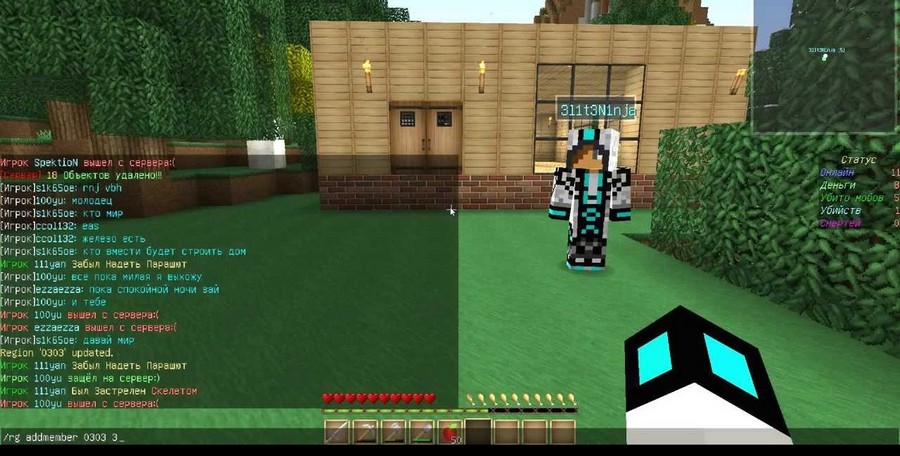 Как добавить друга в приват
После того, как приват установлен, вы становитесь единоличным владельцем данной области карты, на которой никто другой не сможет добывать ресурсы, что-либо забирать или строить. Вы сами решаете, кому дать доступ к своей территории. Для этого нельзя просто «дать ключ от дома» вашему другу, как в жизни. В Minecraft все это делается с помощью консольных команд прямо в чате.
Кроме того, что вы можете добавить друга в приват с помощью команд, таким же образом можно и удалить его оттуда. Не доверяйте свои личные вещи кому попало, делитесь территорией только с избранными друзьями. Это правило работает не только в Minecraft, но и в реальной жизни. Доступ к привату делится на несколько уровней. Добавленный игрок может быть просто приглашенным пользователем или полноправным совладельцем. Вторые, как правило, имеют больше возможностей и полномочий, учитывайте это, раздавая доступ.
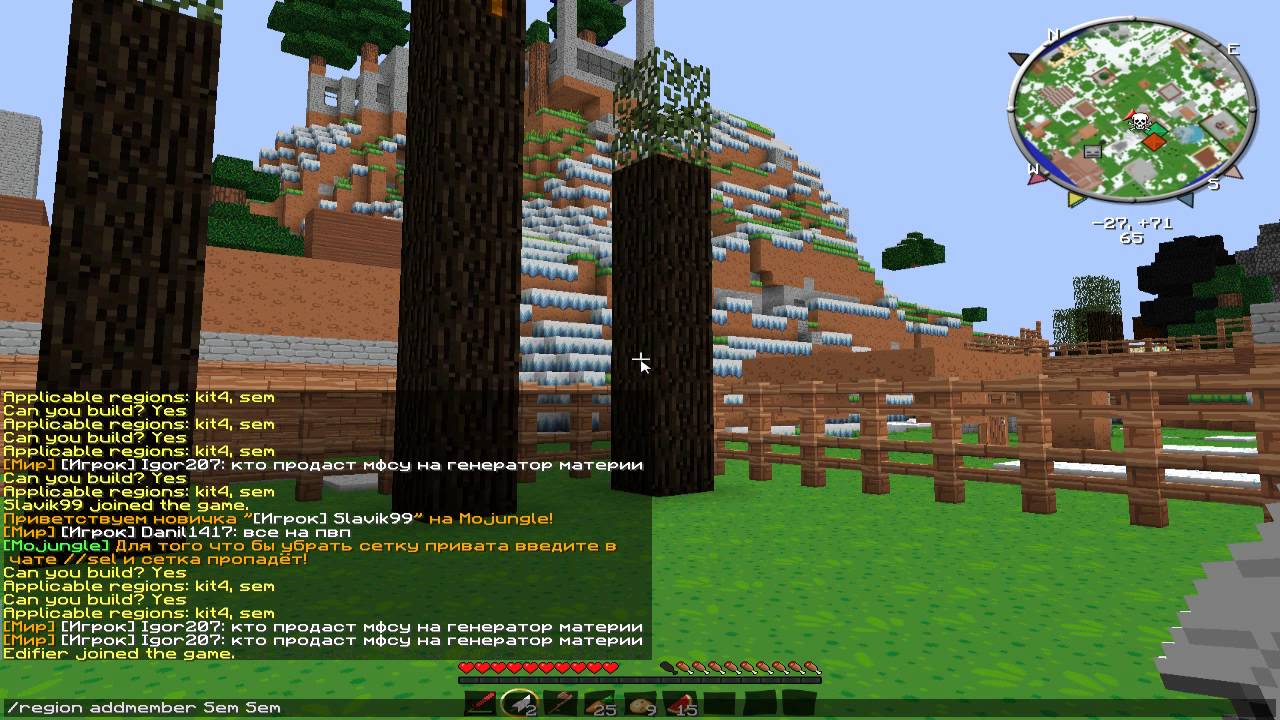 Добавить в приват с помощью команд
Когда вы определитесь с тем, насколько хорошо доверяете своему другу, можете добавлять его в приват с помощью одной из следующих команд:
Для того, чтобы удалить игрока из своего привата, нужно ввести другие команды:
На некоторых серверах в Minecraft существует разделение на пользование вещами. Например, вы можете дать доступ игроку к своей территории, но к сундукам его нужно добавлять отдельно. Чтобы дать кому-то возможность пользоваться вашими вещами, пропишите следующую команду: