
[Guide]Значок сервера и цветной motd на 2 строки
Ого, вы зашли в полную! Значит, вам стало интересно! Ну ладно. Что же нам потребуется?
ВНИМАНИЕ! ЗНАЧОК РАБОТАЕТ ТОЛЬКО ДЛЯ ВЕРСИИ 1.7.2!
Но если вы не поняли как всё делается, смотрим видео.
Данное видео никак не является рекламой, я взял его т.к. это получше чем остальные гайды.
Приступаем к настройке описания
Заходим на сайт этот, выбираем UTF-8 text >> Java entities и слева пишем нужные вам текст.
Теперь сделаем его цветным
Давайте теперь добавим разные цвета. Я выбрал синий, зелёный и красный.
Пишем: §1Мой§1 §2Любимый§2 §cСайт§c
И имеем
Добавим цветной символ и перенесём на 2 строку(Перенос делается через \n). Что бы убрать пробелы, просто удалите их.
Вводим:§1Мой§1 §2лучший§2 §3сайт§3 /n §eПлагины§e §7|§7 §bМоды§b §7|§7 §fТекстурпаки§f
Ну вот, что получилось.
Теперь давайте установим значок для сервера
Создаем картинку 64×64 пикселя(сохраняем в формате png) или качаем из интернета готовую.
Переименовываем ее в server-icon и закидываем в папку с сервером, там где файл запуска.
P.S: Значок можно поставить только на версию 1.7. и выше
Чтобы сделать символ цветным: §7®§7
Чтобы перенос был ровным: убрать пробелы перед \n и после него



Что-же, подошёл гайд к концу. Надеюсь, вам понравится гайд. Жду ваших оценок и комментарий.
Находим желаемое изображение и скачиваем его к себе на пк.
1) Открываем программу image map, жмем Open и находим нашу картинку.
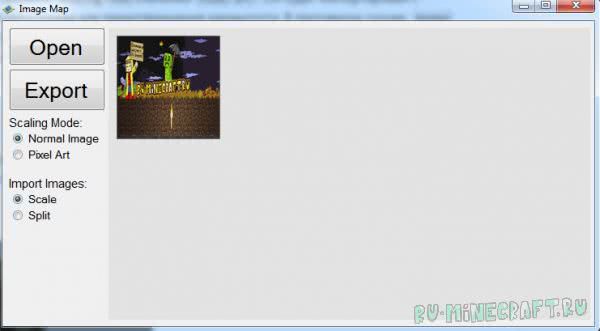
Сначала я выбрал режим Scale.
Жмем кнопку Export и сохраняем файл map_0.dat в любое место, цифру 0 желательно сменить на произвольное значение. (число означает номер карты в мире, если вы скрафтите и создадите новую карту, она может перезаписать существующую картинку, ставьте от 100 и все будет ок.)
Далее идите в папку \.minecraft\saves\ Название вашей карты- \data, помещаем данный файл в эту папку. Как найти папку AppData?
Заходим в игру и в чате пишем команду:

Где 2000 это картинка сохраненная как map_2000.dat
Если вы получили сообщение типа: У вас нет прав на использование этой команды или You do not have permission to use this command
— Вам необходимо включить читы в вашем мире майнкрафт.
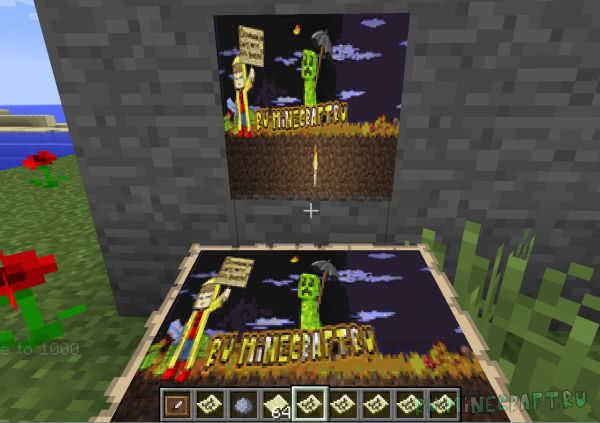
Как видите картинка маленькая и плохого качества, плюс явно сжалась превратившись из прямоугольной в квадратную.
Теперь я захотел сделать БОЛЬШУЮ картину.
Выбираем режим Split.
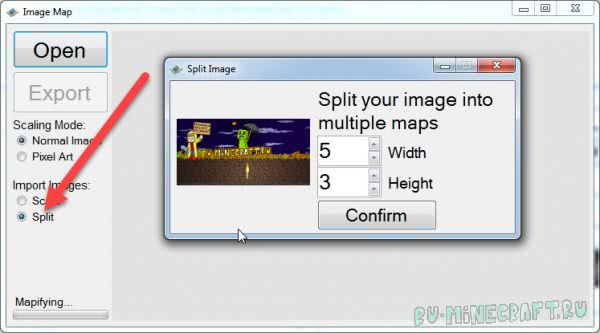
Аналогично выбираем нужное изображение и указываем количество картин по ширине и высоте из которых будет состоять наш рисунок.
Лучший вариант, это посмотреть разрешение исходной картинки и прикинуть, сколько нужно картин в ширину и в высоту.
Я выбрал 5 в ширину и 3 в высоту, итого 15 картин на изображение.
Далее мы увидим нечто такое:
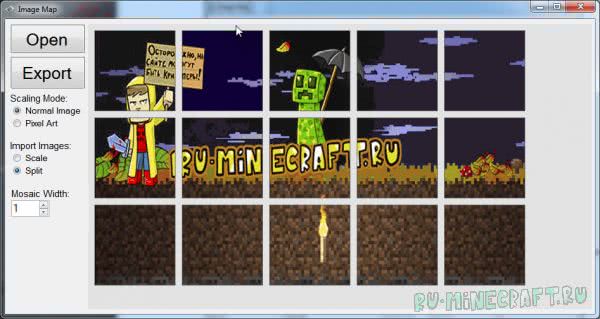
Жмем Export, аналогично указываем ДРУГОЕ число для карты, например 2000.
Программа создаст 15 файлов с подобным именем map_2000.dat, map_2001.dat, map_2003.dat и так далее, копируем их все аналогично в папку \.minecraft\saves\Название вашей карты-\data
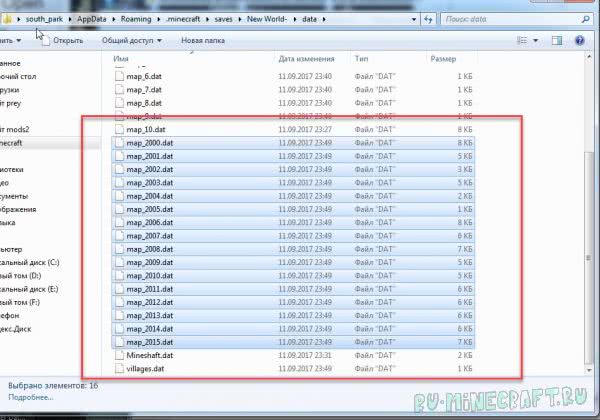
Так же в игре пишем команду
Получаем вторую итд
Если вы получили сообщение типа: У вас нет прав на использование этой команды или You do not have permission to use this command
— Вам необходимо включить читы в вашем мире майнкрафт.
Вешаем их на стену по порядку:
Любая картинка на карте в Minecraft.
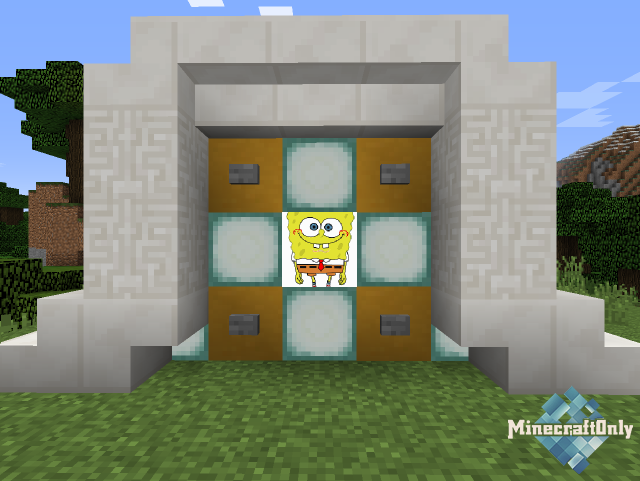
1) Для начала нам нужно перейти на специальный сайт mc-map.djfun.de (без него у нас ни чего не получится).
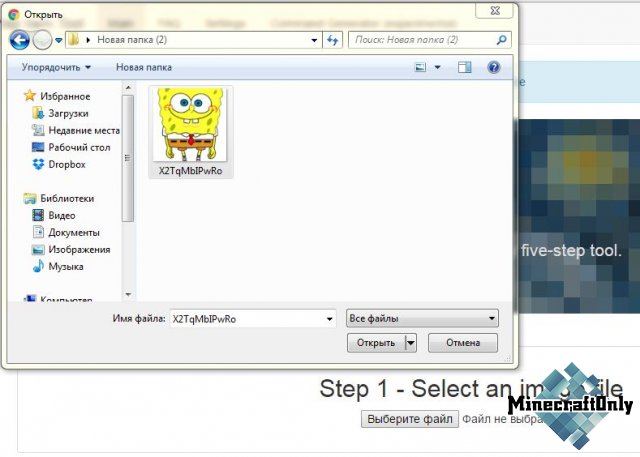
3) Нас встречает шаг номер 2, где нам предлагают растянуть картинку на несколько карт или же оставить картинку на одной карте (всего можно растянуть на 4 карты по горизонтали и вертикале). После выбора настроек нажимаем на кнопку Select number
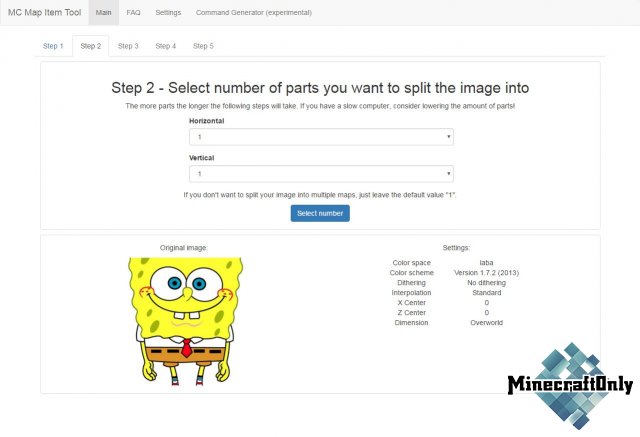
4) Тут нас встречает шаг номер 3, где мы нажимаем на кнопку Adjust colors, и тут нас встречает шаг номер 4, где и происходит главный для нас процесс. Открываем папку с нашей картой (Чтобы перейти к ней, делаем следующие действия: Зажимаем клавиши WIN + R, в строке ввода вписываем %appdata%, выбираем папку Roaming, далее выбираем папку .minecraft, затем выбираем папку saves и в ней выбираем папку с нашей картой). В папке с картой открываем папку data. Ищем файл map_цифра.dat (К примеру у вас будет файлы: map_0.data и map_1.data). Запоминаем число в файле, который создан последним, то есть если у вас файлы map_0.data и map_1.data, то запоминаем число 1. Переходим на сайт и в строке ввода вписываем число на 1 больше того, что вы запомнили. То есть, если у вас был последним файл map_1.data, вы запомнили число 1, то в строке ввода вписываем число 2. Если у вас нет вообще файлов map_цифра.data, то в строке ввода оставляем число 0. После выставления числа в строке ввода нажимаем на копку Create file.
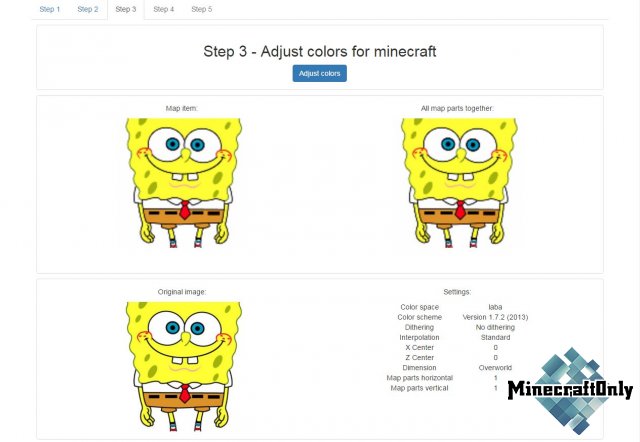
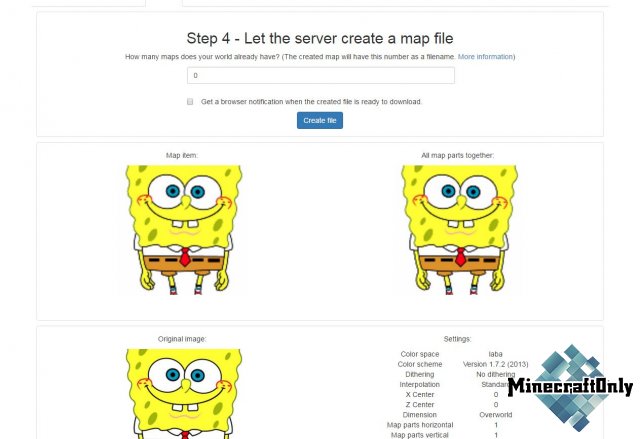
5) Нас встречает шаг 5, где предлагают скачать созданный файл. Скачиваем и закидываем файл в папку data вашей карты.
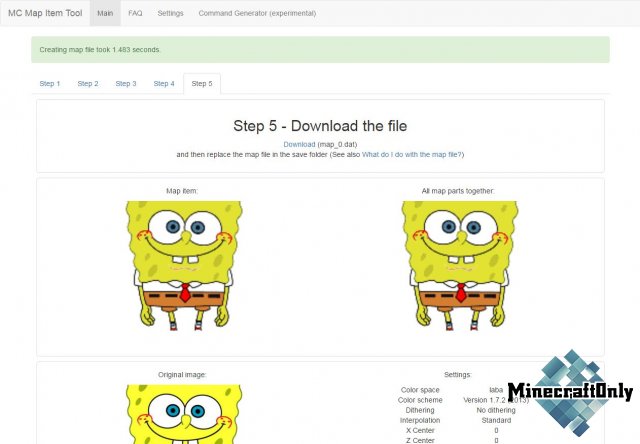
6) Переходим в игру и прописываем команду /give ваш ник minecraft:filled_map число 1 и число, которое вы вписывали на сайте (см. пункт 4). В моем случае это выглядит так: /give SaNeR minecraft:filled_map 1 0. Полученную карту вешаем на рамку.
Вот и все. Без всяких хитростей мы получили новую картину в Minecraft.
[Гайд] Как изменить фон в меню minecraft, сделать свою панораму [1.16.5] [1.15.2] [1.14.4] [1.12.2] [1.7.10]

В этой статье я расскажу как поменять фон меню в майнкрафт, как довольно просто сделать собственную панораму из игры и добавить ее в майнкрафт, ведь многим надоел старый скучный фон главного меню Minecraft.
В конце статьи скачиваем чистый текстур пак, открываем его в Winrar или через проводник. Далее идем по такому пути заходим по такому пути: \assets\minecraft\textures\gui\title\background
Открываем любую картинку, ото одна часть стандартной панорамы, учтите, что в версиях 1.15.2+ стандартная панорама хранится в другом месте, а вы откроете файлы другой панорамы (но это не суть важно, мы ведь свою делать будем).
После того как часть панорамы открылась, заходим в майнкрафт и заходим в нужным мир и выбираем местность, желательно без мобов (они движутся). Теперь заходим в управление и ставим Чувствительность мышки на минимум, так же включаем работу майнкрафт в оконном режиме.

Выходим и нажимаем F3 и ищем такой параметр

Находим нашу открытую картинку одной части панорамы, она должна быть открыта через стандартную программу просмотра изображений Windows (иначе другая программа может увеличить ее на весь экран.)
Теперь делаем маленькое окно, майнкрафт у вас должен быть в оконном режиме и вы просто меняете размер окна за любой угол.
Это не очень просто, вы должны четко установить размер окна игры (БЕЗ РАМКИ С НАЗВАНИЕМ) по размеру картинки.


Нажимаем F2 и проверяем, точно ли вы выставили размер окна, заходим по этому пути C:/Users/пользователь/AppData/Roaming/.minecraft/screenshots

Если размер тот тогда, для удобства делаем окно майнкрафта большим (используя КНОПКУ рядом с кнопкой закрыть, а не растягиваем за угол), открываем F3 ставим на координаты (90.0 / 0.0) делаем окно маленьким на кнопку, жмём F1 потом F2, мы сделали одну картинку панорамы из 5, жмешь F1






Возвращаемся к открытом архиву который вы скачивали в начале гайда, удаляем из папки background все фото и вставляем туда свои.
Отлично, можно все закрыть и скопировать zip архив с текстурпаком в
C:/Users/пользователь/AppData/Roaming/.minecraft/resourcepacks и применяем его в игре.

Описание плагина GSigns:
GSigns — это плагин для Minecraft, который позволяет легко помещать любое изображение и любой GIF в рамки, используя быструю и легкую систему. Он обрабатывает создание и отображение карт, отслеживает все данные карты, имеет полностью открытый исходный код и простой в использовании API.
Как это работает?
Если запущен spigot-сервер с установленным GSigns, плагин автоматически ищет все ваши ванильные карты и помечает их идентификаторы как зарезервированные. Он динамически использует остальные доступные идентификаторы для отправки данных карты вашим игрокам. Когда дело доходит до отправки данных изображения игрокам, его нужно отправить только один раз.
После этого плагин сообщает клиенту, какое из ранее полученных изображений следует отобразить. Это приводит к огромному увеличению производительности, что обычно примерно в 30 раз быстрее, чем повторная отправка данных. Когда ваш сервер перезагружается, ваши изображения и гифки не теряются,
потому что каждый знак сохраняется в специальном формате, который был придуман специально для этого плагина. Сжатие этого формата обеспечивает молниеносную загрузку и сохранение и требует лишь небольшого количества места на жестком диске.
Команды плагина GSigns:
Все команды GSigns начинаются с одной и той же метки /gsigns, есть несколько псевдонимов, поэтому, если вы не хотите вводить / /gamemodesigns каждый раз, вы также можете использовать /gsigns и даже /gs.
В этом руководстве мы будем использовать /gs, потому что он самый короткий, но если эта команда уже используется другим плагином или вы не можете использовать ее по какой-либо причине, просто замените метки команд, начинающихся с /gs, на /gsigns или /gamemodesigns.
Создание таблички
Плагин проведет вас через простой пошаговый процесс создания знака. Просто введите команду создания, щелкните в одном углу, щелкните в противоположном углу, и все готово. Ваш знак должен появиться перед вами. Эта команда принимает на вход код, но об этом позже.
/gs create (Code) — Запускает процесс создания таблички
Отмена
Если вы хотите в любой момент отказаться от создания вывески, воспользуйтесь этой удобной командой.
/gs cancel — Отменить создание таблички
Удаление таблички
/gs remove [UUID] — Удалить табличку
Все команды можете на странице вики плагина
Права плагина GSigns:
gsigns.create — Право на команды управления табличками (создание, отмена создания)
gsigns.remove — Право на удаление уже созданной таблички
Все права можете на странице вики плагина
Как установить плагин GSigns?
Скачать плагин GSigns
Скачать плагин GSigns версии 6.6
Скачать плагин GSigns версии 6.5
3 572  _Black | 24.01.2021 Источник

Oraxen — это плагин для Minecraft, который позволяет легко использовать новые функции Minecraft 1.14 для создания


PixelPrinter — это необычный плагин, с помощью которого вы сможете добавить на свой сервера Майнкрафт любой Пиксель

Плагин MySQL Player Data Bridge позволяет установить мост между серверами и синхронизировать данные игроков с помощью

ChatControl Pro — это наиболее полное и настраиваемое решение, которое поднимет уровень вашего сервера на новый

✨ Создавайте голограммы с помощью современных технологий, отличной производительности и анимации! ✨