
Как играть по локальной сети в Minecraft [TLauncher]

В игре уже давно ввели возможность создание локального сервера в своём собственном мире, при этом все, кто находится в одной вашей сети, смогут подключится к вашему серверу. В целом всё просто, но есть много ограничения, в данной статье всё подробно описано. Выберите из содержания нужный тип настройки и выполните описанные пункты.
Настройка сервера при нахождении с другим игроком в одной сети Wi-Fi или Lan
Если несколько компьютеров находится не далеко друг от друга и находится в одной сети: Wi-Fi или Lan (по кабелю подключены), то вам подойдет данная настройка.
Windows: На компьютере, где будет открыт сервер, открываем Пуск и вписываем в поиск cmd, открываем данную программу:

В открывшемся окне вписываем ipconfig, нажимаем enter. Ищем ваш локальный IP, который начинается с 192.168.*.*, в примере он 192.168.1.47 (у вас будет другой!), копируем его.

MacOS: Для нахождения локального IP открываем Терминал (Terminal), вписать можно в поиск по Mac данную программу и найти её, в окне вписываем ifconfig |grep inet и ищем IP который начинается с 192.168.*.*, копируем его.

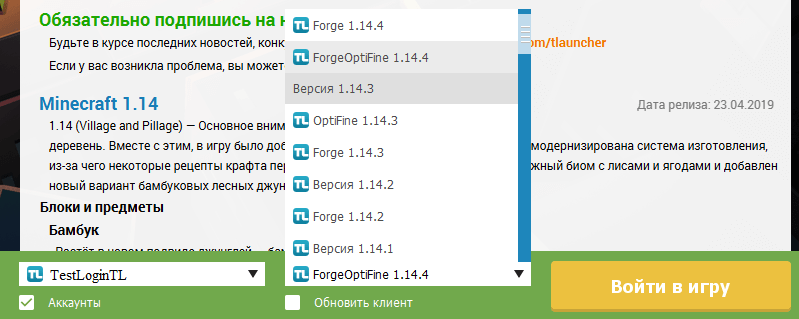
Теперь открываем TLauncher и выбираем версию с иконкой TL и запускаем игру (Под аккаунтом TLauncher.org тоже лучше авторизоваться). Если выбрать без иконки TL, то не сможете подключится к серверу без лицензии Mojang.

Заходим в свой мир и в меню Паузы (Esc) кликаем Open to Lan (Открыть для сети), в чате появится сообщение об успешном открытии сервера, а так же порт сервера, в примере это 31790 (у вас будет другой).

Теперь на другом компьютере, который должен подключится к вашему серверу, необходимо так же открыть версию с иконкой TL (плюс, версия игры должна быть одинаковая с первым компьютером), переходим в Multiplayer (Сетевая игра), открываем Direct connect (Прямое подключение).
Теперь вводим в поле IP адрес + порт, которые мы получили ранее, в примере это 192.168.1.47:31790. Если всё ок, то произойдёт подключение к серверу! Вы сможете теперь играть на сервере с другом.

Настройка сервера при игре по интернет с другим игроком с помощью Hamachi
Если физически вы не можете находится с другим игроком в одной сети, компьютеры находятся далеко друг от друга, то можно создать специальную сеть используя интернет с помощью Hamachi.
На обоих компьютерах делаем следующие действия: Создаём аккаунт Hamachi и скачиваем их программу (после перехода по ссылке, кнопка Download по центру).
Устанавливаем программу и авторизуемся под созданными данными. Теперь, на одном из компьютеров в Hamachi кликаем на «Создать новую сеть«, вводим ЛЮБОЕ название сети и любой пароль. Появится в окне новая сеть.

Теперь открываем TLauncher и выбираем версию с иконкой TL и запускаем игру (Под аккаунтом TLauncher.org тоже лучше авторизоваться). Если выбрать без иконки TL, то не сможете подключится к серверу без лицензии Mojang.
Заходим в свой мир и в меню Паузы (Esc) кликаем Open to Lan (Открыть для сети), в чате появится сообщение об успешном открытии сервера, а так же порт сервера, в примере это 60000 (у вас будет другой).

На другом компьютере жмём «Подключиться к существующей сети», вводим название сети и пароль, созданные ранее. При успешном подключении, в окне Хамачи будет виден компьютер вашего друга.

Потом необходимо так же открыть версию с иконкой TL (плюс, версия игры должна быть одинаковая с первым компьютером), переходим в Multiplayer (Сетевая игра), открываем Direct connect (Прямое подключение).
Теперь вводим в поле IP адрес из Hamachi (компьютера, где открыт сервер) + порт, которые мы получили ранее, в примере это 25.1.80.229:60000. Если всё ок, то произойдёт подключение к серверу! Вы сможете теперь играть на сервере с другом.

Настройка локального сервера Майнкрафт с модами
После того, как вы настроили сервер для игры в одной сети WiFi (Lan) или же с помощью Hamachi, вы сможете установить моды и играть с ними с друзьями. Инструкция очень простая.
Устанавливаем на все клиенты абсолютно такие же моды, чтобы всё было идентично, плюс сама версия Forge должна быть одинаковая, к примеру, ForgeOptiFine 1.12.2. Незабываем, что версия должна быть с иконкой TL!

Теперь создаём и подключаемся к серверу абсолютно по тем же инструкциями выше, в зависимости от вашей сети. Готово, можете играть с модами в Minecraft!
Возможные проблемы и их решения

— При подключении к серверу появляется: «Недопустимая сессия» или «Проверьте имя пользователя».
— При подключении к серверу появляется: «Io.netty.channel.AbstractChannel$AnnotatedConnectException: Connection time out: no further information»

Решение: игра не смогла найти информации о таком сервере, значит настройка сети выполнена не верно. Попробуйте на хост компьютере отключить антивирус и брандмауэр или настроить правильно.
Нужно проверить, что ваш компьютер может пинговать нужный вам IP (сервер). Для этого, нажимаем «Пуск» и в поиск пишем «CMD», открываем эту программу (Если поиска у вас нет в пуске, нажимаем кнопки Windows+R и там пишем CMD).

Превышен интервал ожидания для запроса: Если у вас такой ответ, значит сервер Не пингуется, настройки сети выполнены не верно.
Ответ от 190.100.1.1: число байт=32 время=275мс TTL=242: Значит сеть настроена верно, у вас должна быть возможность войти на сервер.
— При подключении к серверу идет прогрузка чанков и сразу выкидывает с сервера (разрыв соединения).
Решение: настройка сети выполнена верно, но антивирус или брандмауэр разрывает соединение. Отключите их или настройте правильно.
— При подключении к серверу появляется: 1.14.2: Bad packet ID 26; 1.13.2: Bad packet ID 27; 1.7.10: Застряло на Logging in. или «received string length longer than maximum allowed»
Решение: длина вашего ника больше 16 символов, сделайте меньше.
Обсудить эту тему можно в комментариях ниже:
Как установить моды в Minecraft [TLauncher]

Установка модов не такой сложный процесс как кажется многим, всего лишь достаточно прочитать и выполнить несколько пунктов данной инструкции. И наконец, вы сможете порадовать себя интересными модами, которые могут добавить в Minecraft много всего: от мелких предметов до целых миров.
0) Проверяем, что у вас последняя версия нашего лаунчера. Скачать актуальной версии TLauncher можно с главной страницы. Инструкции представлены для версий Майнкрафт выше 1.5. Не рекомендуем вообще использовать версию меньше.
Установка модов через Мод-паки
1) Открываем TLauncher и находим в нижнем правом углу находим иконку «TL MODS«, кликаем на неё, дабы открыть окно Мод-пак системы.

2) Теперь необходимо создать ваш собственный Мод-пак (сборку модов), данная система предполагает создание множества сборок и их управление, находим сверху и кликаем на «Создать» (1), вводим любое название Мод-пака (2) и кликаем на «Создать» (3) в данном окне.

3) У вас в списке сборок теперь появился новый, можете наполнять его модами из специальной вкладки «Моды«. Для добавления мода, нужно нажать на кнопку «Установить» (4), как только модов будет достаточное количество, проверяем, что у вас выбрана в списке версий ваша сборка (мод-пак) (5) и нажимаем на большую жёлтую кнопку «Войти в игру» (6).

4) После загрузки всех необходимых файлов, произойдёт запуск игры. Во вкладке «Моды«, сможете подтвердить успешную установку ваших модификаций! Можно играть!

Видео: Установка модов через Мод-паки
Установка модов вручную
Данный способ более традиционный, так как именно им, многие годы уже устанавливали наши игроки. Но в данном случаи, нужно более тонко разбираться во всех деталях и рекомендуется только продвинутым игрокам.
1) Находим в интернете мод который вам нужен (Моды на Minecraft 1.15.2), и смотрим под какую версию игры он разработан. У нас в примере будет «TL SKIN CAPE» для версии 1.15.2. Скачиваем файл мода и сохраняем пока в любое место на компьютере.
2) Открываем лаунчер, и находим в списке версий Forge (Именно он отвечает за работу большинства модов), версии такой же как и мод, в нашем случае 1.15.2. Нажимаем на кнопку «Установить«, дожидаемся установки и первого запуска.

3) Теперь нужно открыть папку с самой игрой, если не меняли в настройках лаунчера путь, то стандартный будет таков:
Windows 7, 8, 10: c:\Users\ИМЯ ПОЛЬЗОВАТЕЛЯ\AppData\Roaming\.minecraft\
Windows XP: c:\Documents and Settings\ИМЯ ПОЛЬЗОВАТЕЛЯ\Application Data\.minecraft\
MacOS: /Users/ИМЯ ПОЛЬЗОВАТЕЛЯ/Library/Application Support/minecraft/
Автовход: В нашем лаунчере нажать на иконку «Папки» в нижнем правом углу, откроется окно с нужной директорией!

5) Запускаем лаунчер и входим в версию Майнкрафт Forge, в меню нажимаем на кнопку «Mods«, там находим установленный мод. Это значит то, что теперь мод должен работать. Играем и радуемся! Действительно наш способ установки модов в Minecraft простой? Мы так и думали: Да!

Видео: Установка модов вручную
Решение ошибок/крашей у модов
При вылете игры (краше), наш лаунчер показывает «Консоль разработчика«, дабы упростить нахождение проблемы и поиска решения.
1) Ошибка в «общих» классах игры или Java, пример:
Caused by: java.lang.SecurityException: class «javax.vecmath.Matrix4f»‘s signer information does not match signer information of other classes in the same package
at java.lang.ClassLoader.checkCerts(Unknown Source)
2) Ошибка «java.lang.ClassNotFoundException может указывать на две возможные причины:
2.1) Отсутствие дополнительной библиотеки. Если в данной строчке есть упоминание какого мода с «Lib», то это указывает на необходимость установить данный дополнительный мод.
2.2) «Испорченный» мод. Если всё же в строчке фигурирует название полноценного мода, то есть резон попробовать установить мод актуальной версии или другую версию Forge (Не версию игры, а именно версию Мода и Forge!).
Caused by: java.lang.ClassNotFoundException: net.minecraft.client.gui.inventory.GuiInventory
at net.minecraft.launchwrapper.LaunchClassLoader.findClass(LaunchClassLoader.java:191)
Как установить текстур-паки в Minecraft [TLauncher]
Текстур изменяющий внешний вид всех объектов в игре уже сделали достаточно много, поэтому вы всегда сможете подобрать по своему вкусу, например, в мультяшном стиле или средневековом. Но что необходимо сделать для того, чтобы установить текстур-паки в Minecraft? В этой статье будет полная инструкция. Стоит сразу запомнить, что текстур-паки и ресурс-паки одинаковые вещи!
1) Если до сих пор не используете TLauncher, то скачайте с главной страницы сайта, в дальнейшем установка будет проще.
2) Подберите себе красивый текстур-пак и скачайте архив с ним. Под нужную версию игры или под любую, если нет разницы.
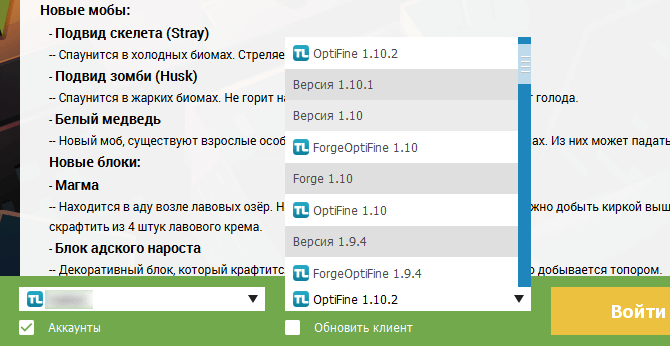
3) Запускаем скачанный лаунчер, в списке версий найдите OptiFine (которая совпадает с версией текстур-пака) и установите данную версию.
4) После этого откройте папку с игрой, достаточно нажать на кнопку «Открыть папку» в лаунчере.
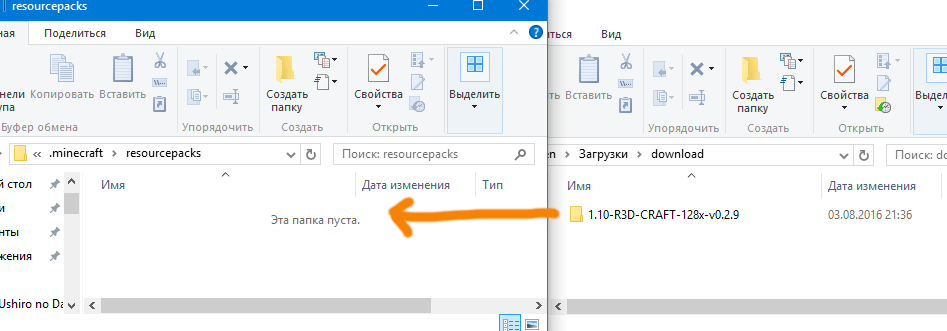
5) В данной директории найдите папку resourcepacks (создайте её, если нету) и скопируйте сюда папку из скачанного архива с текстур-паком.
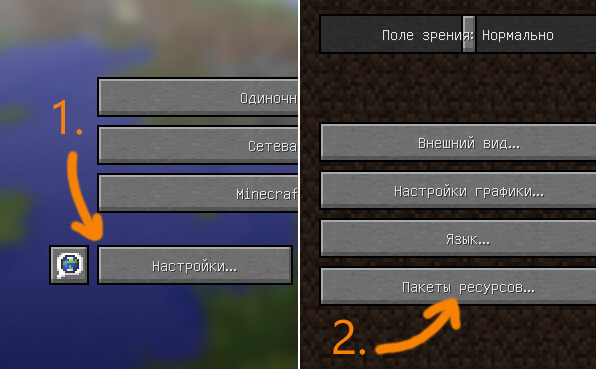
6) Запускаем игру и в главном меню нажимаем на кнопку «Настройки», потом на «Пакеты ресурсов».
7) Нажимаем на иконку нового ресурс-пака, чтобы он переместился в правую колонку.
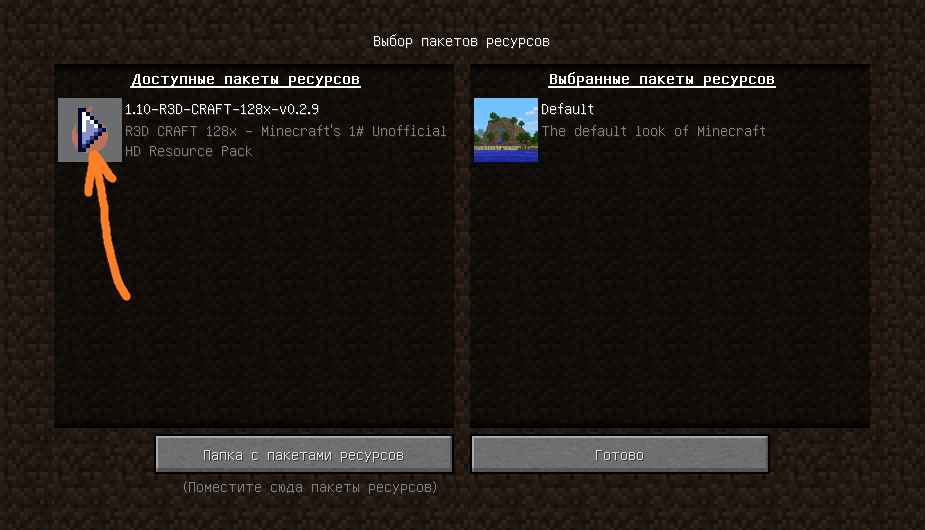
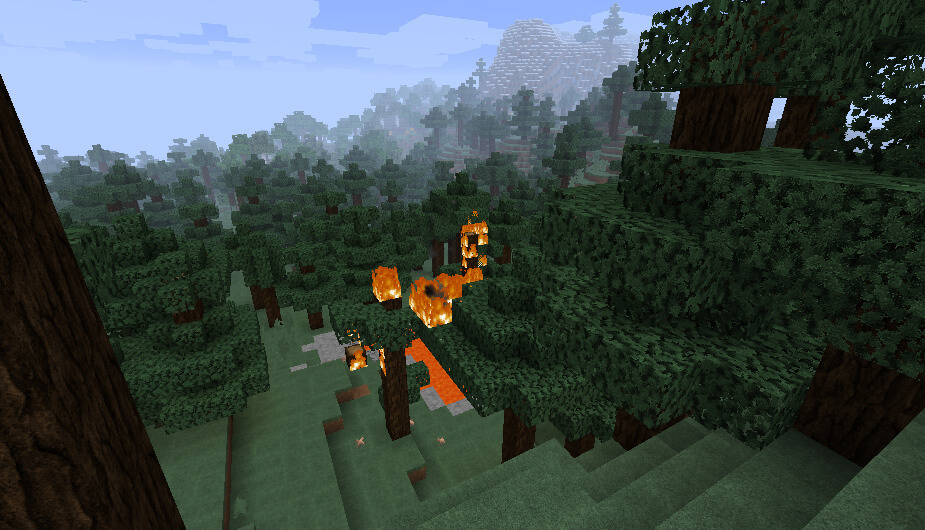
8) Установка завершена! Вот так легко смогли установить текстур-паки в Minecraft.
Читайте также:
— Как установить моды в Minecraft
— Как установить карты в Minecraft
Как установить скин в Minecraft [TLauncher]
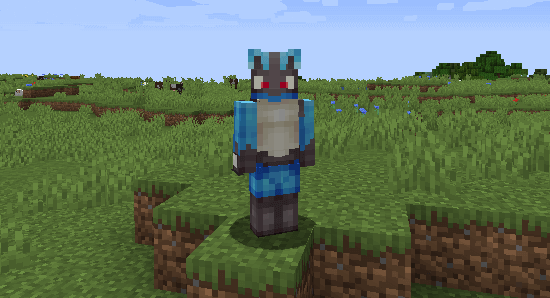
Играть со стандартным скином для многих скучно и не интересно, поэтому стоит задуматься об установке своего собственного скина. В этой инструкции описан полностью данный процесс, который кстати не займёт больше пяти минут, а радовать ваш скин будет долгое время. Конечно же, вы должны использовать наш лаунчер, скачать TLauncher можно с главной страницы сайта.
Внимание: Если у вас не работают скины на версии 1.17, а на других работают, то вам нужно ожидать иконки TL для версии 1.17. Мы работаем над этим! Спасибо.
Необходимо пройти регистрацию на сайте, чтобы вы смогли в дальнейшем использовать указанные данные для авторизации в лаунчере. Заходим на страницу регистрации и вводии в поля нужные данные.
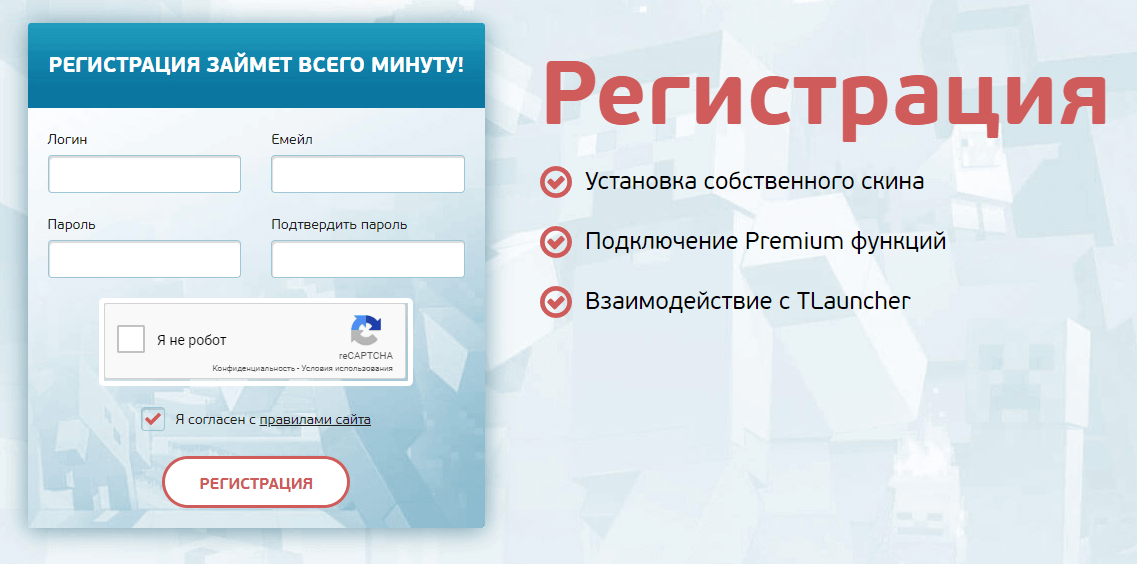
После регистрации, вы окажитесь в своём профиле, откуда можно не только установить скин, но и плащ (только для Premium пользователей).
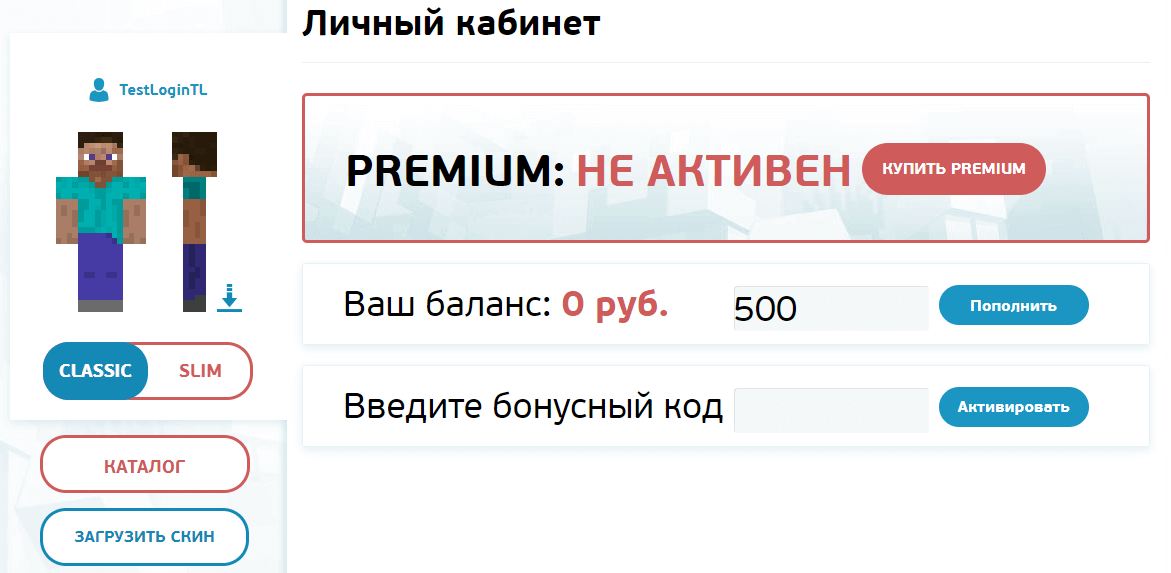
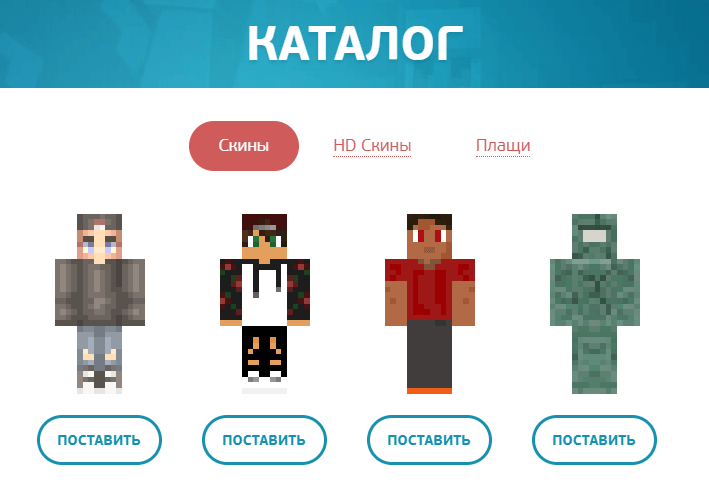
По кнопке «Загрузить скин» вы сможете выбрать файл скина со своего компьютера. Рекомендуем использовать размер 64×32 (если конечно вы не приобрели Премиум, с которым можно установить HD скины, то есть скины с высоким разрешением). К тому же, можете выбрать из нашего каталога, они все там красивые.
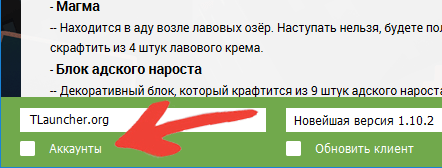
Запускаем наш любимый TLauncher, который уже у вас скачен, и устанавливаем галочку возле «Аккаунты». Нажимаем на вкладку с аккаунтами, в вашем случае написано «Нет аккаунтов», откроется список откуда по кнопке «Настроить аккаунты» перейдем на страницу авторизации.
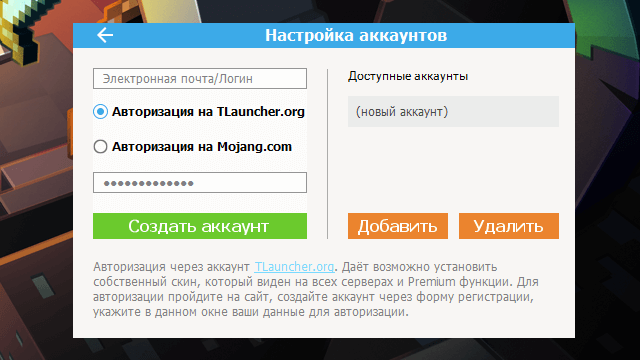
Если авторизация прошла успешна, то на главной странице лаунчера вы увидете ваш логин с иконкой TL. Теперь выберите из списка любую версию с иконкой TL (Которая означает, что данная версия поддерживает нашу систему скинов) и запускаем. В игре уже будет ваш скин!
Возможные проблемы со скинами TLauncher:
Вопрос: Это бесплатно?
Ответ: Да! Пройти регистрацию и установить свой собственный скин можно абсолютно бесплатно. Только если хотите Плащ и HD Скин, нужен TLauncher Premium.
Вопрос: Я не вижу свой скин!
Ответ: Скорее всего, вы не сделали один из пунктов инструкции. Обычно проблема заключается в том, что вы запускаете версию без иконки TL или не авторизовались в лаунчере через свой аккаунт TLauncher.org.
Вопрос: Я свой скин вижу, а мои друзья нет, что делать?
Ответ: Вы и ваши друзья должны использовать одну и ту же систему скинов, то есть дайте им ссылку на скачивание данного лаунчера и создадут аккаунт на сайте по инструкции выше!
Вопрос: Я точно запускаю поддерживаемую версию Forge (с иконкой TL), но скина нет, в других версия игры нормально, что делать?
Ответ: Если запускаете версию Forge, то необходимо проверить, работает ли скин без модов, если да, то добавляйте моды частями, выясняя в каком проблема. В данный момент, наши скины совместимы с 99.5% модов.
Как добавить карту в майнкрафт в tlauncher

В этой теме будут описаны все команды сервера и как ими пользоваться!
Команды вводятся в чате игры. По умолчанию клавиша Т английская.
/spawn – телепортация на спаун
‼ Команды Цветных надписей в чате: ‼
&k = непонятные символы
‼ Приват территории с помощью деревянного топора: ‼
После топором выделяем нужную область.
Левая кнопка мышки ( ЛКМ ) по блоку установит первую точку выделяемой области
Правая кнопка мышки ( ПКМ ) по блоку установит вторую точку выделяемой области
‼ Добавление(удаление) других игроков в приват. ‼
Команды по привилегиям
Все команды предыдущих донатов
Все команды предыдущих донатов
Все команды предыдущих донатов
Что бы изменить тип спавнера надо найти его в мире навестись на него и прописать команду
Все команды предыдущих донатов
Как пользоваться командой //set?
1) Нужно создать регион минимум на 1 блок больше во все стороны области которую вы хотите сетнуть.
2) выделить топориком область сета так что бы она не касалась краев региона
3) Ввести команду сета
Все команды предыдущих донатов
Все команды предыдущих донатов
1) Создаем заготовку фейерверка. (Порох и бумага в столбик)
2)После создания заготовки, вам необходимо поместить ее в руку (выбранный слот) и только после этого применять команду /firework.
1) color: цвет фейерверка
Использование: color:название_цвета, через, запятую
Пример: color:red,green,pink.
2) fade: цвет затухания фейерверка
Использование: fade:название_цвета, через, запятую
Пример: fade:red,blue
3) shape: форма фейерверка
Использование: shape:название_формы
Пример: shape:large
Применяемые формы:
Star – Звездная форма
Ball – Малый шар
Large – Большой шар
Creeper – Криперообразная форма
4)effect: эффект фейерверка
Использование: effect:название_эффекта, через, запятую
Пример: effect:large
Пример использования команды: /firework color:purple,red,pink,yellow,gray fade:red shape:large effect:trail,twinkle
Возможность писать цветными буквами в чат. (пример «&0 привет &4 мир»)