
Как добавлять игры в GeForce Experience

Когда вы запускаете Nvidia GeForce Experience, первое что вы видите — это вкладка Главная, на которой находится ваша игровая библиотека. В этом руководстве мы обсудим, что вы можете сделать здесь и как сканировать игры.
Библиотека в GeForce Experience — это место, где хранятся ваши игры. Вы можете запустить их отсюда, а также перейти к деталям и опциям оптимизации.
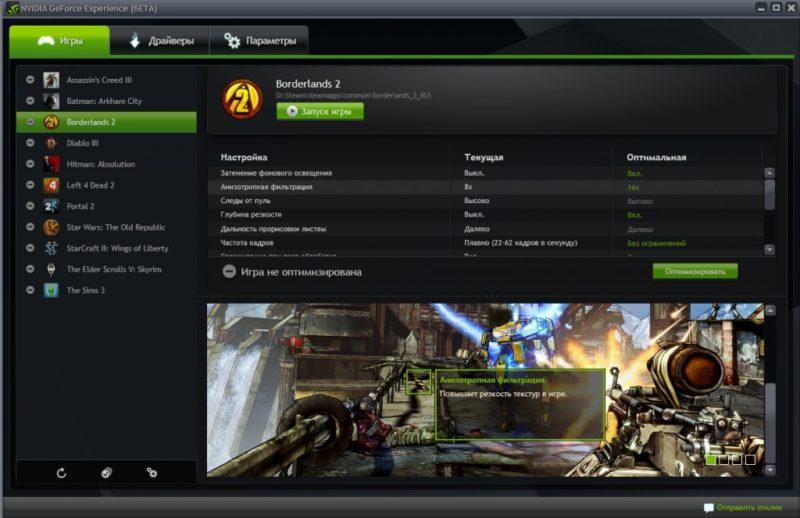
Если игра назначена учетной записи на данной платформе (например, Steam, Origin, Uplay и т. д.), То нажав кнопку Play вы конечно же, запустите соответствующую программу, в которую вам придется войти. Вы не можете обойти это.
Теоретически, GeForce Experience сама должна обнаружить все игры, установленные на вашем компьютере, и представить их в библиотеке. Однако, если по какой-либо причине вы не видите ни одну из них, щелкните значок с тремя точками в верхнем правом углу и выберите Сканировать на наличие игр. Ниже также есть возможность автоматически оптимизировать все игры.
Программа не поддерживает ручной поиск и добавление игр.
Наведя на игру, вы можете добавить ее в избранное или скрыть. Вы можете переключаться между разделами (включая избранные и скрытые) в меню фильтра.
Почему NVIDIA GeForce Experience не видит игру в Windows?
GeForce Experience используется для обновления драйверов NVIDIA, оптимизации настроек графики, предоставлении игровых скриншотов и возможности записи. Программа по умолчанию должна загрузить список игр, установленных на компьютере, но иногда она их не видит. В одних случаях не грузит только несколько игр, в других вообще не обнаруживает их.
Почему GeForce Experience не находит игры в Windows?
Прежде чем приступить к устранению проблемы нужно убедиться, поддерживаются ли проблемные игры, которые не видит GeForce Experience. Если они поддерживаются, то приложение не находит их по следующим причинам:
Запуск от имени администратора
Это самый простой способ решения проблемы. Объясняется это тем, что игры, скорее всего, установлены в папке, которая не может быть полностью доступна без прав администратора. Предоставление этого доступа может способствовать GeForce Experience найти игры и включить их в список.
Если ярлык отсутствует на рабочем столе, наберите имя программы в строке системного поиска и под найденным результатом кликните «Свойства». Также можно перейти по следующему пути и найти исполняемый файл:
Кликните правой кнопкой мыши на файл и выберите Свойства. Перейдите на вкладку «Совместимость».
Установите флажок на опцию «Выполнять эту программу от имени администратора» и кликните на «ОК», чтобы применить внесенные изменения. Снова загрузите программу и посмотрите, видит ли она игры.
Добавление папок в игровые локации
Вполне возможно, что установили игру в другом месте, где приложение ее просто не видит. Нужно указать ее расположение в параметрах.
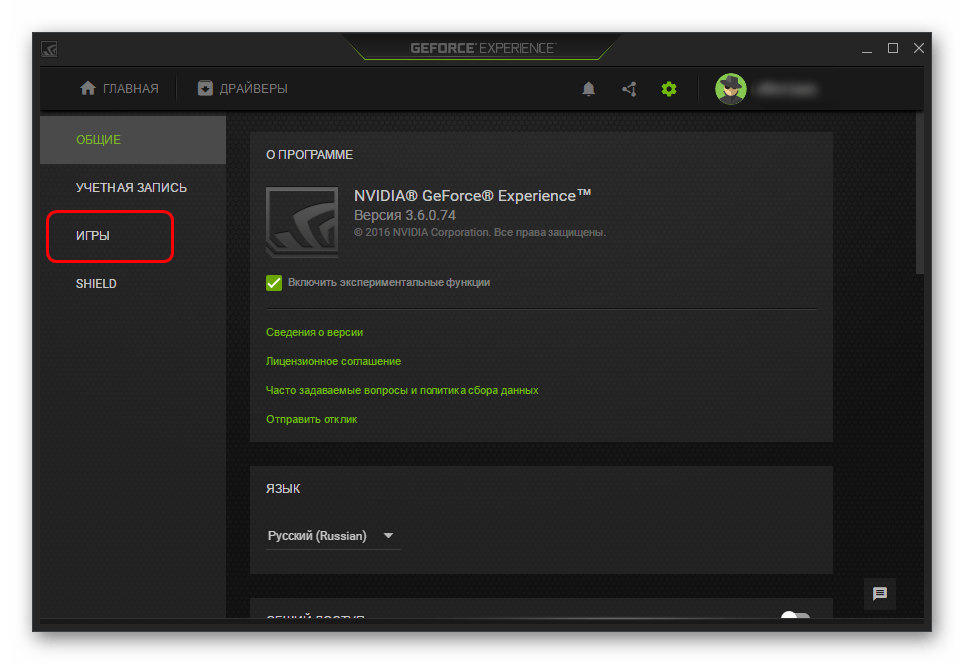
Откройте программу и перейдите в «Параметры». Затем разверните вкладку «Игры» и в поле «Расположение» посмотрите, есть ли там папка с проблемной игрой. Если отсутствует, щелкните «плюс» и укажите ее расположение.
После автоматического поиска проверьте, видит ли программа игру.
Изменение владельца и предоставление полного доступа
Если проблема возникает только с играми, расположенными в определенной папке, то добавьте для нее учетную запись «Все» в качестве владельца и предоставьте полный контроль. Таким образом, клиент получит к ней доступ.
Найдите папку, содержащую подкаталоги с играми, которые не видит клиент. Если они расположены в разных папках, повторите эту процедуру для каждой из них.
В первую очередь проверьте папку установки по умолчанию всех программ C:\Program Files.
Кликните на нее правой кнопкой мыши и выберите Свойства. Перейдите на вкладку «Безопасность» и щелкните на «Дополнительно». Нажмите на ссылку «Изменить» в позиции владельца.
В поле «Введите имена выбираемых объектов» наберите «Все» и кликните на «Проверить имена». После обнаружения этой учетной записи текст станет подчеркнутым. Нажмите на «ОК», чтобы добавить эту запись в качестве владельца папки.
В окне «Дополнительные параметры безопасности» щелкните на кнопку «Добавить», чтобы предоставить новые разрешения. Затем кликните на «Выбрать субъекта», снова введите «Все» и проверьте имена.
В поле Общие разрешения установите флажок на полном доступе и нажмите на «ОК». Закройте все окна нажатием на «ОК».
Откройте клиента и проверьте, видит ли он установленные игры.
Разрешение доступа в Брандмауэре
Другая сторона проблемы заключается в том, что GeForce Experience нужно подключиться к интернету, чтобы узнать сведения об игре. Посмотрите, что приложению разрешен доступ в Брандмауэре Защитника Windows.
Откройте Панель управления командой control из окна «Выполнить» (Win + R). В правой верхнем углу переключите просмотр на крупные значки и щелкните на значок брандмауэра.
На левой панели откройте вкладку «Разрешение взаимодействия с приложением или компонентом». Щелкните на кнопку изменить настройки для предоставления доступа администратора.
Проверьте список разрешенных приложений и компонентов для GeForce Experience. Если не можете их найти, щелкните «Разрешить другое приложение».
Нажмите «Обзор» и перейдите в каталог установки по пути:
Добавьте исполняемый файл клиента. Нажмите на кнопку типа сети и установите флажки на параметры «Частная» и «Публичная». Затем кликните на «Добавить».
Запустите приложение и проверьте, видит ли теперь проблемную игру.
Включение экспериментальных функций
Это не полностью протестированные функции, которые NVIDIA, скорее всего» выпустит в последующих версиях. Попробуйте их включить для решения проблемы.
Откройте клиента и перейдите в раздел «Параметры». Затем разверните вкладку «Общие» и установите флажок на позиции «Включить экспериментальные функции».
Перезапустите программу и посмотрите, высвечиваются ли игры.
Удаление кэша
GeForce Experience сохраняет файлы кэша в каталоге AppData. Удаление каталога приведет к сбросу кэша и обновлению клиента без потери каких-либо данных.
Сначала нужно закрыть все работающие экземпляры GeForce Experience. Также нужно закрыть некоторые процессы, связанные с NVIDIA. Разверните Диспетчер задач комбинацией клавиш Ctrl + Shift + Esc.
Нажмите Подробнее, чтобы развернуть все и найдите процессы:
Щелкните левой кнопкой мыши на каждом и нажмите завершить задачу в правом нижнем углу.
Затем перейдите в Проводник и кликните на Локальный диск С. Откройте «Пользователи» и дважды щелкните на папку с именем текущей учетной записи. Откройте каталог AppData, если его не видите, кликните на «Вид» в верхнем меню и установите флажок рядом со скрытыми элементами.
Затем перейдите по пути: Local — NVIDIA Corporation — Nvidia GeForce Experience. Щелкните правой кнопкой мыши на CefCache и выберите пункт «Удалить». Запустите приложение и проверьте, видит ли теперь установленные игры.
Обновление драйверов NVIDIA
Проблему можно решить путем обновления драйверов NVIDIA. Если используете последнюю версию клиента и устаревшие драйвера, то из-за этого она просто их не видит.
Запустите программу и перейдите на вкладку Драйверы. Нажмите «Проверить наличие обновлений» и подождите, пока клиент не увидит, есть ли новые драйверы.
Если новый драйвер будет найден, он появится в разделе доступно. Загрузите его на компьютер и кликните Установить. После установки перезагрузите компьютер и проверьте, решена ли проблема.
Переустановка приложения
Попробуйте переустановить и обновить клиента до последней версии.
В Windows 10 нажмите комбинацию клавиш Win + I, чтобы открыть системные параметры и перейдите в раздел Приложения.
Прокрутите список вниз, и найдите запись GeForce Experience. Кликните на ней и нажмите «Удалить». Следуйте инструкциям на экране до завершения удаления.
В других версиях Windows откройте Панель управления командой control, запущенной из окна «Выполнить» (Win + R).
Переключите просмотр в правом верхнем углу на крупные значки и выберите «Программы и компоненты».
Найдите в списке GeForce Experience и удалите ее.
После загрузите последнюю версию клиента из официального сайта, запустите установку и следуйте запросам на экране.
GeForce Experience не видит игры
Многие пользователи спокойно доверяют NVIDIA GeForce Experience настройку всех любимых игр почти сразу после установки. Однако могут случаться и проблемы. Например, программа может не видеть только что установленные игры. Как быть? Идти настраивать все вручную? Совсем необязательно, стоит разбираться в проблеме.
Список игр в GeForce Experience
Следует сразу сказать, что если программа не видит игры и не включает их в свой список, это не всегда означает какой-либо сбой. В большинстве случаев в этом виноват принцип работы самого приложения. В целом можно выделить 4 вероятных причины, почему список игр не обновляется, и из них только 1 является сбоем GeForce Experience. Как бы то ни было, абсолютно все решается практически без проблем.
Причина 1: Список не обновлен
Наиболее частой причиной того, что в списке игр в GeForce Experience отсутствует тот или иной продукт, является банальное отсутствие обновления перечня. Все имеющееся на компьютере выводится не в непрерывном режиме, программа регулярно обязана обновлять список, чтобы показывать новые продукты.
Нередко так выходит, что новое сканирование еще не проводилось. Особенно такая проблема актуальна в тех случаях, когда игра была только-только установлена, и система просто не успела своевременно отреагировать.
Решения в таком случае два. Самый банальный – подождать, пока программа не просканирует диск на наличие новых программ. Однако это сложно назвать действительно эффективным подходом.
Гораздо лучше просто вручную обновить список.
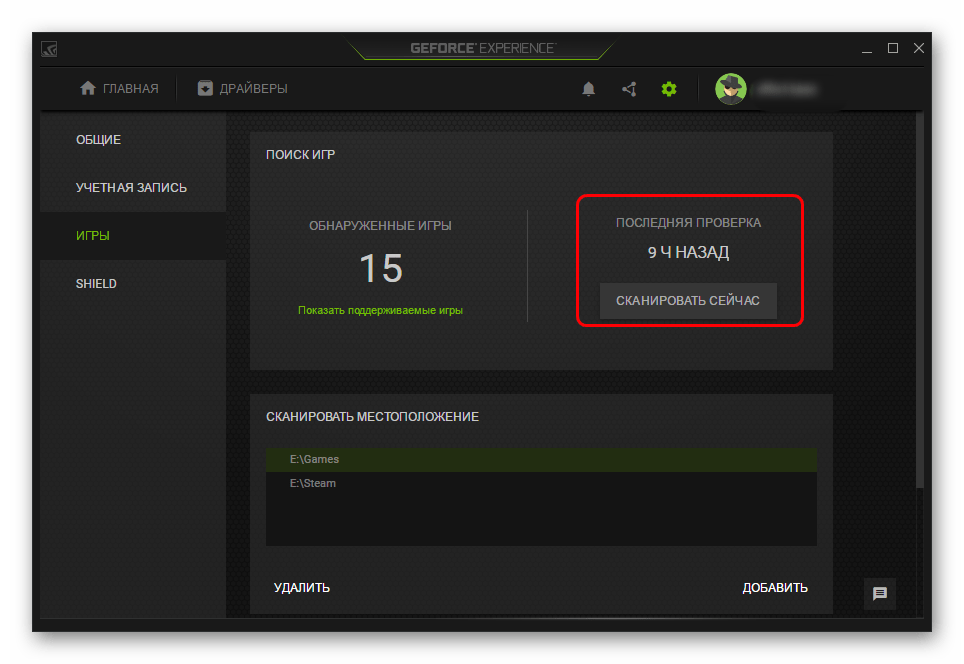
Теперь ранее не отображавшиеся игры должны появиться в списке.
Причина 2: Поиск игр
Также вполне может оказаться, что программа просто не находит игры там, где она их ищет. Обычно GeForce Experience успешно автоматически обнаруживает папку с нужными установленными приложениями, однако случаются и исключения.
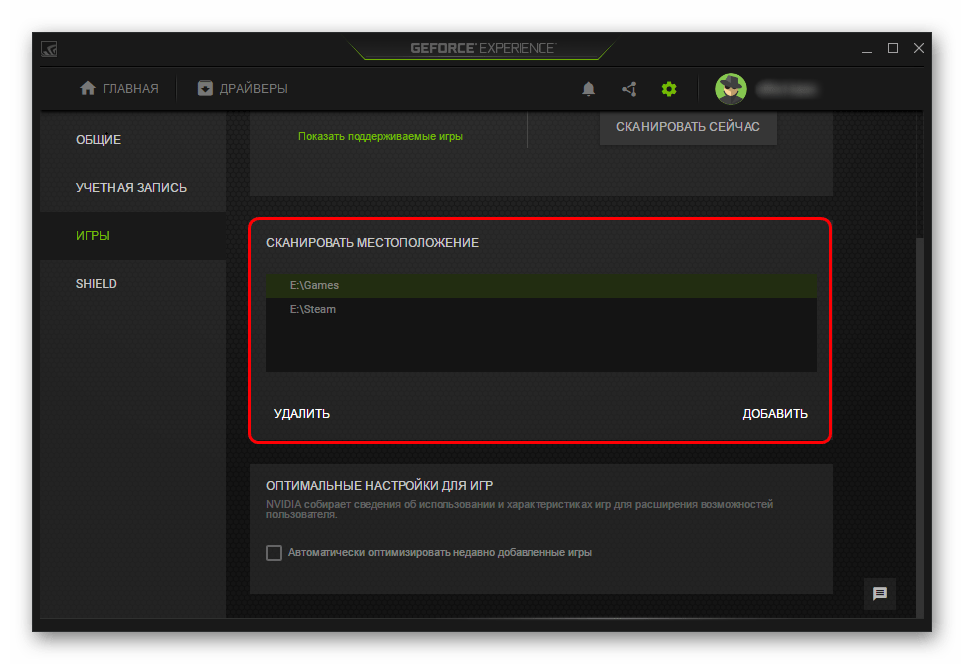
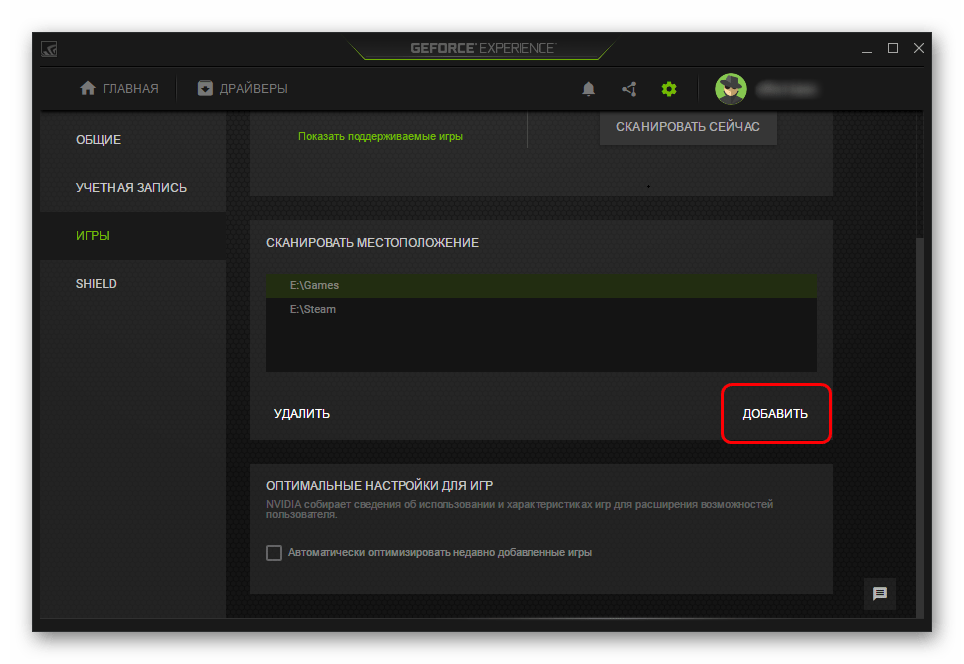
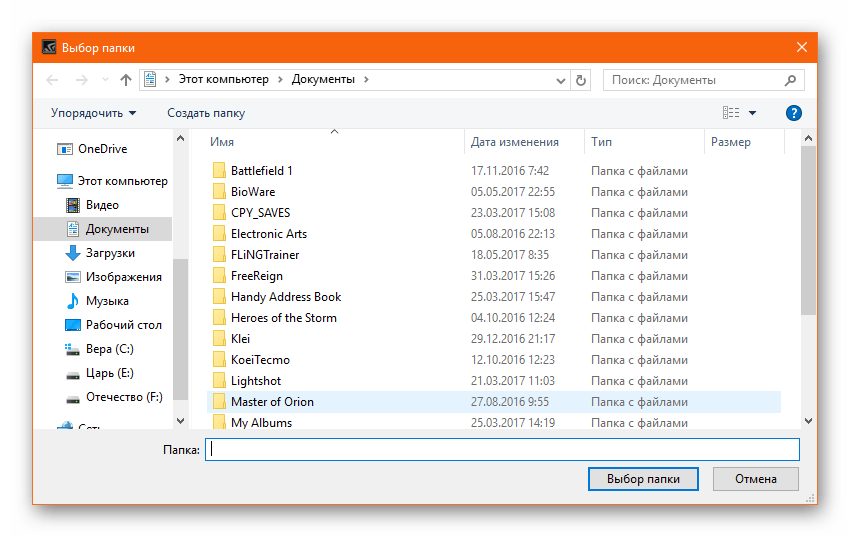
Очень часто это позволяет решить проблему окончательно. Особенно часто проблема появляется при нестандартных путях создания папок с играми, или когда они находятся не в одном месте.
Причина 3: Отсутствие сертификатов
Также нередко случается, что тот или иной продукт попросту не имеет определенных сертификатов подлинности. Как итог, система не способна опознать программу, как игру, и добавить в свой список.
Чаще всего такое случается с малоизвестными инди-проектами, а также пиратскими копиями игр, которые подверглись значительному редактированию. Нередко случается, что при попытке удалить систему защиты (больше всего актуально для новых серьезных протоколов, вроде Denuvo), такие взломщики также удаляют цифровые подписи продукта. И потому GF Experience не опознает программу.
В таком случае пользователь, увы, ничего не может сделать. Придется производить настройки вручную.
Причина 4: Сбой программы
Нельзя также исключать и банального сбоя программы. В таком случае в первую очередь стоит попробовать перезапустить компьютер. Если это не помогает и вышеуказанные действия не обновляют список игр, тогда стоит произвести переустановку программы.
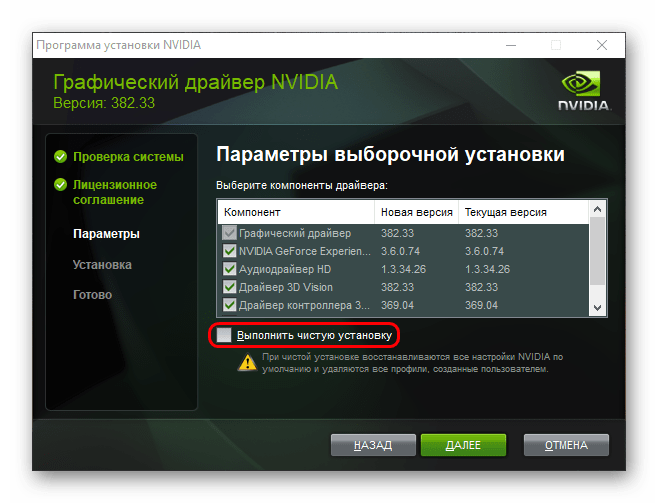
Теперь все должно исправно работать.
Заключение
Как можно видеть, серьезных проблем, которые нельзя решить в кратчайшие сроки, практически не происходит с данным вопросом. Достаточно покопаться в программе, произвести необходимые настройки, и все будет работать так, как надо.
Помимо этой статьи, на сайте еще 12339 инструкций.
Добавьте сайт Lumpics.ru в закладки (CTRL+D) и мы точно еще пригодимся вам.
Отблагодарите автора, поделитесь статьей в социальных сетях.
Nvidia Geforce Experience не обнаруживает игры — исправляем
Случается, что Geforce Experience не видит игру и не может автоматически оптимизировать настройки графики для максимально эффективного и зрелищного гейминга. Рассмотрим основные способы исправления, которые позволят добавить любую поддерживаемую игру.
Запуск от имени администратора
Для начала следует запустить программу на вашем компьютере от имени администратора. Список действий:
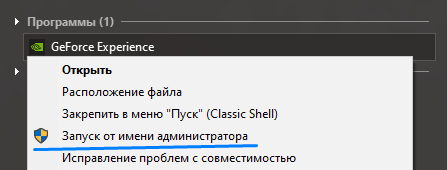
Обновить список игр
Иногда установка новой игры происходит спустя небольшое время после автоматического сканирования. Поэтому зачастую достаточно запустить поиск вручную.
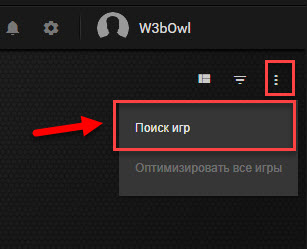
Для этого нужно нажать на три точки в правом верхнем углу и выбрать пункт «Поиск игр».
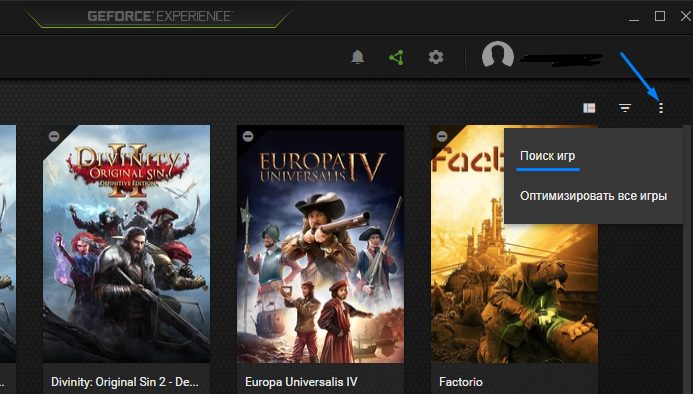
Экспириенс проведет внеочередное сканирование и обнаружит новые игры, которые появились с прошлого раза.
Добавление папок для сканирования вручную
Если предыдущий шаг не помог, то игрушка могла быть установлена в незнакомое для программы место на компьютере и не найдена. Тогда можно добавить игру в Geforce Experience вручную, указав нужную папку.
Зачастую такая проблема возникает с играми, установленными через клиент Steam или Epic Games.
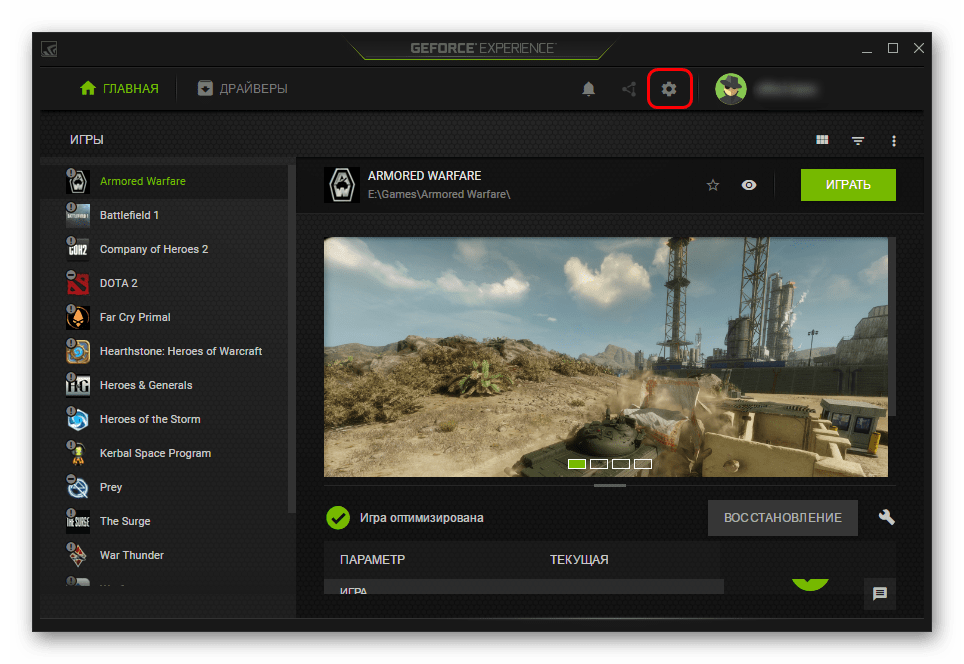
Эта опция находится в настройках программы, попасть в которые можно через иконку шестеренки слева от вашего аватара.
Далее следует нажать на кнопку «Добавить», найти нужную папку и выбрать ее.
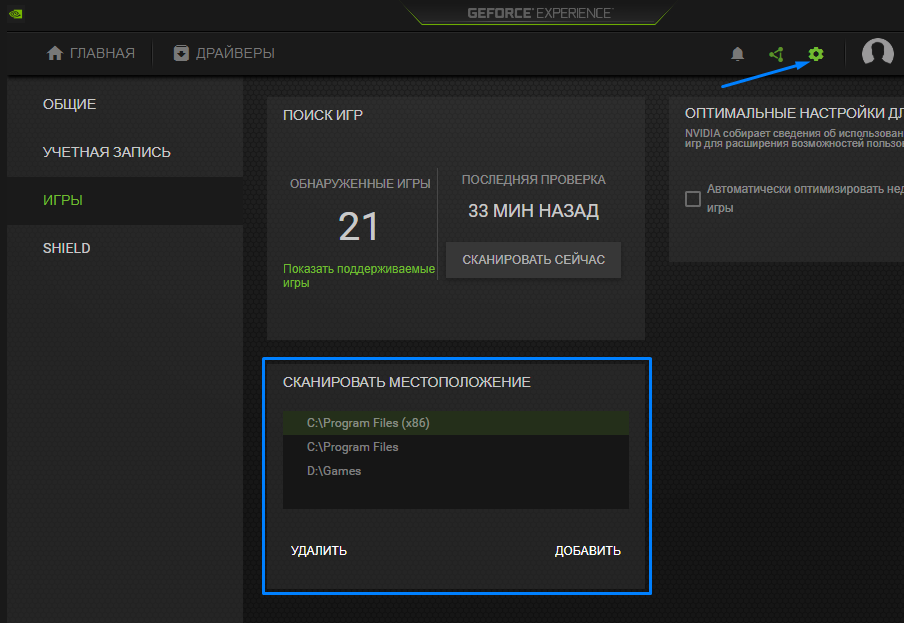
В моем случае вручную была добавлена папка «Games» на диске D (D:\Games).
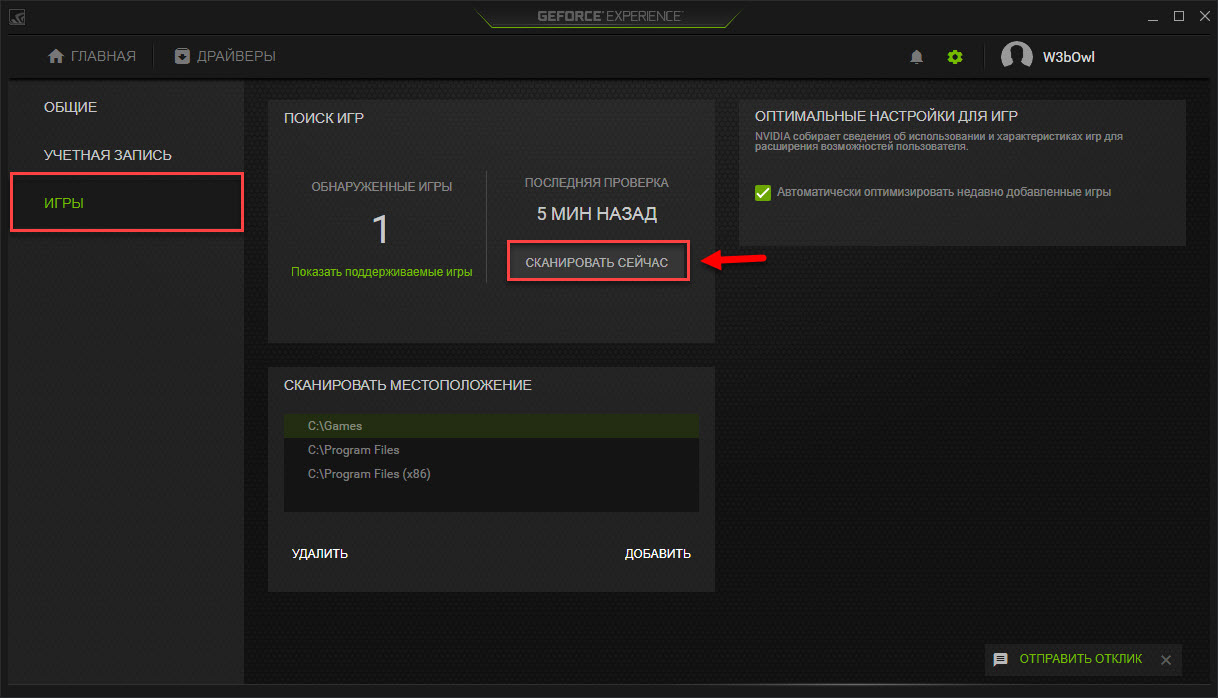
Далее надо кликнуть по кнопке «Сканировать сейчас» и убедиться, что игра появилась в общем списке на главном экране.
Взломанные копии
Если игра не была куплена официально, а скачана пиратская взломанная копия, то у нее могут отсутствовать сертификаты подлинности и подписи продукта, которые вшиты в систему защиты.
Из-за этого программа не может ее опознать и оптимизировать настройки. С этим ничего не поделать.
Обновление драйверов Nvidia
Для новинок игропрома Nvidia добавляет поддержку вместе с драйверами для видеокарт, которые так же легко устанавливаются через Geforce Experience.
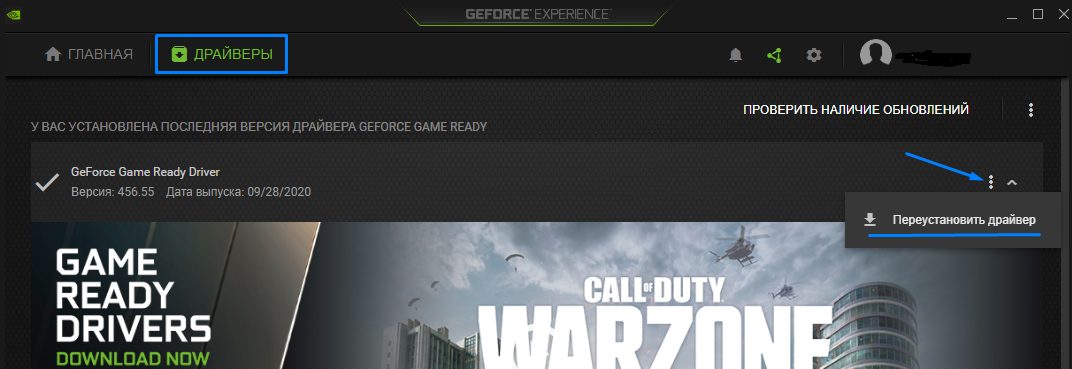
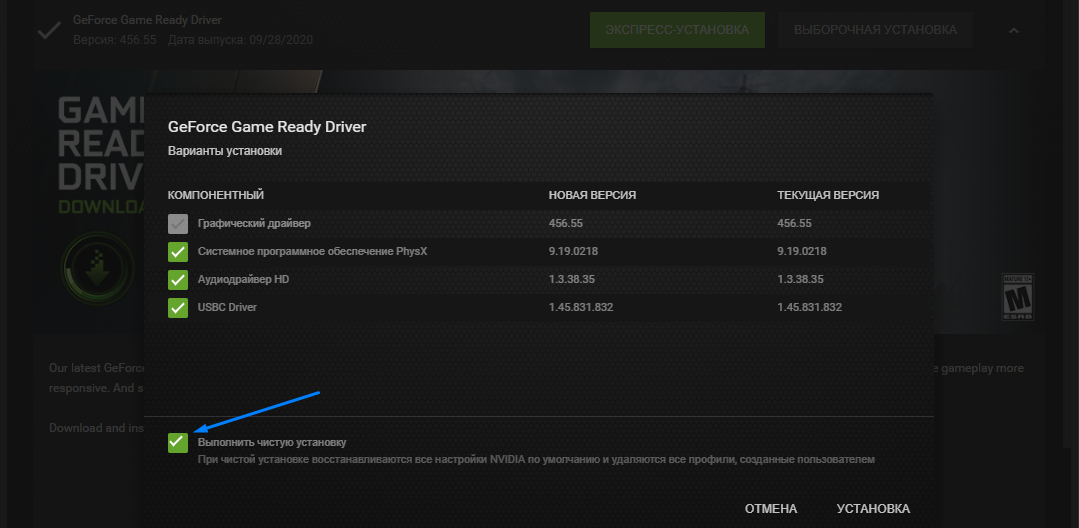
Если поддерживаемая игра не появилась на последней версии, то можно попробовать выполнить чистую переустановку драйверов.
Для этого нужно нажать на три точки и выбрать «Переустановить драйвер», затем кликнуть левой кнопкой мыши на «Выборочную установку» и в конце поставить галку напротив чистой установки.
Включение экспериментальных функций
Изредка некоторые игры не показываются из-за тестирования новых функций, которые могут быть в дальнейшем добавлены в Geforce Experience.
Чтобы их включить, нужно перейти в настройки, нажав на иконку шестеренки, выбрать «Общие» и поставить флажок напротив «Включите экспериментальные функции».
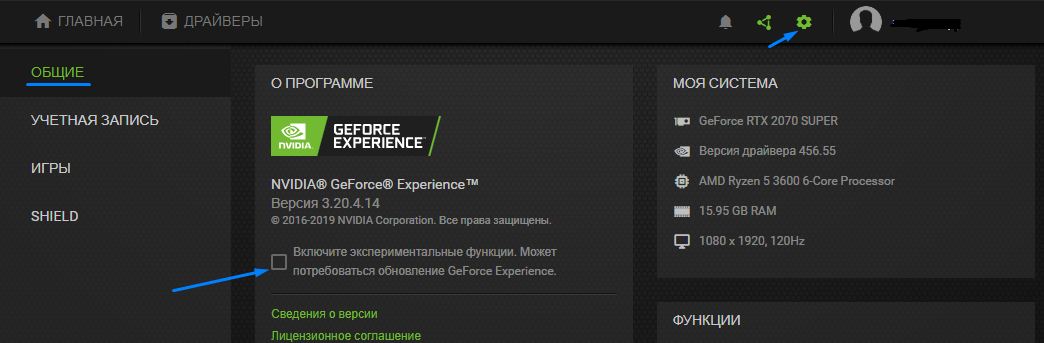
После этого необходимо перезапустить программу и выполнить новое сканирование.
Удаление кэша
К ошибкам с отражением списка игр может приводить так называемое «залипание» кэша программы. Чтобы обновить кэш, придется удалить папку с ним в каталоге AppData.
Для этого сначала надо полностью закрыть Geforce Experience и остановить процессы в диспетчере задач, которые выполняются в фоновом режиме.
В диспетчер задач легко попасть, зажав на клавиатуре одновременно клавиши: Ctrl+Shift+Esc.
Остановить необходимо все следующие процессы:
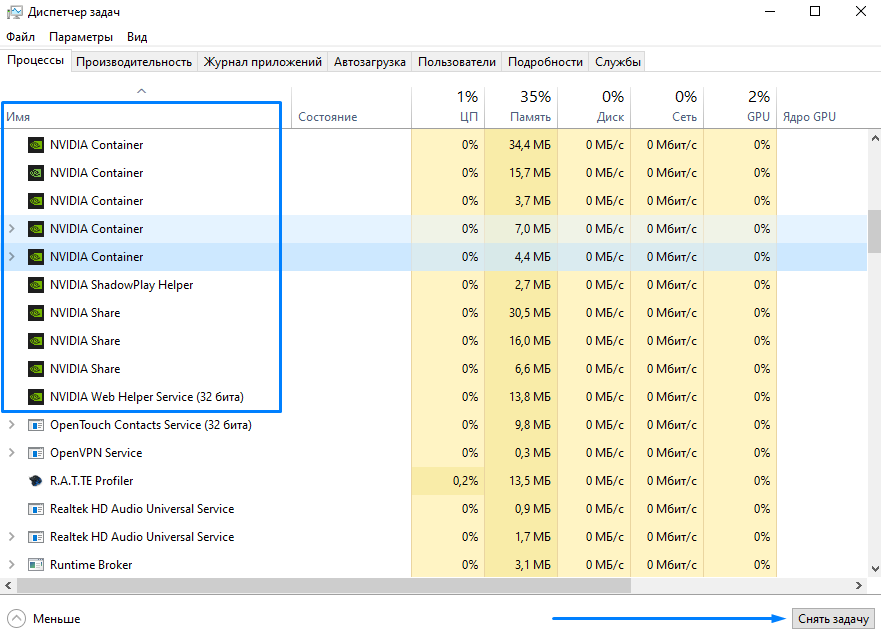
Остановка производится с помощью кнопки «Снять задачу» в правом нижнем углу диспетчера.
Затем в проводнике Windows в адресную строку нужно написать %appdata%, нажать Enter, найти папку по адресу: AppData\Local\NVIDIA Corporation\NVIDIA GeForce Experience и в ней удалить папку CefCache.
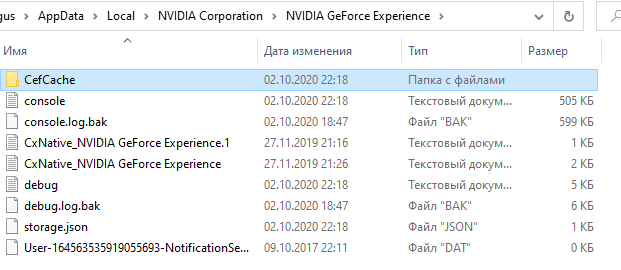
Снова запустите приложение и проверьте список доступных игр.
Доступ в брандмауэре Windows
Встроенный фаерволл Windows может вызывать сбой сканирования, блокируя доступ приложению к интернету, где оно получает всю информацию о поддерживаемых играх.
Нужно добавить исполняемый файл в исключения. Это делается в настройках брандмауэра в панели управления Windows.
В панель управления можно попасть, набрав слово control в поиске в меню «Пуск» или в окне «Выполнить» (Win + R).
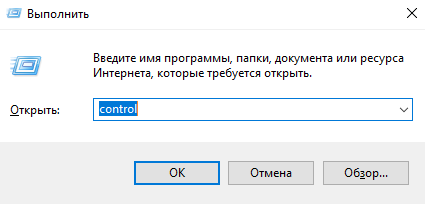
В поиске панели управления введите «бранд», а затем нажмите на Брандмауэр Защитника Windows.

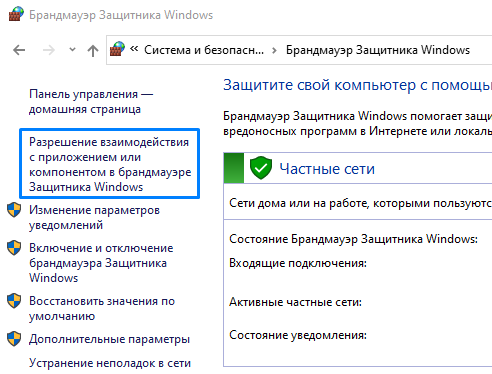
Слева нажмите на «Разрешение взаимодействия с приложением или компонентом в брандмауэре Защитника Windows».
Затем на кнопку «Разрешить другое приложение» и на «Обзор».
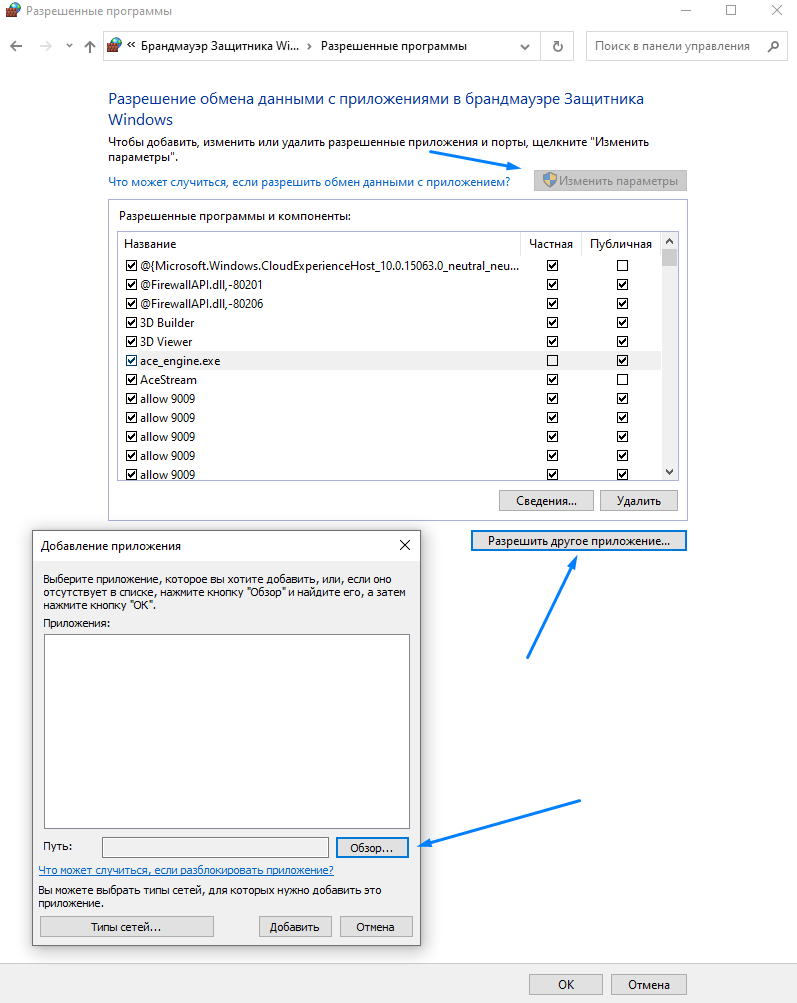
Найти исполняемый файл программы и добавить его. По умолчанию она установлена по этому пути: C:\Program Files\NVIDIA Corporation\NVIDIA GeForce Experience.
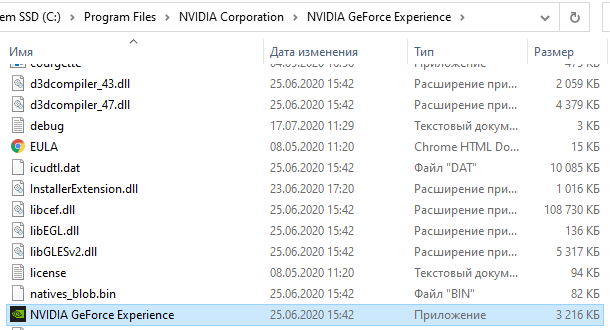
Затем установить флажки «Частная» и «Публичная» напротив файла.
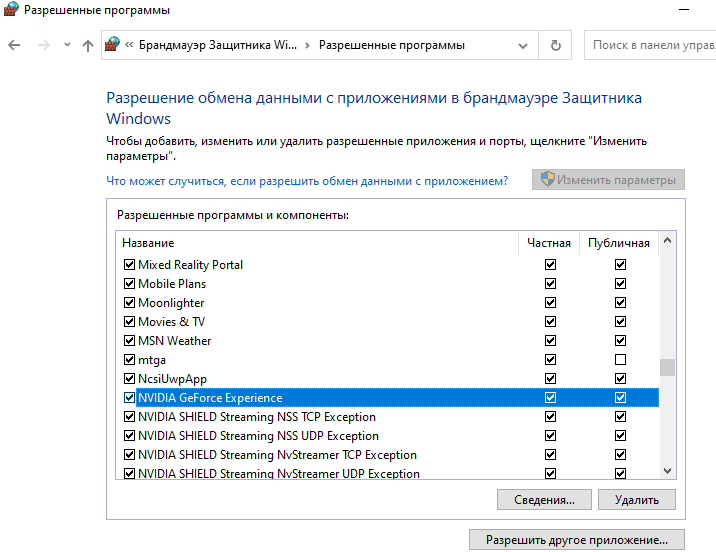
Не забудьте в конце нажать на кнопку «ОК» внизу. Запустите приложение и пересканируйте игры.
Переустановка клиента
Если исправить ошибку не удалось, то остается только переустановка. Необходимо удалить Geforce Experience и затем установить заново, скачав программу с официального сайта NVIDIA.
Как добавить игру в geforce experience вручную?

NVIDIA GeForce Experience — программа для обеспечения оптимальных настроек игры (чтобы всё шло плавно и без лагов). Так же через утилиту GeForce Experience вы можете искать и обновлять драйвер своей видео карты, при условии, что она от nVidia.
Теперь давайте рассмотрим как добавлять игры в программу NVIDIA GeForce Experience и почему иногда программа не видит игру.
1 способ добавления:
В верхнем правом углу рабочего окна программы NVIDIA GeForce Experience, чуть ниже вашего имени, нажмите на кнопку «меню» (три вертикальные точки) и в сплывающем списке выберите «поиск игр».
2 способ добавления:
Зайдите в настройки NVIDIA GeForce Experience (значок «шестеренка» слева от вашего имени). Далее: откройте пункт «Игры» и запустите сканирование, как показано на картинке.
3 способ добавления (если NVIDIA GeForce Experience не видит нужную игру):
Порой утилита не видит игры. Причина тут одна: по пути, который указан в настройках NVIDIA GeForce Experience просто нет игр. Как это исправить? Запустите программу и снова зайдите в настройки (шестеренка), далее опять пункт «Игры». Тут в нижней части центрального окна жмите на кнопку «Добавить» и прописывайте путь к папке, где у вас лежат игры. Если игры разбросаны по разным папкам, то в NVIDIA GeForce Experience предусмотрена опция добавления нескольких путей.