
Руководство по программному обеспечению Logitech G Hub
Всё, что вам нужно знать об утилите управления периферийными устройствами Logitech G Hub.
Logitech — это швейцарско-американская компания, которая производит как программное обеспечение, так и некоторые из лучших компьютерных периферийных устройств (например, мышей, ковриков для мыши, клавиатуры, гарнитуры и различных других аксессуаров) на рынке.
Как и многие её конкуренты, Logitech разработала собственное бесплатное программное обеспечение, которое можно использовать с периферийными продуктами их собственных торговых марок. Это программное обеспечение можно использовать для управления и группировки настроек для каждого совместимого продукта Logitech в одном месте, что даёт вам расширенные функциональные возможности и возможности настройки для каждого из них. Вы можете настроить макросы для мыши и клавиатуры, детально настроить чувствительность мыши, настроить пользовательские профили, на которые вы можете переключаться в зависимости от игры, со всеми вашими идеальными настройками, уже введёнными заранее, и связать настройки RGB для каждого устройства свои собственные настройки.
Программное обеспечение Logitech Gaming Software против G Hub
Старая версия этого приложения имела захватывающее название Logitech Gaming Software (LGS). Однако с 2019 года все новые периферийные устройства Logitech используют Logitech G Hub, который, как правило, удобнее, чем его предшественник, хотя функциональность конфигурации, которую он предоставляет для периферийных устройств, остаётся более или менее неизменной. Один примечательный недостаток нового программного обеспечения по сравнению со старым — это невозможность легко импортировать пользовательские профили (см. Раздел «Как импортировать пользовательские профили» ниже).
Однако улучшения G Hub включают в себя возможность загружать пользовательские игровые профили и делиться ими с сообществом Logitech, интеграцию с OBS (Open Broadcast Software — обычно используется стримерами и пользователями YouTube) и другими сторонними потоковыми приложениями, совместимость с Discord (кнопки могут быть назначены для ощутимых действий в программном обеспечении), а также возможность создавать и сохранять несколько одинаковых игровых профилей и легко переключать их.
Основное внимание в этом руководстве будет уделено новому программному обеспечению Logitech G Hub; ознакомьтесь с нашим другим руководством, если вместо этого вас интересует LGS. Мы рассмотрим всю важную информацию для установки программного обеспечения на вашем компьютере, как вы можете настраивать и управлять настройками ваших устройств в программном обеспечении, и, наконец, различные проблемы, с которыми вы можете столкнуться, и способы их решения.
Как установить Logitech G Hub

Установить Logitech G Hub так же просто, как пирог (на самом деле намного проще — пирог может быть трудным). После загрузки файла откройте программу установки и следуйте инструкциям мастера установки.
После установки программного обеспечения вы можете найти его, набрав Logitech G Hub в строке поиска меню «Пуск». После того, как вы нажали на программу, чтобы открыть её, она должна появиться на панели инструментов с правой стороны, даже если вы закроете окно.
Как обновить Logitech G Hub
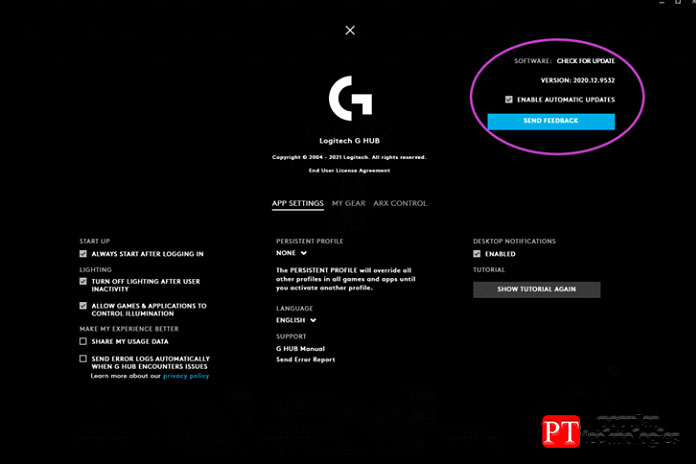
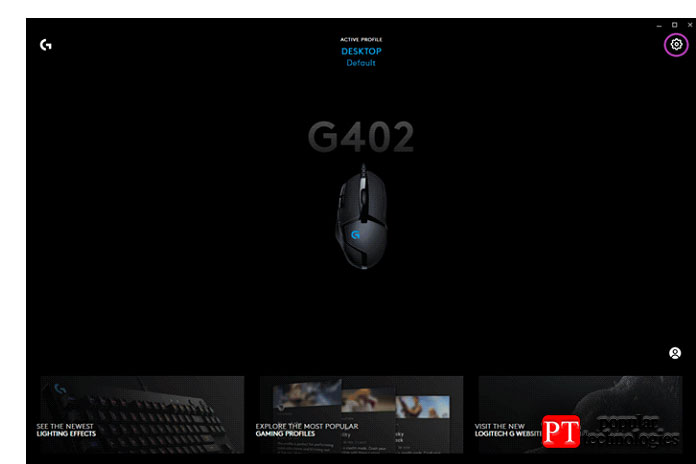
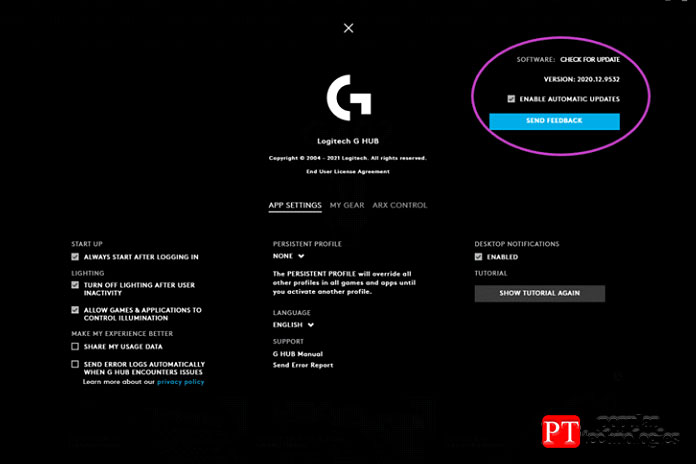
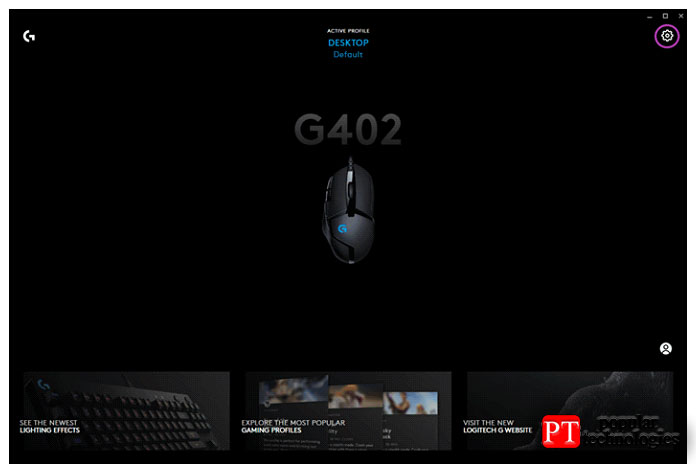
Загрузите G Hub и щёлкните значок шестерёнки «Настройки» в правом верхнем углу. Нажмите «Проверить наличие обновлений» в правом верхнем углу, и G Hub проверит наличие последней версии в Интернете, а затем загрузит и установит её автоматически.
Перед использованием Logitech G Hub убедитесь, что он полностью обновлён. Это просто, просто выполните следующие шаги:
Как добавить устройство в Logitech G Hub
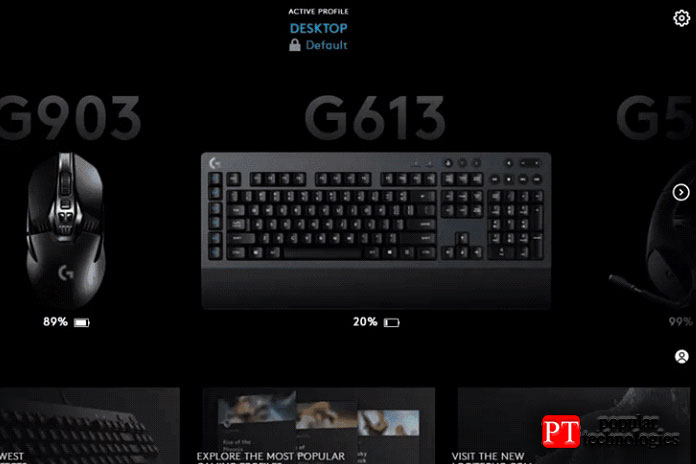
Если вы просто подключите устройство Logitech к одному из USB-портов компьютера, при условии, что оно совместимо с G Hub, программное обеспечение должно автоматически добавить устройство, и оно появится на экране посадки G Hub вместе с любым другим оборудованием Logitech, которое вы подключили к ПК. Затем вы можете нажать на изображение продукта, и откроется меню параметров для этого конкретного устройства. Если у вас есть беспроводное устройство, следуйте прилагаемым к нему инструкциям по установке, и G Hub обнаружит его автоматически.
Совместима ли моя мышь / клавиатура / гарнитура с Logitech G Hub?
Чтобы ваше устройство было совместимо с Logitech G Hub, оно сначала должно быть продуктом Logitech, но в дополнение к этому, вероятно, это должен быть продукт, впервые выпущенный в 2019 году или позже. Только несколько устаревших устройств и устройств, выпущенных до 2019 года, совместимы с G Hub, подавляющее большинство этих более ранних продуктов работают только с вышеупомянутым LGS (Logitech Gaming Software).
Ниже приведён список всех устаревших продуктов (например, устройств до 2019 года), совместимых с Logitech G Hub на момент написания. Вы можете предположить, что любые периферийные устройства Logitech, выпущенные в 2019 году или в будущем, будут совместимы с G Hub:
Logitech G Hub не обнаруживает мою мышь / клавиатуру / гарнитуру
Если вы уверены, что ваше устройство совместимо (см. Выше), но оно по-прежнему неправильно отображается в G Hub, попробуйте выполнить следующие шаги один за другим, проверяя после каждого шага, работает ли периферийное устройство:
Если ни один из вышеперечисленных шагов не помог решить вашу проблему, мы рекомендуем вам напрямую связаться с Logitech.
Как создавать собственные профили в Logitech G Hub
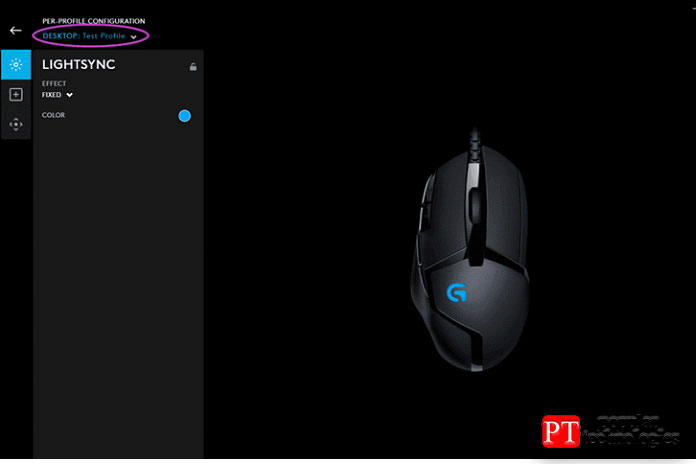
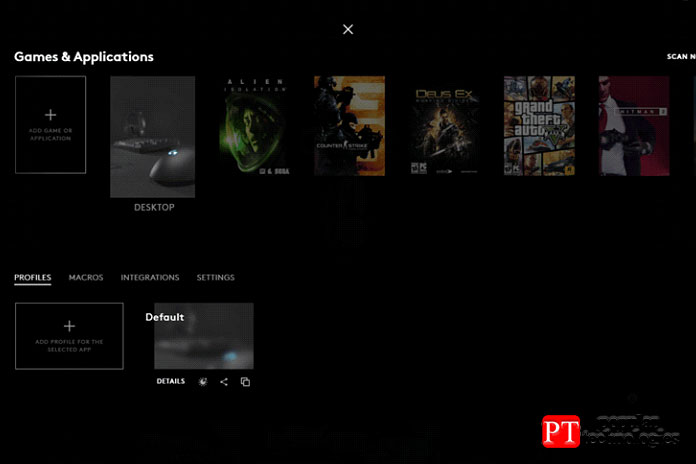
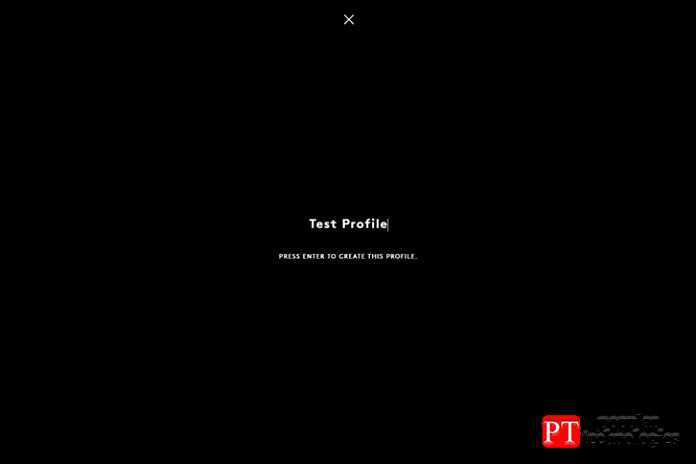
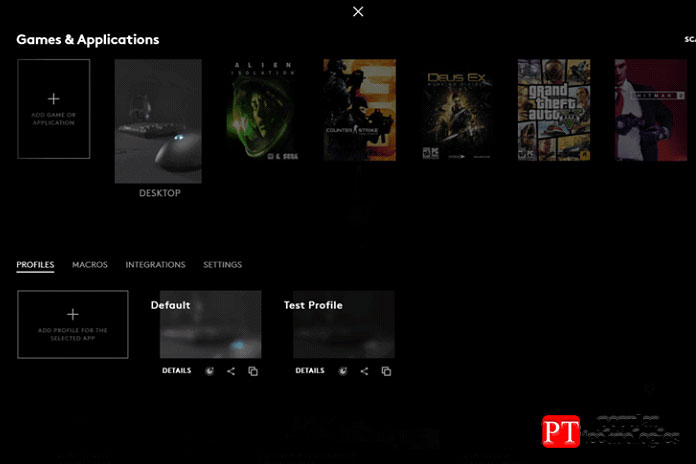
Пользовательские профили, по сути, позволяют вам сохранять все конкретные настройки устройства, макросы, настройки RGB и т.д. В одной группе, которую вы можете легко переключить в любое время или даже на совершенно другой профиль. Стандартно имеется 4 слота профиля по умолчанию, но можно добавить дополнительные профили.
Как импортировать пользовательские профили в Logitech G Hub
Импорт ваших собственных пользовательских профилей
В отличие от LGS (Logitech Gaming Software), G Hub не имеет встроенной функции импорта для выбора файлов пользовательского профиля, которые вы, возможно, сохранили на своём ПК. Однако есть один обходной путь — установить LGS, импортировать в него свои пользовательские профили, а затем импортировать их из LGS в G Hub, поскольку новое программное обеспечение позволяет вам это сделать.
После того, как вы импортировали пользовательские профили в LGS:
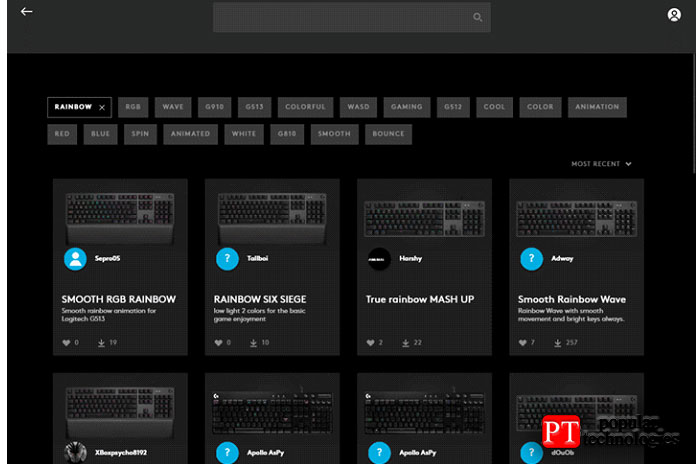
Загрузка профилей других пользователей G Hub
Загрузка других пользовательских световых эффектов G Hub
Вы можете загрузить пользовательские профили освещения, созданные другими пользователями, с помощью того же метода, что и выше, или, в качестве альтернативы, щёлкнув «Посмотреть новейшие эффекты освещения» в левом нижнем углу панели запуска G Hub. Их можно загрузить с помощью тех же методов, которые описаны в шагах 2 и 3 выше.
Как создавать макросы в Logitech G Hub
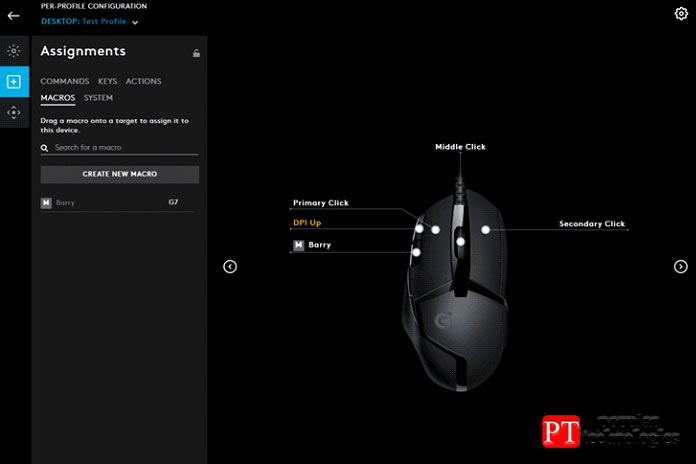
Макросы — это строка команд, которые вы можете предварительно запрограммировать для привязки к одной клавише, поэтому эффективно то, что в противном случае потребовало бы серии сложных нажатий клавиш, можно свести к вводу одной кнопки / нажатия клавиши на вашей мыши или клавиатуре.. В Logitech G Hub вы также можете указать задержку между каждым нажатием клавиш, что означает, что вы можете, например, создать последовательность идеально синхронизированных дополнительных заклинаний в DOTA 2 или тому подобном.
Чтобы создать макросы для любого устройства Logitech, которое его поддерживает, выполните следующие действия:
Как назначить клавиши действий для Discord, OBS и другого стороннего программного обеспечения в Logitech G Hub
Как описано выше, вы можете назначать действия стороннему программному обеспечению как часть связанных макрокоманд в разделе «Назначения»> «Макросы». Однако более простой способ сделать это:
Другие способы устранения неполадок и советы Logitech G Hub
Как сделать Logitech G Hub открываться при запуске, а также запретить запуск Logitech G Hub при запуске
В отличие от некоторых других программ для управления периферийными устройствами, в Logitech G Hub есть специальные настройки, позволяющие переключать, хотите ли вы, чтобы программа автоматически открывалась на панели инструментов при загрузке компьютера.
Как отключить Logitech G Hub?
За исключением удаления G Hub, самый простой способ отключить программное обеспечение — убедиться, что опция автоматического запуска (см. Выше) отключена, и закрыть программу, что вы должны сделать, щёлкнув правой кнопкой мыши значок на панели инструментов и нажав Выход.
Как удалить Logitech G Hub?
Удалить G Hub так же просто, как удалить любую другую программу с вашего компьютера:
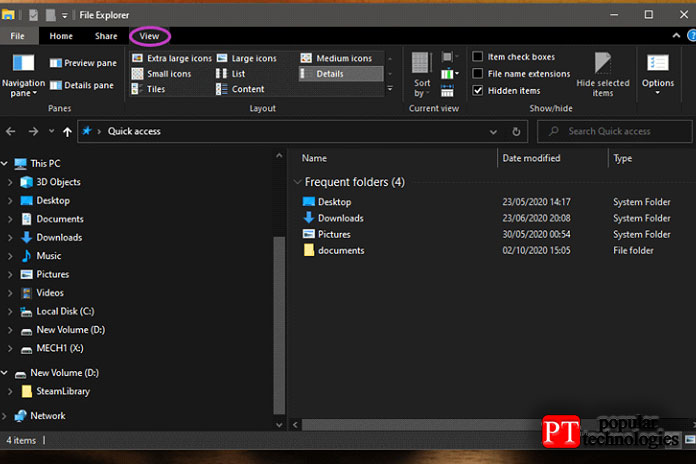
Ниже приведены необязательные шаги, которые вам нужно сделать только в том случае, если вы хотите полностью удалить все остаточные файлы с вашего компьютера. Мы рекомендуем вам сделать это, если у вас возникают проблемы с работой программного обеспечения (см. Раздел ниже).
Logitech G Hub не работает / не открывается, что мне делать?
Если вы обнаружите, что Logitech G Hub не открывается или просто не работает должным образом, попробуйте выполнить следующие простые действия:
В большинстве случаев описанные выше действия должны решить проблему. Если, однако, у вас все ещё возникают проблемы, мы рекомендуем вам связаться с Logitech через веб-сайт G Hub.
Заключение
Итак, это было наше Руководство по программному обеспечению Logitech G Hub. Мы надеемся, что вы нашли его информативным. Если вы чувствуете, что мы упустили что-то, что вы хотели бы узнать из него, оставьте комментарий ниже, и мы сделаем всё возможное, чтобы обновить его соответствующим образом.
MY MACRO
Logitech G-HUB: как установить скрипты?
Гайд по установке скриптов с расширением .lua в программу G HUB для мышек Logitech G серии.
Список мышек Logitech G совместимых с ПО Logitech G HUB: G102, G305, G402, G403, G502, G603, G604, G703, G900, G903, MX518, G Pro. Возможно указаны не все мышки.
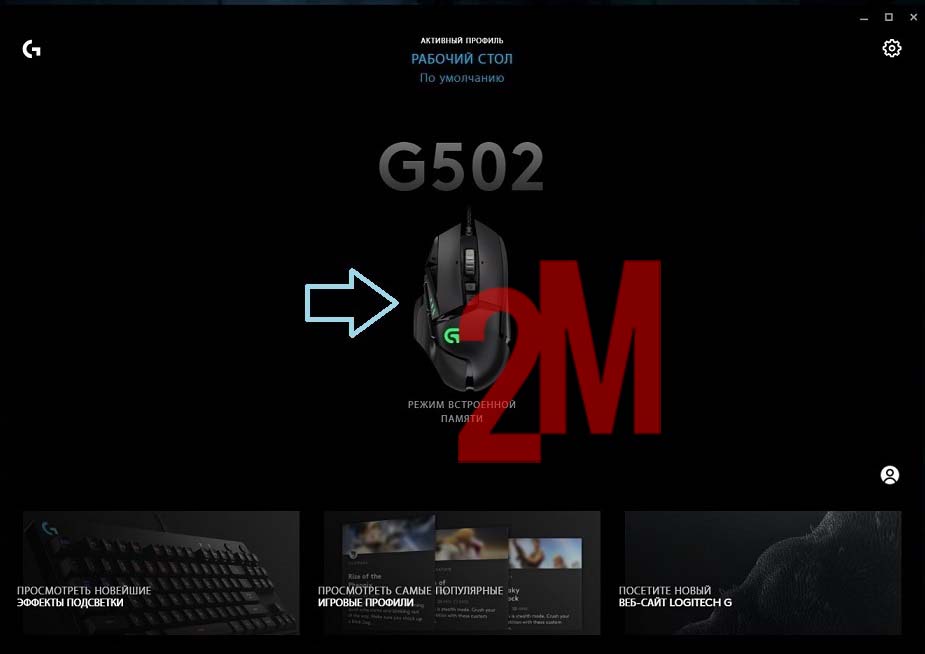
Вернуться назад можно через крестик над изображением мышки.

Чтобы включить режим встроенной памяти следует на главной так же нажать на мышку и далее нажать на иконку настроек.
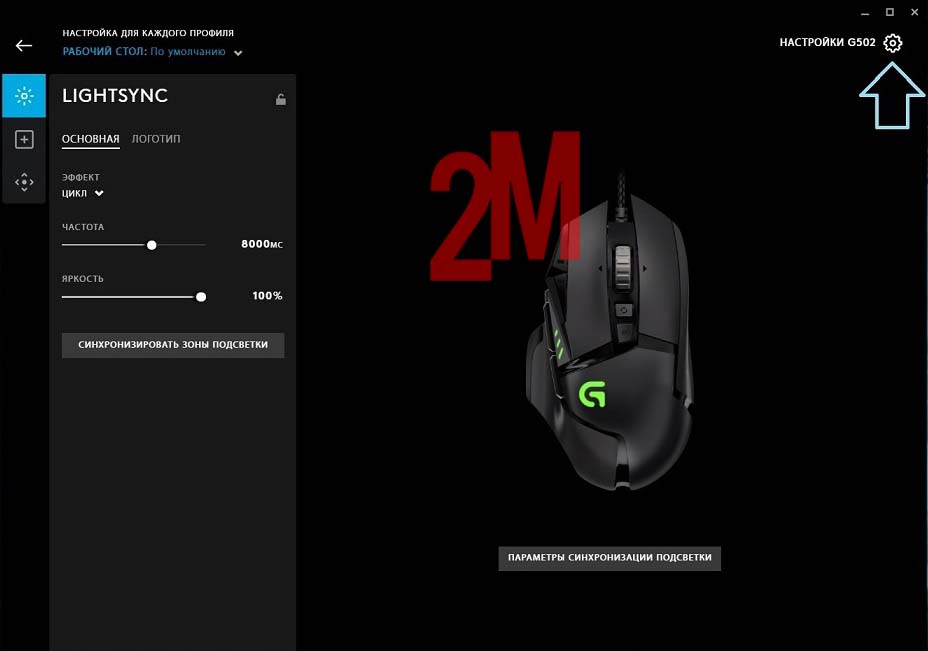
Если у вас включен постоянный профиль, для начала протестируйте скрипт в таком виде. Перейдите ниже по инструкции.
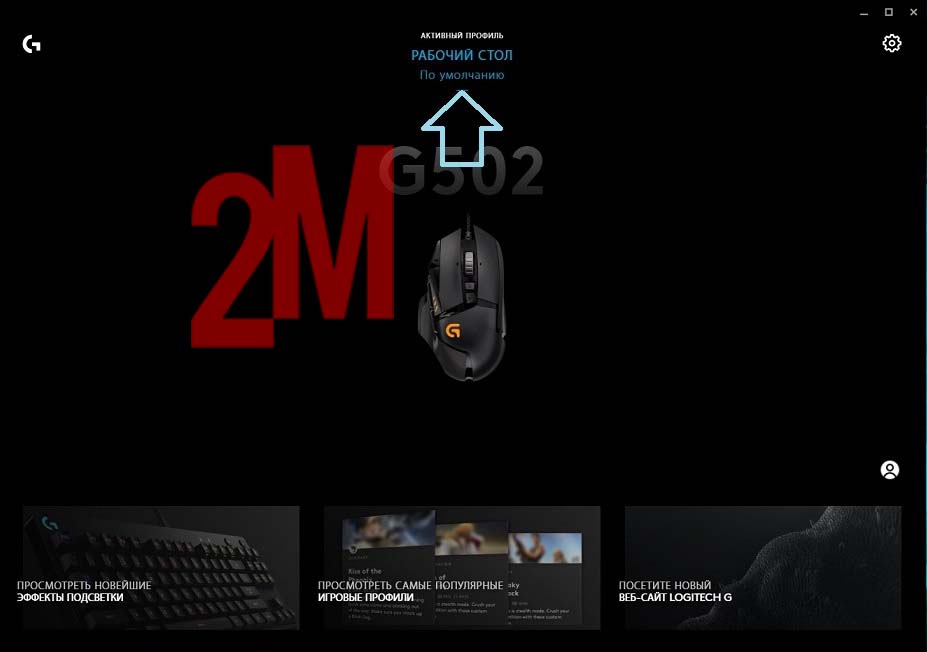
Для игр с античитом EAC (Easy Anti Cheat) исполняющий файл, например «RUST.exe» следует удалить, привязка скрипта только к профилю Рабочий стол.
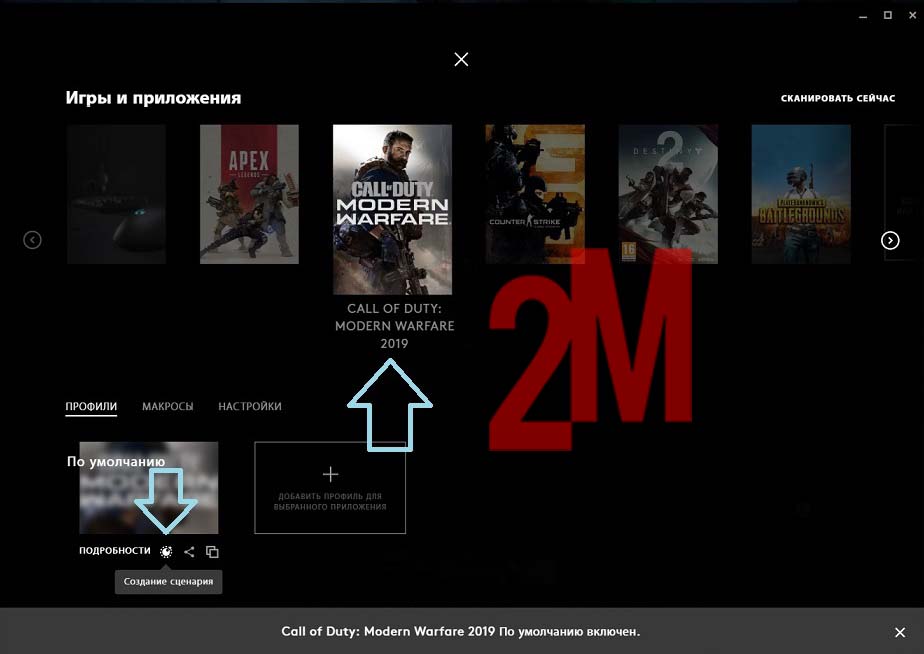
Игровой профиль активируется только после запуска игры.
На главной нажмите на иконку настройки.
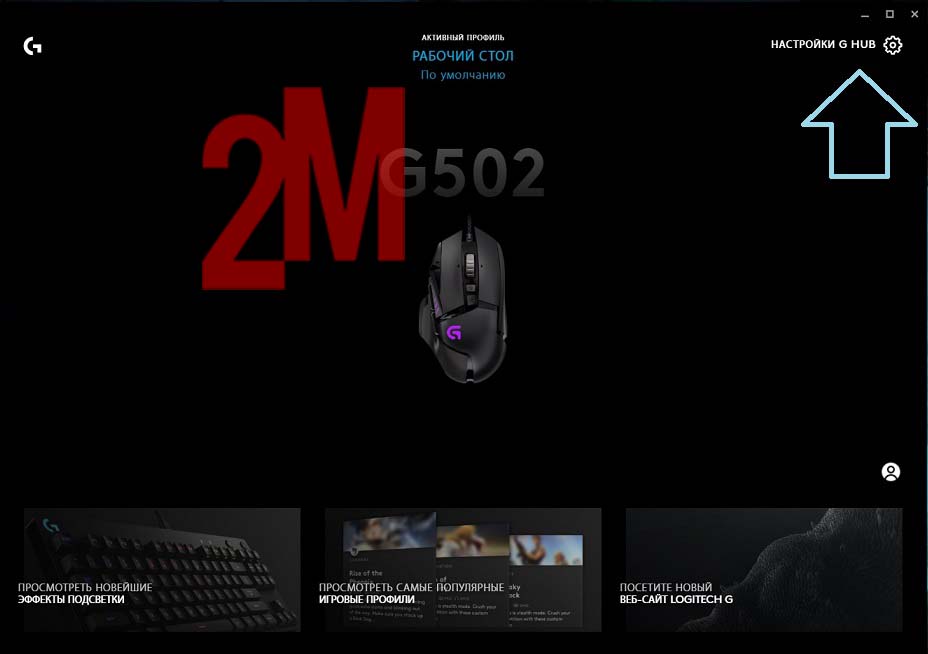
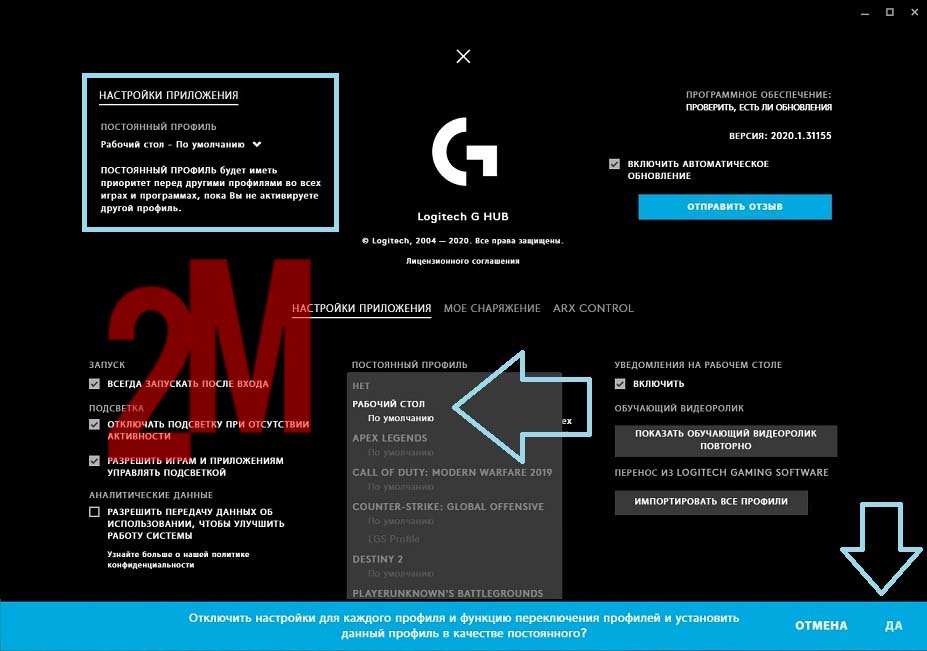

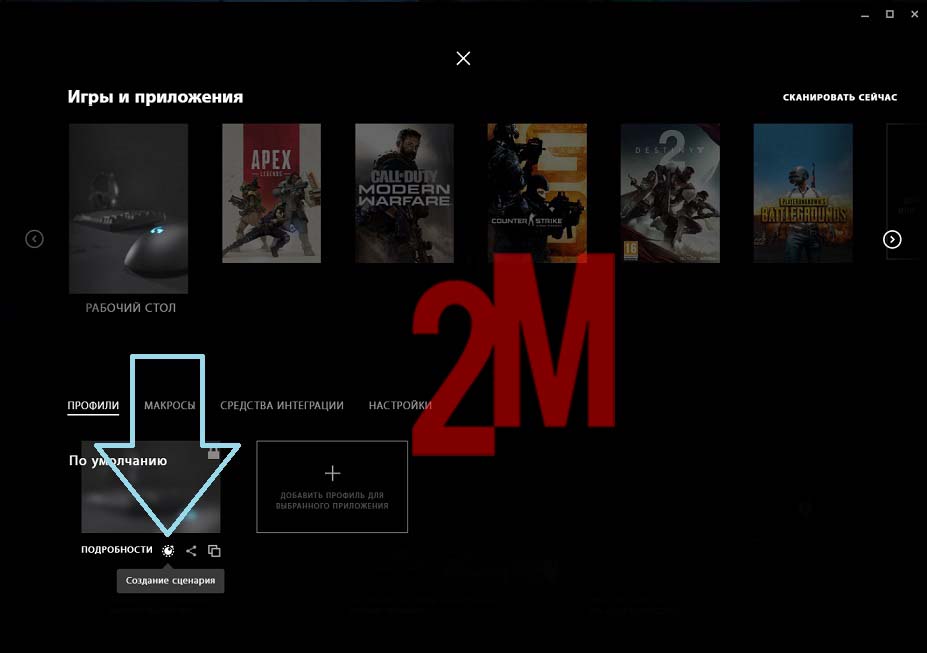
Введите название сценария и перейдите к редактировать сценарий.
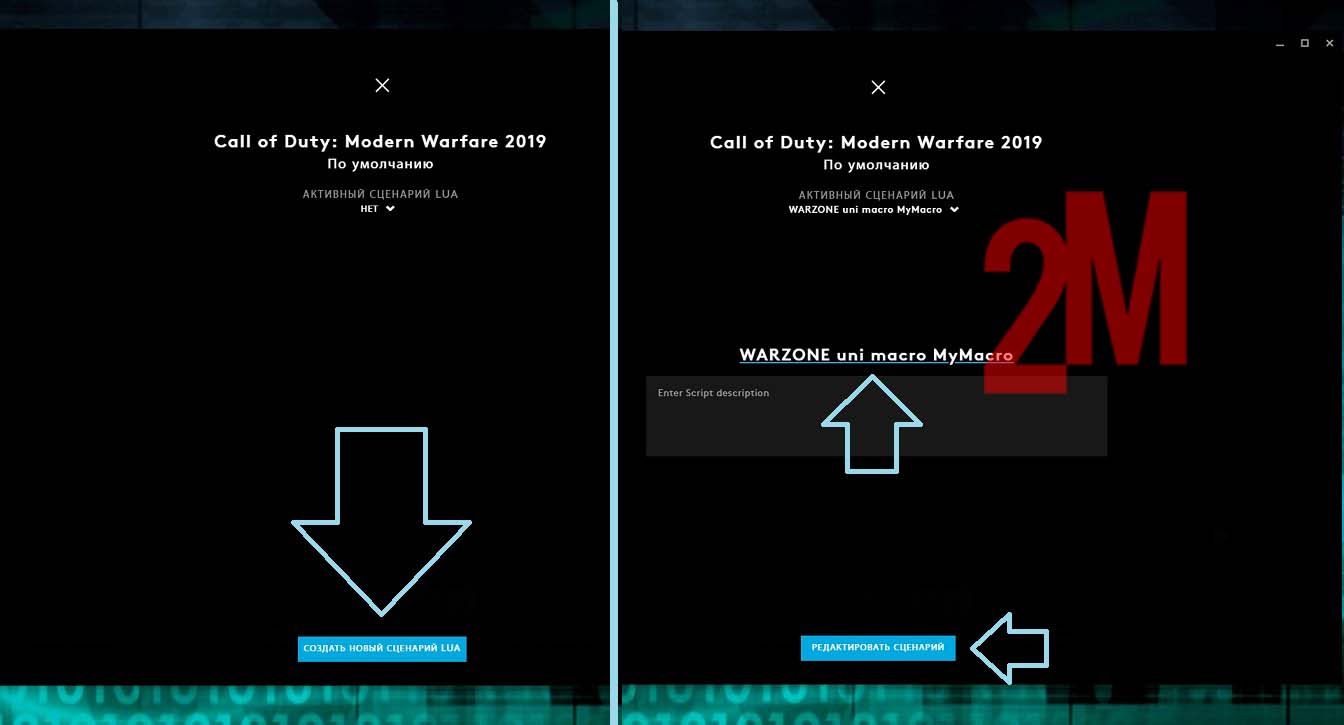
Для использования в игре RUST запрещается открывать окно скрипта при запущенной игре, окно редактирования скрипта открывать только при полностью зарытой игре (не свернута).
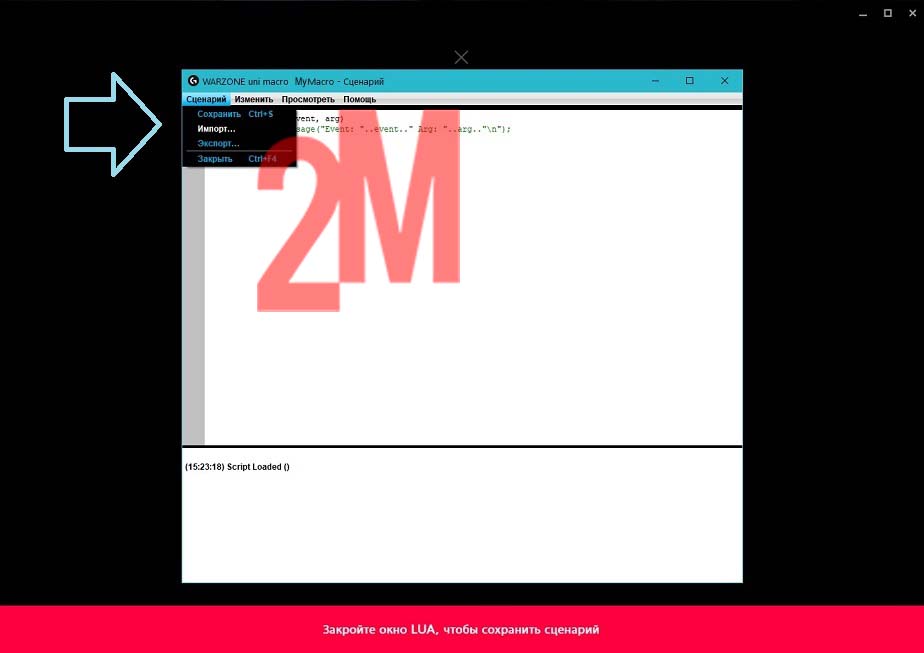
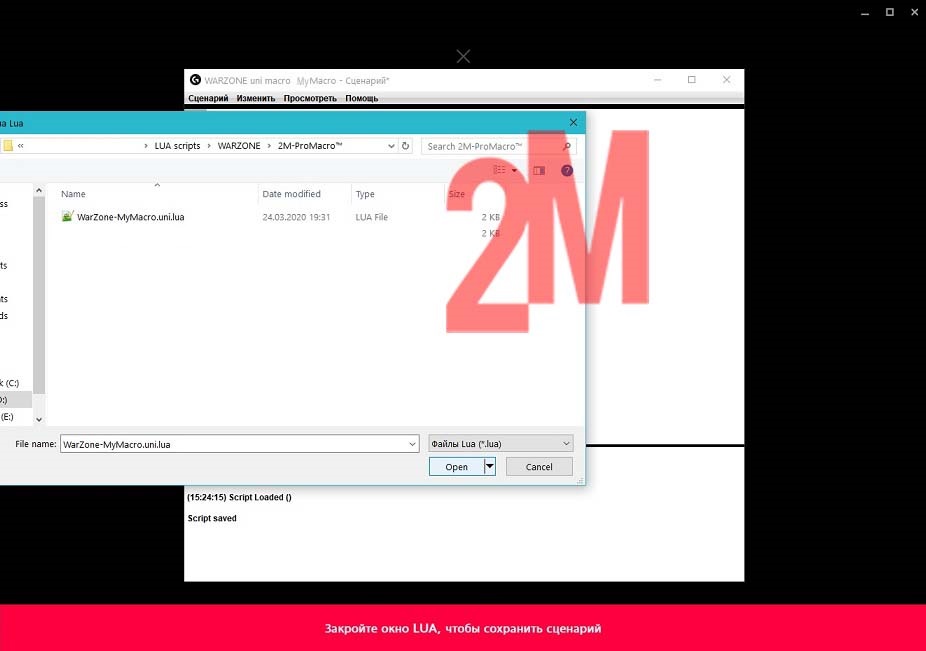
Если вы измените кнопку активации скрипта, обязательно нажмите сохранить
Руководство по программному обеспечению Logitech G Hub
Всё, что вам нужно знать об утилите управления периферийными устройствами Logitech G Hub.
Logitech — это швейцарско-американская компания, которая производит как программное обеспечение, так и некоторые из лучших компьютерных периферийных устройств (например, мышей, ковриков для мыши, клавиатуры, гарнитуры и различных других аксессуаров) на рынке.
Как и многие её конкуренты, Logitech разработала собственное бесплатное программное обеспечение, которое можно использовать с периферийными продуктами их собственных торговых марок. Это программное обеспечение можно использовать для управления и группировки настроек для каждого совместимого продукта Logitech в одном месте, что даёт вам расширенные функциональные возможности и возможности настройки для каждого из них. Вы можете настроить макросы для мыши и клавиатуры, детально настроить чувствительность мыши, настроить пользовательские профили, на которые вы можете переключаться в зависимости от игры, со всеми вашими идеальными настройками, уже введёнными заранее, и связать настройки RGB для каждого устройства свои собственные настройки.
Программное обеспечение Logitech Gaming Software против G Hub
Старая версия этого приложения имела захватывающее название Logitech Gaming Software (LGS). Однако с 2019 года все новые периферийные устройства Logitech используют Logitech G Hub, который, как правило, удобнее, чем его предшественник, хотя функциональность конфигурации, которую он предоставляет для периферийных устройств, остаётся более или менее неизменной. Один примечательный недостаток нового программного обеспечения по сравнению со старым — это невозможность легко импортировать пользовательские профили (см. Раздел «Как импортировать пользовательские профили» ниже).
Однако улучшения G Hub включают в себя возможность загружать пользовательские игровые профили и делиться ими с сообществом Logitech, интеграцию с OBS (Open Broadcast Software — обычно используется стримерами и пользователями YouTube) и другими сторонними потоковыми приложениями, совместимость с Discord (кнопки могут быть назначены для ощутимых действий в программном обеспечении), а также возможность создавать и сохранять несколько одинаковых игровых профилей и легко переключать их.
Основное внимание в этом руководстве будет уделено новому программному обеспечению Logitech G Hub; ознакомьтесь с нашим другим руководством, если вместо этого вас интересует LGS. Мы рассмотрим всю важную информацию для установки программного обеспечения на вашем компьютере, как вы можете настраивать и управлять настройками ваших устройств в программном обеспечении, и, наконец, различные проблемы, с которыми вы можете столкнуться, и способы их решения.
Как установить Logitech G Hub
Установить Logitech G Hub так же просто, как пирог (на самом деле намного проще — пирог может быть трудным). После загрузки файла откройте программу установки и следуйте инструкциям мастера установки.
После установки программного обеспечения вы можете найти его, набрав Logitech G Hub в строке поиска меню «Пуск». После того, как вы нажали на программу, чтобы открыть её, она должна появиться на панели инструментов с правой стороны, даже если вы закроете окно.
Как обновить Logitech G Hub
Загрузите G Hub и щёлкните значок шестерёнки «Настройки» в правом верхнем углу. Нажмите «Проверить наличие обновлений» в правом верхнем углу, и G Hub проверит наличие последней версии в Интернете, а затем загрузит и установит её автоматически.
Перед использованием Logitech G Hub убедитесь, что он полностью обновлён. Это просто, просто выполните следующие шаги:
Как добавить устройство в Logitech G Hub
Если вы просто подключите устройство Logitech к одному из USB-портов компьютера, при условии, что оно совместимо с G Hub, программное обеспечение должно автоматически добавить устройство, и оно появится на экране посадки G Hub вместе с любым другим оборудованием Logitech, которое вы подключили к ПК. Затем вы можете нажать на изображение продукта, и откроется меню параметров для этого конкретного устройства. Если у вас есть беспроводное устройство, следуйте прилагаемым к нему инструкциям по установке, и G Hub обнаружит его автоматически.
Совместима ли моя мышь / клавиатура / гарнитура с Logitech G Hub?
Чтобы ваше устройство было совместимо с Logitech G Hub, оно сначала должно быть продуктом Logitech, но в дополнение к этому, вероятно, это должен быть продукт, впервые выпущенный в 2019 году или позже. Только несколько устаревших устройств и устройств, выпущенных до 2019 года, совместимы с G Hub, подавляющее большинство этих более ранних продуктов работают только с вышеупомянутым LGS (Logitech Gaming Software).
Ниже приведён список всех устаревших продуктов (например, устройств до 2019 года), совместимых с Logitech G Hub на момент написания. Вы можете предположить, что любые периферийные устройства Logitech, выпущенные в 2019 году или в будущем, будут совместимы с G Hub:
Logitech G Hub не обнаруживает мою мышь / клавиатуру / гарнитуру
Если вы уверены, что ваше устройство совместимо (см. Выше), но оно по-прежнему неправильно отображается в G Hub, попробуйте выполнить следующие шаги один за другим, проверяя после каждого шага, работает ли периферийное устройство:
Если ни один из вышеперечисленных шагов не помог решить вашу проблему, мы рекомендуем вам напрямую связаться с Logitech.
Как создавать собственные профили в Logitech G Hub
Пользовательские профили, по сути, позволяют вам сохранять все конкретные настройки устройства, макросы, настройки RGB и т.д. В одной группе, которую вы можете легко переключить в любое время или даже на совершенно другой профиль. Стандартно имеется 4 слота профиля по умолчанию, но можно добавить дополнительные профили.
Как импортировать пользовательские профили в Logitech G Hub
Импорт ваших собственных пользовательских профилей
В отличие от LGS (Logitech Gaming Software), G Hub не имеет встроенной функции импорта для выбора файлов пользовательского профиля, которые вы, возможно, сохранили на своём ПК. Однако есть один обходной путь — установить LGS, импортировать в него свои пользовательские профили, а затем импортировать их из LGS в G Hub, поскольку новое программное обеспечение позволяет вам это сделать.
После того, как вы импортировали пользовательские профили в LGS:
Загрузка профилей других пользователей G Hub
Загрузка других пользовательских световых эффектов G Hub
Вы можете загрузить пользовательские профили освещения, созданные другими пользователями, с помощью того же метода, что и выше, или, в качестве альтернативы, щёлкнув «Посмотреть новейшие эффекты освещения» в левом нижнем углу панели запуска G Hub. Их можно загрузить с помощью тех же методов, которые описаны в шагах 2 и 3 выше.
Как создавать макросы в Logitech G Hub
Макросы — это строка команд, которые вы можете предварительно запрограммировать для привязки к одной клавише, поэтому эффективно то, что в противном случае потребовало бы серии сложных нажатий клавиш, можно свести к вводу одной кнопки / нажатия клавиши на вашей мыши или клавиатуре.. В Logitech G Hub вы также можете указать задержку между каждым нажатием клавиш, что означает, что вы можете, например, создать последовательность идеально синхронизированных дополнительных заклинаний в DOTA 2 или тому подобном.
Чтобы создать макросы для любого устройства Logitech, которое его поддерживает, выполните следующие действия:
Как назначить клавиши действий для Discord, OBS и другого стороннего программного обеспечения в Logitech G Hub
Как описано выше, вы можете назначать действия стороннему программному обеспечению как часть связанных макрокоманд в разделе «Назначения»> «Макросы». Однако более простой способ сделать это:
Другие способы устранения неполадок и советы Logitech G Hub
Как сделать Logitech G Hub открываться при запуске, а также запретить запуск Logitech G Hub при запуске
В отличие от некоторых других программ для управления периферийными устройствами, в Logitech G Hub есть специальные настройки, позволяющие переключать, хотите ли вы, чтобы программа автоматически открывалась на панели инструментов при загрузке компьютера.
Как отключить Logitech G Hub?
За исключением удаления G Hub, самый простой способ отключить программное обеспечение — убедиться, что опция автоматического запуска (см. Выше) отключена, и закрыть программу, что вы должны сделать, щёлкнув правой кнопкой мыши значок на панели инструментов и нажав Выход.
Как удалить Logitech G Hub?
Удалить G Hub так же просто, как удалить любую другую программу с вашего компьютера:
Ниже приведены необязательные шаги, которые вам нужно сделать только в том случае, если вы хотите полностью удалить все остаточные файлы с вашего компьютера. Мы рекомендуем вам сделать это, если у вас возникают проблемы с работой программного обеспечения (см. Раздел ниже).
Logitech G Hub не работает / не открывается, что мне делать?
Если вы обнаружите, что Logitech G Hub не открывается или просто не работает должным образом, попробуйте выполнить следующие простые действия:
В большинстве случаев описанные выше действия должны решить проблему. Если, однако, у вас все ещё возникают проблемы, мы рекомендуем вам связаться с Logitech через веб-сайт G Hub.
Заключение
Итак, это было наше Руководство по программному обеспечению Logitech G Hub. Мы надеемся, что вы нашли его информативным. Если вы чувствуете, что мы упустили что-то, что вы хотели бы узнать из него, оставьте комментарий ниже, и мы сделаем всё возможное, чтобы обновить его соответствующим образом.