
База знаний
Как устанавливать моды на сервере Майнкрафт?
Моды на сервере и клиенте Minecraft модифицируют игру, добавляя в нее новые предметы и возможности. В этой статье Вы научитесь устанавливать моды на свой сервер Minecraft.
Для начала необходимо установить ядро, которое поддерживает моды. Мы рекомендуем использовать Forge, поэтому покажем установку на его примере.
• Установим загрузчик Forge с его официального сайта (будьте внимательны при выборе версии, выберите ту, которая Вам нужна). После выбора версии нажмите на « Installer ».

• После загрузки установщика откройте его у себя. Выберите желаемую папку для загрузки Forge и « Install Server ».

Дождитесь, пока загрузка завершится и Вам выведется примерно такое сообщение об этом.


• Перейдите во вкладку « Запуск » и измените имя ядра на « forge-*.jar ».

• Запустите сервер. Все моды нужно устанавливать в папку « mods », которая создалась в корневой папке после успешного запуска сервера.

Обратите внимание, что моды должны быть установлены у клиента те же, что и на сервере. Также не устанавливайте клиентские моды на сервер (те, которые не влияют на работу сервера) точно также, как и серверные моды в клиент (те, которые не влияют на работу клиента).
Как создать сервер майнкрафт с модами и Forge
В этой инструкции я расскажу как создать и запустить простой сервер майнкрафт вместе с модами для игры со своими друзьями используя хамачи или общую сеть и даже интернет.
В данной статье я буду использовать официальный сервер майнкрафт на который будет произведена установка Forge, установлены моды и вы сможете играть с друзьями в сборки.
Создадим сервер:
Скачайте установщик Minecraft forge необходимой версии, exe или jar, не важно.
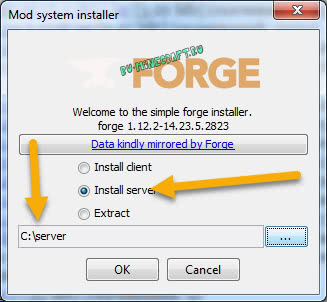
Запустите скачанный файл, в данном окне выберите Install server, а ниже укажите произвольную папку в которой будет ваш сервер, нажмите Ok.
Установочник сам все скачает, необходим интернет.
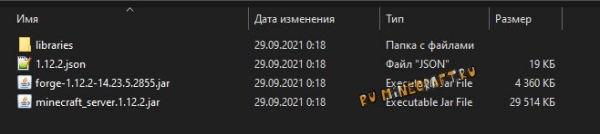
Перейдите в папку которую указали, там вы увидите примерно это:
Установка нужной версии Java для сервера
Сервер Forge требует для работы JDK (Java Development Kit), джава для разработчиков, все версии фордж_сервера до minecraft 1.17 требуют наличия JDK 8, версия minecraft 1.17+ требует установки JDK 16.
Создание файла start.bat для запуска сервера:
Выполнять данный пункт только для версий 1.5.2-1.16.5.
Создайте в папке сервера текстовый документ, поместите внутрь такую строчку:
Здесь вы должны иметь правильное название файла сервера, в данном случае forge-1.12.2-14.23.5.2855.jar, если вы переименовали, либо у вас другая версия майнкрафт или форджа, измените название на ваше.
Прочие параметры:
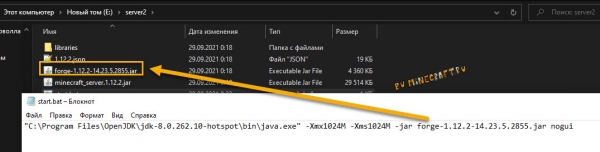
Сохраните файл, переименуйте его например в start и замените расширение .txt на .bat
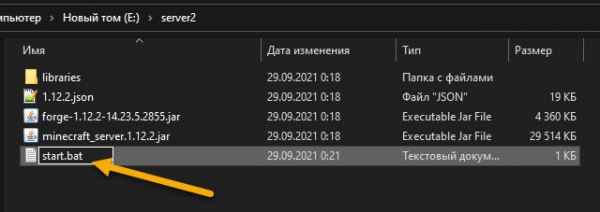
Правка run.bat (только для minecraft 1.17 и более новых)
Если у тебя версия до 1.17, то ты выполнял пункт выше, этот можешь пропустить, если версия новее, то наверное все точно так же.
На версии 1.17+ автор чуть изменил процесс, немного его упростил, потому после окончания работы установщика форджа вы увидите примерно такое содержимое папки сервера которую вы указали:
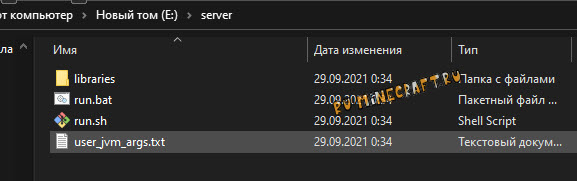
Здесь уже есть run.bat для запуска из под Windows и run.sh для запуска из под Linux, но не торопитесь запускать.
Открываем текстовым редактором файл run.bat заменяем Java на «C:\Program Files\Java\jdk-16.0.1\bin\java.exe» (с кавычками) это ваш адрес до установленной Java JDK 16, сохраняем и запускаем файл run.bat

Первая попытка запуска сервера:
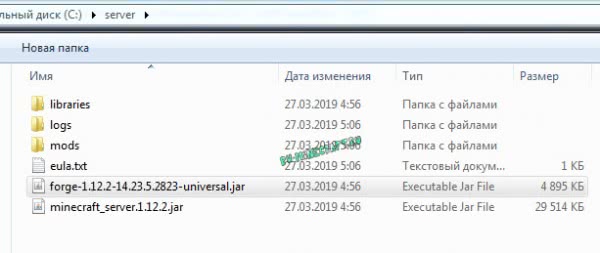
Откройте файл eula.txt, внутри измените eula=false на eula=true

Если вдруг файлы не появились и eula.txt нету, всего скорее вы установили не ту Java, либо не верно указали адрес, либо допустили другие ошибки, что бы лучше понять что за ошибка, добавьте в start.bat pause на новой строчке, с этим консоль не закроется и там будет какая-то ошибка или информация которую можно погуглить

Вторая попытка запуска сервера:
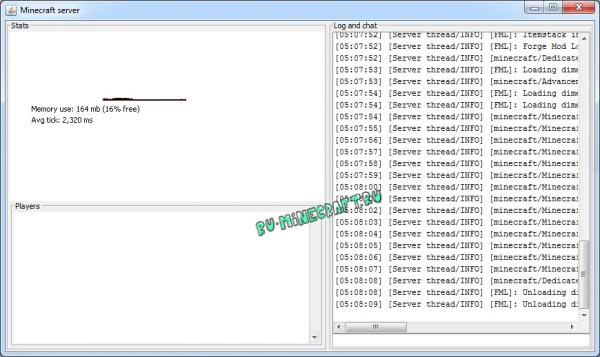
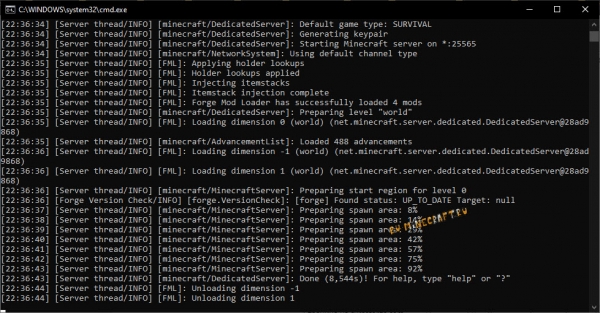
Снова открывайте файл start.bat (run.bat) и у вас должно открыться окно сервера с графиком и списком игроков (если в start.bat нет параметра nogui) или черная консоль сервера, сервер загрузится и создаст карту, но не торопитесь запускать игру и подключаться, сервер не настроен и моды не установлены.
Настройка сервера:
Перейдем к базовой настройке, закройте окно сервера если оно открыто.
1) Откройте файл server.properties текстовым редактором в нем есть основные настройки сервера.
2) Если у вас пиратка, то что бы вас пускало на сервер найдите параметр online-mode=true и измените его на online-mode=false
3) Укажите IP своего сервера в параметре server-ip=
Вы можете указать IP своего пк в интернете (не забывайте открыть порты), IP в хамачи, локальный адрес пк если ваши игроки находятся в одной сети ( подключены к одному вайфай или проводом)
Инструкция как настроить хамачи.
Инструкция как играть по сети
5) В файле еще очень много настроек, многие понятны без перевода, другие понятны если перевести переводчиком, а так же вы можете использовать эту вики.
Как установить моды:
Моды устанавливаются подобно обычному майнкрафту, вы помещаете мод и зависимости (ядра, библиотеки) в папку mods вашего выключенного сервера, хотя есть несколько правил.
Правила сервера с модами:
Если все хорошо, вы можете подключиться к серверу и увидеть на нем моды.
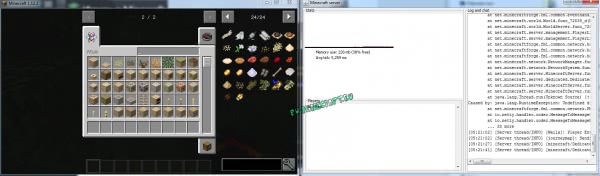
Если ваш сервер не запускается, то читайте файл лога в папке logs, там может быть написан проблемный мод и причину сбоя.
Работа с сервером:

Как добавить моды на локальный сервер майнкрафт
Модификации Minecraft добавляют в игру новые впечатления, добавляя в игру новые блоки, мобов и функции!
Загрузка модов на сервере Minecraft требует установки Forge. Вот статья о том как установить Forge на сервер.
Чтобы установить моды Minecraft на сервер:
1. Еще раз убедитесь, что Forge установлен на ваш сервер.
Это ОБЯЗАТЕЛЬНО для загрузки модов на сервере Minecraft.
2. Найдите и скачайте моды, которые вы хотите установить на свой сервер. Любые устанавливаемые вами моды должны быть серверными и должны
быть совместимы с вашей версией Forge.
3. Подключитесь к серверу по FTP, об этом здесь.
4. Загрузите моды в папку mods/
5. Включите сервер в панели управления.
6. Войдите в консоль вашего сервера и наблюдайте во время запуска, чтобы убедиться, что мод загружается и включается правильно.
Если мод не загружается, проверьте на наличие ошибок. Мод может загружаться некорректно, если он предназначен для другой версии Forge, требует других модов, конфликтует с другим модом, который уже установлен, или является модом только на стороне клиента.
7. На этом установка модов на сервер завершена, теперь вам нужно установить эти моды в вашей клиентской программе Minecraft.
Если у вас остались вопросы или вы считаете что статья недостаточно мнформативная, напишите об этом в службу Техподдержки хостинга и мяы обязательно устраним недочеты.
Как создать сервер майнкрафт с модами и Forge
В этой инструкции я расскажу как создать и запустить простой сервер майнкрафт вместе с модами для игры со своими друзьями используя хамачи или общую сеть и даже интернет.
В данной статье я буду использовать официальный сервер майнкрафт на который будет произведена установка Forge, установлены моды и вы сможете играть с друзьями в сборки.
Создадим сервер:
Скачайте установщик Minecraft forge необходимой версии, exe или jar, не важно.
Запустите скачанный файл, в данном окне выберите Install server, а ниже укажите произвольную папку в которой будет ваш сервер, нажмите Ok.
Установочник сам все скачает, необходим интернет.
Перейдите в папку которую указали, там вы увидите примерно это:
Установка нужной версии Java для сервера
Сервер Forge требует для работы JDK (Java Development Kit), джава для разработчиков, все версии фордж_сервера до minecraft 1.17 требуют наличия JDK 8, версия minecraft 1.17+ требует установки JDK 16.
Создание файла start.bat для запуска сервера:
Выполнять данный пункт только для версий 1.5.2-1.16.5.
Создайте в папке сервера текстовый документ, поместите внутрь такую строчку:
Здесь вы должны иметь правильное название файла сервера, в данном случае forge-1.12.2-14.23.5.2855.jar, если вы переименовали, либо у вас другая версия майнкрафт или форджа, измените название на ваше.
Прочие параметры:
Сохраните файл, переименуйте его например в start и замените расширение .txt на .bat
Правка run.bat (только для minecraft 1.17 и более новых)
Если у тебя версия до 1.17, то ты выполнял пункт выше, этот можешь пропустить, если версия новее, то наверное все точно так же.
На версии 1.17+ автор чуть изменил процесс, немного его упростил, потому после окончания работы установщика форджа вы увидите примерно такое содержимое папки сервера которую вы указали:
Здесь уже есть run.bat для запуска из под Windows и run.sh для запуска из под Linux, но не торопитесь запускать.
Открываем текстовым редактором файл run.bat заменяем Java на «C:\Program Files\Java\jdk-16.0.1\bin\java.exe» (с кавычками) это ваш адрес до установленной Java JDK 16, сохраняем и запускаем файл run.bat
Первая попытка запуска сервера:
Откройте файл eula.txt, внутри измените eula=false на eula=true
Если вдруг файлы не появились и eula.txt нету, всего скорее вы установили не ту Java, либо не верно указали адрес, либо допустили другие ошибки, что бы лучше понять что за ошибка, добавьте в start.bat pause на новой строчке, с этим консоль не закроется и там будет какая-то ошибка или информация которую можно погуглить
Вторая попытка запуска сервера:
Снова открывайте файл start.bat (run.bat) и у вас должно открыться окно сервера с графиком и списком игроков (если в start.bat нет параметра nogui) или черная консоль сервера, сервер загрузится и создаст карту, но не торопитесь запускать игру и подключаться, сервер не настроен и моды не установлены.
Настройка сервера:
Перейдем к базовой настройке, закройте окно сервера если оно открыто.
1) Откройте файл server.properties текстовым редактором в нем есть основные настройки сервера.
2) Если у вас пиратка, то что бы вас пускало на сервер найдите параметр online-mode=true и измените его на online-mode=false
3) Укажите IP своего сервера в параметре server-ip=
Вы можете указать IP своего пк в интернете (не забывайте открыть порты), IP в хамачи, локальный адрес пк если ваши игроки находятся в одной сети ( подключены к одному вайфай или проводом)
Инструкция как настроить хамачи.
Инструкция как играть по сети
5) В файле еще очень много настроек, многие понятны без перевода, другие понятны если перевести переводчиком, а так же вы можете использовать эту вики.
Как установить моды:
Моды устанавливаются подобно обычному майнкрафту, вы помещаете мод и зависимости (ядра, библиотеки) в папку mods вашего выключенного сервера, хотя есть несколько правил.
Правила сервера с модами:
Если все хорошо, вы можете подключиться к серверу и увидеть на нем моды.
Если ваш сервер не запускается, то читайте файл лога в папке logs, там может быть написан проблемный мод и причину сбоя.
Работа с сервером:
Как установить моды на локальный сервер minecraft. Туториал установка модов на сервер
Что необходимо для установки модов на Minecraft?

Шаг 3.
Теперь откройте ваш лаунчер майнкрафт (программа которая запускает игру). В ней должна появиться новая версия Minecraft с припиской forge:
Вот пример из двух лаунчеров:


Выбираем версию Minecraft с припиской Forge, запускаем, если запустилось, отлично, сразу закрываем игру.
Если не запустилось, вероятно у вас в папке с игрой уже могут находиться моды или файлы модов которые не дают запуститься игре, необходимо смотреть ошибку. О причинах не запуска игры читайте внизу новости.
Шаг 4.
Теперь нам необходимо выбрать желаемый мод для майнкрафт, версия мода должна совпадать с версией игры, т.е моды для 1.12.2 походят только для 1.12.2, редко (или если это указано) моды от 1.12 могут подходить к версии 1.12.1 или 1.12.2, пробуйте.
Скачали желаемый мод, так же прочитайте краткую установку для каждого мода, в некоторых случаях могут быть какие то дополнительные действия.
Шаг 5.
Установка мода в игру, для начала нам необходимо попасть в папку с игрой, она находится по адресу:
C:\Users\Ваш_Пользователь \AppData\Roaming\.minecraft
Если вы не можете найти папку Appdаta:
Просто в любой папке введите %appdata% в строку адреса и нажмите Enter:

Если у вас Windows 10, то откройте проводник перейдите на вкладку «вид». Затем нажмите на область «показать или скрыть» и отметьте опцию «скрытые элементы».
Далее, вы сможете найти данную папку там где она должна быть.
Готово, вы прекрасны.
Возможные проблемы и их решения:
Установка мода на примере Industrial Craft2
Установка плагинов в Minecraft
Настройка конфигурационных файлов плагина
Часть с описанием:
settings: allow-end: true (край включен) warn-on-overload: true spawn-radius: 1 (радиус спауна, на нём могут копать операторы) permissions-file: permissions.yml (файл прав доступа) update-folder: update (папка для обновлений) ping-packet-limit: 1000 (лимит времени до time out) aliases: icanhasbukkit: version database: username: bukkit (имя пользователя базы данных) isolation: SERIALIZABLE driver: org.sqlite.JDBC (тип базы данных) password: walrus (пароль пользователя базы данных) url: jdbc:sqlite:
Если у Вас возникли пробелы с установкой плагинов или модов, обратитесь в
Вам понадобится
Инструкция


6. Открываем игру, мод работает!

Если, игра будет работать неправильно либо во время запуска у вас будет черный экран, то нужно сделать это:
После этого нужно снова запустить игру, она должна автоматически восстановить этот файл и снова работать корректно.
Установка мода на сервер
Как установить отдельные моды на версию майнкрафта 1.6.1
Итак приступим к установке мода на версию 1.6.1
Заходим в папку %appdata %/.minecraft /versions
Заходим в новую папку и меняем название файлов jar и json точно так же как и папку
Открываем json с помощью Блокнота либо каким-нибудь другим текстовым редактором и заменяем:
Точно так же нужно сделать с файлом jar
Обязательно просмотрите виде по установке мода на сервер
Установим мод под названием Cube World
1. Заходим в папку игры %appdata %/.minecraft /versions
2. Копируем и переименовываем папку 1.6.1 в Cube_World_1.6.1 Теперь у вас 2 папки 1.6.1 и Cube_World_1.6.1
3. В новой папке меняем название файлов 1.6.1.jar и 1.6.1.json на Cube_World_1.6.1.jar и Cube_World_1.6.1.json
4. Открываем файл Cube_World_1.6.1.json Блокнотом
5. Меняем «id»: «1.6.1» на «id»: «Cube_World_1.6.1» и сохраняем изменения
6.Открываем Cube_World_1.6.1.jar с помощью архиватора и копируем все файлы мода в Cube_World_1.6.1.jar. Удаляем папку META-INF из файла Cube_World_1.6.1.jar
7. Открываем лаунчер майнкрафта и создаем новый профиль. В окне с версиями Use version выбираем Cube_World_1.6.1
В этом уроке, я покажу вам как ставить моды на сервер на примере IndustrialCraft²
Скачайте сам сервер, запустите первый раз, дабы создались все нужные папки и можно было проверять работоспособность сервера, после каждого шага установки, останавливаем его.
2. Качаем ModLoaderMP с темы, в дальнейшем качайте все оттуда.
3. Открываем скачанный файл, например винраром:
4. Открываем также jar сервера:

5. Выбираем все папки, кроме META-INF(У меня выделена и она, но с ней сервер просто не запустится) из архива мода и перетаскиваем их в jar сервера:


 6. Проверяем работоспособность сервера, выйдет наподобие этого:

Вот первый мод, самый основной мы и установили, останавливаем сервер.
7. Теперь качаем MinecraftForge и ставим точно также.


8. Проверяем:
 Еще один мод установлен, но это скорее основа, чем мод, останавливаем сервер.
9. Качаем сам мод IndustrialCraft², устанавливаем точно также:


10. Проверяем:  Вот мы и поставили этот мод, так как он глобальный, рекомендую удалить папку world, для генерации нового мира, с объектами мода.
Так-же пару советов и замечаний:
1. При обновлении модов, нужно делать все заново, установка поверх старых, приведет к ошибке.
2. Первые два мода, которые мы ставили, ставят один раз, потом просто ставим моды, которые нам надо.
Нашли ошибку или хотите дать совет? пишите в теме!