
Как установить мод на Майнкрафт (Подробно)
Каждый новичок, когда-либо задавался вопросом — «а как установить мод в Майнкрафт». В этой статье подробно описываем процесс установки модов.
Для версии Майнкрафт 1.14/1.14.1/1.14.2 инструкция немного отличается:
1. Скачать мод
В результате у Вас должен быть файл с расширением .jar
2. Открыть папку с модами
Теперь, когда у нас уже есть мод, нужно открыть «Мой компьютер / Проводник» и ввести в путь %APPDATA%
Здесь открываем папку с Майнкрафт (.minecraft) и переходим в папку mods.
В папку %appdata%\.minecraft\mods скопировать мод .jar
3. Настроить лаунчер
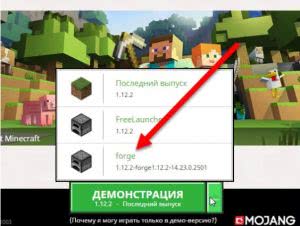
Теперь необходимо запустить любимый лаунчер и выбрать в списке доступных версий версию с Forge. (Например Forge-1.12.2 см.скриншоты ниже).
Обязательно проверьте, что версия загруженного мода совпадает с версией Майнкрафт, т.е. если Вы скачали мод для версии Майнкрафт 1.12.2, то в лаунчере тоже нужно выбрать версию с Forge 1.12.2.
4. Готово. Запускаем!
После того, как Вы скопировали мод в нужную папку и выбрали правильную версию Майнкрафт — можно запускать игру.
Если у Вас есть вопросы — пишите в комментарии ниже. Профессионалы помогут.
Как установить моды на Майнкрафт [1.17.1] [1.16.5] [1.15.2] [1.14.4] [1.12.2] [1.7.10]

Инструкция как установить моды на Майнкрафт всех версий, полный гайд для новичков в котором показана установка модов в Minecraft, если вы не умеете устанавливать моды в майнкрафт, то этот гайд для вас. Внизу новости вы найдете частые проблемы и способы их решения, если у вас, что то не получается, посмотрите внизу новости.
Пошаговая инструкция по установке модов:
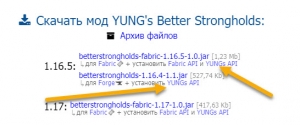
Найдя желаемый мод посмотрите в раздел установки, там указана для какого загрузчика данный мод, так же эта информация может быть указана у конкретного файла, подписано «для Forge» или «для Fabric».
Перейдите на страницу и скачайте фордже для вашей версии игры, либо Fabric.
Если у вас Windows, то скачайте “ exe — установщик“, если у вас другая операционка, то качайте вторую версию.
Запустите скачанный файл и нажмите OK.
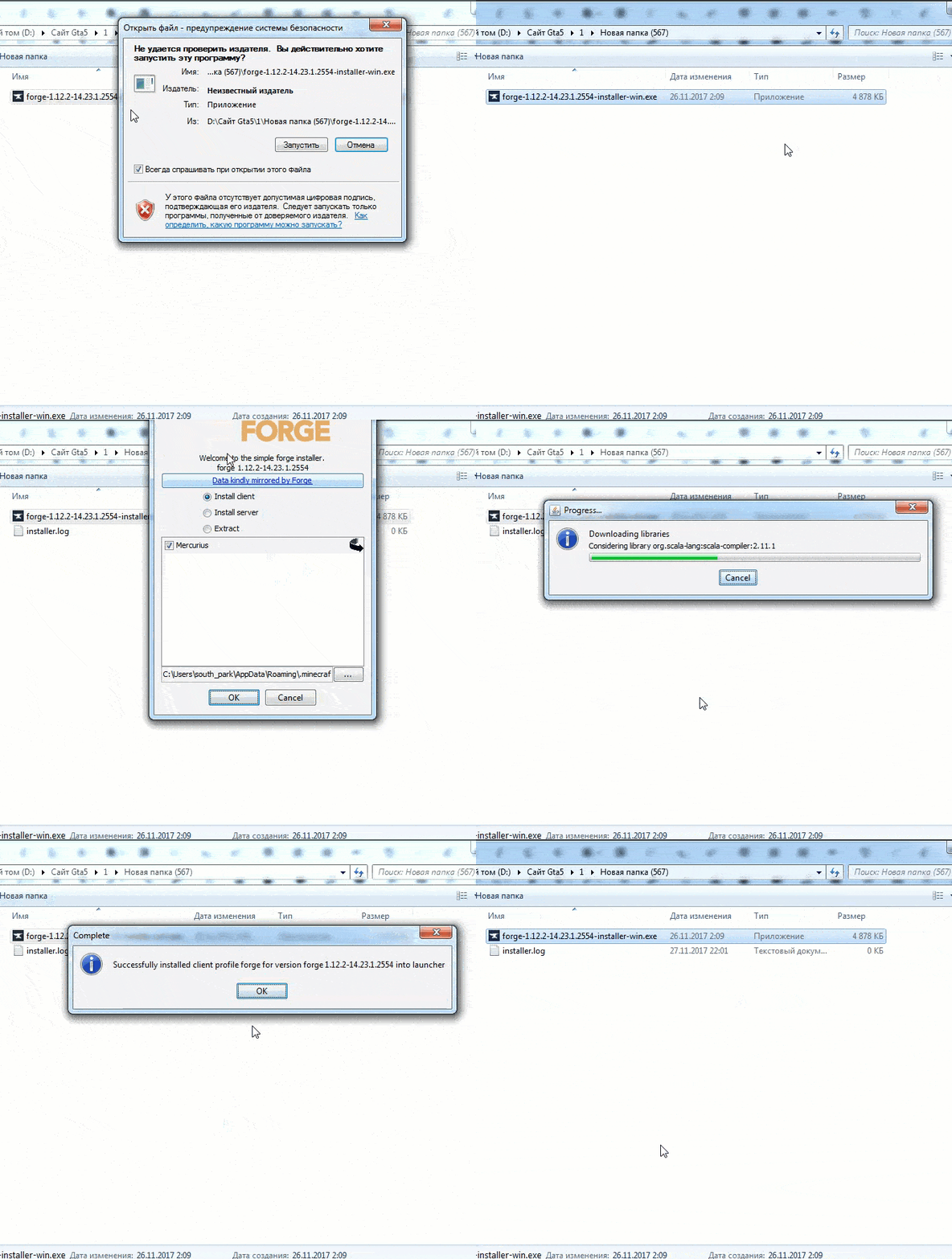
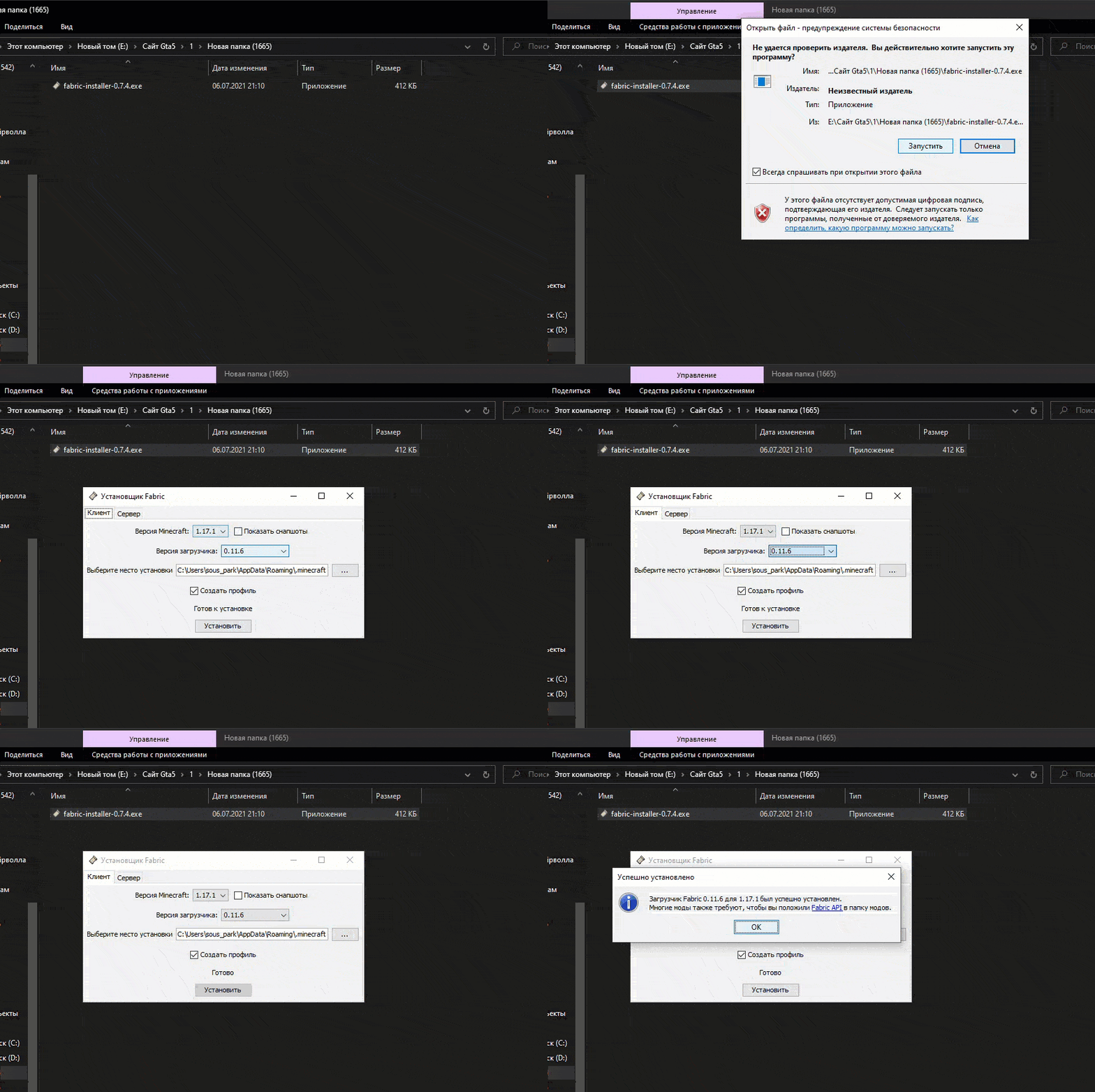
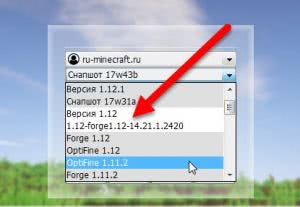
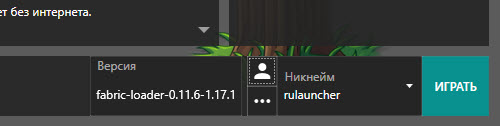
Выберите и запустите данную версию игры, если игра запустилась, закрываем ее.
Шаг 5.
Вам необходимо перейти в папку с игрой, она находится тут:
C:\Users\Ваш_Пользователь\AppData\Roaming\.minecraft
Как найти папку Appdаta
Внутри папки .minecraft вам нужно найти папку mods, если ее нет, создайте ее сами.
Скопируйте файл мода в данную папку и можете запускать игру — версия с припиской Forge.
Проблема 2.
После запуска игра сообщает, что требуется другая версия Forge
Сам фордж часто обновляется, вам необходимо скачать самую последнюю версию и установить ее. (можно поверх уже установленной, главное в списке версий выбирайте более новую версию)
Как установить моды на Майнкрафт
Виды и преимущества загрузчиков
Сегодня существует четыре популярных лоадера, которые используются для установки модов на Майнкрафт. Каждый мод создается под конкретный загрузчик и может работать только с ним.
Forge. На сегодняшний день это самый распространенный загрузчик, так как большинство разработчиков создают моды при помощи его API. Все популярные дополнения сделаны именно для него, кроме того, он совместим с Optifine. Единственным недостатком является высокая требовательность к ресурсам, из-за чего может падать FPS даже при небольшом количестве установленных модов. Это особенно заметно на новых версиях Minecraft.
Rift. Данный лоадер возник после выхода версии 1.13 и некоторое время не имел конкурентов. Но спустя несколько недель появился Фордж для новой версии, и этот загрузчик перестал быть актуальным, новые моды под него почти не появляются.
Fabric Mod Loader. Самый «молодой» из загрузчиков, вышел почти сразу после обновления Майнкрафта до версии 1.14. Он спешно конкурирует с другими лоадерами благодаря высокой скорости работы. Некоторые разработчики по просьбам пользователей делают две версии модов: для Forge и Fabric. Одним из самых известных подобных проектов является VoxelMap.
Если тебя интересуют небольшие модификации, то есть смысл поискать варианты для LiteLoader или Fabric. Но крупные проекты и сборки сегодня можно запускать только с Фордж.
Как установить моды Майнкрафт
Для работы некоторых модификаций могут потребоваться другие моды, поэтому изучите инструкцию по установке на странице мода, который вы хотите скачать.
Установка мода в Майнкрафт
Каждый мод создан для своего лоадера, поэтому у вас не получится запустить на forge, мод созданный для fabric и наоборот (бывают и исключения, но довольно редко).
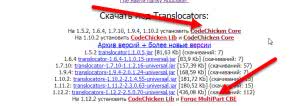
Выбрав мод, внимательно ознакомьтесь с инструкцией по установке находящейся на его странице, проверьте что мод создан для вашего лоадера и нужной вам версии игры.
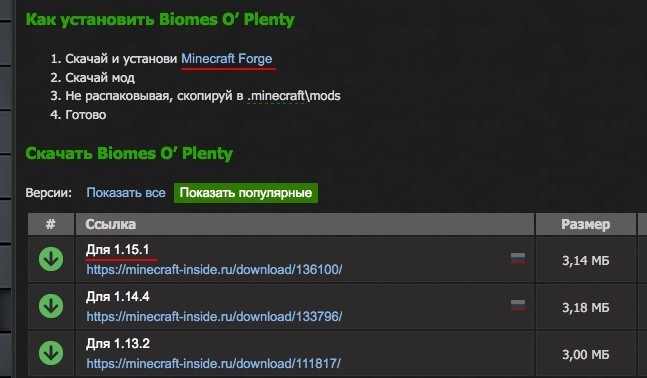
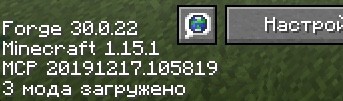
И на последок хотелось бы напомнить, что чем больше модов вы ставите в игру, тем больше ресурсов потребляет майнкрафт и больше шанс ошибок/вылетов/конфликтов между модами, поэтому старайтесь делать резервную копию своего мира, перед тем как ставить каждый новый мод.
Как проверить
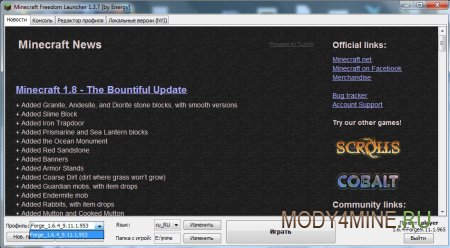
Теперь, чтобы проверить правильно ли мы установили мод на Minecraft, необходимо запустить лаунчер. Проверьте выбран ли у вас профиль Forge и кликните играть.
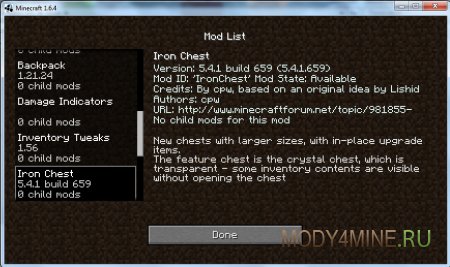
На главном экране игры кликаем Mods и смотрим появился ли наш мод в списке.
Как устанавливать моды для Блоклаунчера в Minecraft
Некоторые программисты делают моды для сторонних лаунчеров, таких как Blocklauncher, так как через сторонний софт мододелы получают возможность внедрить больше возможностей, чем в обычные аддоны. Но как же устанавливать такие моды? Давайте разбираться!
Инструкция по установке модов на Андроид устройства
Первым делом, потребуется установить отдельный Файловый Менеджер для Android устройств. Например этот или альтернативный вариант.
Даже если у вас уже имеется встроенный файловый менеджер, мы настоятельно рекомендуем установить одно из приложений по ссылкам выше, так как они протестированы и точно умеют работать с файлами для Майнкрафт ПЕ.
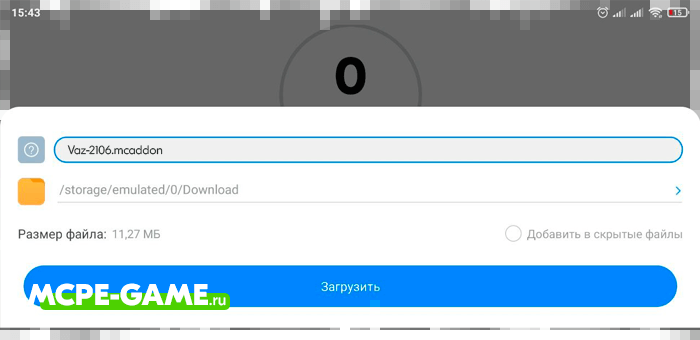
Как устанавливать моды на Майнкрафт ПЕ.ZIP,.RAR
1. Скачайте мод. Ваша версия игры должна быть не меньше, чем 0.16.0
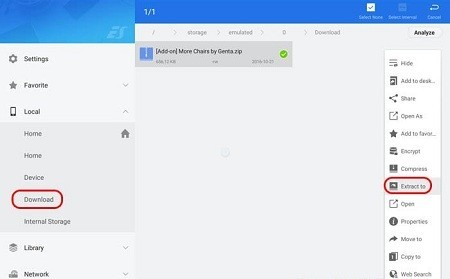
2. Откройте файловый менеджер своего устройства и зайдите в папку с загрузками
3. Отыщите скачанный файл и распакуйте его, нажав на него длительно и выбрав «Извлечь в» («Extract to»)
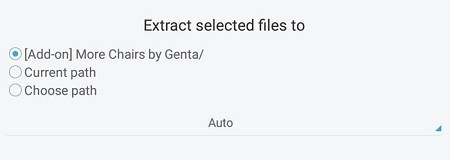
4. В открывшемся окне выберите папку для модов сразу или же распакуйте в текущую папку, а затем скопируйте файл в нужное место по пути: /games/com.mojang/
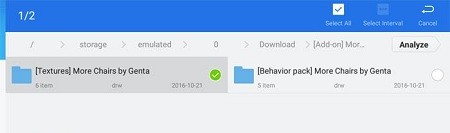
Важно обратить внимание, что контент внутри может быть разный – моды, текстуры, ресурсы и т.д. Для каждого из видов есть своя конечная папка:
ПАПКА, КОТОРУЮ НЕЛЬЗЯ ТРОГАТЬ – minecraftpe
5. После переноса распакованной папки в нужную директорию, можно запускать игру и создавать новый мир, либо открывать редактор старого. Там нужно выбрать установленные вами элементы.

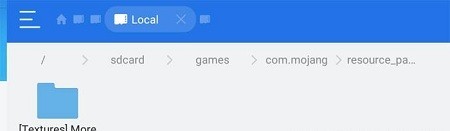
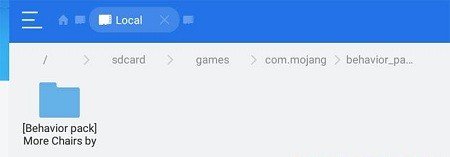
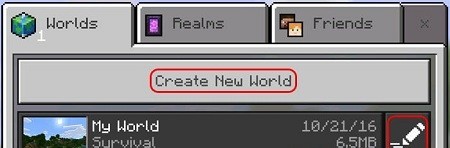
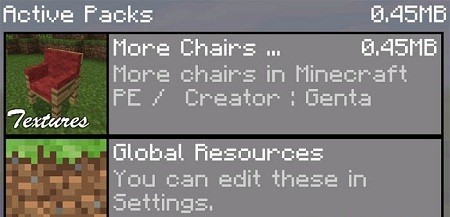
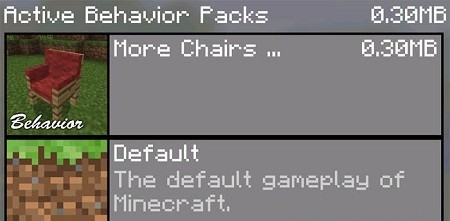
6. Теперь можно начать играть.
Как установить моды для Minecraft Pocket Edition
Установка модов с расширением «.mcpack/.mcaddon» Скажу сразу, что в установке модов с расширением «.mcpack» и «.mcaddon» нет никакой разницы. Суть в том, что расширение «.mcaddon» всего лишь содержит оба файла мода (пакеты поведения и пакеты текстур), в отличии от файла «.mcpack», который может содержать либо пакеты текстур, либо пакеты поведений.
Думаю, что прочитав данный гайд Вы навсегда разобрались с установкой модов для Майнкрафт ПЕ.
Способ установки модов с помощью официального Minecraft Launcher:
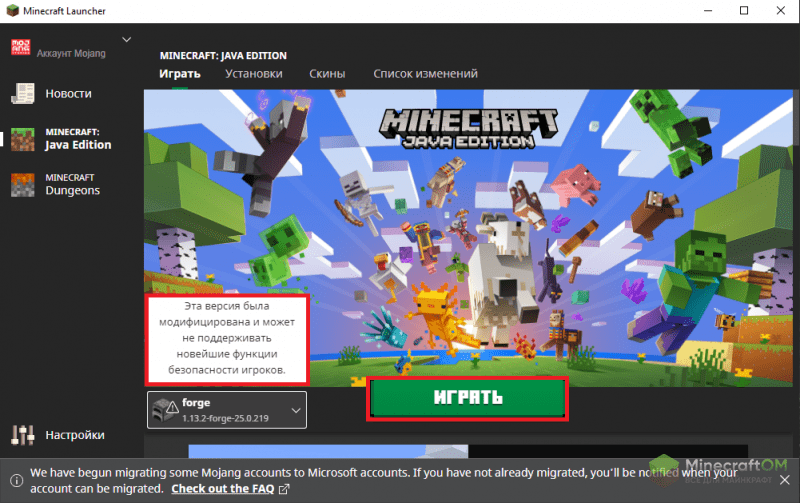
Установка модов в нём сложнее, так как там нет уже готовых версий OptiFine и Forge, как они встроены в пиратских лаучнерах. Но можно упростить себе задачу, установив forge клиент. О том, как это сделать мы писали ранее здесь. После установки он появится во всех лаунчерах, даже в официальном. Про установку Fabric вы можете прочитать в отдельной статье. Там всё расписано подробно, так что вы вряд ли запутаетесь. Вот эта статья. ВНИМАНИЕ!! Моды, созданные под Fabric и Forge работают только для Fabric и Forge соответственно! Мод для Fabric не будет работать, если вы выбрали Forge для загрузки игры и наоборот.
1. После установки Forge версии игры заходим в лаунчер игры.
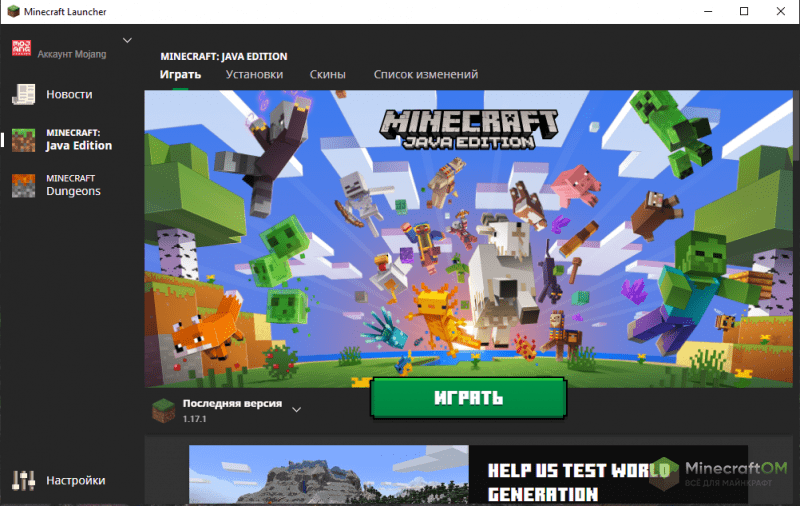
2. Нажимаем на выбор версии игры и ищем ту, которую вы только что установили (у модифицированной версии есть приписка Forge).
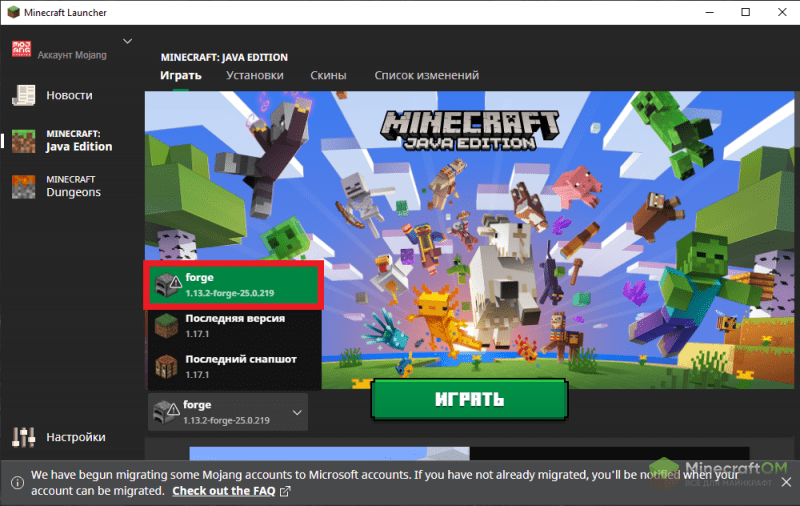
3. Майнкрафт лаунчер может выдать предупреждение, но все в порядке. Просто нажимаем на кнопку «Играть».
Как установить Fabric API для Майнкрафт 1.17.1 | 1.16.5 с использованием Vanilla Launcher:
Выполните 8 шагов ниже, чтобы установить мод Fabric API:
Fabric API Mod 1.17.1 | 1.16.5 для Minecraft — это мод основной библиотеки, запрограммированный командой Fabric (загрузчик модов для Minecraft), запрограммированный с целью поддержки выпуска и предоставления ресурсов для других модов, поэтому он часто экспортируется и отображается в разделе «запрос» при установке.
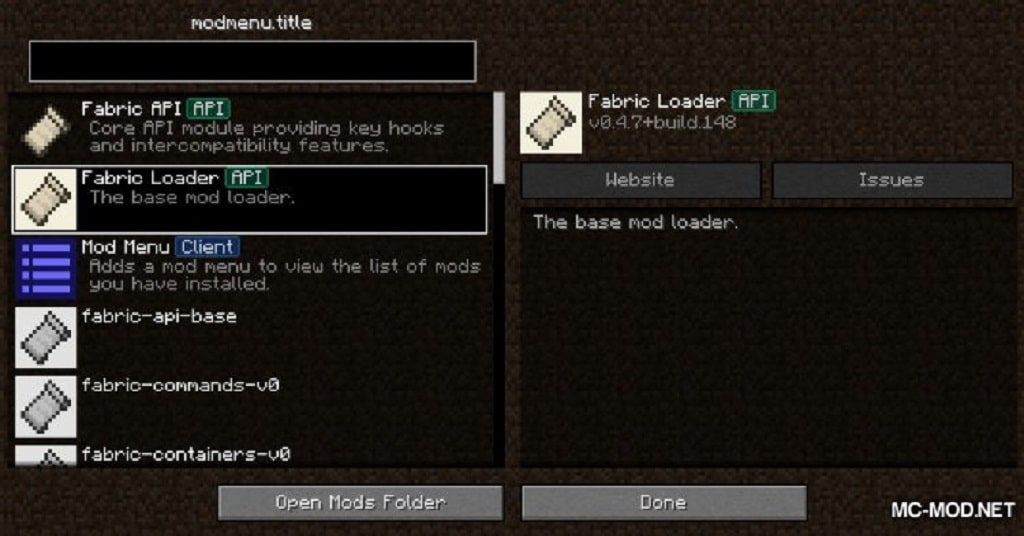
Большинству модов для 1.14+ в настоящее время требуются Fabric и Fabric API, так что это определенно мод, который вы хотите установить, если собираетесь использовать моды для Minecraft 1.14+.
Как установить моды в Майнкрафт
Гайд будет для версии Minecraft 1.5.2 и выше (1.6.*, 1.7.*, 1.8.* 1.9.* и так далее), ведь раньше было немного по другому.
(На картинки можно нажимать, они примут свой полный размер)
1) Скачиваем и устанавливаем TLauncher, если вы используете что-то другое. Он намного лучше, почитать про особенности можно на нашем сайте на странице лаунчера, для установки модов он хорош тем, что Forge (Если не знаете что это, далее в статье будет он описан) можно установить в один клик.
2) Выбираем мод который хотите установить, у нас есть каталог: Моды Майнкрафт. Запоминаем под какую версию игры он разработан, у нас на примере будет Plants Vs Zombies: Minecraft Warfare 1.7.10, то есть версия 1.7.10.
3) Заходим в лаунчер, и выбираем версию Forge (Это промежуточный мод, который обрабатывает все другие) под ту версию, под которую вы выбрали мод (В нашем случае Forge 1.7.10) и нажимаем «Установить», далее ждём завершения установки и первого запуска.
4) Далее приступаем к установке самого мода, для этого в лаунчере нажимаем на кнопку «Открыть папку» и вам откроется папка со всеми файлами игры.

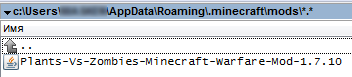
6) Снова запускаем из лаунчера нужный Forge. Чтобы убедится, что мод нормально работает, в главном меню, нажимаем кнопку mods и видим там новый мод:
Как установить моды

Установка модов в Майнкрафт – это несложный, но одновременно ответственный процесс, с которым сталкивается практически каждый игрок. Достаточно лишь сделать каждое действие по инструкции, и Вы сможете самостоятельно установить модификацию в свой игровой клиент, чтобы отредактировать окружающий вас мир и добавить в него особенностей посредством дополнений в виде плагинов и модов. Все эти апдейты приносят в игру самое разное количество контента: от маленьких декоративных цветов до невероятно сложных механизмов и новых мобов.
Инструкция по установке модов
Перейдем непосредственно к инструкции по установке модификаций в Minecraft:
1. Обратите внимание на версию игрового клиента.
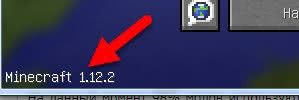
Первый шаг предусматривает обратить внимание на версию игры, которую вы используете. Для этого запустите игровой клиент и в нижнем левом углу посмотрите версию, выглядит так:

2. Установка дополнительных утилит
Большая часть модификаций использует Forge для своей нормальной работы и безошибочной установке в мир. Есть небольшой процент дополнений работающих на основе Liteloader, но в приоритете именно Forge.
Разница между Forge и LiteLoader:
Следует понимать, что обе программы созданы для одного – устанавливать и запускать моды. Работать одновременно они не могут, загрузка мода из «zip» или «jar» формата осуществляется при помощи Forge.
В случае формата «litemode», используйте лайт лоадер, но таких модификаций ничтожно малое количество, поэтому он может и не понадобится Вам.
Больше различий между программами нет, они работают по одному и тому же принципу, устанавливают в одну и ту же директорию.
Теперь просто перейдите к Forge для Minecraft на нашем сайте и загрузите подходящую под Вашу версию программу. Для Windows предусмотрен установщик в «exe» формате.
3. Запуск Forge и Minecraft
Прежде чем начать работу над модами и их установкой следует открыть лаунчер или перезапустить его, если ранее он был запущен. Выбирайте версию вашего клиента рядом с названием программы «Forge» как на скриншоте.

Выберете Вашу версию игры, ждем запуска клиента и закрываем программу.
4. Поиск модификаций и их загрузка
Чтобы найти самые актуальные и популярные моды для майнкрафт – поищите их в доступных разделах 1.12.2, 1.7.10, 1.13.2 или 1.14.4. Обычно моды устанавливаются без особых проблем и дополнительных действий, но всегда обращайте внимание на примечания, которые могут указывать на способ внедрения дополнения в игру.
5. Заключительный этап установки модов
Теперь, когда необходимая программа установлена, а нужная модификация найдена, следует перейти в папку, в которой находятся данные игры, её наиболее распространенный вид:
В последней папке «minecraft» необходимо найти «mods», если такой папки нет в этой директории – создайте её собственноручно.
Далее необходимо перенести файл модификации в папку и запустить игру через лаунчер, где есть приписка Forge.
Видео по установке модов на майнкрафт с канала theLinsus, если остались еще вопросы: