
Как устанавливать аддоны в Minecraft PE 0.16.0?

Совсем недавно вышел Minecraft Pocket Edition 0.16.0 и практически сразу же к нему были выпущены официальные аддоны. Остался только один вопрос. Как устанавливать аддоны в Minecraft PE 0.16? Я постараюсь подробно показать вам весь процесс установки аддонов. Так что поделитесь этой записью с друзьями, что бы они тоже знали и продолжай читать 🙂
Шаг 1. Скачиваем аддон
Первым делом мы должны скачать нужное нам дополнение. На момент написания статьи существовало всего 2 аддона. Сейчас может быть уже больше. Так что переходи на эту страницу и выбирай понравившееся тебе дополнение. Я выбрал CASTLE SIEGE.
 Аддон CASTLE SIEGE для Minecraft PE 0.16.0
Шаг 2. Распаковываем аддон
Теперь нам нужно распаковать наше дополнение. Зайди в папку, куда загрузился аддон и перенеси его в папку « games «. Теперь мы должны поменять расширение дополнения на « .zip «. Мой аддон имеет название « castle-siege.mcworld «. Я меня его на « castle-siege.zip «. Думаю, тут все понятно.
Открываем архив. У нас там содержатся следующие файлы:
Аддон может содержать в себе ресурспак, карту и сам мод.
Красным цветом я выделил файлы аддона.
Синим — файлы текстур. Туда еще можно загрузить аудиофайлы и тогда у вас будет музыка в игре.
Коричневым — файлы карты.
Шаг 3. Проверяем установленный аддон.
Отлично! Если ты выполнил все правильно, то теперь твое дополнение должно корректно работать! Как проверить, установился ли аддон? Зайди в игру. У тебя должна появиться новая карта. После того, как ты откроешь карту, перейди в настройки. В разделах «Наборы ресурсов» и «Наборы параметров» должны появиться новые вкладки с названием аддона!
Что делать, если аддон установился не правильно?
Иногда бывает так, что вы все сделали правильно, даже карта появилась и текстуры и аддон отображаются в настройках, но при запуске мира ничего нет. В этом случае перейдите на страницу, где отображаются все карты, найди карту аддона и нажмите на кнопку «Редактировать«. В разделе «Наборы ресурсов» и «Наборы параметров» выберите строку, относящуюся к вашему моду. После этого можно играть.
 Раздел аддонов в настройках карты
  Раздел ресурспаков в настройках карты
Аддон, что в имени твоём?
Мы были просто поражены вашей реакцией на аддоны к Minecraft Pocket Edition и Windows 10 Edition. Вы уже создали десятки тысяч аддонов! Некоторые мне бы хотелось отметить особо: Ovo’s Rustic: Redemption, More Chairs, PC GUI и Villager Guards.
Для непосвящённых, аддон — это набор файлов, которые позволяют изменять то как работает Minecraft. Нужны 10 метровые цыплята? Это возможно! Нужно сделать армию свинозомби, чтобы нарядить их в балетные пачки и делать на ставки? И это возможно, чудак ты наш! А если тебе нужно больше примеров, можешь заглянуть на страницу, посвященной аддонам. Это действительно крутейшие вещи!
Однако, мы заметили, что некоторые игроки запутались в разных типах аддонов. Вроде мелочь, но ошибиться легко, а в результате будет неработающий файл. Поэтому мы решили, что будет полезно рассказать об основных типах аддонов и названиях файлов:
1. Наборы ресурсов (ресурспаки)
Они позволяют внешне преобразить игру. Наборы ресурсов могут содержать изображения, звуки и описания моделей. Упаковываются в файл mcpack. При импорте файла mcpack, вы увидите всплывающее сообщение, извещающее о начале и завершении импорта файла.
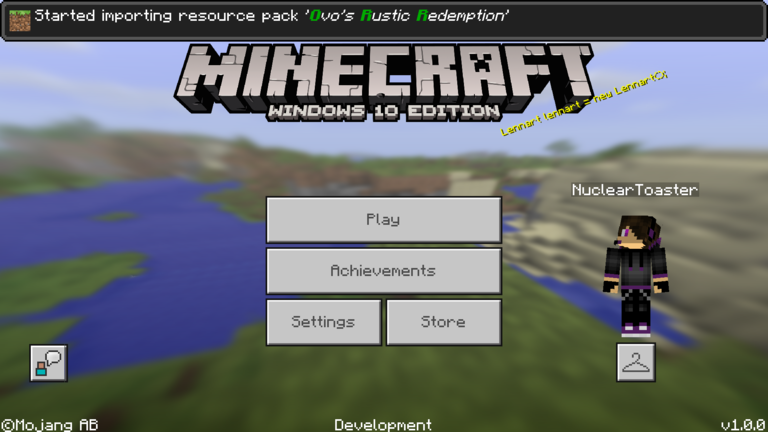
После импорта, вы можете активировать его для всех миров, кликнув по набору и потом по иконке с символом «+». Или можно применить набор к отдельным мирам в настройках мира.

2. Наборы параметров (Behavior packs)
Они служат для настройки свойств и поведения игры. В настоящий момент, наборы параметров позволяют настраивать свойства сущностей, производить разнообразные комбинации строенных свойств (например, циплята на которых можно скакать или криперы с красивой головой и без умения взрываться). Наборы параметров, могут применять только в рамках мира, а не глобально. Также как и наборы ресурсов они могут быть упакованы в файл mcpack.
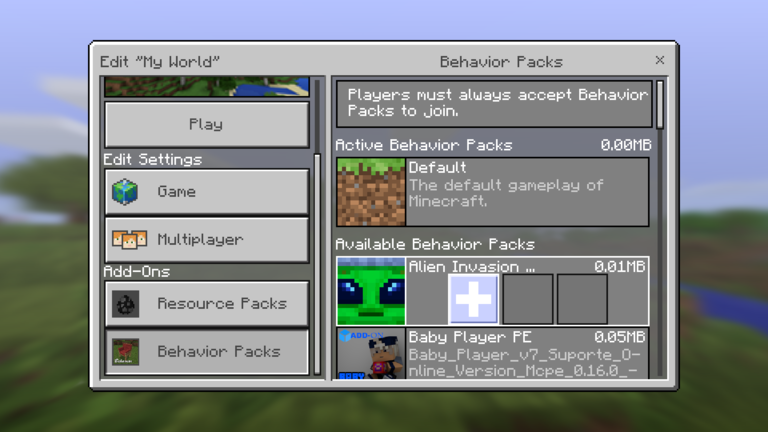
3. Файлы миров
Это миры упакованные в файлы mcworld. Их можно импортировать точно также как файлы mcpack. Импортированный файл добавляется в списко миров, вместе с обычными мирами. Такой файл можно создать, просто упаковав папку с миром.
4. Шаблоны миров
Шаблоны миров, пока не доступны, но они должны будут появится в версии Minecraft Pocket Edition 1.0. Эти файлы (c расширением mctemplate) похожи на файлы миров, но в отличии от них они не добавляются в список доступных миров. Игрок получает возможность создать новый мир на основе существующего шаблона. Т.е. по сути, пересоздать готовый мир.
А что насчёт других полезных ресурсов?
Уже существует довольно много мест, где можно узнать об аддонах побольше. Вот пара сайтов, которые попались мне на глаза, где можно найти и скачать аддоны:
Информацию о том, как устанавливать аддоны на различных устройствах можно найти в соответствующей статье.
Также можно прочитать об аддонах на страницах Minecraft Wiki.
Нам не терпится увидеть, что вы создадите теперь!
Установка mcpack и mcaddon-модов для Minecraft
Моды, аддоны, дополнения (их можно называть по разному, содержимое от этого не меняется) — это специальные файлы, с помощью которых можно изменить игровой процесс Майнкрафта, ввести в его миры новые мобы или предметы, а также делать некоторые другие изменения.
Скачать аддоны можно на нашем сайте, в разделе «Моды». Зайдите на страницу нужного вам мода, ознакомьтесь с его возможностями и скачайте там его файл mcpack или mcaddon. Часто моды имеют два файла — поведения (behaviors) и ресурсов (resources). В этом случае нужно скачать их оба.
Всегда читайте краткую инструкцию по установке мода на его странице — там могут быть дополнительные сведения по установке и использованию данного конкретного аддона.
Также внимательно смотрите на поддерживаемую версию Майнкрафта (как правило она указывается в квадратных скобках возле каждого файла мода). Если версия игры будет иной, чем та, что установлена на вашем устройстве, мод скорее всего работать не будет или будет работать с ошибками.
Ниже мы подробно рассмотрим установку модов на Android, iOS и Windows 10. В зависимости от операционной системы процесс немного отличается (хотя и не очень).
Установка файлов mcpack или mcaddon на Android
Скачайте файл или файлы мода на свой телефон или планшет.
После загрузки файлы можно найти в папке «Downloads» устройства. В большинстве случаев для установки нужно просто нажать на файлы mcpack/mcaddon. Майнкрафт автоматически инсталлирует их (появится всплывающее сообщение о успешном импорте). Если файла два, то нужно нажать на оба.
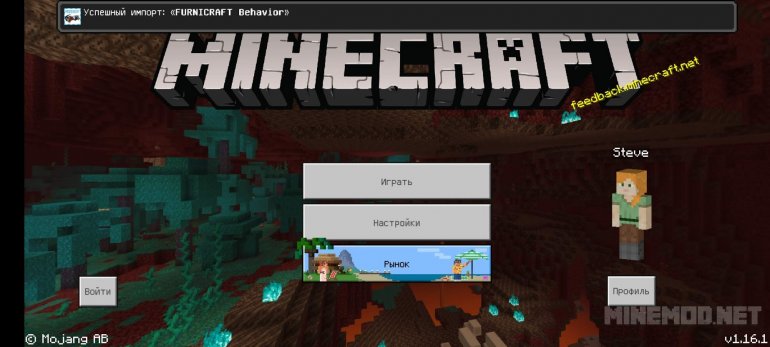
Если после нажатия на файл устройство сообщает, что его тип не распознан — скачайте и установите какой-то файловый менеджер для Андроид (например, ES Проводник), найдите файлы в нем и нажмите на них. После этого должна появится возможность открыть файлы с помощью Minecraft.
После установки мода (и его ресурс-пакета, если такой есть), в окне создания или редактирования мира перейдите во вкладку «Наборы ресурсов». Найдите пакет и нажмите на него, а затем на кнопку «Активировать» для активации. Затем перейдите во вкладку «Наборы параметров» и проделайте тоже самое там.
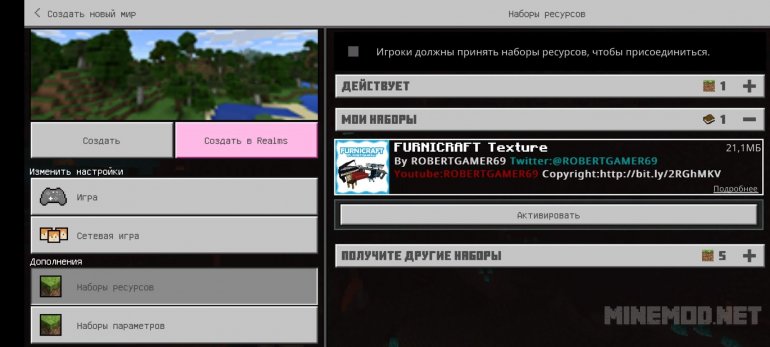
Мод установлен. Зайдите в игру и удостоверьтесь в этом!
Установка файлов mcpack/mcaddon на iOS (iPhone/iPad)
Нажмите на ссылку для скачивания файла аддона, который хотите установить на своем iPhone или iPad. Устройство предложит открыть файл при помощи Minecraft.
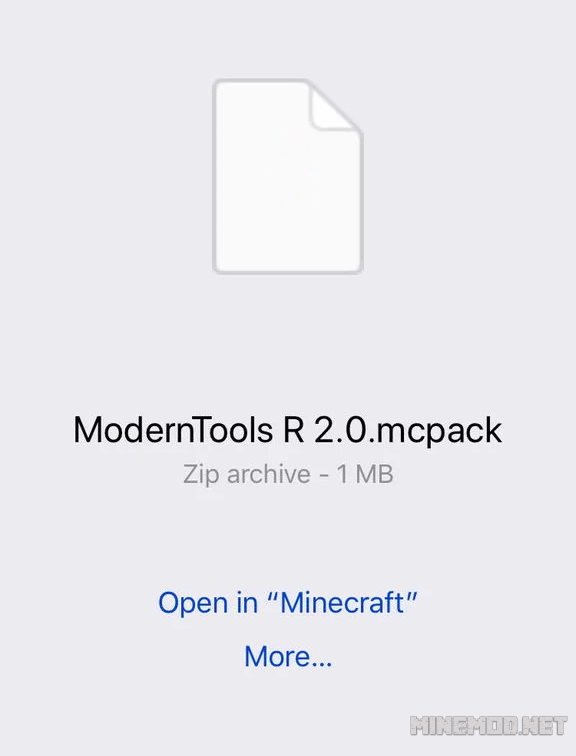
Нажмите «Открыть в Minecraft», после чего игра откроется с выбранным файлом. Появится уведомление об успешном импорте набора. В зависимости от типа пакета, как и на Андроиде, мод нужно будет включить во вкладках «Наборы ресурсов» и «Наборы параметров» мира.
Установка файлов mcpack и mcaddon на Windows 10
Скачайте файл или файлы мода на свой компьютер.
Перейдите в папку куда загрузились файлы mcpack или mcaddon и поочередно кликните на них. Откроется Minecraft с сообщением об успешном импорте аддона и пакета ресурсов (если он есть).
После установки дополнения нужно, как и в предыдущих примерах, включить мод и ресурс-пак в настройках мира.
Пригодилась ли вам наша инструкция? Все ли понятно в ней? Может у вас возникли вопросы, замечания или предложения… Выскажите их в комментариях!
У вас возникли проблемы c установкой ресурс паков и текстур вы обратились по адресу. в данной статье будут описаны возможное варианты установки ресурс паков и текстур и решение часто возникающих проблем.
После обновления версии minecraft 1.6 появилась поддержка HD текстур, HD шрифтов и другое, но всего того что добавляют MCPatcher HD и мод OptiFine. Но все же рекомендуется устанавливать OptiFine особенно если текстуры ресурс пака большого разрешения от 128×128.
Можно выделить два основных способа установки:
Способ №1 (рекомендуется)
1. Установите OptiFine (не обязательно, но рекомендуется)
2. Переместите архив с ресурс паков в папку resourcepacks
по умолчанию это: С:/Users/’UserName’/AppData/Roaming/.minecraft/
3. Запустите minecraft
4. Зайдите настройки > Пакеты ресурсов
5. Наведите курсор на нужный пакет и нажмите на стрелку. Пак переместиться в активные.
Способ №2
1. Скачайте MCPatcher и запустите его
2. Поставь те все галочки
3. Нажмите патч
4. Переместите архив с ресурс паков в папку resourcepacks
по умолчанию это: С:/Users/’UserName’/AppData/Roaming/.minecraft/
5. Запустите minecraft
6. Зайдите настройки > Пакеты ресурсов
7. Наведите курсор на нужный пакет и нажмите на стрелку. Пак переместиться в активные.
Возможные проблемы
Если после установки пака у вас вместо текста кракозябры, то откройте любым архиватор архив с ресурс паком и удалите папку Fonts.
Нашли не точность или вам есть что добавить, а может вы просто не разобрались напишите в комментарях.

 НЕ РАБОТАЕЕТ НЕТ НЕТ Я ПЕРЕМЕЩАЮ В РЕСУРС ПАК ЗАХОЖУ В МАЙН И ТАМ НИЧЕГО НИЧЕГО НЕ РАБОТАЕТ АЛЛО
таже проблемма 
Как создать свой первый аддон для Minecraft PE

Совсем недавно мы увидели новую версию игры 0.16 (так называемый «Boss Update») для карманной версии Minecraft, а также для бета-версии Minecraft Windows 10. В добавок к некоторым действительно завораживающим новинкам геймплея, включая подводные крепости и иссушителя, в новой версии Майнкрафт 0.16 также появятся «аддоны». Они позволят изменять внешний вид, а также поведение мобов в игре.
В данном уроке я вкратце расскажу, как можно создать простой аддон на Windows 10 (хочется сразу отметить, что создать аддон можно на любом компьютере, после чего загрузить его на устройство с Pocket Edition, но использовать Windows 10 Edition немного проще). В данном примере я постараюсь изменить внешний вид летучей мыши на сову. Когда я закончу аддон, я смогу добавлять сов в мой мир Minecraft. В итоге они будут выглядеть таким образом:
Шаг 1 – Загрузить файлы Vanilla Minecraft
Давайте начнем с того, что изначально нужно перейти по ссылке https://minecraft.net/en/addons/. Здесь Вы можете скачать два демонстрационных пака аддонов, которые были разработаны командой разработчиков игры и SethBling.
Шаг 2 – Перейдите к папке ресурсов Вашего мира
Следующее, что нужно сделать – перейти в нужную папку и начать добавлять контент. Напишите «run» в меню Пуск, а затем в строке команды введите «appdata».
Нажмите на папку «Local», а затем перейдите к «Packages». Там будет достаточно много папок, Вам нужно найти ту, которая относится к Minecraft. Она будет выглядеть приблизительно так:
В этой папке перейдите к «LocalState», а затем к «games» и «com.mojang». Перед Вами должны появиться следующие папки:
Здесь Вы можете увидеть папку «behaviour packs», которая определяет, как будут вести себя мобы, а также «resource packs», которая определяет, как будут выглядеть мобы.
Шаг 3 – Создать новый набор ресурсов (Resource Pack)
В первую очередь, откройте папку «resource packs». Если Вы не загружали и не создавали наборы ресурсов, вероятно, она будет пустой. Создайте новую папку и назовите ее соответствующим образом. В моем случае я назвал папку «owl_resources».
Теперь вернемся к файлам Vanilla Minecraft, которые Вы загрузили с сайта. Откройте папку «vanilla», а затем и папку «client». Вы должны увидеть список файлов, которые выглядят приблизительно так:
Скопируйте все содержимое папки и вставьте в папку вашего нового набора ресурсов.
Далее Вам следует открыть json файл под названием pack_manifest. Данный файл содержит информацию об аддоне, включая название, описание и уникальный идентификатор. Вы можете открыть файл любым текстовым редактором. Я использую Sublime, но Вы можете воспользоваться и обычным Notepad. Когда Вы откроете файл, можете отредактировать поля после «name» и «description» так, как я, например, сделал здесь:
Вам также необходимо изменить pack_id и uuid на что-либо иное. Ели Вы будете использовать те же идентификаторы, что и Vanilla Minecraft, игра попросту не будет воспринимать их как новый набор ресурсов.
Такая же проблема может возникнуть, если Вы создаете два новых набора ресурсов и задаете для них одинаковые ID. Создать новые уникальные uuid можно быстро и бесплатно на uuidgenerator.net. Создайте две версии 1 UUID, скопируйте и вставьте его в соответствующее поле в наборе ресурсов. Сохраните файл, и после этого Ваш новый набор ресурсов будет готов.
Шаг 4 – Создайте текстуру
После того, как Вы создали новый набор ресурсов, ничего в игре фактически не поменяется. Сейчас Вам нужно изменить текстуру моба. Я буду изменять текстуру летучей мыши на сову. Нажмите на папку «textures», а затем на папку «entity». Здесь находятся изображения всех мобов, которые присутствуют в игре.
Я открыл оригинальное изображение текстуры летучей мыши, которое выглядит следующим образом:
Далее я отредактировал изображение, сделав его более похожим на сову. В результате, у меня получилась следующая текстура:
Я сохранил обновленную текстуру (которая так же называется bat.png) и закрыл программу. Сейчас у меня есть новый набор ресурсов и уникальная текстура. Когда я применю этот набор в игре, летучие мыши будут выглядеть как маленькие совы!
Шаг 5 – Создать новый набор поведения мобов
Сейчас мои летучие мыши выглядят как совы, но они все еще имеют небольшой размер и двигаются очень быстро, совершенно не так, как двигаются настоящие совы. Мне нужно изменить поведение летучих мышей, сделать их в два раза больше и урезать скорость на 1/5.
В первую очередь мне нужно перейти обратно в папку com.mojang и открыть «behaviour_pack». Так само, как и «resource_pack», данная папка изначально должна быть пустой, если ранее не загружались другие наборы поведения мобов. Создайте новую папку для Вашего нового набора поведения мобов (я назвал свою папку «owl_behaviour»).
Вернитесь к файлам Vanilla Minecraft, которые Вы скачивали и в этот раз выберите папку «server». Вам не нужно копировать абсолютно весь контент оттуда, только entities, папку loot_table, файлы pack_icon и pack_manifest:
Скопируйте эти файлы в Ваш новый набор поведения мобов.
Как и ранее, нам нужно отредактировать pack_manifest. И точно так же как раньше, нужно изменить название, описание и идентификаторы. Но на этот раз нам нужно сделать еще один дополнительный шаг.
Нам нужно удалить из файла ненужную информацию. В частности, Вам следует просто удалить все, что идет от «dependencies» до знака «]», как подсвечено на изображении:
Как только эта информация будет удалена, Вы можете двигаться дальше и изменять названия и описания в файле manifest. Не забудьте изменить уникальные ID при помощи uuidgenerator.net. Вот мой финальный файл manifest:
Сохраните все это и Ваш набор ресурсов будет создан.
Шаг 6 – Изменение поведения
Существует огромное количество действий, которые Вы можете изменить в наборе поведения. Это абсолютно все от радиуса взрыва криперов до возможности полета у свиней или возможности оседлать куриц. Но в данном случае я сделаю незначительные изменения, уменьшив на 1/5 скорость движения летучей мыши и сделав ее размеры в два раза больше.
Чтобы сделать это, нужно открыть папку «entities», затем нажать на json файл летучей мыши (называется соответствующе bat.json). Летучая мышь – это очень простой моб, поэтому в файле небольшое количество данных, но я добавлю несколько строчек, чтобы реализовать задуманное.
В первую очередь, я добавлю код, чтобы увеличить размер летучей мыши, используя компонент minecraft.scale. Далее я добавлю speed_multipiler 0,2 (это значение 1/5) к компоненту движения моба. После окончания код будет выглядеть следующим образом:
Как только файл будет сохранен, у меня получится рабочий набор поведения моба, который дополнит набор ресурсов. Теперь я готов применить свой аддон в игре.
Шаг 7 – Загрузка наборов ресурсов и поведения мобов в Minecraft
Это финальный шаг, в котором мне нужно открыть Minecraft Windows 10 Edition на компьютере и создать новый мир. Я создам мир в режиме творчества, чтобы получить возможность самостоятельно спаунить летучих мышей, чтобы убедиться в том, что мой аддон работает.
Далее, мне нужно прокрутить ползунок в левой части игры и выбрать опцию «Resource Packs». Если я сделал все правильно, я увижу свой аддон под названием «Owl Add On» в списке всех доступных аддонов. Далее мне нужно будет только выбрать аддон и применить его к новому миру.
Теперь, в левой части мне нужно выбрать опцию «Behaviour Packs». Снова, мне нужно выбрать свой аддон «Owl Behaviour» среди доступных и применить его к моему миру.
Теперь я могу зайти в свой мир. Так как я в режиме творчества, я могу просто взять яйцо для спауна летучих мышей и заспаунить их.
Когда я спауню летучих мышей, они должны выглядеть как совы, иметь размеры в два раза больше и скорость на 1/5 меньше.
Если Вы хотите скачать мир Minecraft с уже примененными наборами ресурсов и поведения, описанными в данном уроке, Вы можете скачать их здесь. Вам нужно будет просто заспаунить несколько летучих мышей, чтобы убедиться в том, что все работает.