Minecraft Wiki
Из-за новой политики Microsoft в отношении сторонних ресурсов, Minecraft Wiki больше не является официальной. В связи с этим были внесены некоторые изменения, в том числе и обновлён логотип вики-проекта. Подробности на нашем Discord-сервере.
Руководство по команде setblock
Setblock (от англ. set — «установить», block — «блок») — команда, которая размещает блок.
Содержание
Варианты команды [ ]
При указании NBT данных обязательно нужно заключать nbt и значение в кавычки, если они состоят из нескольких слов.
Название блока [ ]
Название блока записывается строчными латинскими буквами. Если в названии несколько слов, то они разделяются знаком подчеркивания » _ «.
Состояния блоков [ ]
Состояния блока определяют некоторые параметры блока.
1 repeater[delay=2, powered=true] — установит перед игроком активированный повторитель с задержкой 2.
Настройка размещения блока [ ]
Условие: Игрок стоит на открытом воздухе
yellow_wool replace — установит жёлтую шерсть над игроком.
Условие: Игрок стоит в узком каменном коридоре высотой в два блока
red_wool replace — установит над игроком красную шерсть, заменяя камень.
NBT-данные [ ]
Позволяет указать содержимое блока (если оно у него может быть). Все параметры опциональны.
1 chest[facing=west]
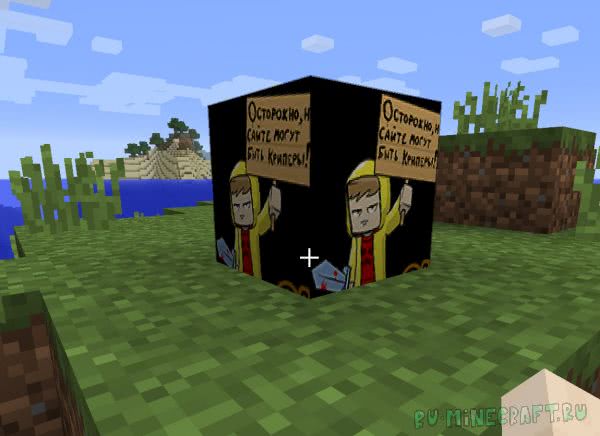
Для использования данного мода не нужно быть программистом, вам нужно создать желаемые текстуры блока, указать в конфиг файле его параметры и получить готовый декоративный блок в игре. Это идеальный способ декорировать свои карты без использования замены текстур через ресурспаки.
Данную статью можно считать гайдом по моду, я покажу и подскажу как пользоваться данный модом и добавить в майнкрафт свои блоки.
Допустим мы создали папку ruMinecraftRu и файл ruMinecraftRu.json
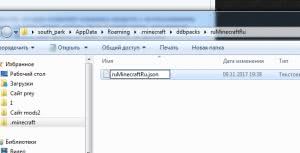
Откроем данный файл, в него мы будет добавлять параметры наших новых блоков, я сначала покажу пример, а потом расскажу все параметры, и покажу много предметов от автора:
Итак, пишем в данный файл:
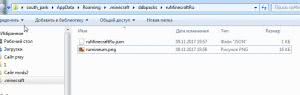
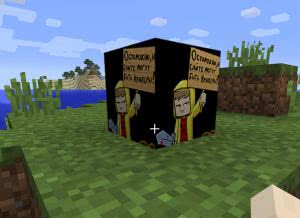
На этом создание блока закончено.
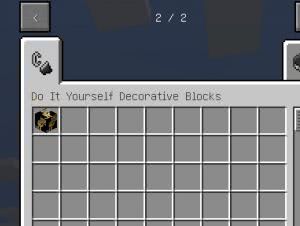
В игре он будет в в новой категории:
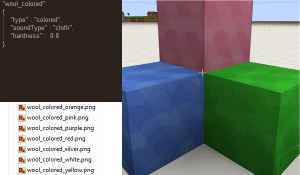
soundType : звук при ходьбе по блоку
Доступные звуки: stone, wood, gravel, grass, piston, metal, glass, cloth, sand, snow, ladder, anvil
opaque : определяет прозрачный блок или нет
lightValue : определяет количество света которое излучает блок, от 0 до 15.
textureName : имя файла (без расширения) с текстурой для данного блок.
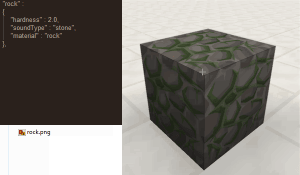
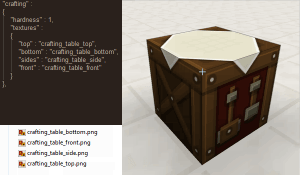
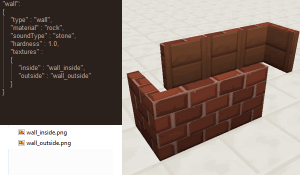
textures : определяет какую текстуру использует блок для каждой стороны, имеет параметры top, bottom, sides, front, inside, outside
useColorMultiplier : используется только для цветного типа блока, применяет цвет к блоку вместо текстуры.
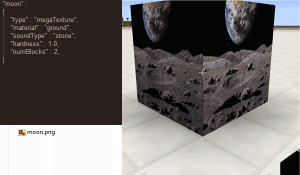
numBlocks : используется только для типа блока megaTexture, определяет сколько блоков будет использовано для мегатекстуры.
furnaceRecipe : определяет рецепт для печки.
recipes : определяет рецепт для верстака (не работает в 1.12.2, как использовать в 1.12.2 читай ниже.)
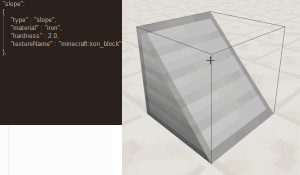
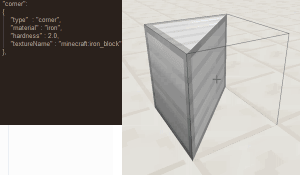
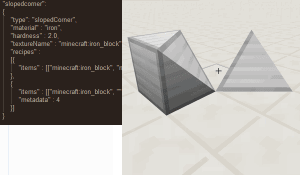
Крафты блоков в 1.12.2
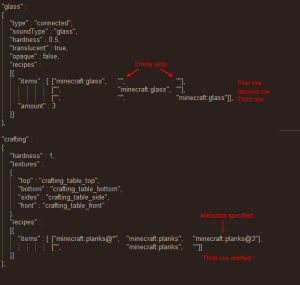
В этой версии игры изменили систему рецептов, теперь каждый рецепт находится в своем json файле который должен быть в папки recipes/(видимо в папки ddbpacks )
Пример синтаксиса:
PS, да, вероятно я не раскрыл подробно вопрос рецепта блоков, да и информацию подал скомкано, но последнее время моды добавляющие 5 ванильных руд более популярны чем подобные, и тратить уйму времени на крутой гайд которым никто не будет пользоваться, желания нет.
Как установить мод Do It Yourself Decorative Block?:
Установите фордж для майнкрафт.
Скачайте мод и поместите файл по адресу: C:\Users\ваш пользователь пк\AppData\Roaming\.minecraft\mods
Откройте лаунчер майнкрафт и выберите в профиле версию майнкрафт с форджем.
Где найти папку AppData?
[MCP] Как добавить блок в игру?
Внимание. Все файлы создавать в папке \src\minecraft\net\minecraft\src
Для начала давайте создадим новый файлик посредством нотепада. Называться он будет mod_gcc.java.
Он служит для складывания всей информации о блоках, рецептах, etc.
Впишем такую строчку (используйте Notepad++).
Она включает магию которая даст возможность данному файлику работать с Кубокрафтом.
После чего добавим еще две строчечки, но сначала делаем пробел.
Здесь мы создаем класс.
Пишем в 5 строке вот такие словечки про наш кубик, тут мы его регистрируем.
Давайте попробуем разобрать данную неразбериху.
Тут у нас крепкость указана. На сколько силен блок, так сказать Вполне реально хватит и 0.5F если это блок похожий на землю (по скорости разрушения).
Устойчивость от взрыва. 0.3F отлично вписывается.
Сделан специально чтобы полностью до конца объявить регистр.
Сохраняем файл как java
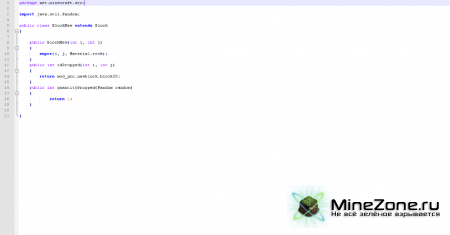
Теперь давайте создадим специальный файлик BlockNew.java (по названию блока) который определит наш кубик в игре.
Вписываем в первую строчку магические буковки, опять.
Затем импортируем еще одну магию которая даст нам возможность использовать переменную Random.
Потом создаем публичный класс (не забудьте название).
После чего копипастим вот это.
Тут у нас получается что мы объявляем блок, делаем его настоящим (материальным) и задаем свойство (каждое свойство имеет ряд своих особенностей, типа звуков и т.п).
Дальше объявляем выбрасывание и его ID.
сохраняем файл как java
Добавим четыре строчки для определения версии вашего мода.
Ну а теперь перейдем непосредственно к написанию рецепта.
Запишем вот это:
И начнем творить.
Регистрируем блок строкой:
Добавляем название блока в игре.
И запюливаем сам рецептик.
При крафте появляется newblock в количестве 1 (изменяйте как душе угодно до 64).
Вот и всё! Хотя нет, надо ещё добавить текстуру для блока!
Сначала ищем картинку 16*16 пикселей. это и будет нашей текстурой.
Временно кидаем ее в папку jars/bin.
Заходим в папку bin, находим minecraft.jar, открываем ее посредством WinRar или 7-zip и создаем там папочку textures.
И в эту папочку кидаем нашу текстуру java.png.
Теперь открываем mod_gcc.java и добавляем строчки рядом с рецептом.
Сразу предупреждаю, не забывайте изменять название регистра здесь.
Не знаю зачем оно, но вроде индексирует размеры блоков внутри terrain.png. Оставляем как есть.
Ну а тут, непосредственно, указывается путь к текстуре. В нашем случае это java.png в папке textures.
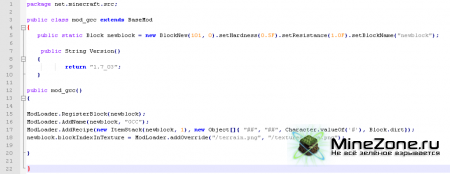
Внимание! На скриншоте написана версия 1.7_03. Измените её на вашу.
То, что я использовал в качестве текстуры)))
Minecraft Wiki
Из-за новой политики Microsoft в отношении сторонних ресурсов, Minecraft Wiki больше не является официальной. В связи с этим были внесены некоторые изменения, в том числе и обновлён логотип вики-проекта. Подробности на нашем Discord-сервере.
Командный блок


 | “ | var initialized = false; var emerald = 187; //добавит глоб. переменную emerald (изумруд) = > function selectLevelHook() > function useItem(x, y, z, itemId, blockId, side) addItemInventory(emerald_block, 1); //дается 1 блок id 187 Я решил начать серию уроков о MCP Хоть мой учебник и под 1.7.3, надеюсь что там и так будет всё понятно Внимание. Все файлы создавать в папке \src\minecraft\net\minecraft\src Для начала давайте создадим новый файлик посредством нотепада. Называться он будет mod_gcc.java. Впишем такую строчку (используйте Notepad++). Она включает магию которая даст возможность данному файлику работать с Кубокрафтом. Здесь мы создаем класс. Пишем в 5 строке вот такие словечки про наш кубик, тут мы его регистрируем. newblock — это название, точнее регистр блока (не путайте с обычным названием, или консоль ошибок покарает вас! ). Ну а вот тут у нас как раз и обычное название. Тут у нас крепкость указана. На сколько силен блок, так сказать Вполне реально хватит и 0.5F если это блок похожий на землю (по скорости разрушения). Устойчивость от взрыва. 0.3F отлично вписывается. Сделан специально чтобы полностью до конца объявить регистр. Сохраняем файл как java Теперь давайте создадим специальный файлик BlockNew.java (по названию блока) который определит наш кубик в игре. Затем импортируем еще одну магию которая даст нам возможность использовать переменную Random. Потом создаем публичный класс (не забудьте название). После чего копипастим вот это. Тут у нас получается что мы объявляем блок, делаем его настоящим (материальным) и задаем свойство (каждое свойство имеет ряд своих особенностей, типа звуков и т.п). Дальше объявляем выбрасывание и его ID. сохраняем файл как java Добавим четыре строчки для определения версии вашего мода. Ну а теперь перейдем непосредственно к написанию рецепта. И начнем творить. Добавляем название блока в игре. И запюливаем сам рецептик. При крафте появляется newblock в количестве 1 (изменяйте как душе угодно до 64). Тут сложно объяснить, но надеюсь вы поймёте Вот и всё! Хотя нет, надо ещё добавить текстуру для блока! Сначала ищем картинку 16*16 пикселей. это и будет нашей текстурой. Временно кидаем ее в папку jars/bin. Заходим в папку bin, находим minecraft.jar, открываем ее посредством WinRar или 7-zip и создаем там папочку textures. Теперь открываем mod_gcc.java и добавляем строчки рядом с рецептом. Сразу предупреждаю, не забывайте изменять название регистра здесь. Не знаю зачем оно, но вроде индексирует размеры блоков внутри terrain.png. Оставляем как есть. Ну а тут, непосредственно, указывается путь к текстуре. В нашем случае это java.png в папке textures. Вот как бы и всё! Запускаем recompile.bat и проверяем на наличие ошибок. Если будут ошибки в коментарии не пишите. Recompile.bat точно показывает в какой строчке ошибка. Если вам понравилось ставте + если у большей части получилось то выложу как добавить предмет в игру)
Внимание! На скриншоте написана версия 1.7_03. Измените её на вашу.
То, что я использовал в качестве текстуры)))
Мод Do It Yourself Decorative Block — позволяет легко и быстро создать свои декоративные блоки для майнкрафт.Для использования данного мода не нужно быть программистом, вам нужно создать желаемые текстуры блока, указать в конфиг файле его параметры и получить готовый декоративный блок в игре. Это идеальный способ декорировать свои карты без использования замены текстур через ресурспаки. Данную статью можно считать гайдом по моду, я покажу и подскажу как пользоваться данный модом и добавить в майнкрафт свои блоки. Допустим мы создали папку ruMinecraftRu и файл ruMinecraftRu.json
Откроем данный файл, в него мы будет добавлять параметры наших новых блоков, я сначала покажу пример, а потом расскажу все параметры, и покажу много предметов от автора: Итак, пишем в данный файл: Сразу распишу параметры: rumineum — название блока.
На этом создание блока закончено.
soundType : звук при ходьбе по блоку Я расшифровал все параметры, теперь покажу примеры с типами блоков:
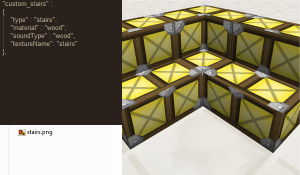
stairs — блок лестницы
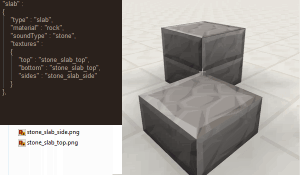
slab — полублок, необходимо две текстуры.
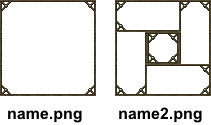
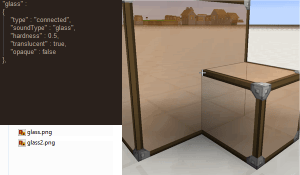
connected — хитрый подключаемый блок, использует 2 текстуры. вот шаблон:
megaTexture — мегатекстура, текстура растянутая на несколько блоков.
Крафты блоков в 1.12.2
PS, да, вероятно я не раскрыл подробно вопрос рецепта блоков, да и информацию подал скомкано, но последнее время моды добавляющие 5 ванильных руд более популярны чем подобные, и тратить уйму времени на крутой гайд которым никто не будет пользоваться, желания нет. Как установить мод Do It Yourself Decorative Block?:Установите фордж для майнкрафт. |