
[Гайд] Учимся переносить постройки с карты на карту!
Шаг первый. Ознакомление с командами.
Чтобы Вам было проще переносить постройки есть специальные команды. Весь список предоставлен не будет, но буду написаны лишь те, которые Вам понадобятся.
Шаг второй. Выделение постройки и создание схематического файла.
Теперь мы должны выбрать нашу постройку. Берем в руку топорик и выделяем нашу постройку по такому принципу:
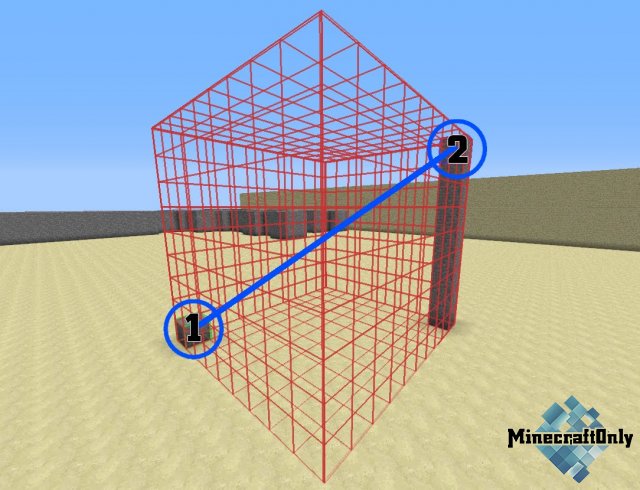
Ваша постройка должна быть внутри этой сетки. Теперь пишем //cut. Мы вырезали здание. Далее всё будет немного сложнее. Пишем команду //schematic save название файла. Где «название файла» мы пишем то, как будет называть наш файл со схематической постройкой. И так, этот шаг мы преодолели. Переходим к следующему.
Шаг третий. Поиск схематического файла.
Если ваш сервер лежит на хостинге, то нам надо заходить в фтп сервера, а если на компьютере, то заходим в папку с сервером. Далее заходим в папку plugins и ищем папку WorldEdit. Мы также ее открываем и заходим в папку schematics. В этой папке и лежит наш файл со схематической постройкой. Ниже на скриншоте я выделю стрелками эти папки.

Шаг четвертый. Перенос схематического файла на другой сервер.
После того как мы зашли в папку schematics, мы должны скопировать тот файл, название которого должно совпадать с тем, что мы писали в игре. Переносим этот файл в любое доступное место. Теперь заходим на второй сервер и выполняем те же действия, что делали в третьем шаге. (/plugins/WorldEdit/schematics). И переносим в эту папку наш схематик. Перезапускаем второй сервер и заходим в него.
Шаг пятый. Вставка нашей постройки.
Прошу прощение, что этот гайд не содержал скриншоты. Позже будет записано видео, и я сразу его опубликую на форуме.
Добавить новый рецепт крафта в Майнкрафт [1.16] [1.15.2] [1.14.4] [1.13.2]
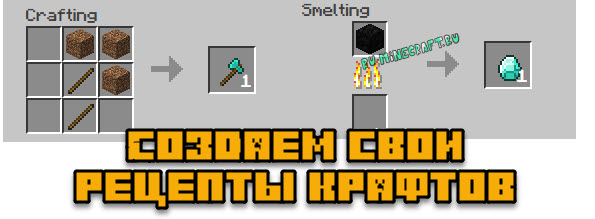
Простой гайд который позволит вам быстро и просто создать любой новый рецепт в игре, вы сможете использовать хоть верстак, хоть печь, хоть костер или коптильню, в данном гайде я покажу как добавить в игру свои собственные рецепты, без сложностей, без знания программирования, буквально в два клика.
Итак, данный гайд подходит для игры версии 1.13, 1.14 и новее, именно в данных версиях добавлена поддержка датапаков, именно датапак и сможет добавить любые ваши рецепты.
Выбираем где будет работать наш рецепт:
Верстак, печь, плавильная печь, костер, коптильня, камнерез.
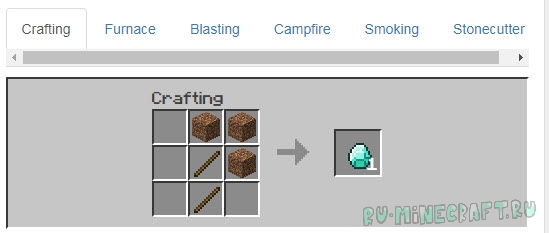
Составляете желаемый рецепт перестаскивая предметы:
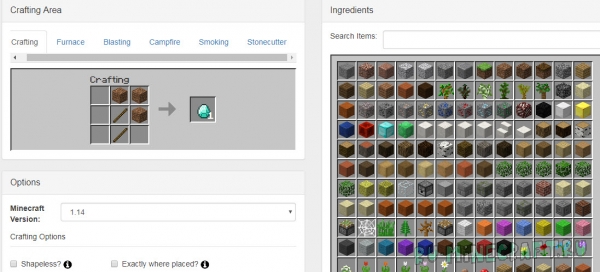
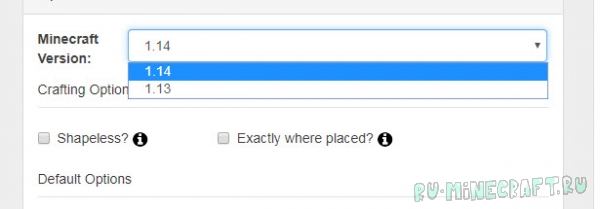
Выбираете версию игры:
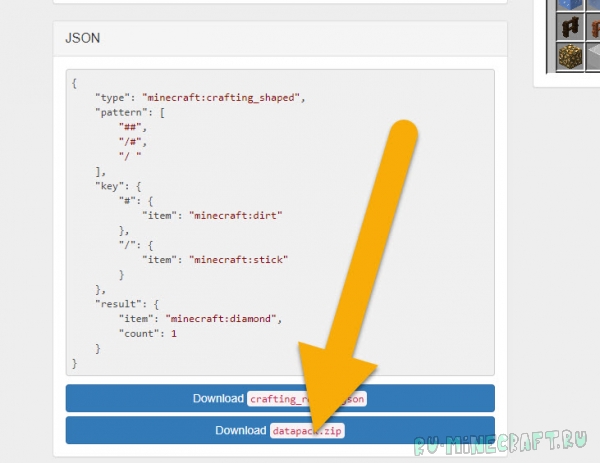
Жмем на сохранение в виде datapack.zip
Теперь просто устанавливаем данный zip архив как датапак, для тех кто не знает, копируем его в папку
\.minecraft\saves\Ваш мир)\datapacks
Т.е вы копируете архив в каждый конкретный мир (сохранение).
После копирования перезапустите игру или напишите в чате /reload
[Guide][1.9] Как делать свои крафты
1. Расставляем командные блоки как на скриншоте:
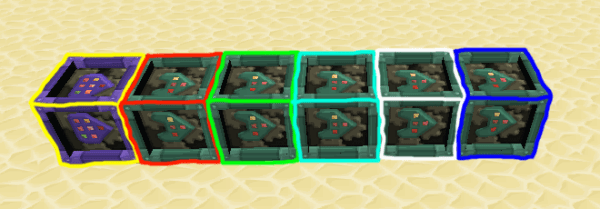
2. Вписываем команды:
Эта команда отвечает за то, что мы получим в итоге
В итоге мы получим почти сломанный меч, зачарованный на шипы 5
Просто спавним зеленые частички возле предмета с двумя очками A (т.е. возле палочки)
Ну, тут думаю все понятно. Тем более, все тэги я объяснил выше.
/scoreboard players reset @e[score_A_min=1] A
Обнуляет задачу A для ее предметов.
Все. Теперь нам останется просто запитать нашу конструкцию и готово! 
И так. Приступим ко второму, более сложному способу создания своего крафта. Но! Его сложность себя окупает. Он занимает всего два командных блока.
Для начала нам понадобится сделать сам верстак. Он основан на раздатчике в котором стоит армор стенд.
Для его создания можно использовать и команды в чате, но я покажу пример на командных блоках. Также покажу, как сделать так, чтобы его смогли сделать игроки.
1. Расставляем командные блоки как на скриншоте: 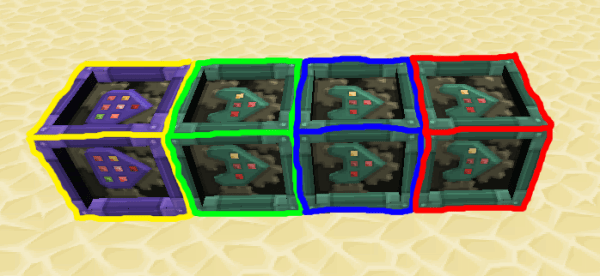
2. Заполняем блоки командами:
Устанавливаем верстаку критерий A на 1. Все тэги объяснял выше.
Тут мы проверяем, стоит-ли под верстаком раздатчик, если да, то заменяем его на «Верстак»
Чтобы создать стенд я использовал генератор.
Убиваем наш верстак
Все. создание верстака готово. Перейдем к самим крафтам.
Расставляем блоки и записываем в них команды:
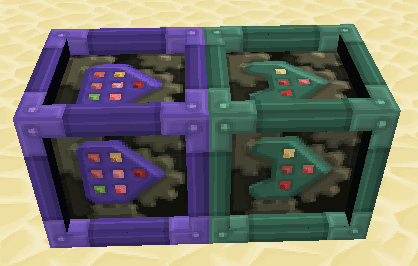
Итого у нас вышло: Если мы положим в верхний центральный слот слезу гаста а в центральный слот порошок блейза, то командный блок выдаст сигнал.
Чтобы добавить предмет добавляете следующий код:
Если механизм не работает, попробуйте ре-активировать его. Если и это не поможет, пишите мне.
Все. Я закончил пояснение второго способа.
Плюсам в репу буду рад! 🙂
Как добавить свой предмет в майнкрафт

Но может всё-же поможешь?
Но может всё-же поможешь?
Но может всё-же поможешь?
Я не «иду в моддинг», мне просто нужен небольшой мод для себя, не думаю что ради него нужно углубляться в изучания java.
Мхмхм.
Ты не прав. Углубляться может и не стоит, да. Но основы — какое же это углубление? Основы это основы.
Сейчас это звучит так, как будто ты хочешь решить пример, не зная как проводить базовые операции с числами, но при этом математику изучать не хочешь.
Код за тебя тут писать не будут, ты же не можешь разобраться в простейших вещах — от чего? От незнания основ. Я не пытаюсь тебя оскорбить, но здесь действительно простейшее действие и ты просто не понимаешь что делаешь.
Всё, что тебе надо сделать — статически обратиться к своей переменной через имя своего класса, где объявлена статичная переменная предмета. Ты же обращаешься через другой класс, где её и быть не может.
Мхмхм.
Ты не прав. Углубляться может и не стоит, да. Но основы — какое же это углубление? Основы это основы.
Сейчас это звучит так, как будто ты хочешь решить пример, не зная как проводить базовые операции с числами, но при этом математику изучать не хочешь.
Код за тебя тут писать не будут, ты же не можешь разобраться в простейших вещах — от чего? От незнания основ. Я не пытаюсь тебя оскорбить, но здесь действительно простейшее действие и ты просто не понимаешь что делаешь.
Всё, что тебе надо сделать — статически обратиться к своей переменной через имя своего класса, где объявлена статичная переменная предмета. Ты же обращаешься через другой класс, где её и быть не может.
Статичная переменная — переменная, которая будет иметь одно и то же значение для всех экземпляров — объектов данного класса. Именно это свойство позволяет обращаться к таким переменным не имея под рукой ссылки на нужный объект. Как только где-то её значение меняется — сразу же меняется и во всех остальных объектах. Хранится она в единственном экземпляре, объекты лишь грузят её в свой кеш. В данном случае переменная хранит ссылку на объект твоего типа предмета.
В случае, если бы у переменной не было бы этого параметра (static), она имело бы уникальное значение для каждого объекта данного класса и ты не смог бы просто её достать через xModCore. Тебе бы пришлось где-нибудь хранить ссылку на объект, где содержится нужная переменная. К примеру:
Потом ей должно присвоиться значение ссылки на объект, в противном случае она будет указывать на 0, т.е. «в никуда».
После чего ты сможешь оперировать с переменными данного объекта подобным образом:
Статичная переменная — переменная, которая будет иметь одно и то же значение для всех экземпляров — объектов данного класса. Именно это свойство позволяет обращаться к таким переменным не имея под рукой ссылки на нужный объект. Как только где-то её значение меняется — сразу же меняется и во всех остальных объектах. Хранится она в единственном экземпляре, объекты лишь грузят её в свой кеш. В данном случае переменная хранит ссылку на объект твоего типа предмета.
В случае, если бы у переменной не было бы этого параметра (static), она имело бы уникальное значение для каждого объекта данного класса и ты не смог бы просто её достать через xModCore. Тебе бы пришлось где-нибудь хранить ссылку на объект, где содержится нужная переменная. К примеру:
Потом ей должно присвоиться значение ссылки на объект, в противном случае она будет указывать на 0, т.е. «в никуда».
После чего ты сможешь оперировать с переменными данного объекта подобным образом:
Как добавить свой предмет в майнкрафт
Minecraft Bedrock: создание собственных предметов
В конце руководства мы оставили ссылку на скачивание архива с готовым набором параметров и ресурсов. Со временем мы можем обновить это руководство, добавив или изменив информацию.
Шаг 1. Создаем набор ресурсов.
С помощью ресурсов сначала мы должны зарегистрировать наш предмет в игре и при желании назначить ему собственную иконку.
Для создания набора ресурсов нужно перейти в папку:
<
«format_version»: 1,
«header»: <
«description»: «Tutorial Resource Pack»,
«name»: «Tutorial Resource Pack»,
«uuid»: «УНИКАЛЬНЫЙ ID»,
«version»: [0, 0, 1]
>,
«modules»: [
<
«description»: «Tutorial Resource Pack»,
«type»: «resources»,
«uuid»: «УНИКАЛЬНЫЙ ID»,
«version»: [0, 0, 1]
>
]
>
Мы не будем вдаваться в подробности всех настроек, но самое важное здесь — строки «uuid»: «УНИКАЛЬНЫЙ ID».
Ввод этих значений обязателен, иначе система игры не сможет распознавать наборы.
Получить их достаточно легко. Нужно перейти на сайт https://www.uuidgenerator.net/version4. Введите в поле «How Many?» количество идентификаторов и нажмите кнопку «Generate».
Полученные значения вставьте вместо «УНИКАЛЬНЫЙ ID» (они не должны повторяться!) в файле manifest.json. В итоге должно получиться что-то вроде этого:
В папке набора создаем еще одну папку с именем items, в которой, собственно, и будут лежать наши предметы.
Переходим в созданную папку и создаем в ней файл названиеПредмета.json.
Обратите внимание на то, что названия принято писать на латинице и использовать camelCase-стиль (либо разделять слова знаком нижнего подчеркивания ‘_’). Это означает, что несколько слов пишутся без пробелов, а каждое новое слово начинается с прописной буквы.
В итоге должно получиться что-то вроде следующего:
Открываем созданный файл и заполняем его следующим кодом:
<
«format_version»: «1.10»,
«minecraft:item»: <
«description»: <
«identifier»: «minecraft:названиеПредмета»,
«category»: «Nature»
>,
«components»: <
«minecraft:icon»: «apple»,
«minecraft:use_animation»: «eat»,
«minecraft:render_offsets»: «apple»
>
>
>
Не забудьте изменить строку «minecraft:названиеПредмета» на то название, которым вы назвали файл.
В официальной документации на Wiki сказано, что указывать «minecraft» перед идентификатором нельзя и делать это нужно только при переопределении стандартных существ и предметов.
Что же тогда указывать? Указывайте свой никнейм или название самого Add-on`а.
Таким образом правильный идентификатор будет выглядеть следующим образом: «identifier»: «названиеМода:названиеПредмета»
В этом руководстве мы не будем упираться в эти стандарты, но в реальных проектах делайте именно так, иначе возможна путаница с другими сторонними дополнениями 😉
Отлично! Мы создали свой предмет, но чтобы он окончательно заработал, необходимо задать ему «логику» с помощью набора параметров.
Теперь уже в папке \games\com.mojang\behavior_packs\ создаем новую папку набора поведений.
В созданной папке снова создаем файл manifest.json и папку items.
Как сделать рамку предмета в Майнкрафт
В этом руководстве Minecraft объясняется, как создать рамку предмета со скриншотами и пошаговыми инструкциями.
В Minecraft рамки для предметов являются важным украшением в вашем инвентаре.
Давайте разберемся, как сделать рамку предмета.
Поддерживаемые платформы
Рамка предмета доступна в следующих версиях Майнкрафт:
* Версия, в которой он был добавлен или удален, если применимо.
ПРИМЕЧАНИЕ. Pocket Edition (PE), Xbox One, PS4, Nintendo Switch и Windows 10 Edition теперь называются Bedrock Edition. Мы продолжим показывать их индивидуально для истории версий.
Где найти рамку предмета в творческом режиме
Определения
Материалы, необходимые для изготовления рамы предмета
В Minecraft это материалы, которые вы можете использовать для создания рамки предмета:
Как создать рамку для предмета в режиме выживания
1. Откройте меню крафта
Во-первых, откройте свой верстак, чтобы у вас была крафтовая сетка 3×3, которая выглядела так:
2. Добавление элементов в рамку элемента
В меню крафта вы должны увидеть область крафта, которая состоит из сетки крафта 3×3.Чтобы сделать раму для предмета, поместите 1 кожу и 8 палочек в сетку крафта 3×3.
При изготовлении рамки для предмета важно, чтобы кожа и палки располагались по точному рисунку, как показано на изображении ниже. В первом ряду должно быть 3 палочки. Во втором ряду должна быть 1 палка в первой коробке, 1 кожаная во второй коробке и 1 палка в третьей коробке. В третьем ряду должно быть 3 палочки. Это рецепт крафта рамки для предмета в Minecraft.
Теперь, когда вы заполнили область крафта правильным узором, рамка предмета появится в поле справа.
3. Переместите рамку предмета в инвентарь
После того, как вы создали рамку для предмета, вам нужно переместить новый предмет в свой инвентарь.
Поздравляю, вы сделали рамку предмета в Майнкрафт!
Идентификатор и название предмета
Minecraft Java Edition (ПК / Mac)
В Minecraft фрейм элемента имеет следующие имя, идентификатор и значение данных:
См. Полный интерактивный список идентификаторов Minecraft с возможностью поиска.
Майнкрафт Карманное издание (PE)
В Minecraft фрейм элемента имеет следующие имя, идентификатор и значение данных:
См. Полный интерактивный список идентификаторов Minecraft с возможностью поиска.
Minecraft Xbox One
В Minecraft фрейм элемента имеет следующие имя, идентификатор и значение данных:
См. Полный интерактивный список идентификаторов Minecraft с возможностью поиска.
Майнкрафт PS4
В Minecraft фрейм элемента имеет следующие имя, идентификатор и значение данных:
См. Полный интерактивный список идентификаторов Minecraft с возможностью поиска.
Майнкрафт Nintendo Switch
В Minecraft фрейм элемента имеет следующие имя, идентификатор и значение данных:
См. Полный интерактивный список идентификаторов Minecraft с возможностью поиска.
Майнкрафт Windows 10 Edition
В Minecraft фрейм элемента имеет следующие имя, идентификатор и значение данных:
См. Полный интерактивный список идентификаторов Minecraft с возможностью поиска.
Minecraft Education Edition
В Minecraft фрейм элемента имеет следующие имя, идентификатор и значение данных:
См. Полный интерактивный список идентификаторов Minecraft с возможностью поиска.
Определения
Дать команду для рамки элемента
Дать команду в Minecraft Java Edition (ПК / Mac)
В Minecraft Java Edition (ПК / Mac) 1.13, 1.14, 1.15, 1.16 и 1.16.2, команда / give для Item Frame:
В Minecraft Java Edition (ПК / Mac) 1.8, 1.9, 1.10, 1.11 и 1.12 команда / give для Item Frame:
Дайте команду в Minecraft Pocket Edition (PE)
В Minecraft Pocket Edition (PE) 0.16.0, 1.0, 1.1, 1.2, 1.4.0, 1.5.0, 1.6.0, 1.7.0, 1.8.0, 1.9.0, 1.10.0, 1.11.0, 1.12.0, 1.13.0, 1.14.0, 1.16.0 и 1.16.20, команда / give для Item Frame:
Дайте команду в Minecraft Xbox One
В Minecraft Xbox One 1.6.0, 1.7.0, 1.8.0, 1.9.0, 1.10.0, 1.11.0, 1.12.0, 1.13.0, 1.14.0, 1.16.0 и 1.16.20, команда / give для Item Frame :
Дайте команду в Minecraft PS4
В Minecraft PS4 1.14.0, 1.16.0 и 1.16.20 команда / give для Item Frame:
Отдать команду в Minecraft Nintendo Switch
В Minecraft Nintendo Switch 1.6.0, 1.7.0, 1.8.0, 1.9.0, 1.10.0, 1.11.0, 1.12.0, 1.13.0, 1.14.0, 1.16.0 и 1.16.20 команда / give для Item Frame:
Дайте команду в Minecraft Windows 10 Edition
В Minecraft Windows 10 Edition 0.16.0, 1.0, 1.1, 1.2, 1.4.0, 1.5.0, 1.6.0, 1.7.0, 1.8.0, 1.9.0, 1.10.0, 1.11.0, 1.12. 0, 1.13.0, 1.14.0, 1.16.0 и 1.16.20, команда / give для Item Frame:
Дайте команду в Minecraft Education Edition
В Minecraft Education Edition 0.14.2, 1.0, 1.0.18, 1.0.21, 1.4.0, 1.7.0, 1.9.0, 1.12.0, 1.12.60 и 1.14.31, команда / give для Item Frame:
Что делать с рамками для предметов
Вот некоторые действия, которые вы можете делать с рамками предметов в Minecraft:
Как использовать команду зачарования в Minecraft
В этом руководстве Minecraft объясняется, как использовать команду / enchant со снимками экрана и пошаговыми инструкциями.
Вы можете зачаровать предмет, который держит игрок, когда захотите, используя команду / enchant в Minecraft. Давайте разберемся, как использовать этот чит (игровую команду).
Поддерживаемые платформы
Команда / enchant доступна в следующих версиях Minecraft:
* Версия, в которой он был добавлен или удален, если применимо.
ПРИМЕЧАНИЕ. Pocket Edition (PE), Xbox One, PS4, Nintendo Switch и Windows 10 Edition теперь называются Bedrock Edition. Мы продолжим показывать их индивидуально для истории версий.
Требования
Чтобы запускать игровые команды в Minecraft, вы должны включить читы в своем мире.
Команда чар
Enchant Command в Minecraft Java Edition (ПК / Mac)
В Minecraft Java Edition (ПК / Mac) 1.13, 1.14 и 1.15, синтаксис для зачарования предмета, который держит игрок, следующий:
В Minecraft Java Edition (ПК / Mac) 1.8, 1.9, 1.10, 1.11 и 1.12 синтаксис для зачарования предмета, который держит игрок, следующий:
Определения
Enchant Command в Minecraft Pocket Edition (PE)
В Minecraft Pocket Edition (PE) синтаксис для зачарования предмета, который держит игрок, следующий:
Определения
Enchant Command в Minecraft Xbox One Edition
В Minecraft Xbox One Edition синтаксис зачарования предмета, который держит игрок, следующий:
Определения
Enchant Command в Minecraft PS4 Edition
В Minecraft PS4 Edition синтаксис зачарования предмета, который держит игрок, следующий:
Определения
Enchant Command в Minecraft Nintendo Switch Edition
В Minecraft Nintendo Switch Edition синтаксис зачарования предмета, который держит игрок, следующий:
Определения
Enchant Command в Minecraft Windows 10 Edition
В Minecraft Windows 10 Edition синтаксис зачарования предмета, который держит игрок, следующий:
Определения
Enchant Command в Minecraft Education Edition
В Minecraft Education Edition синтаксис зачарования предмета, который держит игрок, следующий:
Определения
Примеры
Пример в Java Edition (ПК / Mac) 1.13, 1.14 и 1.15
Чтобы зачаровать предмет, находящийся в DigMinecraft, с помощью Отбрасывания II:
Чтобы наложить чары на предмет, находящийся в руках ближайшего игрока, с помощью защиты от взрыва IV:
Чтобы зачаровать предмет, который держит случайный игрок, на Sharpness V:
Чтобы зачаровать предмет, который есть у всех игроков, с помощью Silk Touch I:
Пример в Java Edition (ПК / Mac) 1.11 и 1,12
Чтобы зачаровать предмет, находящийся в DigMinecraft, с помощью Отбрасывания II:
Пример в Pocket Edition (PE)
Чтобы зачаровать предмет, хранящийся в DigMinecraft, с помощью Защиты IV:
Чтобы зачаровать предмет, который держит ближайший игрок, с помощью Fire Protection IV:
Чтобы зачаровать предмет, который держит случайный игрок, с помощью Unbreaking III:
Чтобы зачаровать предмет, который есть у всех игроков, с Эффективностью V:
Пример в Xbox One Edition
Чтобы зачаровать предмет, хранящийся в DigMinecraft, с помощью Удачи моря III:
Чтобы зачаровать предмет, который держит ближайший игрок, с помощью Дыхания II:
Пример в версии для PS4
Чтобы зачаровать предмет, хранящийся в DigMinecraft, с помощью пламени I:
Чтобы зачаровать предмет, находящийся в руках ближайшего игрока, с помощью Отбрасывания II:
Чтобы зачаровать предмет, принадлежащий случайному игроку, с помощью Looting III:
Чтобы зачаровать предмет, который есть у всех игроков, с помощью Quick Charge III:
Пример в Nintendo Switch Edition
Чтобы зачаровать предмет, хранящийся в DigMinecraft, с помощью Bane of Arthropods IV:
Чтобы зачаровать предмет, который держит ближайший игрок, с помощью Frost Walker II:
Пример в Windows 10 Edition
Чтобы зачаровать предмет в DigMinecraft с помощью защиты от снарядов IV:
Чтобы зачаровать предмет, принадлежащий ближайшему игроку, с помощью Bane of Arthropods IV:
Чтобы наложить чары на предмет, который держит случайный игрок, с силой V:
Чтобы зачаровать предмет, который есть у всех игроков, с помощью Infinity I:
Пример в версии для учебных заведений
Чтобы зачаровать предмет в DigMinecraft с помощью Aqua Affinity I:
Чтобы зачаровать предмет, принадлежащий ближайшему игроку, с помощью Fortune III:
Чтобы зачаровать предмет, который держит случайный игрок, с помощью Отбрасывания II:
Чтобы зачаровать предмет, принадлежащий всем игрокам, Аспектом огня II:
Как ввести команду
1.Откройте окно чата
2. Введите команду
Во-первых, важно отметить, что при использовании команды / enchant вы можете зачаровать предмет, который держит игрок. Это элемент, который в данный момент выбран на панели быстрого доступа для этого игрока.
В этом примере мы собираемся зачаровать предмет, который держит игрок по имени DigMinecraft, с помощью Knockback II:
Эта команда / enchant использует значение имени , отбрасывание и значение уровня 2.
После того, как чит введен, элемент, выбранный на панели быстрого доступа DigMinecraft, будет светиться фиолетовым цветом, потому что он был зачарован.
В левом нижнем углу окна игры появится сообщение «Зачарование выполнено успешно».
Теперь вы зачаровали алмазный меч DigMinecraft с помощью Knockback II.
См. Список всех чар для Minecraft.
Поздравляю, вы узнали, как использовать команду / enchant в Minecraft.
Списки чар
Найдите идентификатор или имя чар для использования в команде / enchant в одном из списков ниже:
Другие игровые команды
Вы можете использовать другие команды и читы в Minecraft, например:
команд Minecraft: рабочие читы Minecraft, которые вам нужно знать
Команды и читы Minecraft могут сделать вас богом в вашем собственном блочном маленьком мире. Если вы хотите скопировать существующую сборку, изменить игровой режим, не загружая новый мир, или просто обмануть свой путь к идеальной вселенной, консольные команды Minecraft являются важной частью творческого стиля игры.
Как использовать читы Minecraft
Если вам интересно, как вводить команды консоли Minecraft, перечисленные ниже, все, что вам нужно сделать, это нажать клавишу с косой чертой (/), и появится небольшое окно. Введите код и нажмите Enter, и ваша команда активируется.
Сокращенные команды Minecraft
Ниже приведены сокращенные коды, которые помогут вам не вводить разные имена игроков. Их стоит запомнить, чтобы не вводить имена вроде «Sniper_Kitty_Bruv_91» каждый раз, когда к вашей игре присоединяется какой-нибудь джоббер.
Minecraft clone command
Пример: / clone 100 234-10 200 100 0 300 200 100
Команда сложности Minecraft
Изменяет игровую сложность. Замените последний раздел кода одним из следующих:
Пример: / сложность мирный
Команда эффекта Minecraft
[секунды] [усилитель] [hideParticles]
Добавляет эффект статуса для выбранного игрока.«[Секунды]», «[усилитель]» и «[hideParticles]» являются необязательными условиями, поэтому не стесняйтесь игнорировать их, если вы не хотите изменить длину, силу эффекта или отображение эффекта в виде частиц. или не. Если вы хотите удалить эффект с игрока, введите «/ effect
Пример: / effect PCGamer water_breathing 30
Minecraft enchant command
Пример: / enchant PCGamer minecraft: smite 1
Команда модификатора Minecraft Exp
Дает целевому игроку количество очков опыта. Если вместо этого вы просто хотите добавить уровни, что проще для наложения чар, попробуйте «/ xp L [игрок]».
Пример: / xp 100L PCGamer
Изменить команду игрового режима
Изменяет игровой режим для всех участников сеанса.Добавьте имя игрока в конец кода, чтобы изменить режим для разных игроков. Замените » » одним из следующих вариантов:
Пример: / gamemode Survival
Minecraft give item command
Бросает предмет в инвентарь игрока. Идеально подходит, если вы хотите начать пробежку с полным комплектом алмазного снаряжения.Просто имейте в виду, что раздел количества работает только для штабелируемых предметов. Вы не можете получить 100 алмазных мечей за один присест, как бы круто это ни было. Чтобы просмотреть полный список идентификаторов предметов, перейдите сюда.
Пример: / give PCGamer diamond_sword 1
Справка, если команда не работает
Предлагает дополнительную информацию о любой консольной команде. Если вы пытаетесь выполнить команду, но она не работает должным образом, введите указанную выше команду перед названием команды, которая не работает, и вы получите более подробную информацию о том, как она работает.
Minecraft keep inventory command
/ gamerule keepInventory true
Изменяет правила игры, поэтому, если вы умрете, вы сохраните все предметы в своем инвентаре. Замените «true» на «false», чтобы снова отключить его.
Minecraft kill command
Minecraft play sound command
Воспроизводит определенный звуковой файл. Отлично подходит, если вы хотите использовать командный блок для воспроизведения звука, когда кто-то открывает дверь. Кто не любит хороший дверной звонок? Взгляните на все имена звуковых файлов здесь.
Пример: / playsound minecraft: entity.elder_guardian.ambient voice @a
Как проверить семя мира в Minecraft
Отображает семя для своего текущего мира, если вы хотите снова воспроизвести семя из поцарапайте или передайте его партнеру.
Установить мир возрождения в Minecraft
Изменяет место появления мира в зависимости от того, где стоит игрок. Если вы не хотите этого делать, вы также можете установить его в заранее определенное место с помощью “/ setworldspawn ”
Пример: / setworldspawn 100 80 0
(Изображение предоставлено Mojang)
Ознакомьтесь со всем, что мы знаем о Minecraft Dungeons, включая дату выпуска, трейлеры и все необходимые сведения о многопользовательском режиме.
Время остановки от изменения
/ gamerule doDaylightCycle false
Это полностью отключает дневной цикл, поэтому он всегда будет текущим временем дня. Чтобы возобновить цикл, замените «false» на «true».
Создать моба
Призывает моба в определенное место. Удалите секцию «[x] [y] [z]» в конце, чтобы моб появлялся прямо над вами.Просто помните, что если вы создаете иссушителя, вам нужно будет как можно быстрее прикончить его.
Пример: / summon creeper
Minecraft teleport command
Телепортирует выбранного игрока в указанное место. И да, вы действительно можете телепортировать друга в небо и смеяться, когда его тело падает обратно на землю.
Пример: / tp PCGamer 100 0 10
Изменить время в игре Minecraft
Устанавливает время игры.Добавьте одно из следующих чисел в конец, чтобы изменить время дня на другое:
Изменение Minecraft Команда погоды
Изменяет погоду в игре на другой тип. Т.е. «/ Weather thunder» запустит грозу. Это обязательно, если вы собираетесь преследовать заряженных криперов.Ни у кого нет времени сидеть и ждать, пока грянет гром.