
Как клонировать постройки в Minecraft
Доброго времени суток, дорогие читатели! Наверняка каждому строителю в Майнкрафте хотелось бы сделать так, чтоб какую-то постройку (либо ее часть) можно было просто взять и скопировать в другое место, не тратя на это много времени и сил. И такое возможно! В Майнкрафте есть блок, который позволит вам копировать блоки из одной части в другую.
Называется он структурный блок. Да, его нельзя ни скрафтить, ни получить из креатива, но его можно получить при помощи команды:
/give Ник_игрока structure_block
После этого у вас в инвентаре окажется структурный блок, над которым мы будем работать.
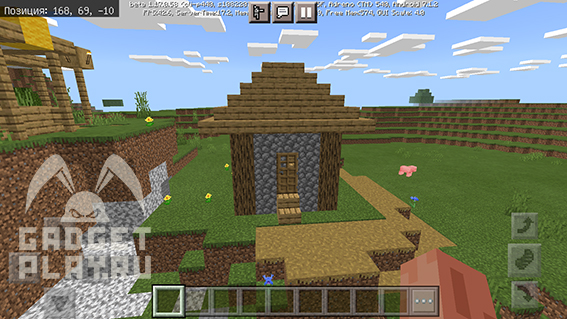
Итак, давайте для примера скопируем домик на скриншоте выше.
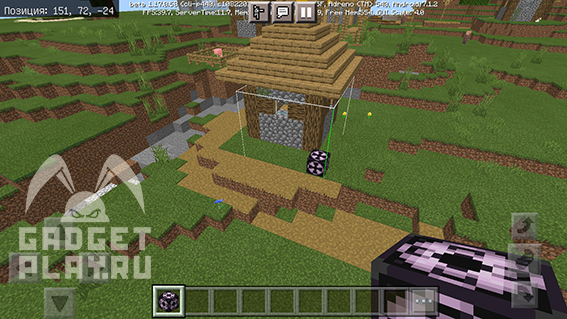
Для этого мы ставим блок, и нам надо чтобы он выделил хотя бы часть нашего дома. Если же блок не выделил дом, как надо, поставьте структурный блок под другим углом, пока, наконец, он не выделит часть нужной вам постройки.
После того, как мы, наконец, поставили структурный блок под нужным углом, тыкаем на него.
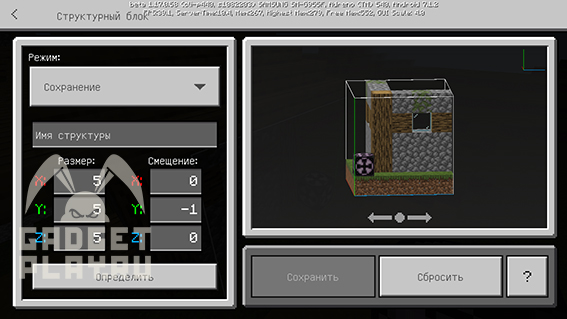
Откроется окно, в котором будет показана выделенная структурным блоком область. Но выделилась лишь часть постройки, что же делать?
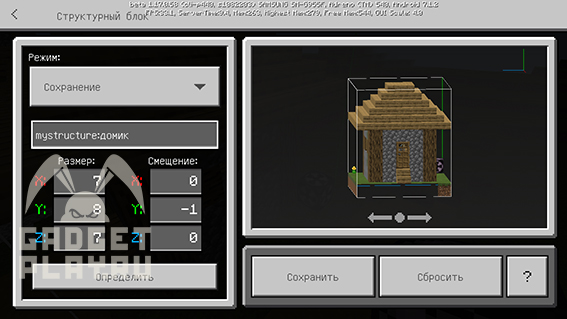
Для этого нам нужно увеличить размер выделяемой области до того размера, чтобы она охватывала всю постройку. Для этого в поле «размер» вписываем необходмый размер сетки, и после чего нажимаем «определить». Если постройка охвачена как надо (в нашем случае полностью), пишем имя для постройки (например «домик») и сохраняем.
После того, как структура сохранилась, ставим еще один структурный блок в том месте, где мы хотим разместить скопированный нами домик. Для наглядности я хочу разместить копию дома рядом с оригинальным.
После того, как мы разместили структурный блок в нужном месте, заходим в структурный блок и выбираем режим «загрузка». Вводим название структуры, которую мы хотим вставить (в нашем случае «домик»), и нажимаем «загрузить». Также вы можете перед вставкой структуры отключить спавн мобов и сущностей,если те оказались загружены в постройку.
Также вы можете повернуть постройку на 90, 180, и 360 градусов. Если же постройка загрузилась не так, как вы хотели (например, в буквальном смысле, «склеилась» с другой постройкой), то заходим в структурный блок и жмем «сбросить». А там уже ломайте структурный блок, и ставьте по новой, чтоб постройка встала, как надо.
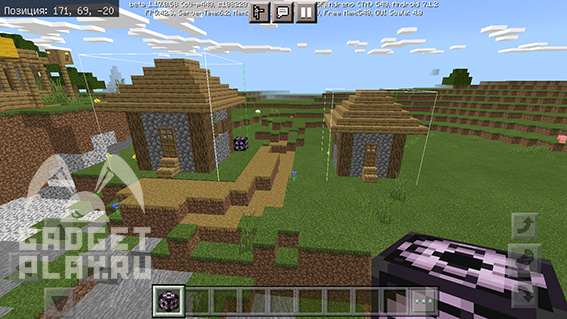
И после вот таких несложных операций у нас появилось 2 одинаковых домика, и мне даже не пришлось строить его вручную.
А на этом все! Спасибо за внимание и приятной игры!
Как работать с постройками?
На сайте есть категория «Постройки». Там мы публикуем дома, замки, пиксель арты и другие интересные сооружения для Майнкрафт.
Не все понимают, как правильно их встраивать в свой игровой мир. В этом гайде все подробно расписано.
Интересное в статьях по постройкам
Для начала разберемся, что есть в статьях.
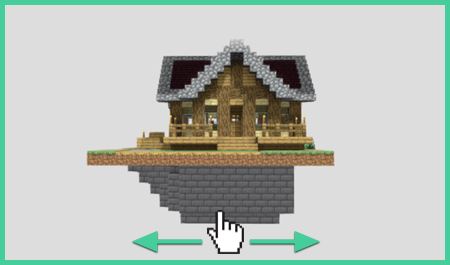
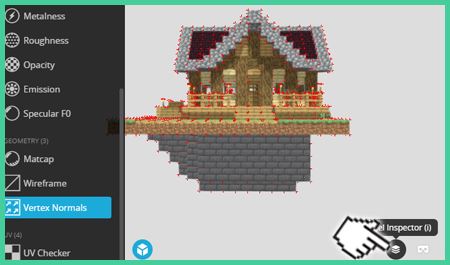
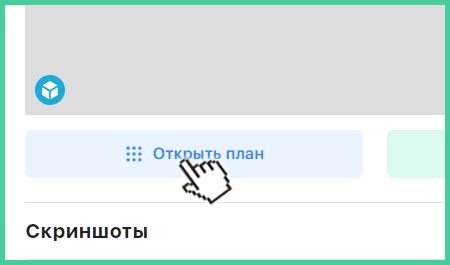
Если вам проще работать со структурными блоками, можете скачать карту и вырезать оттуда сооружение вручную. Подробный гайд по структурным блокам можно найти здесь.
В качестве примера мы взяли стартовый домик из этой статьи.
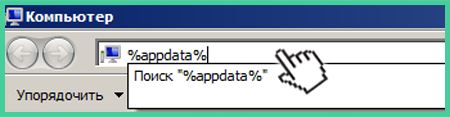
Зайдите в папку с Майнкрафт. Чтобы сделать это быстрее, откройте любую папку и введите в строку пути %AppData%.
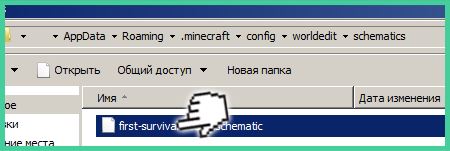


Альтернативный вариант для телефона : применение структурных блоков, о которых мы упоминали ранее. Скачайте карту со встроенной постройкой в конце статьи и скопируйте структуру оттуда. После этого вставьте в свой игровой мир. Напоминаем, подробности можно найти в гайде.
Как установить постройки в майнкрафт
Здравствуй, мой любознательный друг!
Сегодня я бы хотел рассказать тебе о замечательном моде для знакомой тебе игры дядюшки Нотча под названием Schematica. Этот инструмент, как по мановению волшебной палочки, представит перед тобой полупрозрачные модели построек твоей мечты, которые ты, или твой знакомый создали недавно в креативе. Вот так это выглядит:

Кратко о его функционале:
Соблазнительно, не правда ли?
Постройка самых сложных проектов вместе с этим расширением не составит теперь больше труда, чем возведение коробок из булыги. Все что тебе будет нужно, у тебя уже есть: компьютер, интернет-соединение, клиент Minecraft и умение внимательно читать. Особенно последнее.
Проверка внимательности: данный гайд был написан для версии 1.7.10. Если ты используешь более старую, или, наоборот, свежую версию Майна, обратись на сайт разработчика мода за свежими инструкциями.
Для установки этого мода тебе понадобятся два дополнительных: Minecraft Forge и LunatriusCore.
ВАЖНО! Версии клиента и всех модов должны соответствовать друг другу.
Если вы играете на нашем сервере ММ, то этот шаг вы можете пропустить.
Ссылка на актуальную для 1.7.10 версию:
Тыкни иконку скачанного файла, он запустится.
Поздравляю! Ты отлично справился! Если нет — о всех проблемах пиши в комменты, особенно если тебя в Гугле забанили, а делал всё исключительно по инструкции.
Часть III. Использование.
Важно! Для создания схемы нужно обладать правами админа на сервере. То есть, если ты захочешь скопировать постройку на нашем сервере, тебе нужно стать Фильтром.
Часть IV. Заключение.
Помни, мой дорогой друг, что постройки — это интеллектуальная собственность игроков. Пользуйся данным инструментом с умом и осторожностью.
Также предоставляю ссылки на статьи создателя мода Lunatrius на minecraftforum. Можешь задать там свой вопрос, если обладаешь английским и здесь не смогли тебе помочь.
Schematica — ссылка на статью о Schematica.
LunatriusCore — ссылка на статью о LunatriusCore.
147 понравилось 38 не понравилось
После запуска приложения «Постройки для Майнкрафт» пользователю будет достаточно выбрать нужную постройку и нажать на кнопку установки. В данном проекте собрано большое число разнообразных сооружений разделенное на категории. В игру можно добавлять новые дома, замки, корабли, статуи и множество другого авторского контента. Не нужно часами сидеть и потеть за строительством, достаточно выбрать готовый объект и перенести его в игру. Для того чтобы расположить строение именно в том месте где вы хотите, используется мини-карта и 3D режим.
Представленный проект работает как на официальной копии Minecraft, так и на неофициальной.
Приложение постоянно обновляется, ежедневно добавляется новый интересный объект. Благодаря русскому интерфейсу разобраться будет не сложно, а процесс установки полностью автоматизирован. Имеется удобный поиск по базе, работающий как в онлайн так и в оффлайн режиме. Продукт полностью бесплатен и не содержит платного контента. Реклама имеется, но ради такого кладезя потерпеть можно.
2. Для установки постройки схемы (постройки). Вам потребуется плагин WorldEdit, у кого нету скачиваем, устанавливаем.
4. Сейчас саму схему, переносим в эту папку (. /plugins/WorldEdit/schematics).
Внимание! Проверьте что бы схема была в формате Название постройки.schematics. ПРИМЕР: Desert City Of Alamut.schematic
5. Теперь заходим на сервер и пишем команду: //schematics load и название постройки
ПРИМЕР: //schematics load Desert City Of Alamut
6. Если все в порядке, то высветится сообщение типа:
ПРИМЕР: Desert City Of Alamut загружен(а). Вставить //paste
7. Встаем на удобное для вас место, пишем команду //paste.
Время вставки постройки, зависит от размеров самой постройки. Чем больше постройка, тем дольше она будет вставляться.
8. Вуаля! Постройка вставлена!
Также для вашего удобства мы сняли видео (туториал) по тому как к ак установить схемы Minecraft (постройки) на ваш сервер:
[Гайд] Учимся переносить постройки с карты на карту!
Шаг первый. Ознакомление с командами.
Чтобы Вам было проще переносить постройки есть специальные команды. Весь список предоставлен не будет, но буду написаны лишь те, которые Вам понадобятся.
Шаг второй. Выделение постройки и создание схематического файла.
Теперь мы должны выбрать нашу постройку. Берем в руку топорик и выделяем нашу постройку по такому принципу:
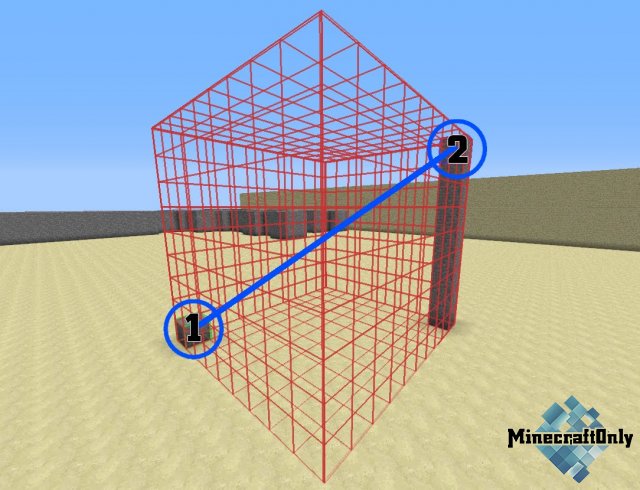
Ваша постройка должна быть внутри этой сетки. Теперь пишем //cut. Мы вырезали здание. Далее всё будет немного сложнее. Пишем команду //schematic save название файла. Где «название файла» мы пишем то, как будет называть наш файл со схематической постройкой. И так, этот шаг мы преодолели. Переходим к следующему.
Шаг третий. Поиск схематического файла.
Если ваш сервер лежит на хостинге, то нам надо заходить в фтп сервера, а если на компьютере, то заходим в папку с сервером. Далее заходим в папку plugins и ищем папку WorldEdit. Мы также ее открываем и заходим в папку schematics. В этой папке и лежит наш файл со схематической постройкой. Ниже на скриншоте я выделю стрелками эти папки.

Шаг четвертый. Перенос схематического файла на другой сервер.
После того как мы зашли в папку schematics, мы должны скопировать тот файл, название которого должно совпадать с тем, что мы писали в игре. Переносим этот файл в любое доступное место. Теперь заходим на второй сервер и выполняем те же действия, что делали в третьем шаге. (/plugins/WorldEdit/schematics). И переносим в эту папку наш схематик. Перезапускаем второй сервер и заходим в него.
Шаг пятый. Вставка нашей постройки.
Прошу прощение, что этот гайд не содержал скриншоты. Позже будет записано видео, и я сразу его опубликую на форуме.
Как добавить постройку в майнкрафт

Здесь вы можете поделится своей структурой. Но версия только 1.10+
Шаблон, как оформлять: (Все комментарии созданные не по шаблону будут удалятся!)
1.Название структуры.
2.Краткое описание.(Что это за постройка? Что она из себя представляет? Если в ней сущности? и т.д.)
3.Скриншот структуры.
4.Файл структуры, чтобы все могли поиграть с вашей структурой.
Пример:
1.Башня.
2.Это башня.(Логично:D) Это небольшая двухэтажная постройка. В ней есть моб Husk, а на втором этаже сундук с луком и 16 стрел замедления.
P.S. Чтобы структура работала и в вашем мире то, нужно прикреплённый документ переместить в папку structures (Как к ней попасть посмотрите мой пост:https://vk.com/ragamechannel?w=wall-96948046_32015) Если папки нет, то создайте сами. И затем выдать себе структурный блок:
/give @p minecraft:structure_block сделать его в режиме загрузки(Load) и написать имя постройки в верхней строчки. (Писать надо имя документа!)

Статуя моего скина.
Ну, что тут объяснять. Это малая версия моего скина. Скин на рис.2. Ни одной сущности там нет.

1. Механизм
2. Инвертировал свой механизм из кб в сб. Команда добавляет 2 портала: синий и оранжевый. Встав на синий портал, вас переносит к оранжевому блоку, и на оборот. На механизме есть табличка, нажав на которую вам выдастся книга, где написаны все рецепты крафта.


1.Механизм из кб.
2.Механизм добавляет две прикольные штуки,созданные на основа тэге NoGravity.
Когда вы поставите его вам дадут два яйца спавна и снежок,черное яйцо спавнит гравий в воздухе,а другой динамит,активируем динамит и гравий прикольно разлетается.
А снежок делает радугу из блоков шерсти.


Башня Лучниц 1-го уровня
мало фоток,потому что в Windows 10 ВК только два документа извините.


1. Дом кузнеца
2. Просто двухэтажный дом кузнеца, в котором есть 1) кузнец, 2) сундуки с едой и ресурсами, 3) 2 наковальни.

1. CyclopsCave (Пещера Циклопов).
2. Это довольно таки необычная(типичная) пещера с секретом. Внутри неё есть несколько Циклопов(переодетых зомби)с дубинами(зачарованными палками), готовыми в любой момент атаковать вас. Также тут раскинуты черепа, кости и кровь(редстоун). Сломав заваленный камнями проход можно попасть в комнатку, где есть парочка сундуков с нужными(абсолютно бесполезными) вещами. Так же в них есть сами дубинки(палки) Циклопов. Сверху пещера заросла(искусственно засажена) разной травой, такой как мицелий и подзол.