
Как установить текстур-паки в Minecraft [TLauncher]
Текстур изменяющий внешний вид всех объектов в игре уже сделали достаточно много, поэтому вы всегда сможете подобрать по своему вкусу, например, в мультяшном стиле или средневековом. Но что необходимо сделать для того, чтобы установить текстур-паки в Minecraft? В этой статье будет полная инструкция. Стоит сразу запомнить, что текстур-паки и ресурс-паки одинаковые вещи!
1) Если до сих пор не используете TLauncher, то скачайте с главной страницы сайта, в дальнейшем установка будет проще.
2) Подберите себе красивый текстур-пак и скачайте архив с ним. Под нужную версию игры или под любую, если нет разницы.
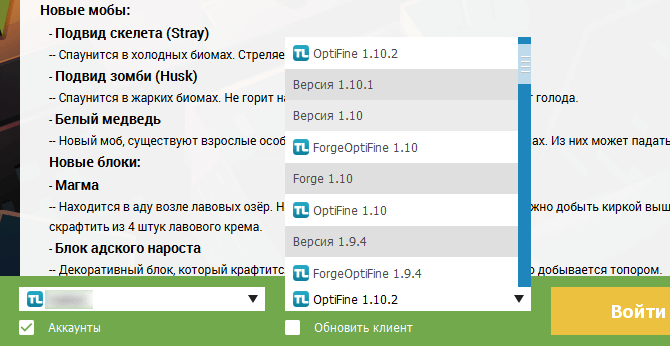
3) Запускаем скачанный лаунчер, в списке версий найдите OptiFine (которая совпадает с версией текстур-пака) и установите данную версию.
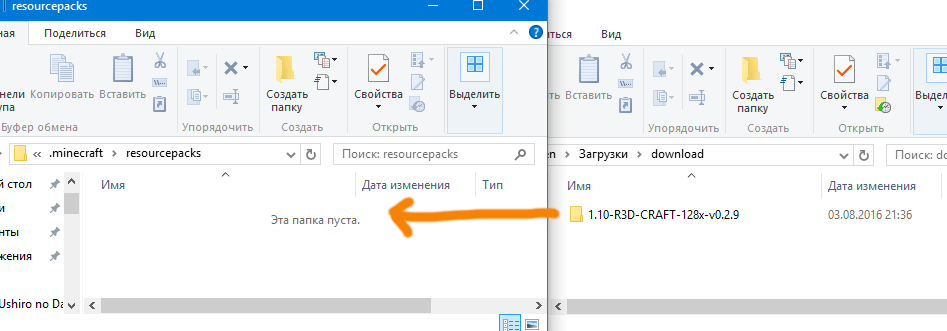
4) После этого откройте папку с игрой, достаточно нажать на кнопку «Открыть папку» в лаунчере.
5) В данной директории найдите папку resourcepacks (создайте её, если нету) и скопируйте сюда папку из скачанного архива с текстур-паком.
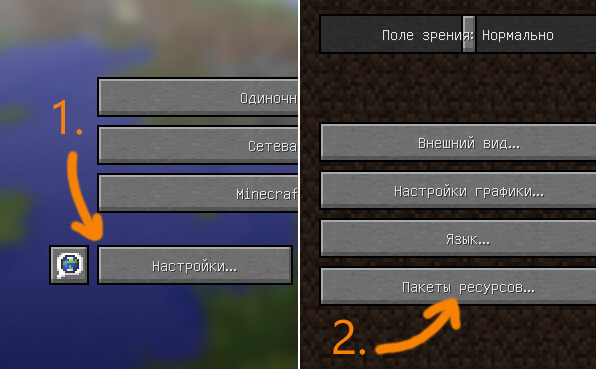
6) Запускаем игру и в главном меню нажимаем на кнопку «Настройки», потом на «Пакеты ресурсов».
7) Нажимаем на иконку нового ресурс-пака, чтобы он переместился в правую колонку.
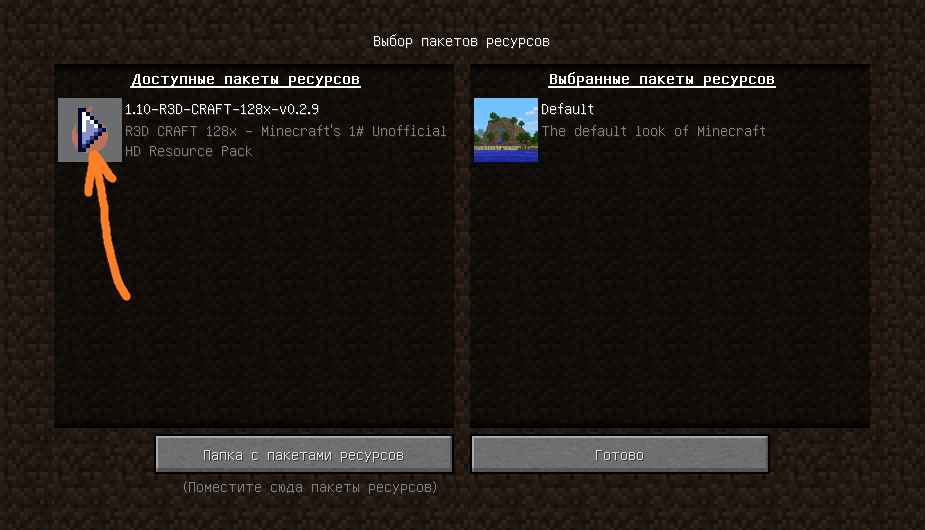
8) Установка завершена! Вот так легко смогли установить текстур-паки в Minecraft.
Читайте также:
— Как установить моды в Minecraft
— Как установить карты в Minecraft
У вас возникли проблемы c установкой ресурс паков и текстур вы обратились по адресу. в данной статье будут описаны возможное варианты установки ресурс паков и текстур и решение часто возникающих проблем.
После обновления версии minecraft 1.6 появилась поддержка HD текстур, HD шрифтов и другое, но всего того что добавляют MCPatcher HD и мод OptiFine. Но все же рекомендуется устанавливать OptiFine особенно если текстуры ресурс пака большого разрешения от 128×128.
Можно выделить два основных способа установки:
Способ №1 (рекомендуется)
1. Установите OptiFine (не обязательно, но рекомендуется)
2. Переместите архив с ресурс паков в папку resourcepacks
по умолчанию это: С:/Users/’UserName’/AppData/Roaming/.minecraft/
3. Запустите minecraft
4. Зайдите настройки > Пакеты ресурсов
5. Наведите курсор на нужный пакет и нажмите на стрелку. Пак переместиться в активные.
Способ №2
1. Скачайте MCPatcher и запустите его
2. Поставь те все галочки
3. Нажмите патч
4. Переместите архив с ресурс паков в папку resourcepacks
по умолчанию это: С:/Users/’UserName’/AppData/Roaming/.minecraft/
5. Запустите minecraft
6. Зайдите настройки > Пакеты ресурсов
7. Наведите курсор на нужный пакет и нажмите на стрелку. Пак переместиться в активные.
Возможные проблемы
Если после установки пака у вас вместо текста кракозябры, то откройте любым архиватор архив с ресурс паком и удалите папку Fonts.
Нашли не точность или вам есть что добавить, а может вы просто не разобрались напишите в комментарях.

 НЕ РАБОТАЕЕТ НЕТ НЕТ Я ПЕРЕМЕЩАЮ В РЕСУРС ПАК ЗАХОЖУ В МАЙН И ТАМ НИЧЕГО НИЧЕГО НЕ РАБОТАЕТ АЛЛО
таже проблемма 
Как установить текстур-пак на лаунчер?
Текстур-пак – это архив с текстурами игры, где хранятся все изображения блоков и предметов Майнкрафта. Каждый игрок может изменять этот архив как хочет. В этой статье поговорим о том, как установить свой текстур-пак на лаунчер для Майнкрафта.
Как выглядят текстур-паки?
Благодаря изменению можно преобразить Minecraft: сделать его более красивым и атмосферным, добавить блокам четкости и превратить пиксельную игру в детализированный квадратный мир.
В каждом архиве есть папки, а в них – картинки. Каждое изображение отвечает за свой блок. Например, в «items» хранятся иллюстрации всех предметов, какие игрок может держать в руках: стрелы, меч, еда, саженцы, алхимические ингредиенты и т. д.
При изменении картинок меняется и текстура в мире Майнкрафта. Таким образом вы можете превратить стейк в, скажем, пульт, и это будет видно в инвентаре.
Как найти текстур-пак?
Сейчас текстур-паки называют еще ресурс-паками, так как в них хранятся все визуальные изменения. Однако в первых можно менять только внешние критерии, в то время как в последних меняется и музыка.
Устанавливаются они все одинаково, так что без разницы, что искать. Найти в интернете и скачать красивый текстур-пак на лаунчер не составит труда.
Версии текстур пака и лаунчера
Текстур-пак можете скачивать для любой версии Майна, даже если она ниже той, на которой собираетесь играть. Просто текстуры из более новой версии не будут заменены.
Другими словами: скачав их для Minecraft 1.9, вы сможете играть и на версии 1.13, но новые блоки будут иметь обычный вид. Ровно так же можно играть в 1.8 со сборником текстур для 1.12.
Установка текстур-пака
Видео: Как на лаунчер установить текстур-пак.
Система может зависнуть на время и даже подать сообщение, что не отвечает – игнорируйте это и ждите, пока компьютер обработает информацию. Рано или поздно графика установится.
Текстур паки для Майнкрафт
Текстуры в Minecraft — это дополнения от сторонних разработчиков, влияющие на визуальную составляющую и не затрагивающие игровой функционал. Они изменяют внешний вид интерфейса, блоков, мобов, предметов, меняют звуковые эффекты, добавляют музыкальное сопровождение.
CubyBlocks3D [1.13.2]
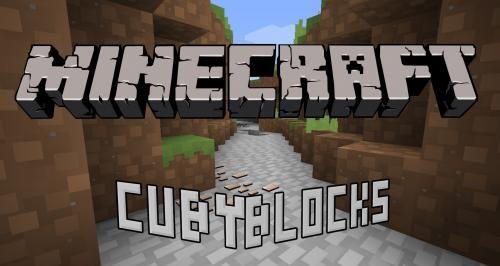
Ресурспак CubyBlocks3D делает текстуры в игре простыми, но в тоже время детальными. Пак имеет повышенное разрешение х32
Better Skies [1.17] [1.16.5] [1.16.4] [1.16.1] [1.16]
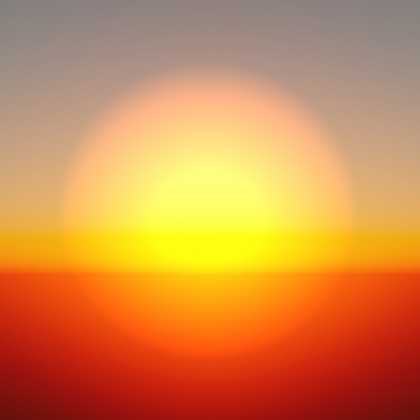
Чуть больше реализма, без регистрации и смс! Ой, шейдеров. Ресурспак сделает небо реалистичнее, при этом совершенно не нагружая ПК.
RP for roleplay [1.16.5] [1.16.4]
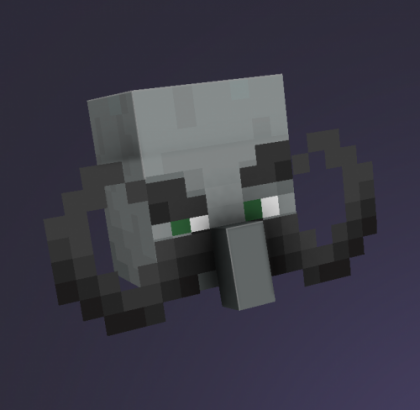
Теперь, чтобы получить доступные в паке вещи, их нужно сначала переименовать в наковальне и поместить в рамку. Ресурспак отлично подойдет для применения в ролевых играх. Все названия указаны внутри архива.
Better Armors [1.16.5] [1.16.4]
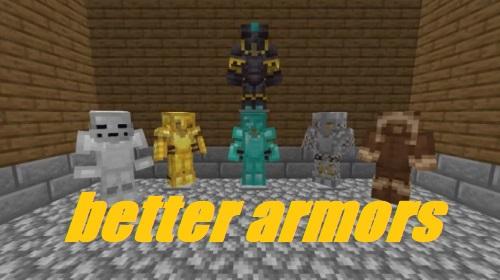
С этим небольшим паком внешний вид вашей брони будет зависеть от материала, использованного для ее изготовления.
Ice Planet [1.7.10]
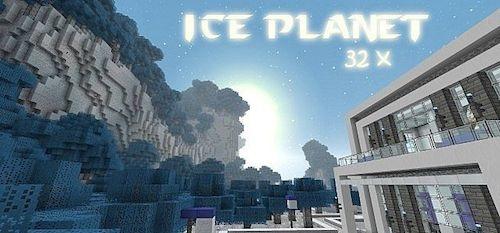
Майнкрафт слишком скучный? Ice Planet вдохнет жизнь в игру, обновив игровые текстуры! Теперь, вместо привычного зеленого мира, вас ждет ледяная и неприветливая планета, выполненная в мрачных тонах.
Fresh Pillagers [1.16.5] [1.16.4]
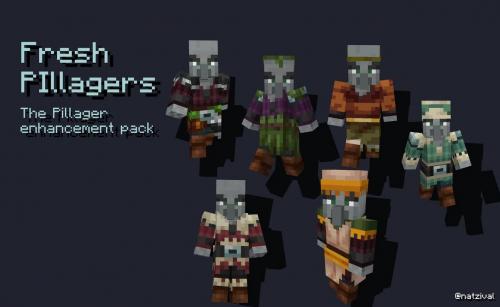
Fresh Pillagers изменит скучные скины мародеров в Майнкрафт. Теперь они станут обладателями классных моделек с текстурами, которые будут зависеть от биома их появления. Для корректной работы ресурспака используйте OptiFine.
Plastic [1.16.5] [1.16.4] [1.16.3]
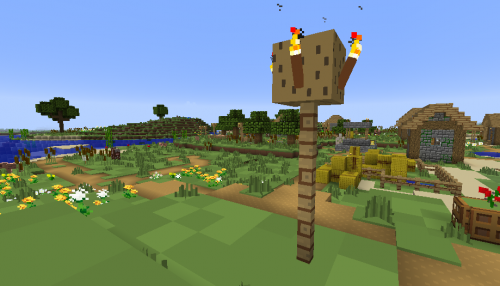
С установкой этого пака ваш мир будет выглядеть словно пластмассовый. Ведь он создан для того, чтобы придать игре больше «мультяшности».
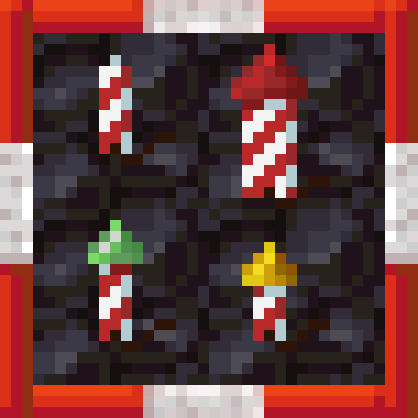
Visual Fireworks [1.16.4] [1.16.2] [1.16.1] [1.16] [1.14]
Better Hearts [1.17.1] [1.16.5]
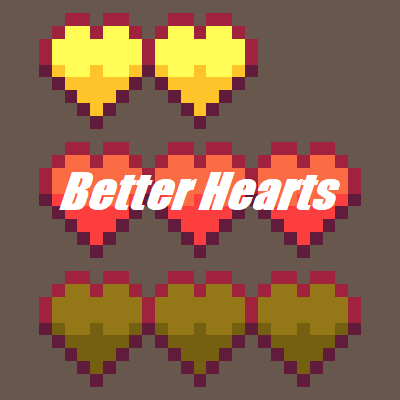
Better Hearts изменит иконки здоровья, сделав их более яркими и проработанными. Этот ресурспак отлично сочетается не только со стандартными текстурами игры, но и с другими паками.
TertreReal Craft HD [1.7.10]
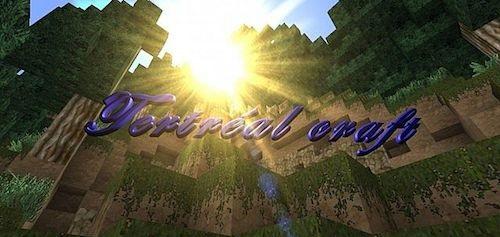
Вне зависимости от того, какая версия игры у тебя установлена, ты сможешь найти для нее подходящие текстуры. Одно из главных различий — разрешение. Чем оно выше, тем лучше качество игры. Единственный минус пакетов высокого разрешения заключается в нагрузке на видеокарту. К счастью, большинство разработчиков заботятся об этом и стараются создавать оптимизированные ресурс-паки, подходящие для ПК с любой производительностью.
Что добавляют текстуры в Minecraft:
Текстуры создают уникальную атмосферу внутри игры. Некоторые из них воплотят в реальность фантазии о волшебных мирах или мрачном Средневековье. Если ты хочешь существовать в мультяшной вселенной, населенной очаровательными и диковинными существами, это тоже можно реализовать.
Если приелась стандартная графика и необходимо больше реализма, то и это не проблема. Пакеты в разрешении 512х512 добавят в игру реалистичные и проработанные текстуры, способные изменить кубическую вселенную до неузнаваемости. Кажется, самое время скачать для Майнкрафт классный текстур-пак
Самые интересные пакеты-текстур в Minecraft:
Да и какой Майнкрафт без строительства? Текстуры — отличные помощники в этом. И неважно, что ты строишь: футуристический город-будущего или милая деревушка для эльфов. Тематические паки добавят множество текстур для блоков и других игровых предметов. Например, заборы с витиеватыми элементами, чтобы дополнить территорию возле готического замка. Или улучшенное панорамное остекление, которое отлично вписывается в дома в стиле хай-тек.
В общем, Minecraft — это удивительное место. Оно подкупает простотой геймплея и дает своим игрокам невиданные возможности. Каждый член комьюнити может внести вклад в любимую игру, создав собственное уникальное дополнение. И это не так сложно, как кажется на первый взгляд. Простота, возможности и бесконечный простор для фантазии — три кита, на которых держится сумасшедший успех аутентичной инди-песочницы уже долгие годы.
Кажется, настало время подобрать классные текстуры и для тебя. Для этого воспользуйся удобной навигацией по каталогу, чтобы отсортировать подходящие варианты. Мы создали к каждой позиции подробное описание, содержащее актуальный фото- и видеоконтент. Перед установкой дополнения убедись, что его версия совпадает с игровой. Желаем приятной игры.
Как установить текстуры в игре Майнкрафт
Изменение текстур и звуков в Minecraft было давним увлечением игроков Minecraft. Файлы, используемые для этого, раньше назывались пакетами текстур и до сих пор иногда называются таковыми, но официальное название от Mojang, а также в игре они называются пакетами ресурсов.
Что такое пакет ресурсов в Minecraft?
Пакеты ресурсов Minecraft — это набор файлов, к которым Minecraft может получить доступ вместо файлов по умолчанию. Пакет ресурсов может включать файлы и, следовательно, настраивать текстуры, звуки, модели и языки. Это позволяет изменять огромное количество настроек, в результате чего существуют тысячи различных пакетов для всех версий Minecraft.
Как установить пакеты ресурсов в Minecraft?
- Чтобы установить пакеты ресурсов в Minecraft, загрузите файлы пакета ресурсов и поместите их в определенную папку. Затем запустите Minecraft, перейдите в Параметры, затем Пакеты ресурсов, наведите указатель мыши на пакет, чтобы появилась стрелка, затем нажмите на нее. Наконец, нажмите “Готово”, чтобы игра загрузила пакет ресурсов. Сначала загрузите пакет ресурсов с любого сайта, с которого хотите его получить. Поместите скачанный файл в этот каталог: «C:\Users\ВАШ_ПОЛЬЗОВАТЕЛЬ\AppData\Roaming\.minecraft». Если нет папки resource_packs, создайте новую папку и назовите ее resourcepack. Закройте и снова откройте Minecraft, перейдите в «Настройки», прокрутите вниз до «Пакеты ресурсов», нажмите на пакет и нажмите «Активировать».
Советы по установке
Заключение
Пакеты ресурсов могут быть мощным способом изменить ваш опыт погружения в Minecraft, и, поскольку их так много, важно знать, как их быстро и легко установить. И всякий раз, когда Minecraft или ваши пакеты ресурсов обновляются, вы будете знать, как установить новые текстурпаки, чтобы продолжать играть с вашими любимыми текстурами.
Средний рейтинг / 5. Голосов:
Пока нет голосов! Будьте первым, кто оценит этот пост.