
Лаунчер с модами — TLauncher! Мод-пак система уже доступна!
Скачивание лаунчера здесь:
Учитывая, что до сих пор идёт тестирование, возможны некоторые ошибки. Мы будем их исправлять и через некоторое время, все проблемы будут устранены.
При любых проблемах, вы можете связаться с нами по данной инструкции!
Как только вы откроете нашу новую версию лаунчера, сразу можете заметить новую кнопку «TL MODS«, возле большой жёлтой. Именно эта новая кнопка открывает страницу с мод-паками и другим управлением.

Нажимая на данную кнопку, произойдет загрузка кеша который обновляется со временем и сразу же открывается сама страница с мод-пак системой. Интерфейс интуитивно понятен, поэтому можно разобраться даже без гайдов. Мы рассмотрим основной функционал.
Первая вкладка, которая открывается, именно с «Мод-паками», это уже готовые сборки с различными модами, заточенные под одну тематику. В будущем, созданные вами вручную паки можно будет публиковать в общий список, но это будет позже.
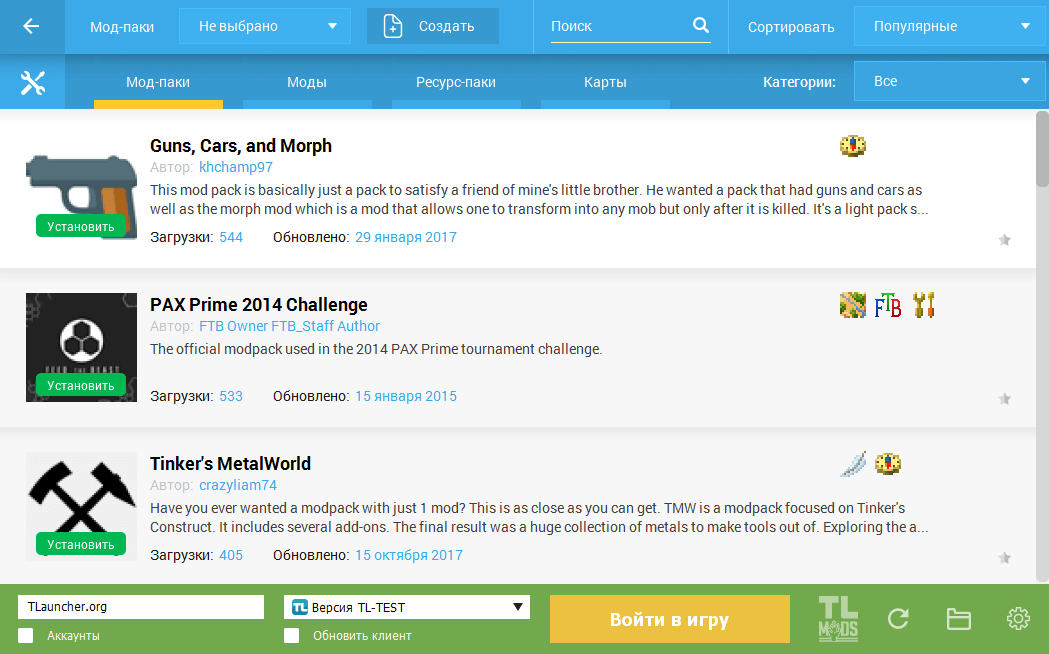
Листая список с паками, вас возможно что-то заинтересует, вы сможете сразу нажать на кнопку «Установить» или же кликнуть на область мод-пака, это откроет полное описание.
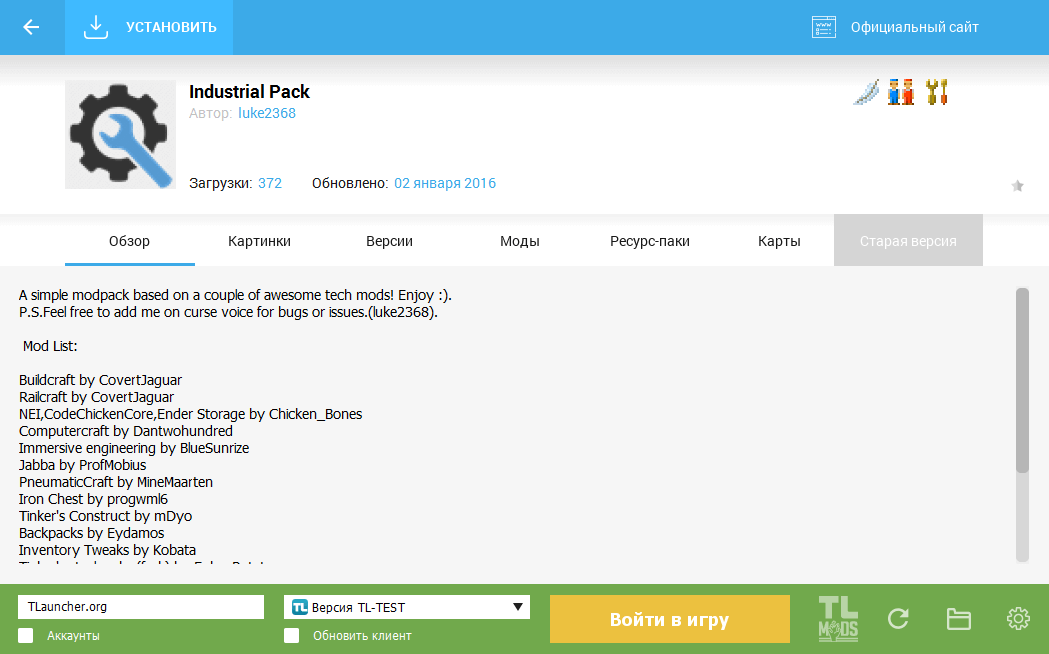
На данной странице можно ознакомиться с текстовым описанием (Сейчас, есть и описание на русском), а так же со следующими вкладками: Картинки, Версии (различные версии одного мод-пака), Моды (те которые входят в пак), Ресурс-паки и карты (Если есть).
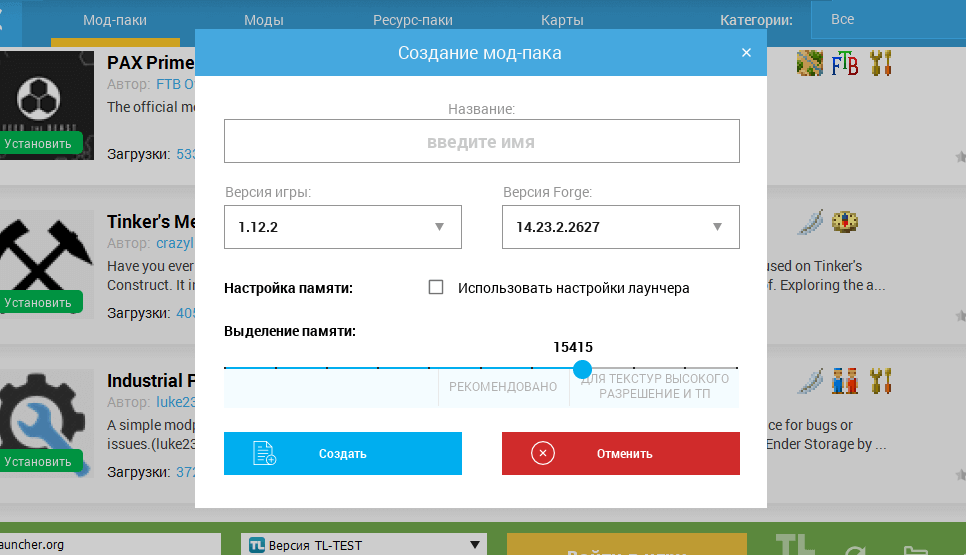
Далее необходимо выбрать версию Майнкрафт, которая вам более по душе или где, например, больше созданных модов. Далее выбрать версию Forge, если не знаете для чего это, оставляем последнюю.
Так же, можно убрать галочку возле чекбокса «Использовать настройки лаунчера» для памяти, чтобы можно было выбрать необходимое вам значение ОЗУ для данного мод-пака, когда вы будете использовать текстуры высокого разрешения. Но если оставите галочку в чекбоксе, всё так же нормально будет работать. И для окончания настроек, нажимаем на «Создать».
В списке возле надписи «Мод-паки» появится название вашего пака, означает это успешное создание. Теперь можно переходить на страницу «Моды», дабы установить их в наш новый пак.
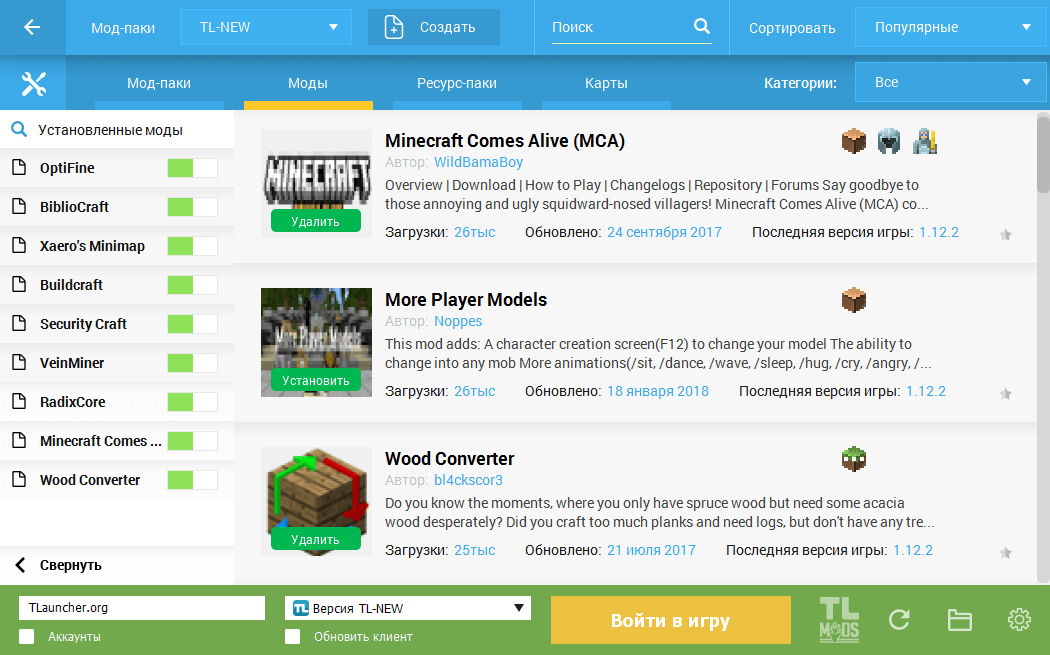
Эти красивые иконки справа у каждого мода означают категории, наведя на иконку, можно узнать название категории. Если же хотите отсортировать список по нужной вам, то достаточно выбрать из списка категорий сверху справа нужную.
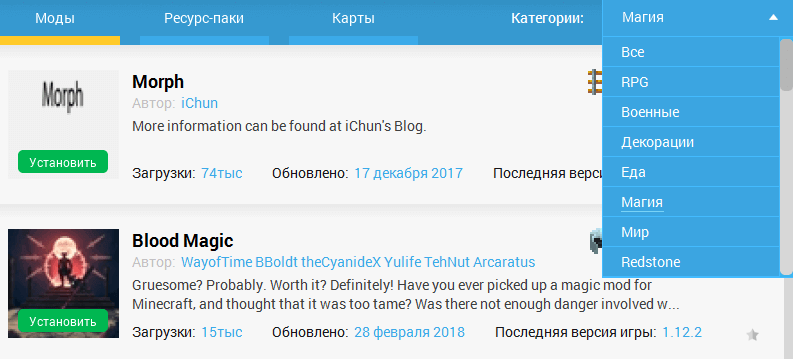
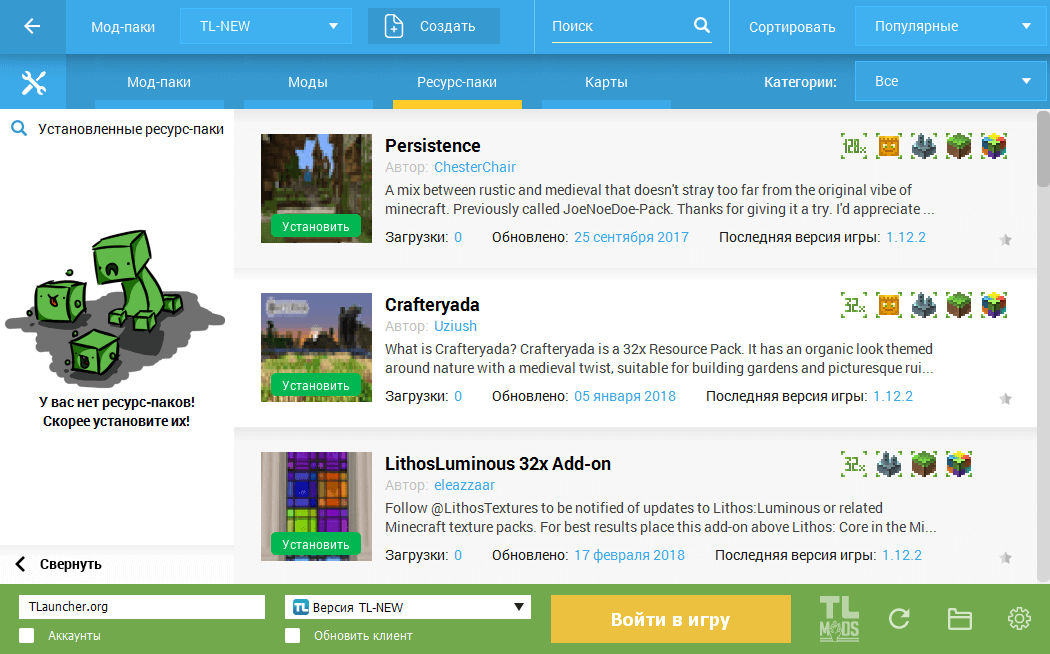
Как только набрали модов, можно приступить к ресурс-паками. Переходим на их страницу и начинам поиск вам интересных, как всегда можно воспользоваться категориями для быстрой сортировки. Не забудьте, что в игре нужно их будет активировать в настройках!
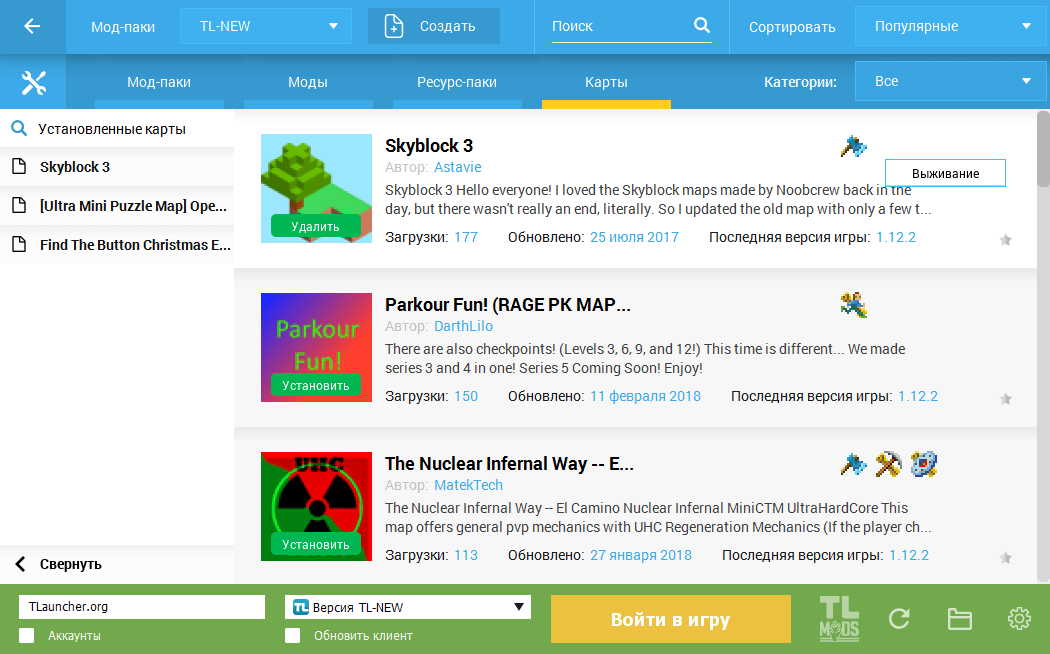
К тому же, если строить не хочется, можно и карты поискать, перейдя в соответствующую вкладку. Большой список и различные категории не дадут вам заскучать!
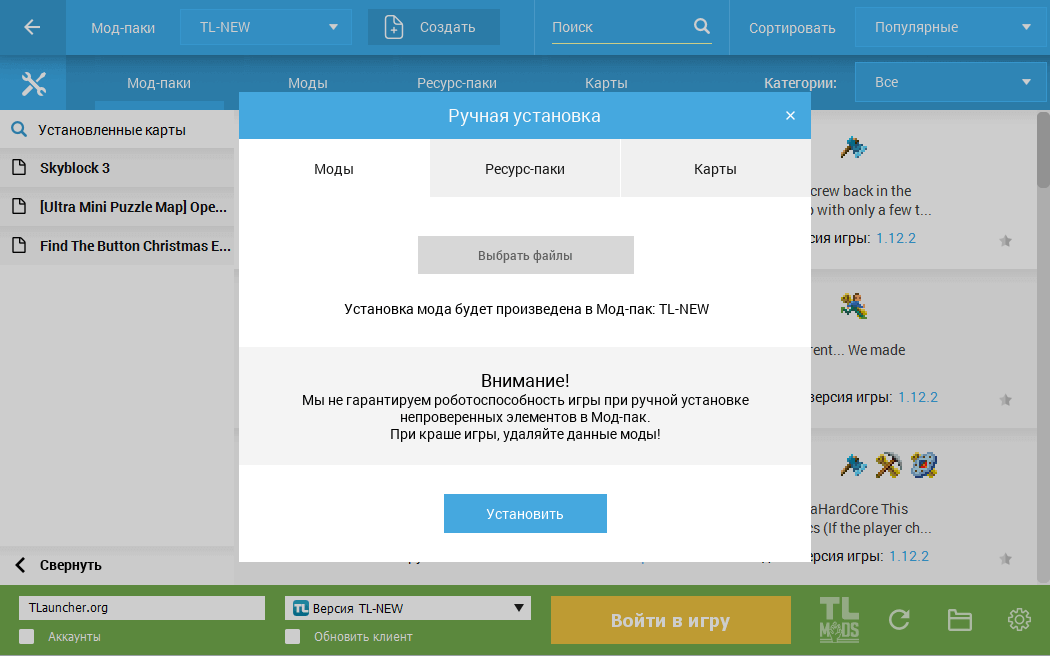
Для этого, нажимаем на кнопку отвертки с ключом слева от вкладки Мод-паки. Выбираем пункт «Ручная установка», появится окошко, в котором нужно выбрать, что будете устанавливать и кнопку для выбора файла, после выбора просто нажимаем на «Установить» и готово!
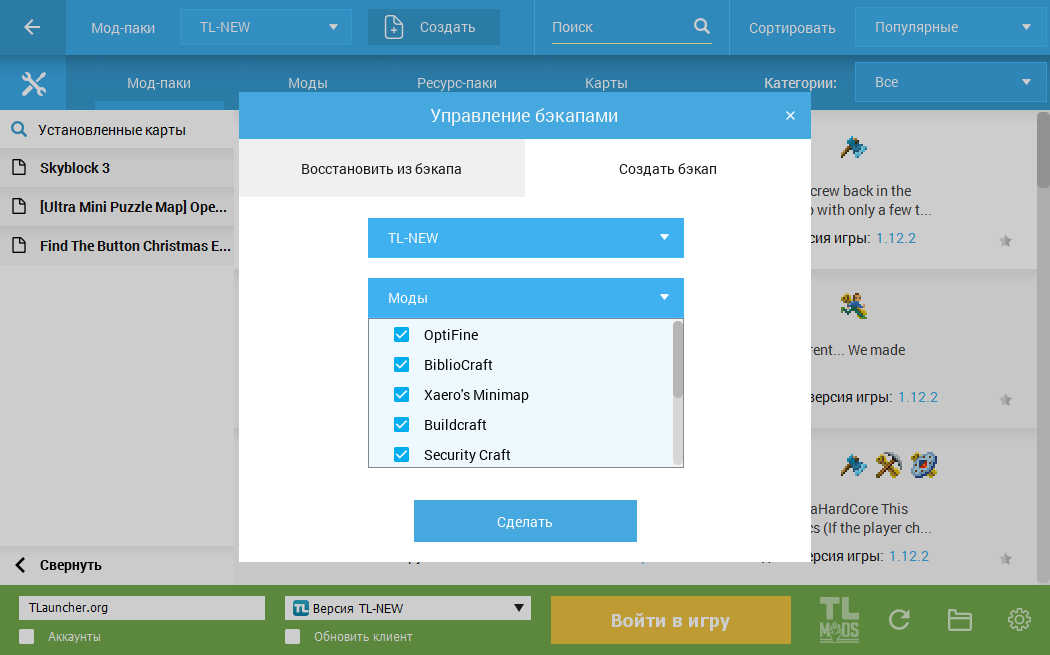
Вашему же другу, в своём клиенте нужно будет только перейти во вкладку «Восстановить из бэкапа» и выбрать файл вашего бэкапа, всё остальное сделает лаунчер!
Каждый мод-пак имеет свою собственную папку, со своими модами/картами/конфигами, они независимы от других мод-паков. Поэтому, если в «Модпак 1» будет мод BiblioCraft, то уже в другом «Модпак 2» его не будет, тоже самое с картами и так далее.
Как быстро попасть в папку с мод-паком: кликаем в лаунчере на иконку «Папки» в нижнем правом углу, в новом окне ищем папку «Versions» и там уже будут ваши мод-паки со всеми версиями.
Мы будем двигаться дальше и придумывать новый функционал, связанный с мод-паками, надеемся вам всё понравится! Спасибо за то, что вы с нами!
Как установить моды в Minecraft [TLauncher]

Установка модов не такой сложный процесс как кажется многим, всего лишь достаточно прочитать и выполнить несколько пунктов данной инструкции. И наконец, вы сможете порадовать себя интересными модами, которые могут добавить в Minecraft много всего: от мелких предметов до целых миров.
0) Проверяем, что у вас последняя версия нашего лаунчера. Скачать актуальной версии TLauncher можно с главной страницы. Инструкции представлены для версий Майнкрафт выше 1.5. Не рекомендуем вообще использовать версию меньше.
Установка модов через Мод-паки
1) Открываем TLauncher и находим в нижнем правом углу находим иконку «TL MODS«, кликаем на неё, дабы открыть окно Мод-пак системы.

2) Теперь необходимо создать ваш собственный Мод-пак (сборку модов), данная система предполагает создание множества сборок и их управление, находим сверху и кликаем на «Создать» (1), вводим любое название Мод-пака (2) и кликаем на «Создать» (3) в данном окне.

3) У вас в списке сборок теперь появился новый, можете наполнять его модами из специальной вкладки «Моды«. Для добавления мода, нужно нажать на кнопку «Установить» (4), как только модов будет достаточное количество, проверяем, что у вас выбрана в списке версий ваша сборка (мод-пак) (5) и нажимаем на большую жёлтую кнопку «Войти в игру» (6).

4) После загрузки всех необходимых файлов, произойдёт запуск игры. Во вкладке «Моды«, сможете подтвердить успешную установку ваших модификаций! Можно играть!

Видео: Установка модов через Мод-паки
Установка модов вручную
Данный способ более традиционный, так как именно им, многие годы уже устанавливали наши игроки. Но в данном случаи, нужно более тонко разбираться во всех деталях и рекомендуется только продвинутым игрокам.
1) Находим в интернете мод который вам нужен (Моды на Minecraft 1.15.2), и смотрим под какую версию игры он разработан. У нас в примере будет «TL SKIN CAPE» для версии 1.15.2. Скачиваем файл мода и сохраняем пока в любое место на компьютере.
2) Открываем лаунчер, и находим в списке версий Forge (Именно он отвечает за работу большинства модов), версии такой же как и мод, в нашем случае 1.15.2. Нажимаем на кнопку «Установить«, дожидаемся установки и первого запуска.

3) Теперь нужно открыть папку с самой игрой, если не меняли в настройках лаунчера путь, то стандартный будет таков:
Windows 7, 8, 10: c:\Users\ИМЯ ПОЛЬЗОВАТЕЛЯ\AppData\Roaming\.minecraft\
Windows XP: c:\Documents and Settings\ИМЯ ПОЛЬЗОВАТЕЛЯ\Application Data\.minecraft\
MacOS: /Users/ИМЯ ПОЛЬЗОВАТЕЛЯ/Library/Application Support/minecraft/
Автовход: В нашем лаунчере нажать на иконку «Папки» в нижнем правом углу, откроется окно с нужной директорией!

5) Запускаем лаунчер и входим в версию Майнкрафт Forge, в меню нажимаем на кнопку «Mods«, там находим установленный мод. Это значит то, что теперь мод должен работать. Играем и радуемся! Действительно наш способ установки модов в Minecraft простой? Мы так и думали: Да!

Видео: Установка модов вручную
Решение ошибок/крашей у модов
При вылете игры (краше), наш лаунчер показывает «Консоль разработчика«, дабы упростить нахождение проблемы и поиска решения.
1) Ошибка в «общих» классах игры или Java, пример:
Caused by: java.lang.SecurityException: class «javax.vecmath.Matrix4f»‘s signer information does not match signer information of other classes in the same package
at java.lang.ClassLoader.checkCerts(Unknown Source)
2) Ошибка «java.lang.ClassNotFoundException может указывать на две возможные причины:
2.1) Отсутствие дополнительной библиотеки. Если в данной строчке есть упоминание какого мода с «Lib», то это указывает на необходимость установить данный дополнительный мод.
2.2) «Испорченный» мод. Если всё же в строчке фигурирует название полноценного мода, то есть резон попробовать установить мод актуальной версии или другую версию Forge (Не версию игры, а именно версию Мода и Forge!).
Caused by: java.lang.ClassNotFoundException: net.minecraft.client.gui.inventory.GuiInventory
at net.minecraft.launchwrapper.LaunchClassLoader.findClass(LaunchClassLoader.java:191)
Minecraft Модпаки

Главная / Инструкции и гайды / Как установить сборку Майнкрафт
Как установить сборку Майнкрафт

В этой инструкции будет подробно показано, как установить сборку Minecraft, скачанную с сайта MineModPacks.ru. Для примера, возьмём сборку StoneBlock, и установим её. Так как сборки имеют два варианта установки, рассмотрим оба:
Для начала ознакомьтесь с минусами и плюсами Portable и Setup в данном гайде.
Установка версии Portable
1. Скачайте сборку.
Скачайте нужную вам сборку с сайта MineModPacks.ru версии Portable.

2. Распакуйте скачанный файл.
Разархивируйте скачанный файл-архив с помощью любого архиватора, например 7-Zip или WinRAR:

Распаковывать можно в любую папку. Время распаковки зависит размера сборки, обычно занимает не более 3 минут. После распаковки рядом с файлом появится папка, в ней будет уже разархивированная сборка.
3. Запустите сборку.
Запустите сборку, открыв файл StartMineModPacks.exe в появившейся папке:

При первом запуске автоматически начнётся загрузка и установка Java:

По завершению установки, откроется лаунчер:

Далее установка происходит одинаково с версией Setup, следуйте в пункт 4.
Установка версии Setup
1. Скачайте сборку.
Скачайте нужную вам сборку с сайта MineModPacks.ru версии Setup:

2. Выполните установку.
Запустите скачанный файл. Откроется окно с установкой сборки. Следуйте инструкциям установщика:


Рекомендуемое расположение ваших сборок:
При установке любой другой сборки, скачанной с сайта MineModPacks.ru, будет показываться сообщение:

Нажав Да (Рекомендуется), ваша сборка будет установлена в папку с прошлой сборкой, при этом сборки не смешаются. Новая сборка присоединится к остальным и будет доступна в лаунчере.
Нажав Нет, вам предоставят выбрать другое расположение ваших сборок. Рекомендуется, если на диске закончилось место и вы хотите поменять расположение сборок или вы выбрали не совсем удачное расположение при первой установке.
3. Запустите сборку.
По завершению установки на рабочем столе появится ярлык с запуском установленной сборки. Запустите его — при первом запуске автоматически начнётся загрузка и установка Java:
По завершению установки, откроется лаунчер:
4. Добавьте аккаунт или придумайте ник.
В открывшемся лаунчере требуется ввести имя игрока, для этого зайдите в менеджер аккаунтов:

Добавьте аккаунт, нажав на плюсик (1). Затем, если у вас есть лицензия Minecraft, нажимаем на Mojang, если нет, то на Обычный (2).
Далее, вводим свои данные от аккаунта Minecraft или же просто придумываем себе ник (1). Затем жмём на кнопку Добавить (2) и выходим из менеджера аккаунтов нажимая на домик (3).

5. Запустите игру.
После ввода имени игрока, выберите сборку, которую требуется запустить из списка.

Запуская сборку впервые, лаунчер сам докачивает нужные для игры файлы и после этого запускает её.

Готово! Установка сборки завершена.
А почему сторонние моды нельзя добавить? сразу краш при запуске.
Можно только удалять, но добавлять нельзя, да, будет краш
Краш происходит потому, что ваш мод не совместим с другим модом из сборки. В какую сборку хоть пытаетесь добавить мод, и какой?
А в эту сборке есть текстур паки? Если нет, то можно добавить?
О какой сборке идёт речь?
Если в сборке идут текстурпаки, то это будет написано в описании. А так, на любую сборку можно установить свои текстуры.
выдает ошибку “не удалось найти jre проверьте подключение к сети”
Батник серва не запускается, точнее быстро закрывается. Eula = true, install.bat тоже быстро закрывается, ничего не происходит
Лаунчер не открывается, а сразу пишет, что происходит закрытие. Что делать?
Я 2 месяца играл на Стоун Блоке, но сегодня решил попробовать установить скин от Ely.by. Зарегистрировался, установил скин, запускаю сборку через другой аккаунт, захожу в мир и он сбрасывается к самому началу.
Я прошу помочь мне если это возможно.
Пожалуйста.
P. S. Я знаю что не по теме, но я не нашёл на этом сайте что-то типа раздела FAQ.
Когда вы зашли в мир под аккаунтом Ely.by у вас в вашем мире пропали все предметы, достижения и т.п.?
В таком случае проще будет отказаться от скинов и выйдя из аккаунта Ely.by.
Ну как вариант, все достижения и прочие данные об игроке можно перенести со старого на новый путём замены файлов в сохранении (и не только в сохранении). Я не могу ничем помочь, т.к. не знаю какие именно файлы надо заменить.
А как эту сборку установить на хостинг?
Пробовал установить 3 раза. Ничего не получилось. Антивирус выключал. Все тоже самое. выскакивает окно с возможными ошибками. Даже Java переустановил. Все равно все тоже самое. Делал все по инструкции. Ноутбук: aser NITRO 5
Какая хоть у тебя ошибка выходит?
У меня всё работает,но проблема в том,что каждый раз когда я захожу в сборку у меня начинает снова обновляться java и снова устанавливаются файлы,кто нибудь знает как это исправить?
вот проблема.А где ссылка на установку.
вернись на сайт и промотай вниз

почему мой виндус говорит на сборку скай воктори 4 что он может нисти угрозу для пк
Это встроенный в винду антивирус, который думает, что данный файл может навредить вашему компьютеру. Я, как создатель этого файла, гарантирую, что никаких вирусов и другого нежелательного ПО в данном файле нет. Но всё-равно выбор за вами, открывать его или нет (Чтобы запустить, нужно нажать “подробней” и потом внизу “запустить”)
Вот уж наболело. Взять к примеру сборку SevTech-Ages. Ну нет у меня на компе, на котором хотел играть, интернета, и чё?Установщик же! В теории – копирнул на флешку, поставил да и гамай себе. Ага, поставил, а не запускается ничё, говорит- нет интернета. Я блин знаю, для того и качал на ноуте, чтоб скинуть на флешку и на комп перенести и там уже поставить, он же помощнее, вот тока вай-фая нет на нём, старичок, а на ноуте есть. Что за прикол, не пойму – вот тут написано: “после установки лаунчер сам докачивает нужные файлы…”, а гигабайта архива, который до этого был скачан – типа недостаточно? ну и нахрена тогда его качать, если на компе без инета всё равно ничё не запустится, с таким же успехом можно и вообще ничё не качать кроме 10мегабайтного лаунчера. Чё-то намудрили, а толку нУль. Видимо, в 2к20 у всех везде должен быть инет. Думаешь, качнул игру, поставил и играешь? Не, чувак, ты-то качнул, но мы сделали так, что пока не докачаешь ещё – не взлетит.Ну реально, мне не впадлу архив и 2-3 гига скачать и поставить, но только одно условие: чтоб это была ТАКАЯ сборка, для которой уже НИЧЕГО, ни одного байта не надо докачивать, при наличии КОТОРОЙ ни отключённый интернет, ни какое-либо ЕЩЁ условие не могли даже ПОПЫТАТЬСЯ помешать мне насладиться игрой; окончательный архив, фактическая, настоящая, АВТОНОМНАЯ от интернета сборка, БРОНЯ.
Помощь
Чтобы создать сборку, перейдите в лаунчере на страницу «Сборки». Это четвертая иконка в верхнем меню!
Позже вам стоить нажать на кнопку ‘Создать’, указать название сборки и выбрать подходящую версию.
А дальше, вы выбираете созданную сборку. Список находится слева от поиска, и далее устанавливаете нужные Вам дополнения в сборку!
Это уже созданные нами сборки, которые состоят из разных дополнений.
Менеджер аккаунтов, ваш надежный помощник!
Он поможет Вам сохранить аккаунт или никнейм для быстрого переключения между ними.
Зайти в «Менеджер аккаунтов», можно нажав по аналогичной надписи под полем ‘Ввода никнейма’.
Там можно сохранить:
— Несколько ваших никнеймов
— Аккаунт Mojang
— Аккаунт Klauncher
Блок «Рекомендуемые сервера», это сервера-партнеры нашего лаунчера.
Данные сервера, можно увидеть на главной странице лаунчера, а так же по умолчанию они доступны в Вашем списке серверов в игре.
Если Вы хотите отключить, добавление серверов в игре. Вам нужно зайти в настройки, и выключить чек-бокс «Автодобавление серверов»
Чтобы сделать, игру через наш лаунчер приятнее, данная функция доступна любому пользователю независимо от привилегии в лаунчере!
Под полем ‘Выбора версии’, Вы видите две последние версии которые Вы открывали.
Сделано, это для быстрого переключения между версиями, которые Вы чаще всего используете.
На нашем проекте присутствует реферальная система.
Работает она таким образом:
Создаём 64-битный портативный установщик с выбором модов и встроенной Java на основе TL
За основу клиента ( не установщика ) взят клиент с моей сборки
The Journey
В данной статье мы научимся создавать портативный установщик для своей сборки.
Подготовка рабочего места
Качаем данный архив с клиентом, примером скрипта, Inno Setup и русификатором к нему.
Распаковываем в любое место и запускаем.
Копируем файл Russian.lng, который был в архиве в
Подготовка клиента игры
Подготавливаем наш клиент для упаковки в установщик. В комплекте идут пара модов на 1.12.2 для примера и 2 предустановленные версии с Forge
Удалите лишний по усмотрению.
В клиенте для примера находятся 11 модов для различных примеров, итоговый вид папки \Minecraft :
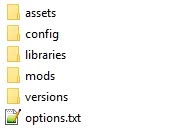
Настройки лаунчера ( configuration.cfg ) и профили хранятся в папке
Предустановленная Java хранится в
Создание установщика
Для начала русифицируем нашу программу. Берём файл Russian.lng и вставляем его в установленную папку ISS.
Далее открываем файл примера скрипта из архива setup.iss.
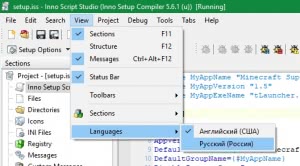
Должна открыться программа Inno Script Studio. В меню View меняем язык на Русский
Inno Setup Script
Ставим курсор в конец 6 строки AppId= и нажимаем кнопки Shift+Ctrl+G
После чего в положение курсора должен вставиться уникальный GUID, генерируйте его так каждый раз при создании нового проекта установщика.
Рассмотрим основные строки:
| #define MyAppName «Minecraft Super Client» Название установщика |
| #define MyAppVersion «1.5» Версия установщика |
| DefaultDirName=C:\Games\Minecraft Client\ Путь по умолчанию, куда будет установлен клиент |
| SetupIconFile=C:\Games\SIP\Без-имени-1.ico Путь к иконке установщика |
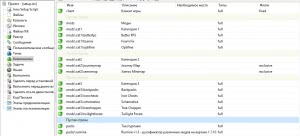
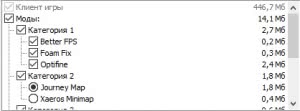
Компоненты
Файлы
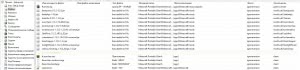
Пихаем сюда весь наш клиент. Тут начинается самая тяжёлая и долгая часть.
Для начала нажмите ПКМ в любом месте правого окна ( где файлы ), в всплывшем окне нажмите «Настройка представления» и поставьте галочку у «Компоненты»
Рассмотрим основные свойства:
В свойства файла можно двойным нажатием ЛКМ или через соответствующий пункт через ПКМ. Возможно изменение свойств нескольким выбранным файлам.
Для удобства я разделил «системные» файлы, которые будут установлены в любом случае, выдав им компонент «client»
То есть для файла BetterFPS выбираем компонент «mods\cat1\betterfps», который мы создали специально для него.
И подобным образом компоненты выставляются всем файлам, включая файлы конфигов ( из папки config ).
Если вы создали компонент, но не назначили ему файлов, то в установщике не будет указан его размер.

В случае успеха там же есть кнопка для запуска установщика ( фиолетовая рамка ).
В итоге у нас должно получиться уот такое уот чудо: