
Как установить скин на TLauncher?
Изменить облик персонажа – отличный способ выделиться среди других игроков. Если играть в одиночку, стандартный вид может порядком надоесть. Здесь вы узнаете, как установить скин на Майнкрафт в TLauncher.
Скины для TLauncher
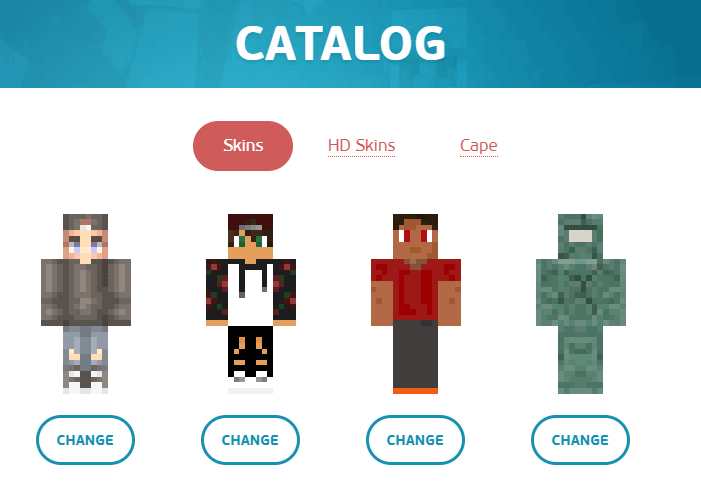
На официальном сайте проекта tlauncher.org пользователь может выбрать скин из любой категории:
Если ни один из них вам не понравится, с помощью специальных программ можно создать новый и уникальный.
Желающим поставить на TLauncher HD-скин или плащ, следует купить премиум-аккаунт. Владельцам premium-профиля также открываются преимущества в виде высокой скорости загрузки и отключения рекламы в лаунчере.
Если на каком-то сервере вы встретили игрока с классным обликом и хотите такой же, посетите раздел скинов по никам. Пользователь может изменить внешний вид персонажа на такой, как у любимого летсплейщика!
Каждый скин можно скачать и установить на лаунчер, чтобы все его видели. Кроме того, присутствует функция загрузки своей картинки. О том, как это сделать, читайте ниже.
Установка скина на Tlauncher
Как быстро установить minecraft-шкурку?
Экспериментируйте с разными скинами и выберите наиболее подходящий.
Кстати, для мини-игр чаще используют камуфляжные шкурки. Они повышают шанс на то, что другие игроки вас не заметят. Устройте врагам сюрприз!
Видео: Как поменять скин в Minecraft на TLauncher.
Частые ошибки при установке скинов и плащей
Многие пользователи после процедуры установки скина не видят изменений во внешнем виде персонажа. Основная ошибка – пропуск одного из пунктов в инструкции. Для устранения проблемы повторите все шаги.
Еще одна возможная причина – игрок не вошел в аккаунт в лаунчере. В клиенте следует поставить галочку напротив «Аккаунты», а возле ника должен появиться логотип TL.
Включение системы скинов TLauncher к собственным версиям
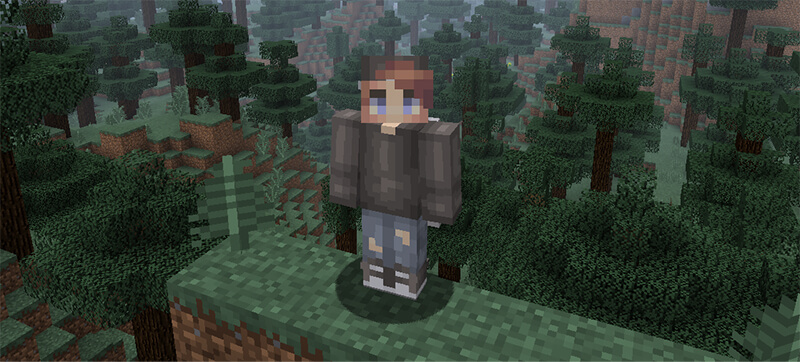
Возможно вам захочется включить отображение нашей системы скинов к вашей собственной версии Minecraft, например когда вручную установили Forge (для него лучше использовать нашу мод-пак систему) или OptiFine, а так же к скачанным сборкам с модами из интернета. Достаточно выполнить пару пунктов и все ваши скины будут работать!
Внимательно проверяйте вашу версию TLauncher, узнать её можно в верхнем углу программы.
Активация скинов в НОВОЙ версии TLauncher (>=2.694)
1) Проверьте, что у вас версия TLauncher БОЛЬШЕ 2.694 (Бета). Скачать TL 2.694 (Windows) ; Скачать TL 2.694 (MacOS/Linux)
Windows 7, 8, 10: c:\Users\ИМЯ ПОЛЬЗОВАТЕЛЯ\AppData\Roaming\.minecraft\
Windows XP: c:\Documents and Settings\ИМЯ ПОЛЬЗОВАТЕЛЯ\Application Data\.minecraft\
MacOS: /Users/ИМЯ ПОЛЬЗОВАТЕЛЯ/Library/Application Support/minecraft/
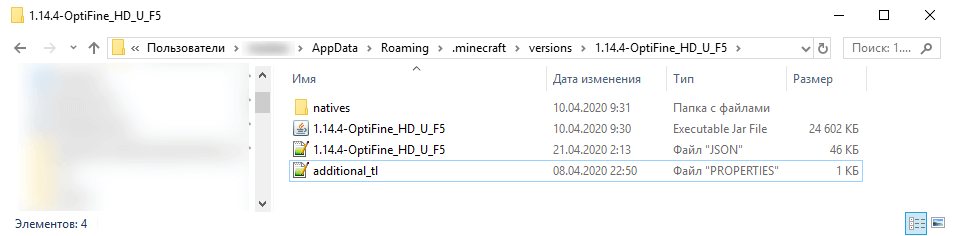
3) Заходим в скопированную папку .minecraft/versions/1.14.4-OptiFine_HD_U_F5/, там обязательно должен быть файл 1.14.4-OptiFine_HD_U_F5.json (У вас с другим названием), если его нет, значит вы не в той папке. Если он есть:
4) Копируем в эту папку файл additional_tl.properties (Скачать additional_tl.properties). Вы можете сами создать пустой текстовый файл с названием additional_tl.properties и содержимым: «userConfigSkinVersion=true» (без кавычек).
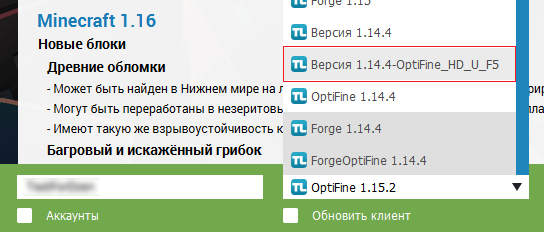
5) Перезапускаем TLauncher. Возле названия вашей версии должна появится иконка «TL«, в игре должен появится ваш скин.
Активация скинов в СТАРОЙ версии TLauncher (ДО 2.5)
Для начала, мы вам рекомендуем установить OptiFine в вашу сборку (версию) если его там нет, из-за того, что скины с ним работают и отображаются намного лучше.
Используйте всегда последнюю версию лаунчера, скачать TLauncher можно с главной страницы сайта.
Внимание: Ваш клиент Minecraft должен быть минимум версии 1.7.10 (включительно). То есть, все версии от этой: 1.8, 1.9, 1.10 и выше.
Windows 7, 8, 10: c:\Users\ИМЯ ПОЛЬЗОВАТЕЛЯ\AppData\Roaming\.minecraft\
Windows XP: c:\Documents and Settings\ИМЯ ПОЛЬЗОВАТЕЛЯ\Application Data\.minecraft\
MacOS: /Users/ИМЯ ПОЛЬЗОВАТЕЛЯ/Library/Application Support/minecraft/

2) В данной папке должно быть два файла с расширением *.jar и *.json. В нашем случае ACE.jar и ACE.json
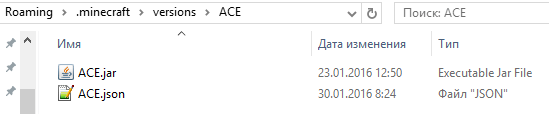
3) Открываем с помощью текстового редактора (например, notepad++) файл *.json, в нашем случае ACE.json.
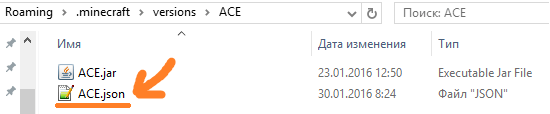
4) Листаем в самый конец файла и находим строку «skinVersion»: false (Если её нету, запустите один раз из лаунчера версию) и меняем значение false на true. False означает что система скинов отключена, а true что включена.
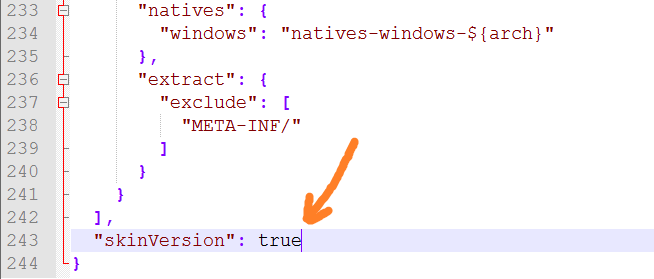
Если всё правильно сделали, то в лаунчере в списке, возле названия вашей версии, будет значок TL, которая указывает на работающую систему скинов с этой версией.
Как установить скин в Minecraft
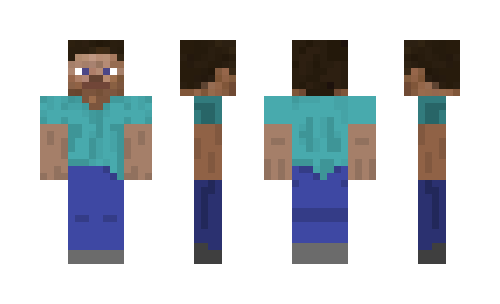
Не всем игрокам в Minecraft нравится стандартный скин, с которым приходится играть в одиночном мире или на сервере. К счастью, есть уйма разных методов, позволяющих изменить образ персонажа. Далее я покажу доступные варианты настройки внешнего вида и расскажу, откуда можно скачать новые скины.
Методы установки скина в Майнкрафте
Каждый доступный вариант зависит от того, какую версию игры вы используете и желаете ли, чтобы другие игроки на сервере видели новый скин.
Вариант 1: Замена стандартного скина на ПК
Инструкция для тех, кто желает сменить стандартный скин только на компьютере, чтобы видеть его при загрузке одиночного мира.
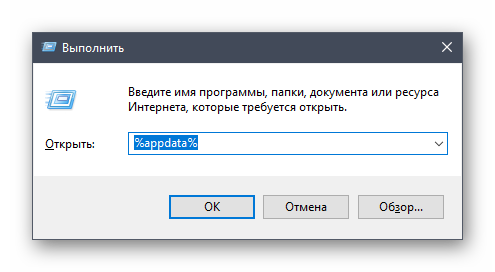
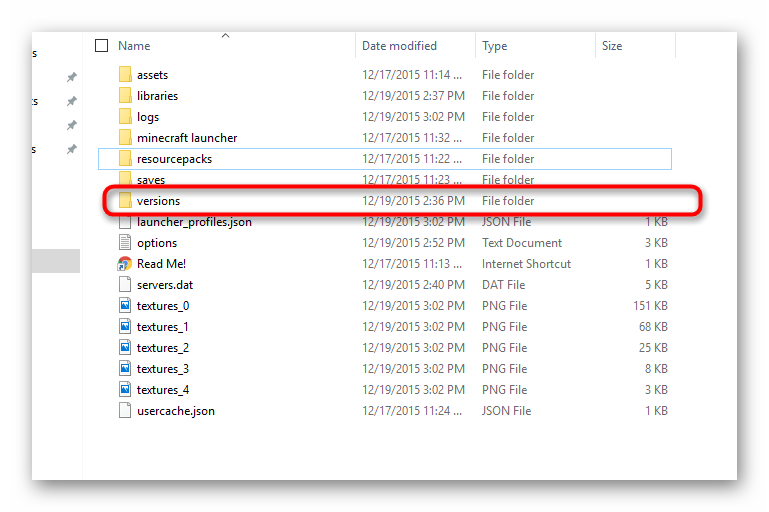
После этого можно сразу запускать клиент и открывать любой мир для проверки установки скина. Если игра уже была запущена, перезагрузите ее. В качестве альтернативы выступает следующая инструкция:
Вариант 2: Использование сторонних лаунчеров
Для Майнкрафта существует множество лаунчеров, которые иногда устанавливаются автоматически, если речь идет не о лицензионной сборке игры. Обычно в главном меню такого лаунчера присутствует отдельная вкладка или меню, где можно выбрать скин, с которым будет запускаться игра.
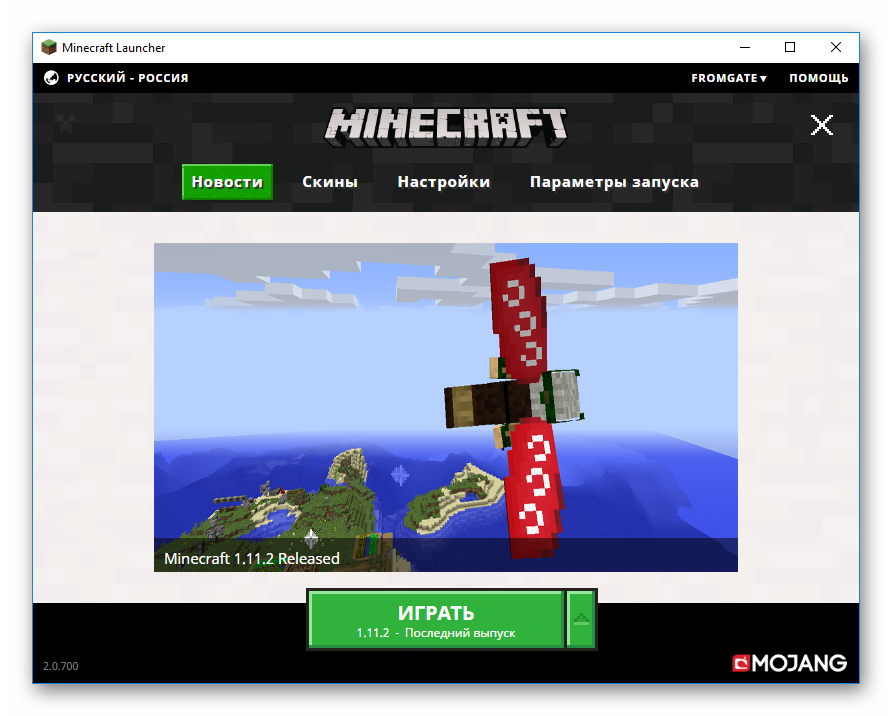
Найдите на просторах интернета удобный лаунчер или скачайте тот, который предлагается сервером, а затем произведите настройку внешнего вида персонажа на свое усмотрение.
Вариант 3: Смена скина на сервере
При игре на каком-либо сервере, даже при отсутствии лаунчера, можно поменять скин на любой доступный с помощью команд, добавленных администрацией. Для этого придется зайти на официальный сайт сервера или вызвать команду подсказок, где и находится перечень всех доступных параметров.
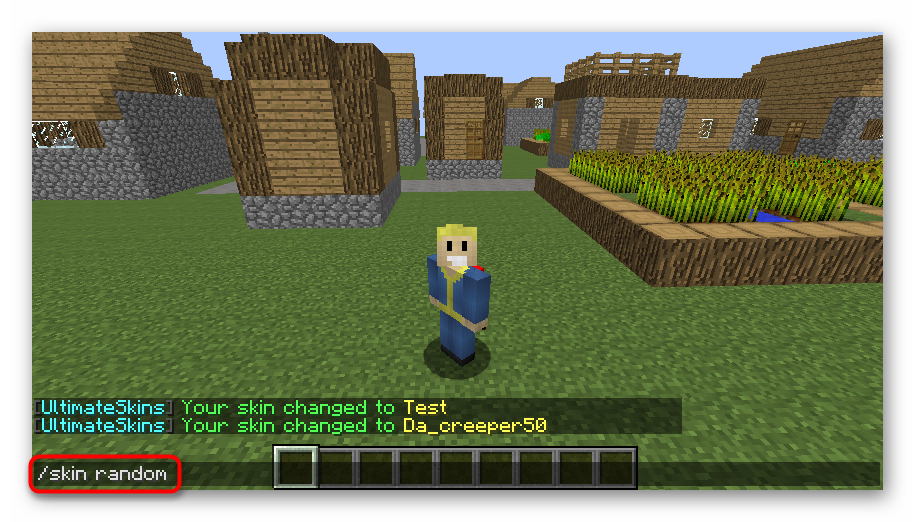
Новый облик будут видеть все другие игроки на сервере. Учитывайте, что определенный набор скинов зачастую доступен только администрации или другим привилегированным игрокам, поэтому не удивляйтесь, если вдруг не найдете скин, как у другого пользователя на этом же сервере.
Вариант 4: Настройка скина в личном кабинете
Последний вариант подходит только обладателям лицензионной копии Minecraft. Такие пользователи могут открыть личный кабинет на официальном сайте, перейти в раздел «Скин» и выбрать один из доступных обликов. Соответственно, такой внешний вид видят все игроки на официальных серверах. Если вы запускаете игру через лаунчеры определенных серверов, в них действуют свои скины, о которых я говорил ранее. 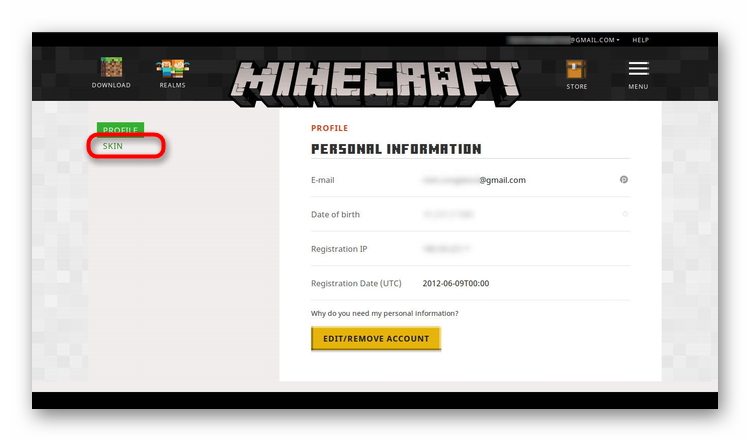
Где взять лучшие скины для Minecraft
В завершение расскажу о том, где взять лучшие скины для Minecraft, если вы хотите загружать собственные файлы, а не пользоваться доступными в лаунчере или на официальном сайте. В таком случае придется использовать специальные сайты, распространяющие разные облики. Ниже вы видите пример того, как выглядит русскоязычный веб-ресурс, позволяющий скачать кастомные скины.
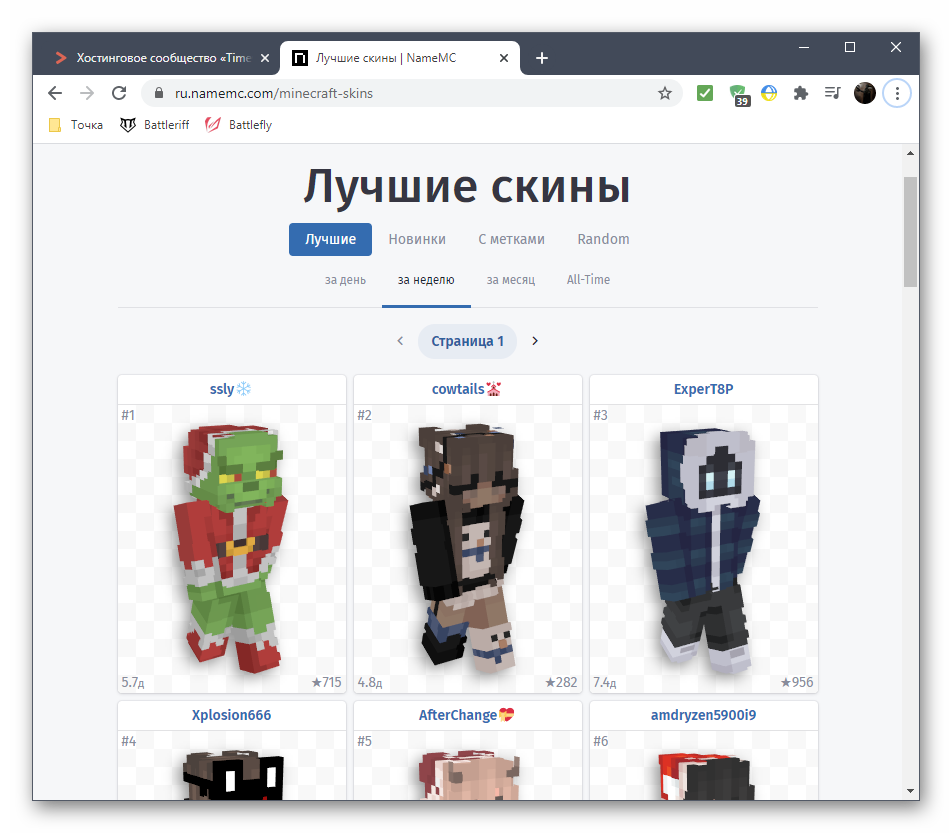
Я оставлю ссылки на два сайта, чтобы вы могли подобрать внешний вид своему персонажу для дальнейшей замены его при помощи Варианта 1:
Теперь вы знаете, как добавить новый скин в Minecraft разными способами.
Мощные игровые серверы для Minecraft от 3 руб./час
От 4 Гб ОЗУ, от 80 Гб на скоростном NVMe и стабильные 200 Мбит/сек
How to install a skin in Minecraft [TLauncher]
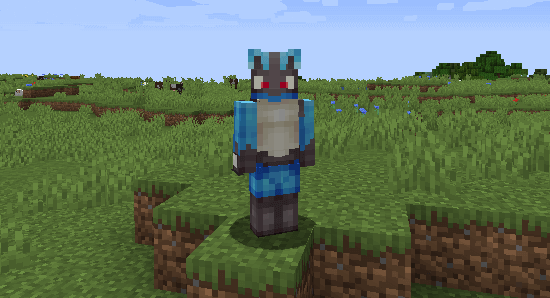
Play with the standard skin for many boring and not interesting, so it’s worth thinking about installing his own skin. In this how-to describes fully the process, which by the way will not take more than five minutes, and please your skin for a long time. Of course, you must use our launcher to download TLauncher on the main page.
Attention: If the skins do not work for you on version 1.17, but they work on others, then you need to expect the TL icons for version 1.17. We are working on it! Thank you.
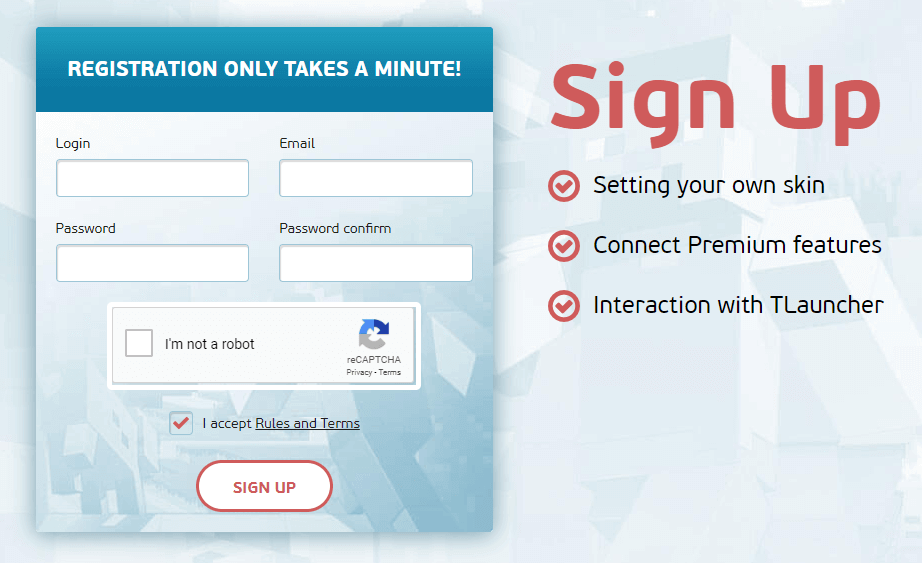
It is necessary to register on the site so you can continue to use these login details in the launcher. Go to the registration page and enter the required data in the field.
After registration, you will be in your profile where you can not only install the skin, but and cape (only for Premium users).
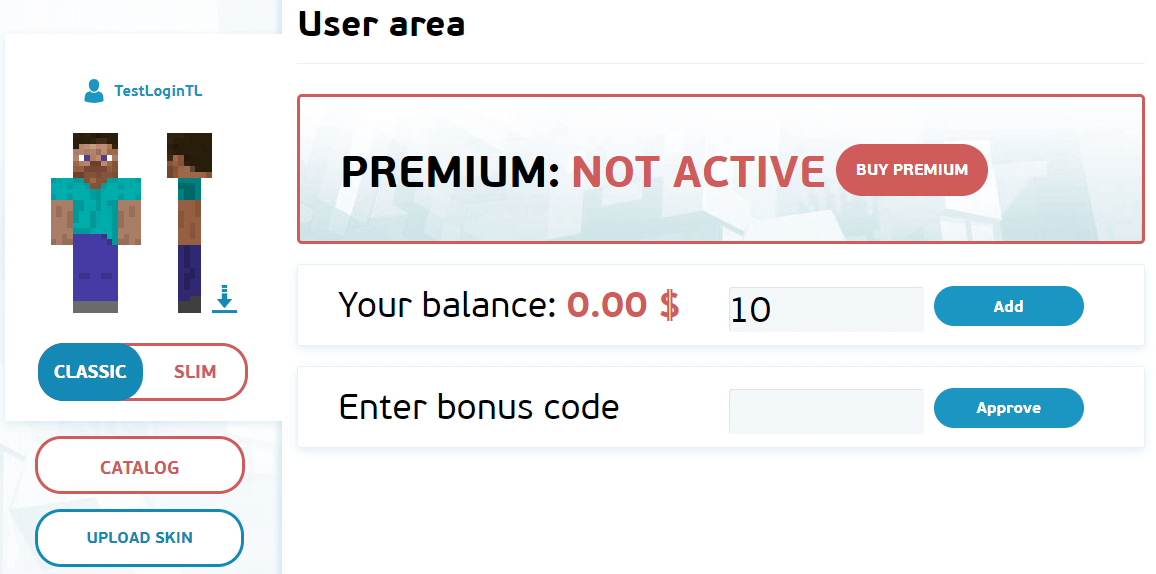
Click «Upload skin» you can choose the skin file from your computer. Recommend using a size of 64×32 (unless of course you purchased the Premium with which it is possible to install HD skins, i.e. skins with high resolution). Besides, you can choose from our catalogue, they’re all beautiful.
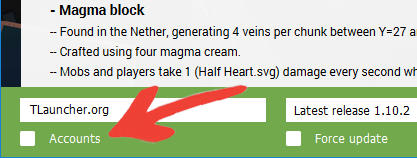
Run our favorite TLauncher that you have already downloaded and installed the box next to «Accounts». Click on the tab accounts in your case says «No accounts», open the from list, click «manage» go to the login page.
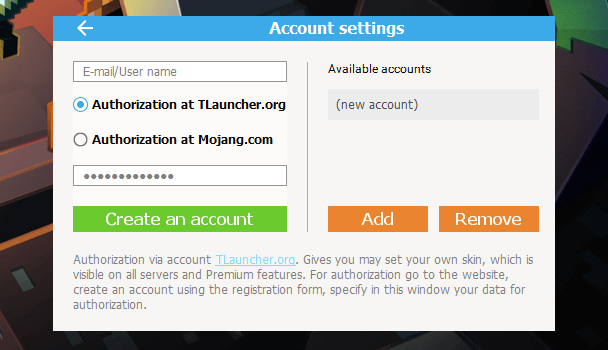
If authorization is successful, then on the main page of the launcher you will see your username with an icon TL. Now select from the list any version with TL icon (Which means that this version supports our system of skins) and run. The game will have your skin!
Как установить скины в Майнкрафт [TLauncher]

Эта переписанная статья, ведь то что было раньше уже не комильфо в современных реалиях. С этим же способом, вы можете менять свой скин в один клик и его будут видеть другие пользователи на серверах.
Первым делом, вам необходимо пройти регистрацию в сервисе с которым будете работать для установки скина. Переходим по ЭТОЙ ссылке и заполняем свои данные.
После нажатия на кнопку «Регистрация», если всё вы ввели верно, вам перекидывает на страницу профиля вашего аккаунта. Тут можно сделать следующее: Установить скины, убрать рекламу (Если есть Premium ).
После этого, по специальным кнопкам (Загрузить скин) можно установить свой собственный скин с компьютера. А также, можете воспользоваться каталогом, в котором выбрать самый красивый (Это бесплатно!).
Далее нужно запустить лаунчер (если у вас нет TLauncher, то скачайте у нас с сайта). Версия должна быть не меньше чем 2.0!
В ТЛаунчер ставим галочку возле «Аккаунты».
Далее переходим в «Настройки аккаунтов. » и попадаем в такое вот меню, где нужны ввести данные от аккаунта, который зарегистрировали недавно. После успешной авторизации логин с иконкой TL появится справа. Выбираем из списка версию с характерной иконкой TL (Только с такими иконками будет работать скин) и заходим в игру.
После того как попали в игру, для проверки можно зайти в одиночную игру и увидеть ваш скин.