
Установка скинов в Minecraft
Хотите использовать собственный скин в Minecraft PE, но не знаете, как его установить? В этом руководстве мы кратко и детально описали процесс установки скинов для Minecraft!
На более старых версиях игры процесс установки скинов может отличаться.
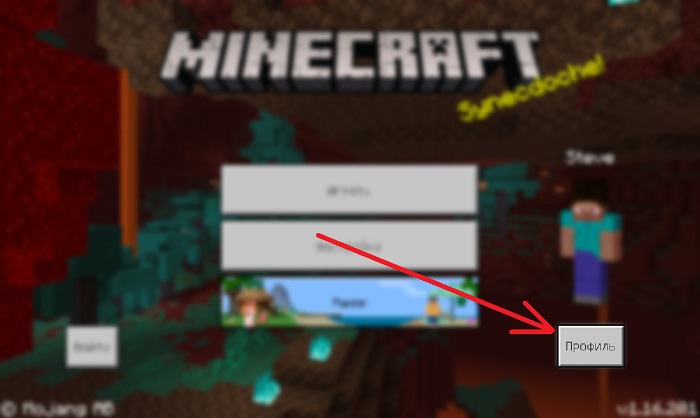
В меню Майнкрафт нажмите на кнопку Профиль.
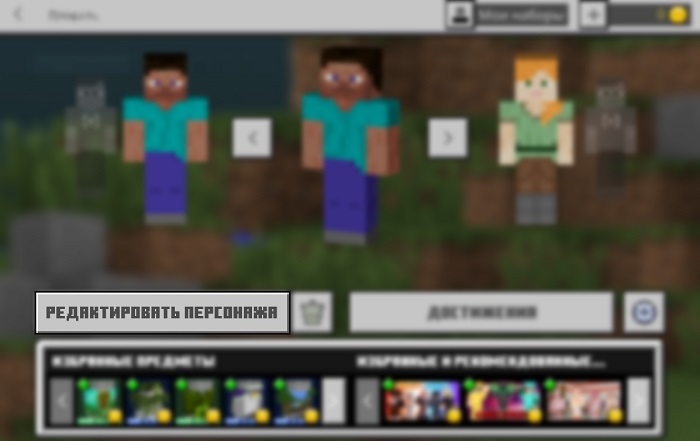
Нажмите Редактировать персонажа.
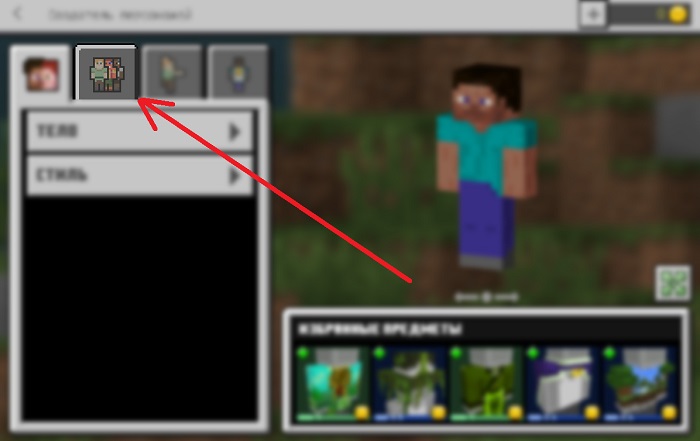
Выберите в редактировании персонажа вторую вкладку.
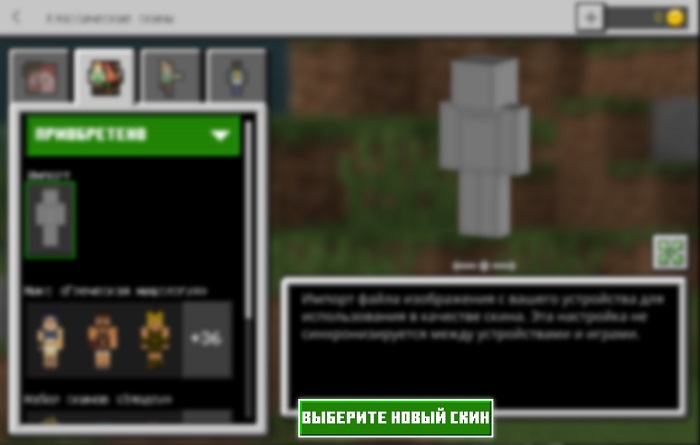
Раскройте Приобретено и нажмите на Импорт.
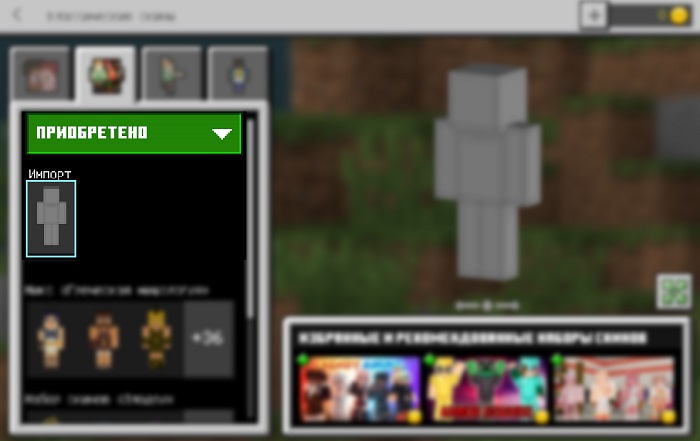
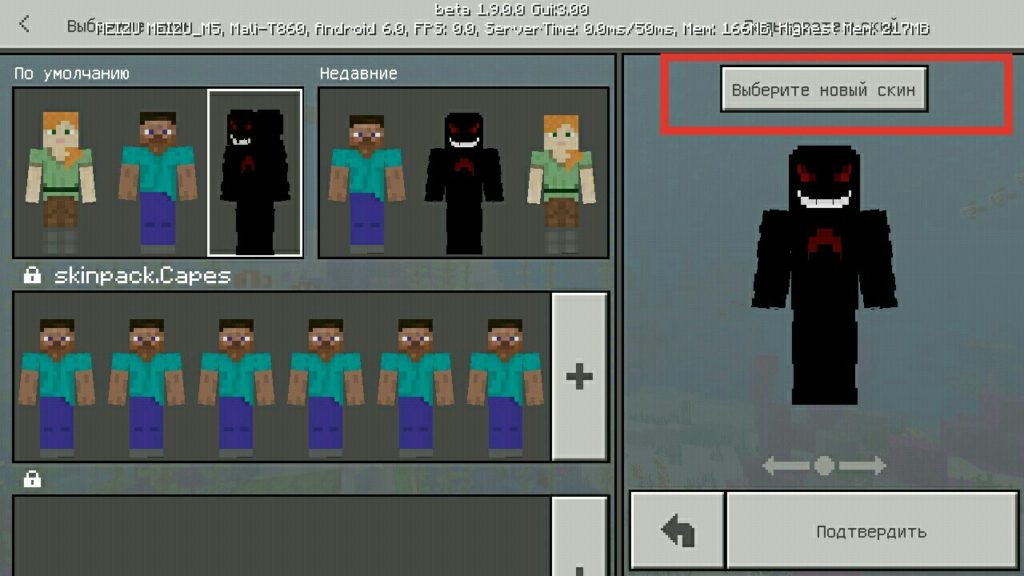
Теперь у Вас появится кнопка Выберите новый скин, при нажатии на которую с помощью файлового менеджера Вы сможете найти скачанный файл скина и установить его.
После импорта останется только выбрать тип скина — тонкий (Алекс) или обычный (Стив).
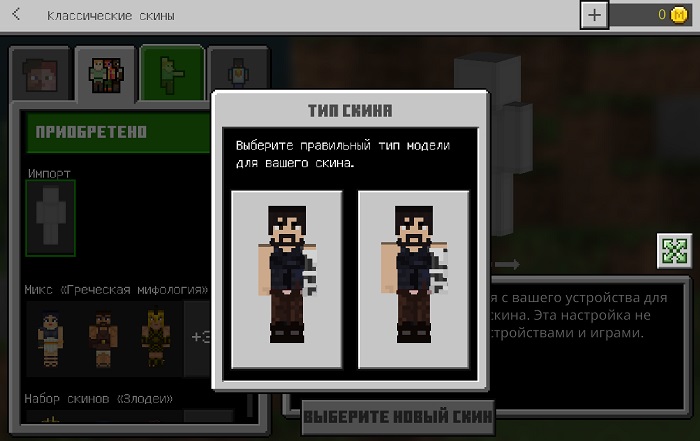
Выберите тип скина и Ваш скин будет готов к использованию!
Как изменить скин в игре
Благодаря красивому и яркому скину, Вы сможете выделиться от серой массы и стать самым блатным на сервере. Этот гайд именно для Вас!
1️⃣ Для начала, выбираем скин который хотим использовать.

2️⃣ Листаем в самый низ, ищем «Скачать скин», нажимаем.
После появится окошко нажимаем «СКАЧАТЬ»

4️⃣ Дальше выбираем вкладку «Классические скины» и дальше «ПРИОБЕРЕТНО»
если ничего не поняли, просто смотрите на скриншот и повторяйте.

5️⃣ Нажимаем на «Импорт» и «Выберите новый скин», после этого открываем через галерею и там ищем наш скин.

6️⃣ Выбираем тип скина, скажем так худенький или нормальный.
7️⃣ Возвращаемся в главное меню и заходим проверяем 😁

Если Вам это помогло, то оцените, пожалуйста, cтавьте 5

Редактор скинов MC 4+
MyoungBo Seo
Для iPad
Снимки экрана

Описание
Тяжело создавать скины? Попробуйте загрузить один из сотен тысяч персонажей, созданных другими!
Замечательная возможность изменения персонажа для принцесс-модниц
Клевое приложение со множеством стильных персонажей!
Более пятисот тысяч бесплатных персонажей!
Меняйте персонажи в зависимости от сезона или своего настроения.
Прикольные персонажи, соответствующие вашему настроению!
Создавайте различные красивые персонажи.
От модных персон до фантастических существ
Неограниченные возможности по изменению персонажей Minecraft!
Вы можете создавать новые скины и делиться ими в Minecraft Skin Studio, а также с легкостью загружать скины, созданные другими, изменять их и делиться с другими.
***** Основные функции *****
— Применение цвета щелчком
— Удаление цвета щелчком
— Возможность копирования цветов
— Затемнение или осветление цветов
— Инструмент рисования для стандартной функции
— Предварительный просмотр скина
— Перемещение, увеличение и уменьшение изображения с использованием мультисенсорной технологии
— Одежда вашей мечты, платье принцессы
— Сохраняйте свои персонажи и делитесь ими с друзьями
○ Информация о стоимости ○
Это бесплатное приложение
Скины персонажей в этом приложении бесплатны
Как сделать скин в Майнкрафте на телефоне
Игра Minecraft PE по-прежнему остаётся популярной среди пользователей со всего мира. Несмотря на то, что она появилась достаточно давно, разработчики даже сейчас продолжают выпускать обновления и добавлять новые возможности. По умолчанию вся игра ведется за персонажа «Steve», который выглядит уж очень стандартно. Поэтому многие пользователи интересуются, как сделать скин в Майнкрафте на телефоне. Давайте подробно рассмотрим процесс создания нового персонажа в виде пошаговой инструкции.
Как сделать скин для Minecraft PE?
Для создания новых персонажей можно использовать различные приложения и сервисы, но для примера давайте рассмотрим работу в программе Skin Editor 3D. Её можно установить практически на любой смартфон из Play Маркета, введя в поисковой строке соответствующий запрос. Ну что ж, давайте перейдем к созданию классного скина.
Функционал приложения
В приложении имеется множество разных иконок, с которыми начинающему пользователю будет достаточно трудно разобраться. Например, если нажать по значку плюса в верхней панели, то перед нами откроется окно с загрузкой нового персонажа. Мы можем воспользоваться готовой библиотекой скинов, взять частичные наработки из галереи или просто выбрать случайный вариант оформления.

Остальные иконки отвечают за приближение и отдаление, сохранение работы, возврат к предыдущему действию и выбор цвета.

Чтобы лучше запомнить предназначение каждого инструмента, можете просто нажать по нему и посмотреть, что он вообще делает.
Создание скина
Теперь перейдем к самой интересной части, а именно к созданию нового персонажа. Для этого нажимаем по значку плюса (+) в верхней части экрана и в появившемся окне выбираем «Steve Skin». Мы загружаем самый стандартный скин, чтобы после его изменить. Для поворота изображения достаточно просто провести пальцем по дисплею смартфона. Все изменения вешнего вида происходят за счет выбора цветов. Если нажать по иконке карандаша, то можно точечно менять цвет, практически по пикселям. Для более глобальных изменений удобно использовать инструмент заливки.

Перед нами появляется палитра цветов, из которой мы выбираем наиболее подходящий оттенок. Также присутствуют и градиенты, позволяющие создавать индивидуальные скины. После выбора цвета просто ставим палец на экран и закрашиваем необходимую область. Если вдруг что-то пошло не по плану, то можете воспользоваться ластиком и удалить нежелательные объекты. Также интересной особенностью является возможность удалить определенную часть тела персонажа. Например, голову, руки, ноги или туловище. Для этого нажимаем по значку футболки в верхней панели, а после кликаем по нужной части.

Удаляем или добавляем части
Требуется сделать для скина кепку или капюшон? Тогда создайте дополнительный слой.

Создаем дополнительный слой
А после чего воспользуйтесь одним из инструментов и нарисуйте недостающую деталь.
Сохранение скина
После создания персонажа его нужно обязательно сохранить. Для этого нажимаем по иконке жестокого диска в верхней части программы и выбираем подходящий вариант. Скин можно сохранить в галерею в формате изображения или сразу перенести в Minecraft.

Нажимаем по нужному пункту и выполняем сохранение работы.
Вывод
Что же можно сказать в конце? А то, что сделать скин в Майнкрафте на телефоне можно при помощи приложения Skin Editor 3D. Для наглядности предлагаем посмотреть обучающее видео. Там всё подробно рассказывается. Если у вас остались вопросы, то пишите их в комментариях. Мы обязательно вам ответим и поможем!
Инструкция по установке Скинов в Minecraft PE
Поменяй свой образ в любимой игре Майнкрафт ПЕ. Подробная инструкция для новичков по установке скинов. 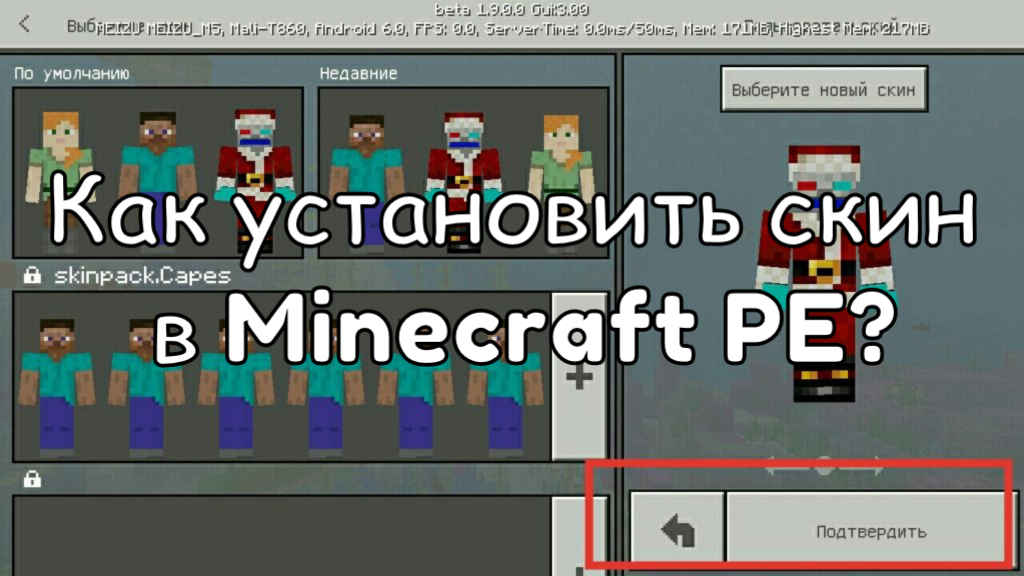
Как установить скин в Minecraft PE?
Отличительной чертой людей в реальной жизни это внешний вид. Каждый человек по своему уникальный. Все люди обладают разной внешностью, кроме близнецов конечно.
В Майнкрафте есть такая же особенность. Игроки, для того, чтобы выделиться из общей массы пользователей, ставят себе скины.
Облики позволяют не только отличать человека. Внешний вид показывает настроение и эмоции игрока. Пользователи ставят тематический внешний вид на праздники такие как Хеллоуин и Новый Год.
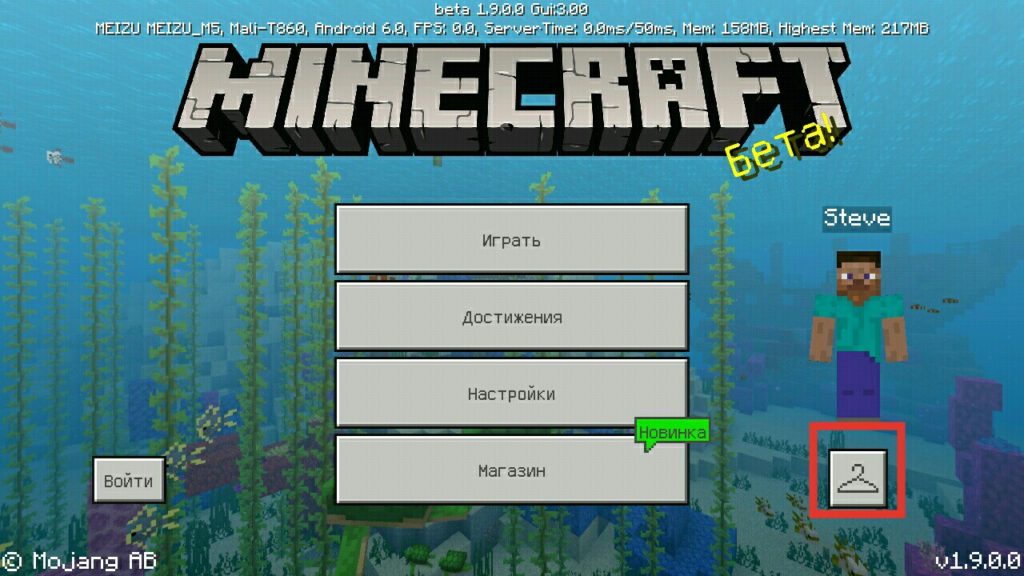
Установка
Далее в меню будет кнопка с образами. Зайдя туда нажмите на кнопку с выбором своего внешнего вида.
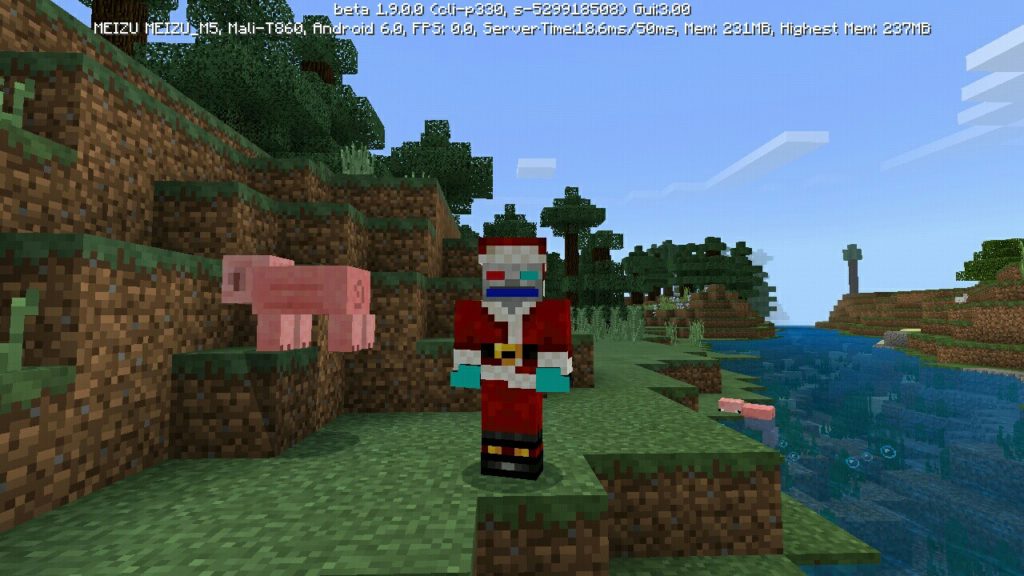
Далее откроется галерея.
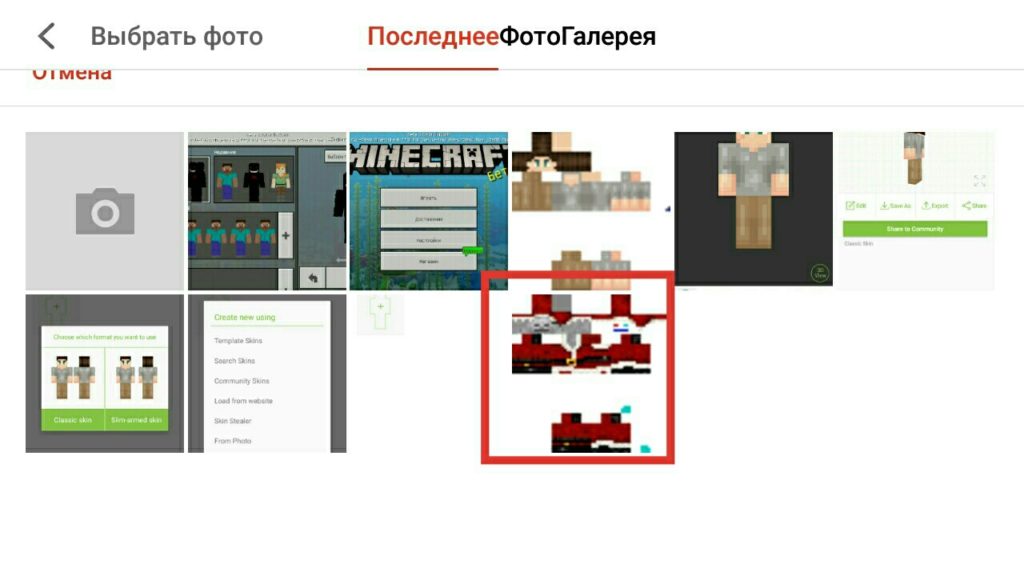
В ней выберете скин, который установится в игру.
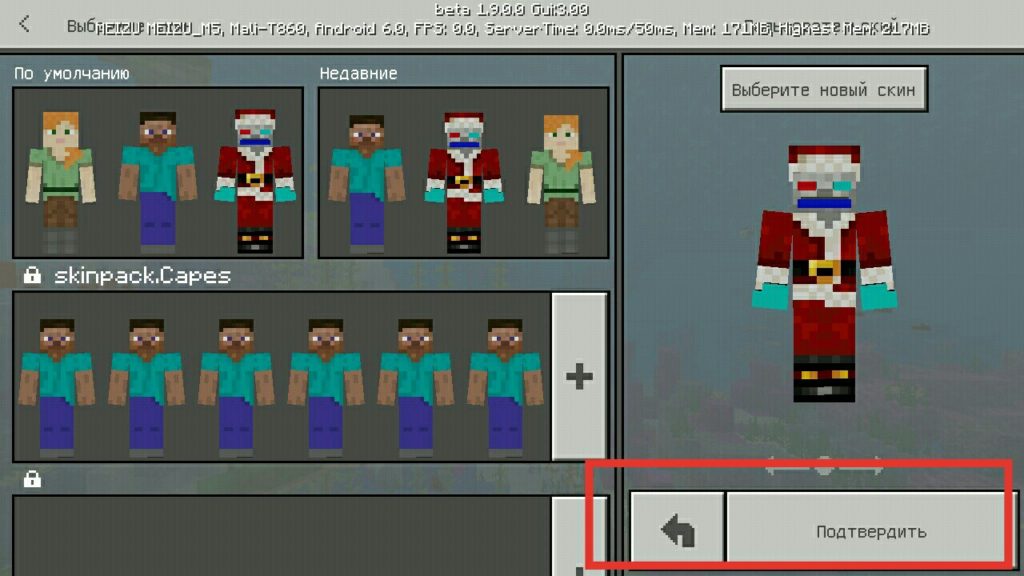
После проделанной процедуры перезагрузите игру. После чего зайдите заново в игру и насладитесь новым обликом.