

Описание плагина Recipe Control:
Recipe Control — это именно тот плагин, который поможет тебе создать свой рецепт крафта на сервере майнкрафт. Очень лёгкая настройка плагина сможет позволить тебе взять реццепты крафта на сервере в свои руки.
Особенности плагина Recipe Control:
Команды плагина Recipe Control:
/recipes — основная команда плагина
Права плагина Recipe Control:
recipecontrol.admin — дает доступ к команде /recipes.
recipecontrol.recipes.RECIPE_ID — Вы можете ограничить определенные рецепты, присвоив рангам «ложное» или отрицательное значение любого разрешения рецепта. Найти RECIPE_ID можно набрав команду /recipes
Скриншоты плагина Recipe Control:

Как установить плагин Recipe Control?
Скачать плагин Recipe Control
Скачать версию плагина 3.1.1
Скачать версию плагина 3.0.7
Скачать версию плагина 2.3.2
Скачать версию плагина 2.2.5
3 238  _Black | 21.11.2020 Источник

Oraxen — это плагин для Minecraft, который позволяет легко использовать новые функции Minecraft 1.14 для создания

iControlU является популярным Minecraft троллинг плагин, который направлен на добавление управления разумом игроков на


Наконец-то рабочий и хорошо сделанный плагин на рюкзаки! Вы устали от всех глючных, не обслуживаемых и неработающих
Minecraft PE: Как создать свой предмет
С версии Minecraft Bedrock Edition Beta 1.12.0.2 в игре появился новая возможность, которая позволяет создавать свои собственные предметы при помощи наборов ресурсов и параметров. В этом гайде мы кратко расскажем вам об этой возможности.
В конце руководства мы оставили ссылку на скачивание архива с готовым набором параметров и ресурсов. Со временем мы можем обновить это руководство, добавив или изменив информацию.
Шаг 1. Создаем набор ресурсов.
С помощью ресурсов сначала мы должны зарегистрировать наш предмет в игре и при желании назначить ему собственную иконку.
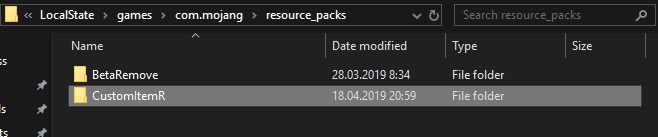
Переходим в созданную папку и создаем в ней файл с названием manifest.json.

Откройте этот файл через текстовый редактор и вставьте следующий код:
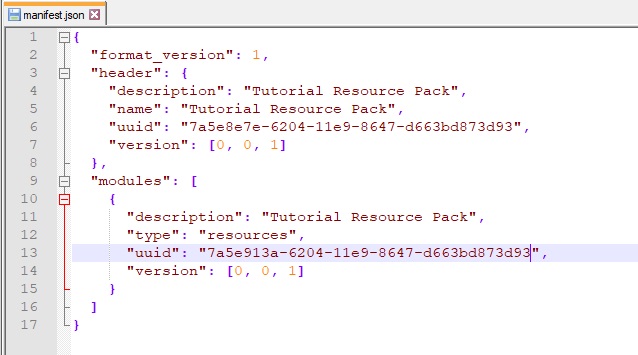
Мы не будем вдаваться в подробности всех настроек, но самое важное здесь — строки «uuid»: «УНИКАЛЬНЫЙ ID».
Ввод этих значений обязателен, иначе система игры не сможет распознавать наборы.
Получить их достаточно легко. Нужно перейти на сайт https://www.uuidgenerator.net/version4. Введите в поле «How Many?» количество идентификаторов и нажмите кнопку «Generate».
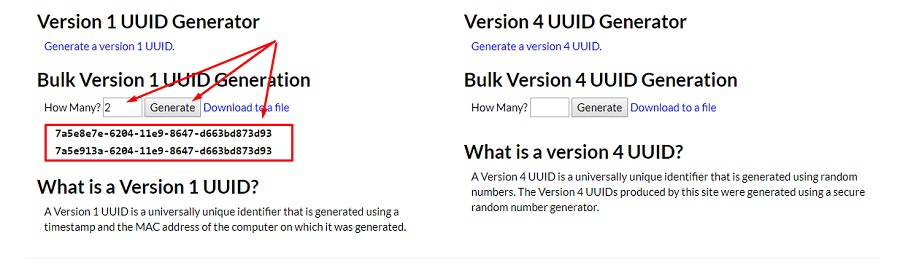
Полученные значения вставьте вместо «УНИКАЛЬНЫЙ ID» (они не должны повторяться!) в файле manifest.json. В итоге должно получиться что-то вроде этого:
В папке набора создаем еще одну папку с именем items, в которой, собственно, и будут лежать наши предметы.

Переходим в созданную папку и создаем в ней файл названиеПредмета.json.
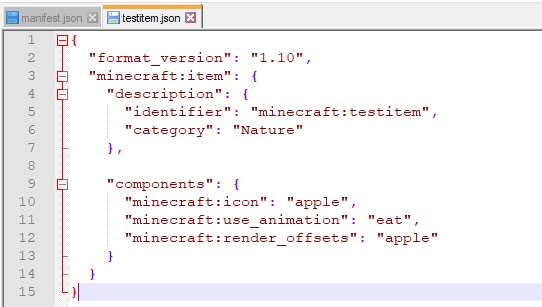
В итоге должно получиться что-то вроде следующего:

Открываем созданный файл и заполняем его следующим кодом:
<
«format_version»: «1.10»,
«minecraft:item»: <
«description»: <
«identifier»: «minecraft:названиеПредмета»,
«category»: «Nature»
>,
«components»: <
«minecraft:icon»: «apple»,
«minecraft:use_animation»: «eat»,
«minecraft:render_offsets»: «apple»
>
>
>
Не забудьте изменить строку «minecraft:названиеПредмета» на то название, которым вы назвали файл.
В официальной документации на Wiki сказано, что указывать «minecraft» перед идентификатором нельзя и делать это нужно только при переопределении стандартных существ и предметов.
Что же тогда указывать? Указывайте свой никнейм или название самого Add-on`а.
Таким образом правильный идентификатор будет выглядеть следующим образом: «identifier»: «названиеМода:названиеПредмета»
В этом руководстве мы не будем упираться в эти стандарты, но в реальных проектах делайте именно так, иначе возможна путаница с другими сторонними дополнениями 😉
Шаг 2. Создаем набор параметров.
Отлично! Мы создали свой предмет, но чтобы он окончательно заработал, необходимо задать ему «логику» с помощью набора параметров.
Теперь уже в папке \games\com.mojang\behavior_packs\ создаем новую папку набора поведений.
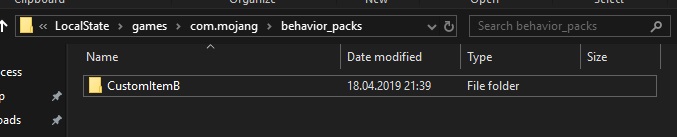
В созданной папке снова создаем файл manifest.json и папку items.

Открываем новый созданный файл manifest.json и вставляем в него следующее:
В разделе «dependencies» нужно указать «uuid» нашего набора ресурсов. Благодаря этому можно будет активировать только набор параметров, а набор ресурсов подключится автоматически.
В итоге должно получится следующее:
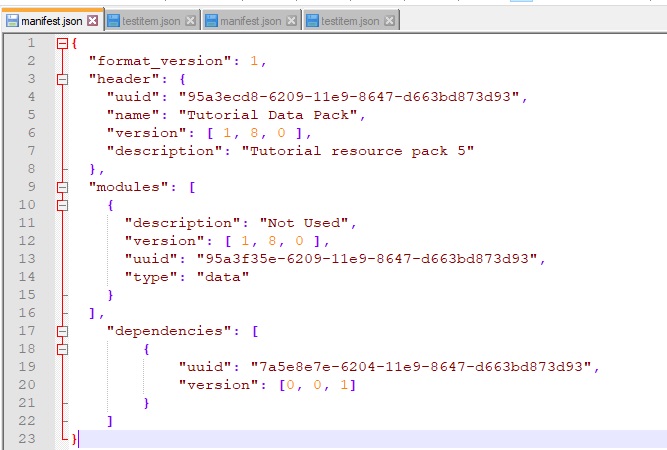
Теперь идем в папку items и создаем в ней снова файл с именем названиеПредмета.json.
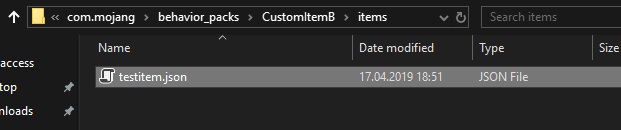
В созданный файл с помощью текстового редактора вставляем следующее:
<
«format_version»: «1.10»,
«minecraft:item»: <
«description»: <
«identifier»: «minecraft:названиеПредмета»
>,
«components»: <
«minecraft:hand_equipped»: false,
«minecraft:stacked_by_data»: true,
«minecraft:use_duration»: 32,
«minecraft:foil»: true,
«minecraft:food»: <
«nutrition»: 4,
«saturation_modifier»: «supernatural»,
«can_always_eat»: true,
«effects»: [
<
«name»: «regeneration»,
«chance»: 1.0,
«duration»: 30,
«amplifier»: 4
>,
<
«name»: «absorption»,
«chance»: 1.0,
«duration»: 120,
«amplifier»: 3
>,
<
«name»: «resistance»,
«chance»: 1.0,
«duration»: 300,
«amplifier»: 0
>,
<
«name»: «fire_resistance»,
«chance»: 1.0,
«duration»: 300,
«amplifier»: 0
>
]
>
>
>
>
Получить предмет можно командой /give @s идентификаторПредмета (ниже есть информация о создании рецепта для предмета).

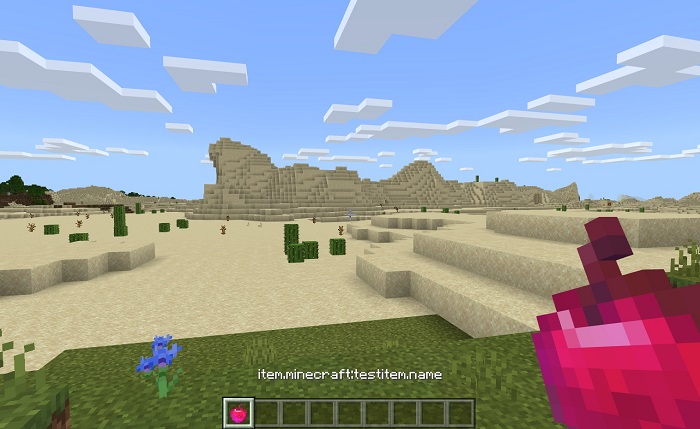
А поскольку мы назначили ему компонент minecraft:food и перечислили список получаемых эффектов, то теперь предмет можно есть и получать эффекты!
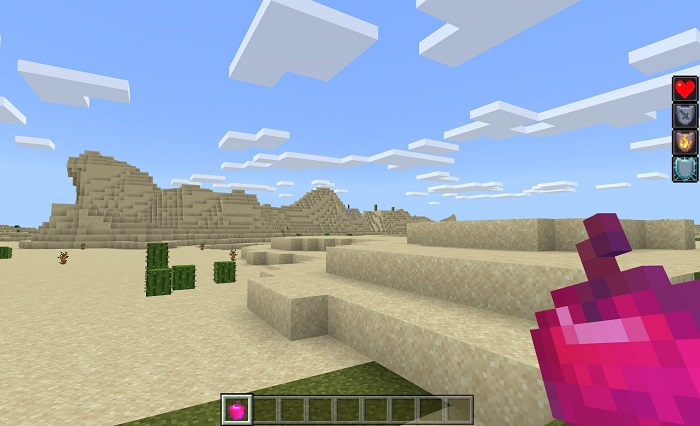
В папке набора ресурсов создаем папку textures, переходим в нее и создаем в ней папку items и файл item_texture.json.
Открываем файл item_texture.json и помещаем в него следующее:
Если нужно добавить больше иконок, то просто разделяйте запятыми, как показано под спойлером ниже:
Примерно должно получится следующее:
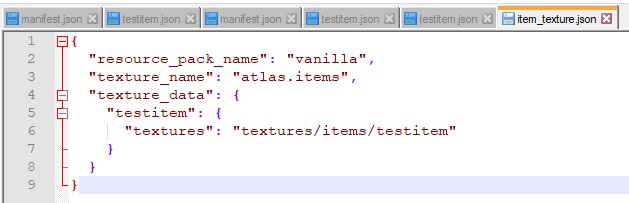
Теперь у предмета есть своя иконка! Очень просто, не так ли?
Переходим в папку набора параметров и создаем в нем папку recipes, открываем эту папку и создаем в ней файл «названиеПредмета.json».

Открываем этот файл и вставляем следующий код из под спойлера ниже.
<
«format_version»: «1.12»,
«minecraft:recipe_shaped»: <
«description»: <
«identifier»: «идентификаторРецепта»
>,
«tags»: [ «crafting_table» ],
«pattern»: [
«III»,
«III»,
«III»
],
«key»: <
«I»: <
«item»: «идентификаторПредмета»
>
>,
«result»: <
«item»: «идентификаторПолучаемогоПредмета»
>
>
>
Обратите внимание, что таблица крафта в верстаке состоит из девяти ячеек. Каждой ячейке в рецепте можно назначать ключ с помощью латинской буквы (например, I) и каждому ключу назначать предмет, который необходим для крафта предмета.
Вот, что вышло у меня для этого руководства:
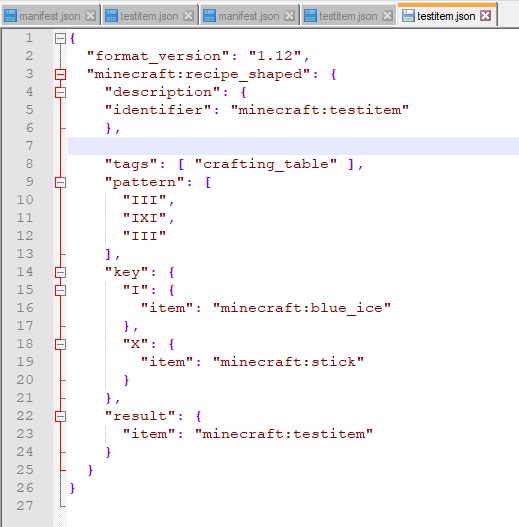
В итоге активирован аддон вы сможете проверить работоспособность нового крафта в верстаке!
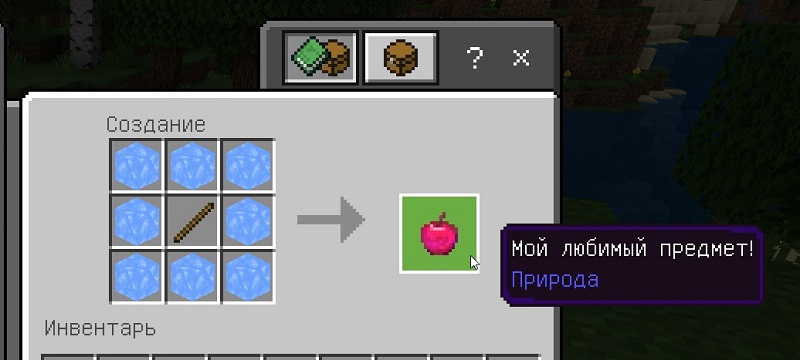
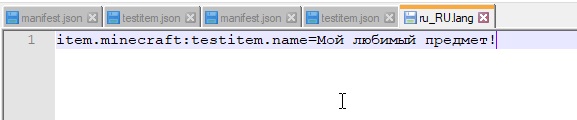
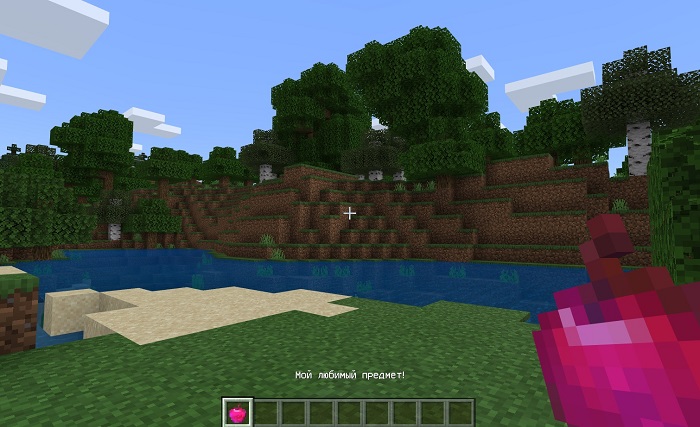
Переходим в папку набора ресурсов и создаем в ней папку texts. Переходим в эту папку и создаем файлы для локализации:

Вводим строку перевода в следующем формате: item.идентификаторПредмета.name=Название предмета на конкретном языке
Ссылки:
Ссылка на скачивание архива с готовым примером:
Структурный блок [Гайды по Minecraft Bedrock/PE]
Minecraft Wiki
Из-за новой политики Microsoft в отношении сторонних ресурсов, Minecraft Wiki больше не является официальной. В связи с этим были внесены некоторые изменения, в том числе и обновлён логотип вики-проекта. Подробности на нашем Discord-сервере.
Крафт
.png)
Сетка для крафта 2×2 из инвентаря
.png)
Сетка для крафта 3×3 из верстака
Крафт (крафтинг, от англ. crafting) — это способ получения большей части существующих в Minecraft блоков и предметов. Крафт был добавлен в версии Indev.
Для того, чтобы скрафтить что-либо, игроку нужно определённым образом разместить в сетке крафта необходимые ресурсы.
В инвентаре игрок может воспользоваться сеткой крафта 2х2. Для работы с сеткой 3х3 нужно создать и установить верстак.
Содержание
MATTIS
В карманном издании (при выборе планшетного интерфейса) используется другой тип крафта — MATTIS. Создание этого вида крафта обусловлено адаптацией для сенсорных экранов. В отличие от ПК версии при крафте не нужно выкладывать все ингредиенты в нужном порядке, так как они сами располагаются на нужных местах при выборе предмета. Все рецепты крафта выбираются из списка предметов.
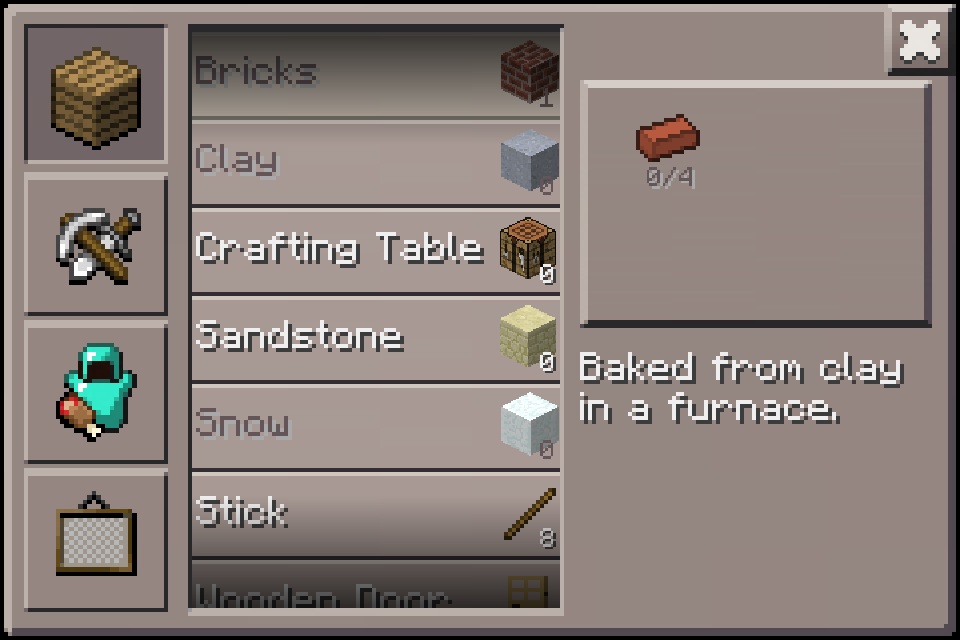
Окно крафта в карманном издании до Alpha 0.9.0
Крафт
Сетка для крафта 2×2 из инвентаря
Сетка для крафта 3×3 из верстака
Крафт (крафтинг, от англ. crafting) — это способ получения большей части существующих в Minecraft блоков и предметов. Крафт был добавлен в версии Indev.
Для того, чтобы скрафтить что-либо, игроку нужно определённым образом разместить в сетке крафта необходимые ресурсы.
В инвентаре игрок может воспользоваться сеткой крафта 2х2. Для работы с сеткой 3х3 нужно создать и установить верстак.
Содержание
MATTIS
В карманном издании (при выборе планшетного интерфейса) используется другой тип крафта — MATTIS. Создание этого вида крафта обусловлено адаптацией для сенсорных экранов. В отличие от ПК версии при крафте не нужно выкладывать все ингредиенты в нужном порядке, так как они сами располагаются на нужных местах при выборе предмета. Все рецепты крафта выбираются из списка предметов.
Окно крафта в карманном издании до Alpha 0.9.0