
Как поставить на сервер свою музыку в конце раунда
Часто возникают вопросы, а как же установить свою музыку на сервер?
Для начала вам нужно иметь нарезанную музыку. Нарезать её можно в Sound Forge или в других звуковых редакторах. Будем рассматривать что у нас файлы в формате mp3
Итак, перейдем к самой процедуре установки музыки в плагин.
Качаем файл end_round_music_v2.0.zip.Распаковываем zip архив и переходим в папку cstrike/addons/amxmodx/configs/endroundmusic, открываем файл default.ini через текстовый редактор, например Notepad++ или AkelPad. Открываем его и видим конфиг плагина куда указываются пути к вашим звукам:
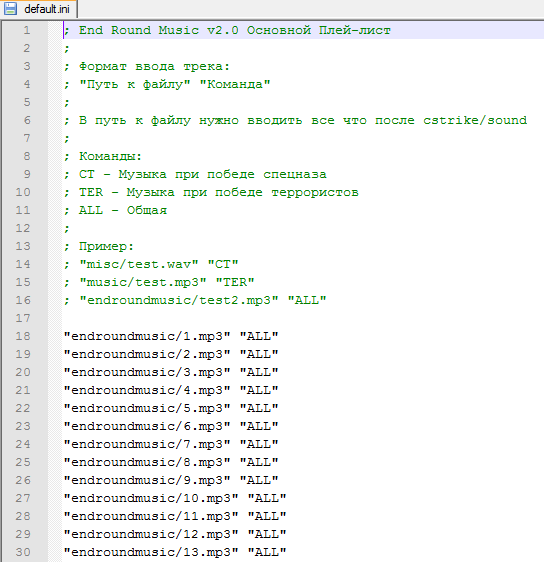
Здесь прописаны названия звуковых файлов то есть названия песен.Вам нужно заменить их на свои. Лучше всего все названия сделать одинаковыми только пронумеровать их, например, как здесь. Допустим у вас 18 песен, 9 для выигрыша Террористов и 9 для Контер-Террористов, назовем их к примеру «Sound», переименуйте все ваши песни на sound1,sound2 и т.д. Создайте папку допустим с названием roundsound.Путь cstrike/sound/misc/roundsound и закиньте туда свои песни. Теперь прописываем в файле default.ini так:
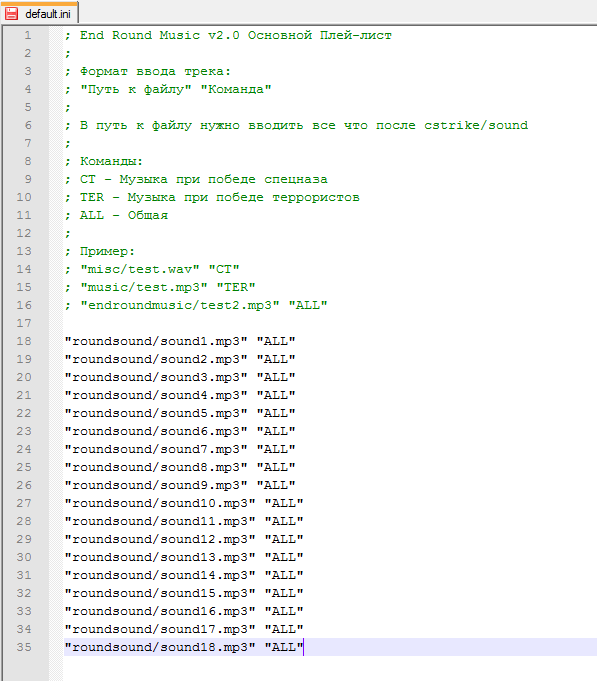
Так же можно указывать какие песни для каких команд.Например звук sound1.mp3 для TT, а sound2.mp3 для CT
На этом настройка плагина закончена, теперь его нужно установить на сервер, как это делается вы можете посмотреть здесь.
Так же советуем для быстрого скачивания файлов использовать свой контент хостинг.

Описание плагина GMusic:
Для работы GMusic не нужны ни API, ни другие плагины!
Плагин поддерживает русский язык
Особенности плагина GMusic:
Команды плагина GMusic:
/music play — Воспроизвести песню по идентификатору
/music playing — Возвращает текущую проигрываемую композицию
/music random — Воспроизвести произвольную композицию
/music stop — Остановить текущую проигрываемую композицию
/music pause — Приостановить воспроизведение текущей песни
/music resume — Возобновить последнюю приостановленную композицию
/music skip — перейти к следующей песне
/music toggle — Переключить возможность слышать музыкальные автоматы
/amusic download — Загружает файл с URL-адреса
/amusic jukebox [ ] — Дает игроку определенное количество музыкальных автоматов
/amusic disc [ ] — Предоставляет игроку определенное количество Song-Disc
/amusic play — Воспроизвести песню для игрока
/amusic stop — Остановить песню для игрока
/amusic playradio — Установить текущую радиокомпозицию
/amusic edit — Редактировать настройку песни
/gmusicreload — Перезагружает все конфигурационные-настройки и языковые файлы
Права плагина GMusic:
Разрешение OP: GMusic.*
Разрешение на показ обновлений плагина: GMusic.Update
Перезагрузить конфиги: GMusic.GMusicReload
Разрешения для музыки (разрешения по умолчанию отмечены подчеркнутым):
GMusic.Music.* — Содержит все разрешения для музыки
GMusic.Music.GUI — Право на использование команды «/music»
GMusic.Music.Play — Право на использование команды «/music play «
GMusic.Music.Playing — Право на использование команды «/music playing»
GMusic.Music.Random — Право на использование команды «/music random»
GMusic.Music.Stop — Право на использование команды «/music stop»
GMusic.Music.Pause — Право на использование команды «/music pause»
GMusic.Music.Resume — Право на использование команды «/music resume»
GMusic.Music.Skip — Право на использование команды «/music skip»
GMusic.Music.Toggle — Право на использование команды «/music»
AMusic-Разрешения:
GMusic.AMusic.* — Содержит все разрешения AMusic
GMusic.AMusic.Download — Право на использование команды «/amusic download «
GMusic.AMusic.JukeBox — Право на использование команды «/amusic jukebox
GMusic.AMusic.Disc — Право на использование команды «/amusic disc
GMusic.AMusic.UseJukeBox — Использовать специальный JukeBox
GMusic.AMusic.Play — Право на использование команды «/amusic play
GMusic.AMusic.Stop — Право на использование команды «/amusic stop
GMusic.AMusic.PlayRadio — Право на использование команды «/amusic playradio «
GMusic.AMusic.Edit — Право на использование команды «/amusic edit «
Скриншоты плагина GMusic:


Конфиг плагина GMusic:
Как установить плагин GMusic?
Скачать плагин GMusic
Скачать плагин GMusic версии 2.6.1.0
Как добавить свою музыку в Minecraft Bedrock
Если вам хочется, чтоб из пластинок в мобильном Майнкрафте играла ваша любимая музыка, но вы не знаете как это сделать, то добро пожаловать на данную статью. Здесь я подробно опишу, как это сделать.
Итак, первым делом нам надо на любом сайте скачать ресурспак Background Music, и импортировать его в игру.
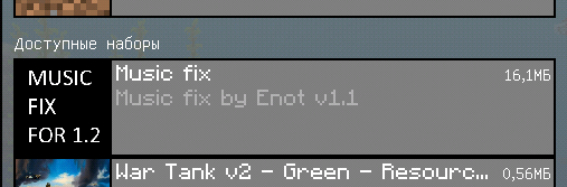
Далее выбираем нужную вам музыку, и конвертируем ее в формат ogg. Сделать это можно несколькими способами — скачать специальную программу, или найти онлайн-конвертер в интернете, главное переконвертировать музыку в нужный нам формат.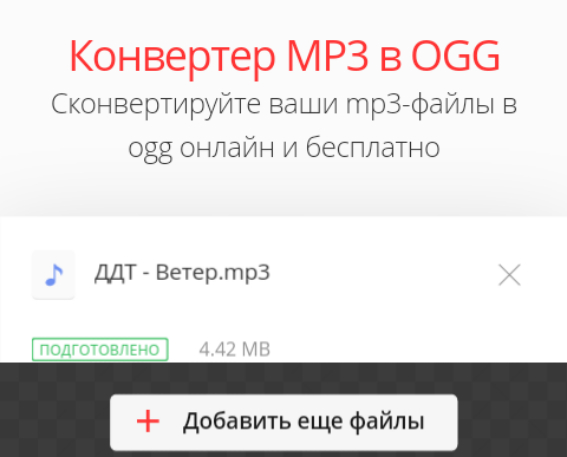
После того, как вы переконвертировали музыку, делаем следующее.
Копируем и вставляем музыку по пути games/com.mojang/resourse_packs/Musicfix/sounds/music/game/records.
Далее необходимо переименовать каждую музыку под название той пластинке, на которой по вашему желанию должна играть какая-то музыка. Например, я переименовал аудио ДДТ — Ветер.ogg в mellohi.ogg. И так с каждой пластинкой.
И если вы все сделали правильно, то заходим в игру, в глобальных ресурсах активируем ресурспак Music Fix, заходим в любой мир, ставим проигрыватель, вкоючаем измененную пластинку, и если из нее играет ваша музыка — то вы все правильно сделали!