
Как установить Текстуры или Шейдеры?
Случается такое, что стандартные текстуры в Minecraft Pocket Edition могут надоесть. Что нужно делать тогда? Правильно, выбрать и скачать текстурпак с нашего сайта!
Хотя и в каждой статье мы прикладываем краткий гайд, в котором рассказываем весь процесс установки, у некоторых игроков все равно появляются вопросы. И в данном мануале мы постараемся ответить на них раз и навсегда!
Процесс установки текстур для Minecraft Bedrock
Недавно, для того, чтобы установить любые пакеты ресурсов, нам нужна была программа BlockLauncher. Но создатели решили облегчить нам жизнь и добавить возможность установки дополнений напрямую через игру. Давайте разберемся, как это сделать.
В основном, в каждой статье мы выкладываем файлы именно в этом разрешении. Так как это самый популярный формат. И установка этого формата максимально проста. Вам достаточно скачать понравившиеся текстуры или шейдеры с нашего сайта в разделе «Текстуры для Майнкрафт ПЕ». После чего дождаться, пока завершится загрузка. Далее нужно найти папку, в которую загрузился файл, и запустить его. Телефон автоматически импортирует скачанный пакет в игру.
Далее просто зайдите в игру. Найдите вкладку «Глобальные Ресурсы» и активируйте скачанный пакет для того мира, в котором хотите увидеть скачанные текстуры.
На этом все! Теперь, войдя в мир, Вы увидите, насколько все изменилось благодаря новому набору ресурсов, который Вы установили!
Как установить текстуру на Майнкрафт на Андроид
Опубликовано 02.12.2018 · Обновлено 12.03.2019
Надоело играть со стандартными текстурами в Minecraft PE? Скачал новые крутые, но возникает вопрос: как же их установить? Давайте разберемся с инструкцией по установке любого текстур пака на Майнкрафт на Андроид.
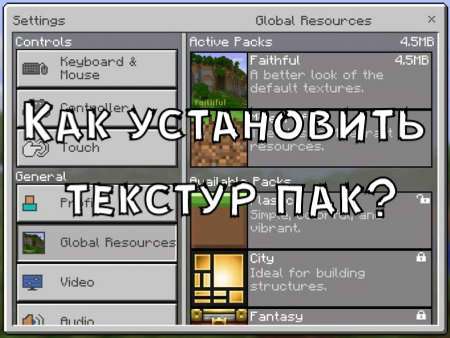
Инструкция по установке текстур в Майнкрафт на Android
Есть несколько вариантов установки, все зависит от того, в каком именно формате вы скачали файл.
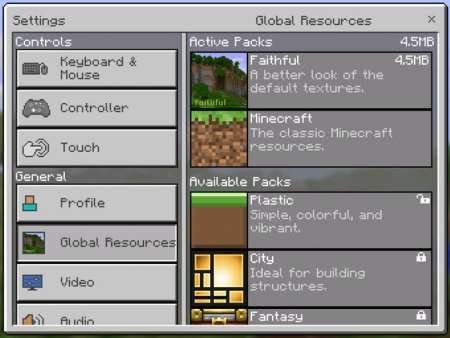
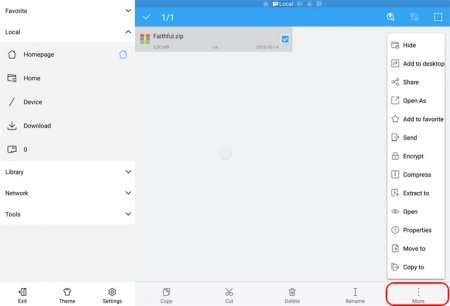
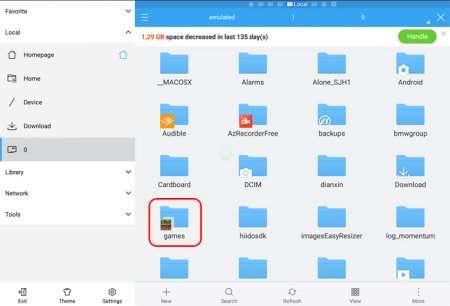
Как только вы скачали архив, вам потребуется его распаковать. После распаковки вы должны будете перенести папку с текстурами по следующему пути: открыть в хранилище домашнюю папку, а далее следовать games/com.mojang/resouse_packs. И новый ресурс пак также появится в меню настроек.
Установка текстуры с помощью Блок Лаунчера
И наконец, последний вариант, установка с помощью BlockLauncher. На данный момент этот вариант уже устарел, так как появилась возможность установки напрямую в Minecraft Pocket Edition. Но эта возможность понадобится вам при игре на старых версиях, до Майнкрафт ПЕ 1.0.
Переходим в Настройки БлокЛаунчера:
Теперь перезапустите Майнкрафт ПЕ и все файлы установлены.
Как установить текстуры для Майнкрафт ПЕ?
Многие майнеры хотели бы узнать о том, как установить текстуры в Майнкрафт ПЕ? Именно для таких пользователей мы и приводим специальную и подробную инструкцию по установке текстурпаков в MCPE. Отдельно стоит отметить, что данный способ не требует установки сторонних программ, по типу BlockLauncher или чего-то вроде этого.
Установка текстур в MCPE
Подробнее о том, как устанавливать текстуры в Minecraft PE
Как было сказано выше, вам нужен проводник – это программа, которая есть у многих в стандартном наборе приложений мобильного устройства. Она позволяет смотреть папки в памяти девайса, как на компьютере. В нашем примере мы используем сторонний софт – ES File Explorer, но вы можете пользоваться любым другим.
После того, как вы скачали нужный вам пак ресурсов/текстур, нужно найти этот архив через ваш файловый менеджер. Скачанные файлы хранятся в папке «Загрузки» или «Download» на английском языке.
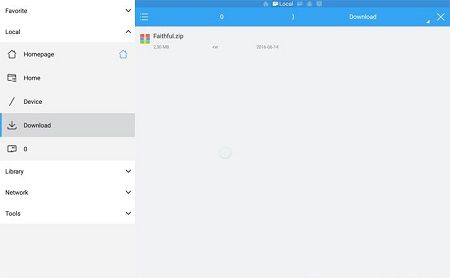
Среди всех файлов нужно выбрать тот, который вы качали. Он будет называться так же, как и ссылка на сайте, откуда вы качали. В нашем примере мы рассматриваем установку текстур в Майнкрафт на Андроид Faithful. Нужно выделить интересующий вас файл и в контекстом меню выбрать пункт распаковки его — «Извлечь в» или «Extract to» для английской версии.
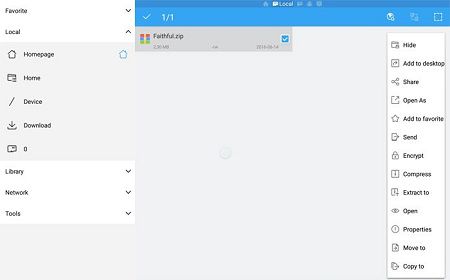
Нажав на кнопку извлечения, вам предложат выбрать папку куда требуется извлечь. Можно сделать это сразу, а можно выбрать ту же папку, где вы находитесь – «Загрузки», а уже затем скопировать файл в нужную.
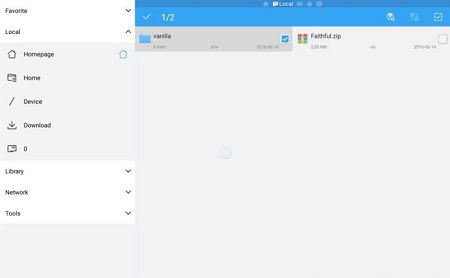
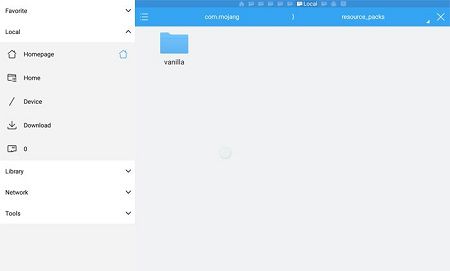
Интересующая нас директория находится по следующему пути: games/com.mojang, и называется «resource_pack». Может быть такой вариант, что у вас не будет этой папки, тогда придётся создать её вручную. Делается это достаточно просто – нажимаете на кнопку с плюсиком «+» и выбираете «новая папка». В открывшемся поле впишите имя resource_pack.

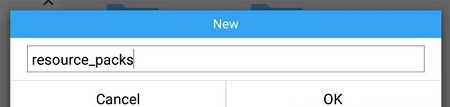
После того, как папка с текстурами, в нашем случае Faithful, окажется в нужном месте, можно выходить из менеджера файлов и заходить в Майнкрафт Карманное Издание.
Откройте в игре настройки и в левой части, где список, выберите Global Resources/Глобальные ресурсы. Справа у вас появится список установленных текстур с картинками и названием. Выбирайте нужный вам файл и можно начинать игру.
Как установить текстуры в Minecraft Pocket Edition (PE)
Если вы заядлый игрок в мобильную версию игры или просто хотите установить новые текстуры для разнообразия, то вы попали в нужную статью, ведь в ней подробно расписано как установить текстуры в Minecraft Pocket Edition. Установка не очень сложная, и заключена всего в 10 шагах, которые проходят за пять минут, а в будущем вы сами будете устанавливать все текстуры за минуту.
Инструкция написана для Android версии Minecraft PE!
1) Если у вас не установлен сам Minecraft PE, то его необходимо установить, скачать можно с нашего сайта (В гайде используется версия 0.13.1).
2) Следующим шагов является установка приложения BlockLauncher PRO, который так же необходимо скачать у нас с сайта и установить (Версия данного лаунчера должна быть совместима с версией самой игры, то есть например версия лаунчера 0.11.2 совместима с версией игры 0.13.1. На странице с блоклаунчером есть информация по всем совместимостям).
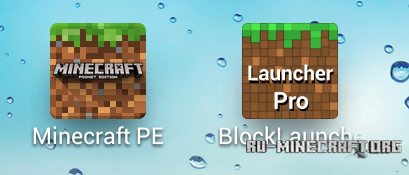
5) Нажимаем на гаечный ключ:
6) Выбираем пункт меню «Настройки BL»:
7) Находим надпись «Текстурпак» и ставим значение в ON.
8) Нажимаем на надпись «Текстурпак» и попадаем в специальное меню, где нажимаем «Выбрать» (Или «Импорт»).
9) Ищем файл текстур в файловом хранилище телефона и выбираем. Если все ок, вы увидите примерно следующее:
10) Всё текстуры установлены. Вот так легко было установить текстуры в Майнкрафт ПЕ. Возможно даже в меню увидите изменения:
Как установить текстуры для Minecraft PE

Уважаемые посетители сегодня в этой новости я расскажу Вам как нужно устанавливать текстуры на Minecraft PE 0.15.0, 0.14.0. С помощью этой инструкции с видео уроками Вы сможете легко и быстро научиться устанавливать текстуры для Майнкрафт на свой телефон или планшет. Для чего нужны текстуры в Майнкрафт? С помощью текстур ваш Minecraft PE станет выглядеть совершенно по новому и намного симпатичней. Освежите графику в игре, Вам наверняка же надоели обычные стандартные текстуры, поэтому скачайте себе понравившиеся текстуры с моего сайта.
Лично я знаю аж целых два способа используя которые можно установить карты. Рассмотрите их оба и выберите для себя наиболее подходящий. Первый способ это установка с помощью PocketTool, а для второй нужен Block Laucher. Изучите каждый и выберите понравившийся.
Во теще видео инструкция по первому способу установки:
1. Для установки необходимо скачать и установить BlockLaucher Pro;
2. Скачайте текстуру, это можно сделать на моем сайте в разделе текстуры для PE.
3. Открываем BlockLaucher Pro и нажимаем на картинку с гаечным ключом;
4. Дальше необходим рестарт, ля этого клацаем в настройках лаунчера;
5. Пройдите в меню и найдите кнопку «использовать текстуры», затем нажмите на галочку;
6. Далее в меню найдите кнопку и клацните по текстуре (желаемую текстуру я сначала скопировал в папку storage/sdcard0/download);
7. Выберите необходимую текстуру и потом игра сама перезагрузиться.
8. Все готово, можно играть с новой текстурой.
Перед установкой пожалуйста посмотрите обязательно это видео:
Ну вот и все! Я надеюсь что теперь Вы научились устанавливать текстуры на свою игру на телефоне или планшете. Попробуйте оба способа установки и выберите для себя более легкий.