
Бесплатная лицензия майнкрафт

И так, теперь вы можете получить бесплатные лицензионные аккаунты minecraft со скинами логин и пароль 2021 с нашего сайта upminecraft! Благодаря этому вы с легкостью сможете посещать игровые сервера hypixel.
Список аккаунтов будет обновляться! Добавляйте страницу в закладки, чтобы не потерять!
Вы играете на пиратской версии minecraft 1.15.2? Тогда вы просто обязаны воспользоваться нашим предложением. В таблице представлены логины и пароли из официального лаунчера!
Лицензия minecraft 2021
| Ник | Пароль | |
|---|---|---|
| zalbert55 | zachery1@hotmail.com | google55 |
| StaffyLegend | will.hatch@btinternet.com | goldfish9687 |
| Baconstrip64 | smlzlkrose@yahoo.com | jimjam1964 |
| tiktaks | tiktaks@hotmail.co.uk | hello12 |
| agentorange2005 | nathan.q@shaw.ca | tyler2005 |
| hugopa26 | marcopad@hotmail.fr | hugotess26 |
| LobsterBoxez | samc1999@hotmail.co.uk | postbox588 |
| Zortalas | mwalters92487@yahoo.com | mike6341 |
| iKingC | ohjustchris@gmail.com | chris123 |
| Legend_O_Assasin | boy5658@naver.com | apple3203 |
| Riverzin | painkiller_71@hotmail.com | pinkimollo |
| SirElefantbarn | mar-see-us@hotmail.com | 580i9i90 |
При пожертвовании на развитие проекта, указывайте свою почту в комментариях к платежу, чтобы получить бесплатно аккаунт.
Преимущество лицензионного премиум аккаунта:
— При смерти инвентарь не опустошается.
— При входе на сервер нет надписи *Попробуйте через 3 секунды*.
— Играть на иностранных лицензионных серверах.
— Играть в интересные моды на серверах (MineZ и т.д.).
После оплаты вы получаете данные для входа В Клиент Minecraft вида Логин:Пароль
ВАЖНАЯ ИНФОРМАЦИЯ:
— Вход в аккаунт строго через клиент (лаунчер)
Как играть в Minecraft PE без лицензии

Единственное, что хочется отдельно отметить, так это то, что есть две версии игры, а именно ОРИГИНАЛЬНАЯ и НЕ ТРЕБУЕТ ЛИЦЕНЗИЮ. В первой версии вы сможете пользоваться Xbox Live и играть с другими игроками на официальных сервера, вторая же версия не требует лицензии и полностью лишена возможности играть на официальных сервера.
Как обойти защиту Minecraft PE и играть через Xbox Live — Способ 1
Для этого вам надо скачать клиент Minecraft PE с приставкой ОРИГИНАЛЬНАЯ, затем установить его. После того, как клиент игры будет установлен на ваш телефон, вам надо запустить игру и при появлении заставки (логотипа Minecraft на белом фоне) закрыть игру, через диспетчер запущенных приложений, как на картинке ниже.
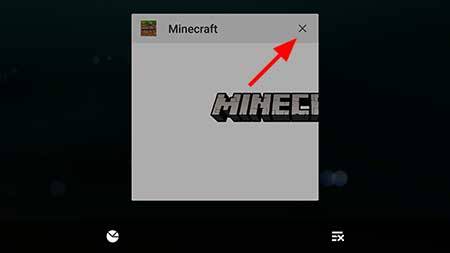
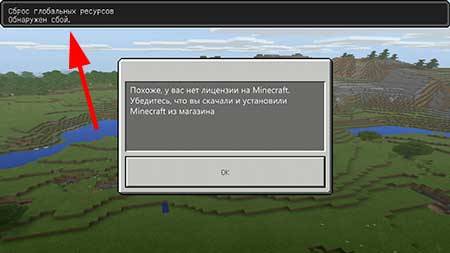
После этого, снова запустите игру MCPE и в верхней части экрана вы увидите уведомление `Сброс глобальных ресурсов. Обнаружен сбой`, быстро жмём на это уведомлением пока оно не исчезло.
После этого вам откроется меню настроек игры, которое можно смело закрывать и наслаждаться игрой Minecraft и всеми функциями Xbox Live.
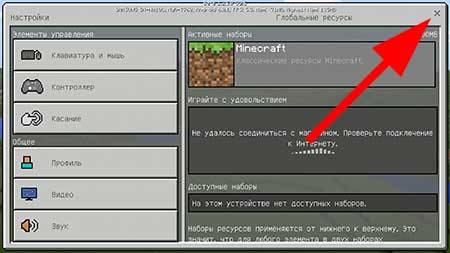
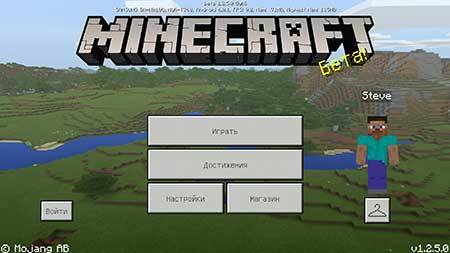
Как видите обойти защиту Minecraft PE не так уж трудно и благодаря этому способу вы сможете пользоваться Xbox Live, главное помните, что это надо будет делать каждый раз когда вы запускаете игру.
ВНИМАНИЕ: Данные действия требуется производить каждый раз при запуске игры МКПЕ.
Как обойти защиту Minecraft PE и играть через Xbox Live — Способ 2
Для этого способа вам надо скачать последнюю версию приложения BlockLauncher или ToolBox и запускать игру через него.
Как видите данный способ несколько проще прошлого и требует меньше действий по обходу защиты и взлому Minecraft PE, но так же требует постоянного запуска данных приложений, каждый раз когда вы захотите поиграть.
ВНИМАНИЕ: Данные способы работают только с чистой (ОРИГИНАЛЬНОЙ) версией игры, если вы попытаетесь запустить Xbox Live на взломанном клиенте, то вы всё равно получите ошибку в которой будет говорится, что у вас нет лицензии Майнкрафта.
Что делать после покупки самого дешевого Майнкрафт аккаунта?
Вы купили Майнкрафт аккаунт и не знаете, что делать дальше и как начать и запустить Майнкрафт? Тут все очень просто, при покупке Вы получите логин (в виде почтового ящика) и пароль от аккаунта. При помощи логина и пароля Вы свободно сможете играть на любом лицензионном Майнкрафт сервере, но как начать игру?
Возможности самого дешевого лицензионного аккаунта
Как начать играть на лицензии?
Для начала игры необходимо скачать лицензионный Minecraft лаунчер — это игровой Майнкрафт клиент, при помощи которого Вы сможете запустить одиночную или сетевую игру. Скачиваем лицензионный лаунчер по ссылке ниже и устанавливаем его на компьютер.
Возможно так же Вам понадобится установить набор библиотек Java для правильной работы клиента. Найти и скачать Java Вы сможете на официальном сайте программы (java.com).
После установки лаунчера запустите его, на этом моменте и понадобится логин и пароль:
Вход через лаунчер
Если Вы сделали все правильно, то после проделанных манипуляций Вы увидите свой ник в правом верхнем углу Майнкрафт клиента. Для начала игры осталось нажать большую кнопку «Играть», сразу после ее нажатия скачается актуальная версия Майнкрафт, и Вы увидите игровое меню, в котором сможете выбрать режим и начать играть.
Все это будет означать, что аккаунт, который Вы купили, рабочий, и нам можно доверять! Если на этом моменте Вы получаете предупреждение о том, что аккаунт не работает, не стоит переживать, просто свяжитесь с продавцом и он заменит аккаунт. Такое бывает очень редко, но это не катастрофично, и бояться, что Вы потратили деньги впустую, не стоит.
Купить Майнкрафт
При помощи сайта Вы сможете купить лицензионный Майнкрафт аккаунт по самой дешевой цене. Так же на сайте предоставлен выбор для покупки более дорогих и надежных аккаунтов.
Этот сайт никак не связан с Mojang или Microsoft, все используемые товарные знаки принадлежат их владельцам.
Как установить скин в Minecraft
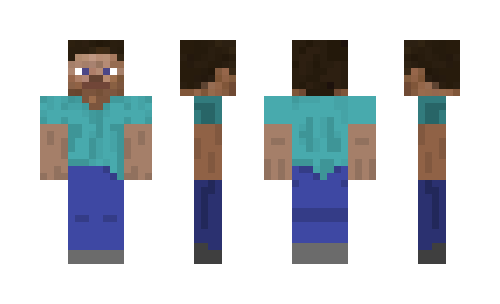
Не всем игрокам в Minecraft нравится стандартный скин, с которым приходится играть в одиночном мире или на сервере. К счастью, есть уйма разных методов, позволяющих изменить образ персонажа. Далее я покажу доступные варианты настройки внешнего вида и расскажу, откуда можно скачать новые скины.
Методы установки скина в Майнкрафте
Каждый доступный вариант зависит от того, какую версию игры вы используете и желаете ли, чтобы другие игроки на сервере видели новый скин.
Вариант 1: Замена стандартного скина на ПК
Инструкция для тех, кто желает сменить стандартный скин только на компьютере, чтобы видеть его при загрузке одиночного мира.
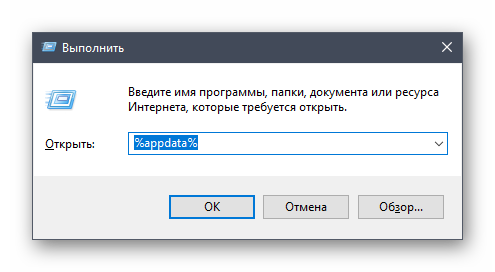
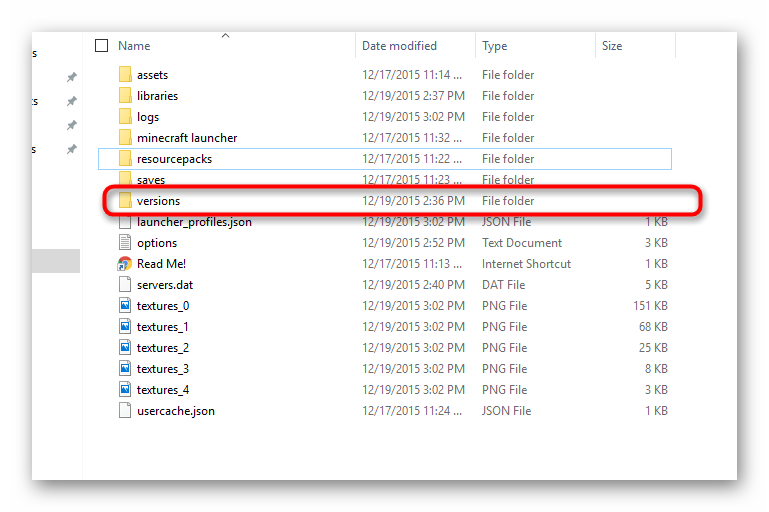
После этого можно сразу запускать клиент и открывать любой мир для проверки установки скина. Если игра уже была запущена, перезагрузите ее. В качестве альтернативы выступает следующая инструкция:
Вариант 2: Использование сторонних лаунчеров
Для Майнкрафта существует множество лаунчеров, которые иногда устанавливаются автоматически, если речь идет не о лицензионной сборке игры. Обычно в главном меню такого лаунчера присутствует отдельная вкладка или меню, где можно выбрать скин, с которым будет запускаться игра.
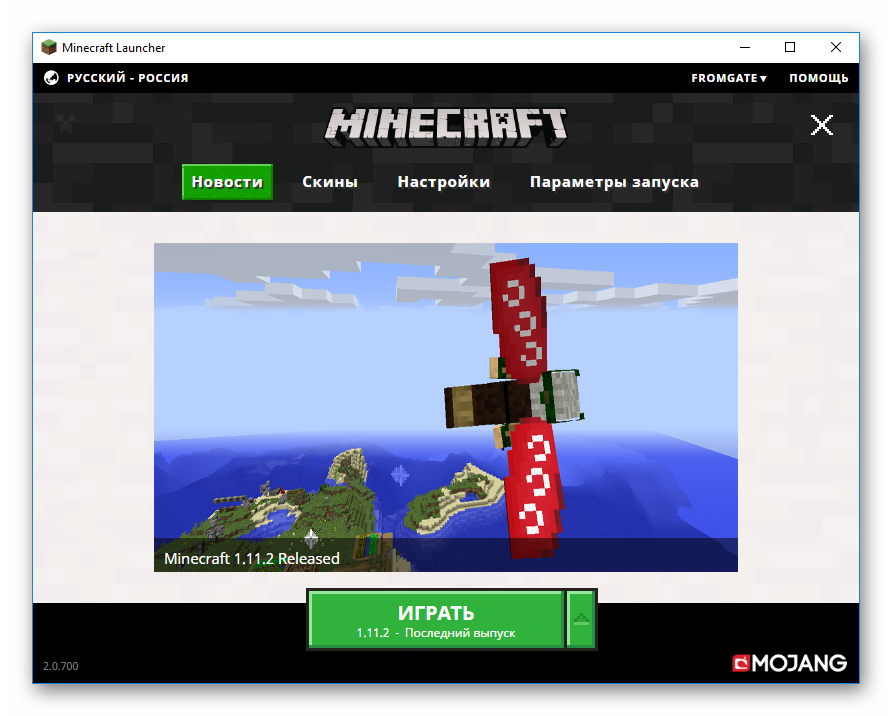
Найдите на просторах интернета удобный лаунчер или скачайте тот, который предлагается сервером, а затем произведите настройку внешнего вида персонажа на свое усмотрение.
Вариант 3: Смена скина на сервере
При игре на каком-либо сервере, даже при отсутствии лаунчера, можно поменять скин на любой доступный с помощью команд, добавленных администрацией. Для этого придется зайти на официальный сайт сервера или вызвать команду подсказок, где и находится перечень всех доступных параметров.
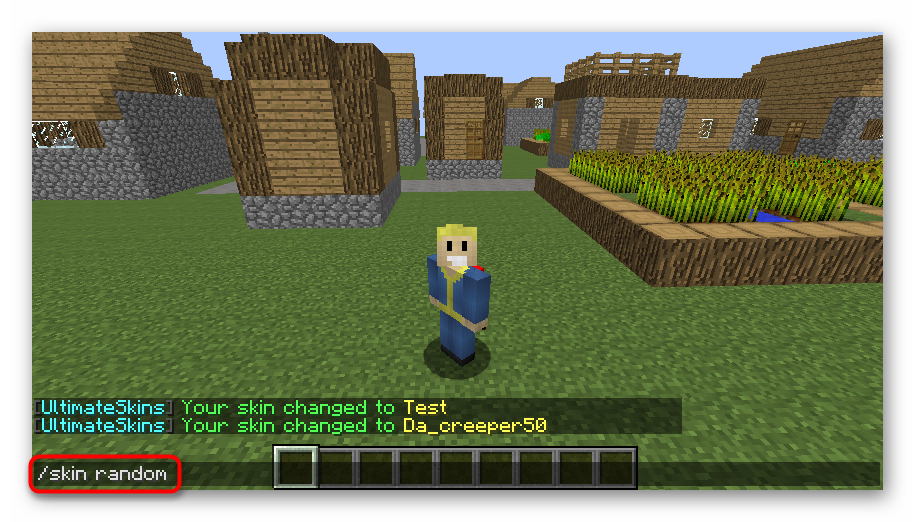
Новый облик будут видеть все другие игроки на сервере. Учитывайте, что определенный набор скинов зачастую доступен только администрации или другим привилегированным игрокам, поэтому не удивляйтесь, если вдруг не найдете скин, как у другого пользователя на этом же сервере.
Вариант 4: Настройка скина в личном кабинете
Последний вариант подходит только обладателям лицензионной копии Minecraft. Такие пользователи могут открыть личный кабинет на официальном сайте, перейти в раздел «Скин» и выбрать один из доступных обликов. Соответственно, такой внешний вид видят все игроки на официальных серверах. Если вы запускаете игру через лаунчеры определенных серверов, в них действуют свои скины, о которых я говорил ранее. 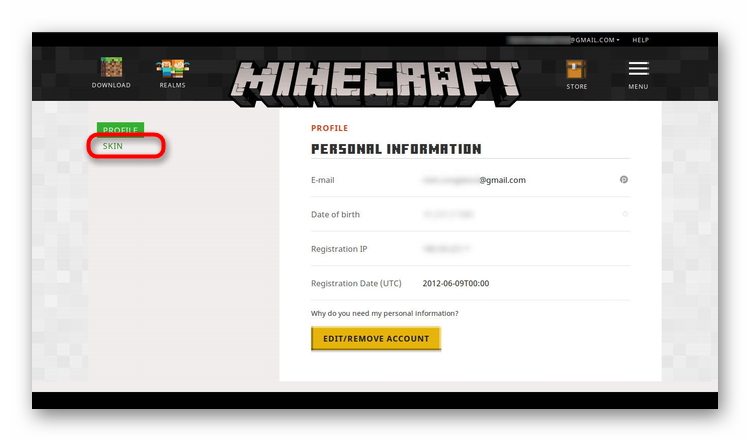
Где взять лучшие скины для Minecraft
В завершение расскажу о том, где взять лучшие скины для Minecraft, если вы хотите загружать собственные файлы, а не пользоваться доступными в лаунчере или на официальном сайте. В таком случае придется использовать специальные сайты, распространяющие разные облики. Ниже вы видите пример того, как выглядит русскоязычный веб-ресурс, позволяющий скачать кастомные скины.
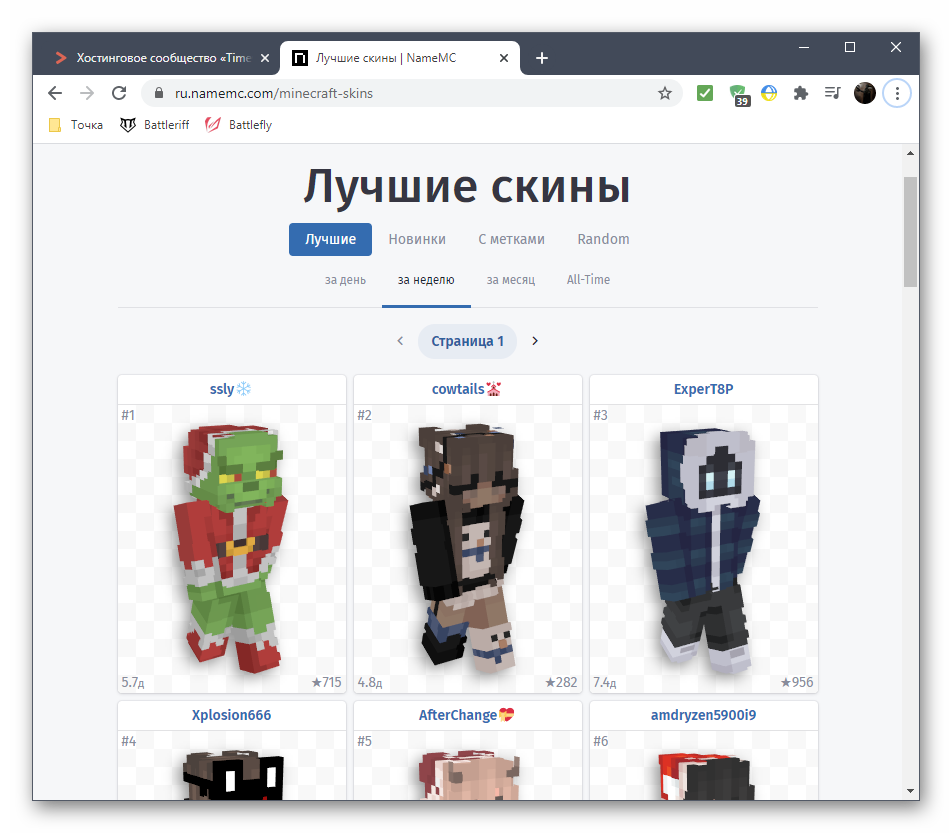
Я оставлю ссылки на два сайта, чтобы вы могли подобрать внешний вид своему персонажу для дальнейшей замены его при помощи Варианта 1:
Теперь вы знаете, как добавить новый скин в Minecraft разными способами.
Мощные игровые серверы для Minecraft от 3 руб./час
От 4 Гб ОЗУ, от 80 Гб на скоростном NVMe и стабильные 200 Мбит/сек
Как установить моды на Майнкрафт

1. Установка Майнкрафт
Перед тем как устанавливать сам мод, вам необходимо определиться с версией игры. Для игры с модами старайтесь не брать самую новую версию майнкрафт, довольно часто модов на нее нет или они находятся в разработке и не готовы для игры, из-за чего майнкрафт с такими модами может часто вылетать.
После того, как вы выбрали версию, вам необходимо скачать ее в своем лаунчере и запустить, хотя бы один раз.
2. Установка загрузчика (Minecraft Forge)
По умолчанию майнкрафт не поддерживает модификации, поэтому существуют различные лоадеры, которые устанавливаются поверх майнкрафт и позволяют запускать игру уже вместе с модами. Существуем много лоадеров (forge, fabric, rift, liteloader), но самый популярный на данный момент Forge, его мы и будем устанавливать.
У большинства неофициальных лаунчеров (например, TL Launcher) есть уже готовый профиль Forge, возможно вы используете именно такой лаунчер, чтобы убедиться в этом поищите профиль с названием «Forge «, если он есть, то вы можете пропустить установку и перейти к следующему разделу. 
И так, в вашем лаунчере не оказалось профиля forge, для его установки вам потребуется установить java, а затем перейти на эту страницу и скачать установочный файл forge для выбранной вами версии игры. Сам процесс установки forge довольно прост, вам необходимо запустить установочный файл с помощью java, нажать «Ok» (install) и немного подождать, после чего установщик оповестит вас об успешной установке, нажмите «Ok» еще раз и на этом установка закончена.




3. Установка мода
Каждый мод создан для своего лоадера, поэтому у вас не получится запустить на forge, мод созданный для fabric и наоборот (бывают и исключения, но довольно редко).


И на последок хотелось бы напомнить, что чем больше модов вы ставите в игру, тем больше ресурсов потребляет майнкрафт и больше шанс ошибок/вылетов/конфликтов между модами, поэтому старайтесь делать резервную копию своего мира, перед тем как ставить каждый новый мод.