
Включение системы скинов TLauncher к собственным версиям
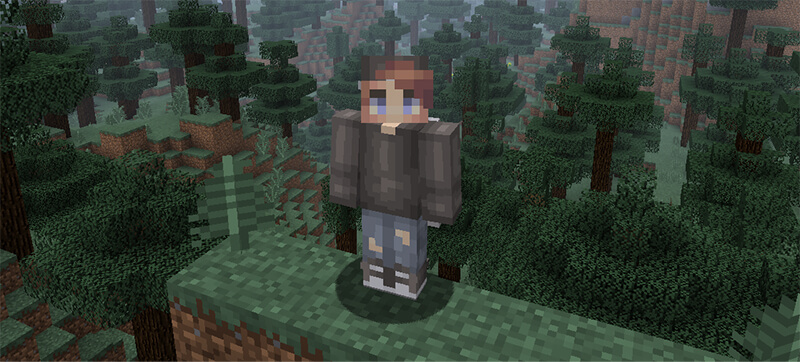
Возможно вам захочется включить отображение нашей системы скинов к вашей собственной версии Minecraft, например когда вручную установили Forge (для него лучше использовать нашу мод-пак систему) или OptiFine, а так же к скачанным сборкам с модами из интернета. Достаточно выполнить пару пунктов и все ваши скины будут работать!
Внимательно проверяйте вашу версию TLauncher, узнать её можно в верхнем углу программы.
Активация скинов в НОВОЙ версии TLauncher (>=2.694)
1) Проверьте, что у вас версия TLauncher БОЛЬШЕ 2.694 (Бета). Скачать TL 2.694 (Windows) ; Скачать TL 2.694 (MacOS/Linux)
Windows 7, 8, 10: c:\Users\ИМЯ ПОЛЬЗОВАТЕЛЯ\AppData\Roaming\.minecraft\
Windows XP: c:\Documents and Settings\ИМЯ ПОЛЬЗОВАТЕЛЯ\Application Data\.minecraft\
MacOS: /Users/ИМЯ ПОЛЬЗОВАТЕЛЯ/Library/Application Support/minecraft/
3) Заходим в скопированную папку .minecraft/versions/1.14.4-OptiFine_HD_U_F5/, там обязательно должен быть файл 1.14.4-OptiFine_HD_U_F5.json (У вас с другим названием), если его нет, значит вы не в той папке. Если он есть:
4) Копируем в эту папку файл additional_tl.properties (Скачать additional_tl.properties). Вы можете сами создать пустой текстовый файл с названием additional_tl.properties и содержимым: «userConfigSkinVersion=true» (без кавычек).
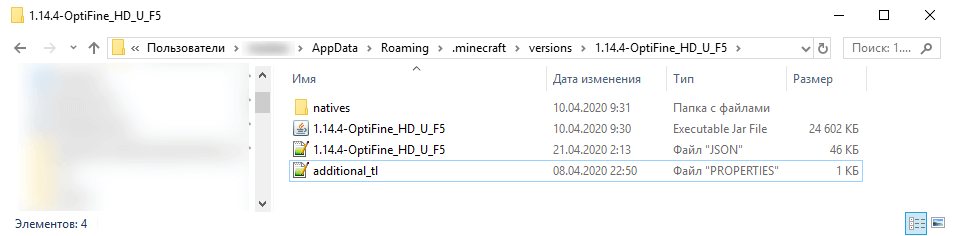
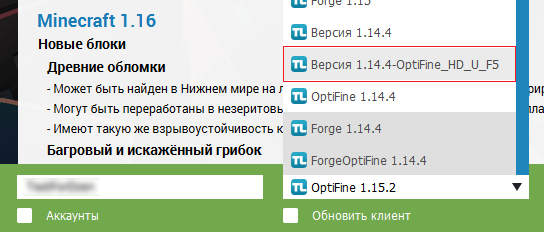
5) Перезапускаем TLauncher. Возле названия вашей версии должна появится иконка «TL«, в игре должен появится ваш скин.
Активация скинов в СТАРОЙ версии TLauncher (ДО 2.5)
Для начала, мы вам рекомендуем установить OptiFine в вашу сборку (версию) если его там нет, из-за того, что скины с ним работают и отображаются намного лучше.
Используйте всегда последнюю версию лаунчера, скачать TLauncher можно с главной страницы сайта.
Внимание: Ваш клиент Minecraft должен быть минимум версии 1.7.10 (включительно). То есть, все версии от этой: 1.8, 1.9, 1.10 и выше.
Windows 7, 8, 10: c:\Users\ИМЯ ПОЛЬЗОВАТЕЛЯ\AppData\Roaming\.minecraft\
Windows XP: c:\Documents and Settings\ИМЯ ПОЛЬЗОВАТЕЛЯ\Application Data\.minecraft\
MacOS: /Users/ИМЯ ПОЛЬЗОВАТЕЛЯ/Library/Application Support/minecraft/

2) В данной папке должно быть два файла с расширением *.jar и *.json. В нашем случае ACE.jar и ACE.json
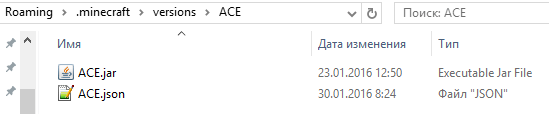
3) Открываем с помощью текстового редактора (например, notepad++) файл *.json, в нашем случае ACE.json.
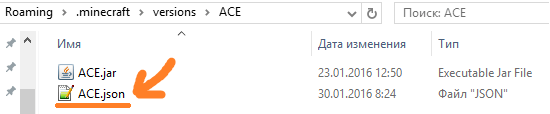
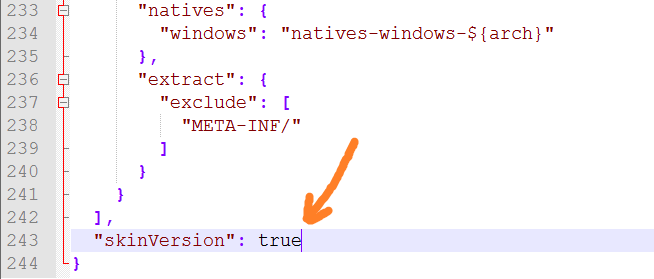
4) Листаем в самый конец файла и находим строку «skinVersion»: false (Если её нету, запустите один раз из лаунчера версию) и меняем значение false на true. False означает что система скинов отключена, а true что включена.
Если всё правильно сделали, то в лаунчере в списке, возле названия вашей версии, будет значок TL, которая указывает на работающую систему скинов с этой версией.
Как установить моды в Minecraft [TLauncher]

Установка модов не такой сложный процесс как кажется многим, всего лишь достаточно прочитать и выполнить несколько пунктов данной инструкции. И наконец, вы сможете порадовать себя интересными модами, которые могут добавить в Minecraft много всего: от мелких предметов до целых миров.
0) Проверяем, что у вас последняя версия нашего лаунчера. Скачать актуальной версии TLauncher можно с главной страницы. Инструкции представлены для версий Майнкрафт выше 1.5. Не рекомендуем вообще использовать версию меньше.
Установка модов через Мод-паки
1) Открываем TLauncher и находим в нижнем правом углу находим иконку «TL MODS«, кликаем на неё, дабы открыть окно Мод-пак системы.

2) Теперь необходимо создать ваш собственный Мод-пак (сборку модов), данная система предполагает создание множества сборок и их управление, находим сверху и кликаем на «Создать» (1), вводим любое название Мод-пака (2) и кликаем на «Создать» (3) в данном окне.

3) У вас в списке сборок теперь появился новый, можете наполнять его модами из специальной вкладки «Моды«. Для добавления мода, нужно нажать на кнопку «Установить» (4), как только модов будет достаточное количество, проверяем, что у вас выбрана в списке версий ваша сборка (мод-пак) (5) и нажимаем на большую жёлтую кнопку «Войти в игру» (6).

4) После загрузки всех необходимых файлов, произойдёт запуск игры. Во вкладке «Моды«, сможете подтвердить успешную установку ваших модификаций! Можно играть!

Видео: Установка модов через Мод-паки
Установка модов вручную
Данный способ более традиционный, так как именно им, многие годы уже устанавливали наши игроки. Но в данном случаи, нужно более тонко разбираться во всех деталях и рекомендуется только продвинутым игрокам.
1) Находим в интернете мод который вам нужен (Моды на Minecraft 1.15.2), и смотрим под какую версию игры он разработан. У нас в примере будет «TL SKIN CAPE» для версии 1.15.2. Скачиваем файл мода и сохраняем пока в любое место на компьютере.
2) Открываем лаунчер, и находим в списке версий Forge (Именно он отвечает за работу большинства модов), версии такой же как и мод, в нашем случае 1.15.2. Нажимаем на кнопку «Установить«, дожидаемся установки и первого запуска.

3) Теперь нужно открыть папку с самой игрой, если не меняли в настройках лаунчера путь, то стандартный будет таков:
Windows 7, 8, 10: c:\Users\ИМЯ ПОЛЬЗОВАТЕЛЯ\AppData\Roaming\.minecraft\
Windows XP: c:\Documents and Settings\ИМЯ ПОЛЬЗОВАТЕЛЯ\Application Data\.minecraft\
MacOS: /Users/ИМЯ ПОЛЬЗОВАТЕЛЯ/Library/Application Support/minecraft/
Автовход: В нашем лаунчере нажать на иконку «Папки» в нижнем правом углу, откроется окно с нужной директорией!

5) Запускаем лаунчер и входим в версию Майнкрафт Forge, в меню нажимаем на кнопку «Mods«, там находим установленный мод. Это значит то, что теперь мод должен работать. Играем и радуемся! Действительно наш способ установки модов в Minecraft простой? Мы так и думали: Да!

Видео: Установка модов вручную
Решение ошибок/крашей у модов
При вылете игры (краше), наш лаунчер показывает «Консоль разработчика«, дабы упростить нахождение проблемы и поиска решения.
1) Ошибка в «общих» классах игры или Java, пример:
Caused by: java.lang.SecurityException: class «javax.vecmath.Matrix4f»‘s signer information does not match signer information of other classes in the same package
at java.lang.ClassLoader.checkCerts(Unknown Source)
2) Ошибка «java.lang.ClassNotFoundException может указывать на две возможные причины:
2.1) Отсутствие дополнительной библиотеки. Если в данной строчке есть упоминание какого мода с «Lib», то это указывает на необходимость установить данный дополнительный мод.
2.2) «Испорченный» мод. Если всё же в строчке фигурирует название полноценного мода, то есть резон попробовать установить мод актуальной версии или другую версию Forge (Не версию игры, а именно версию Мода и Forge!).
Caused by: java.lang.ClassNotFoundException: net.minecraft.client.gui.inventory.GuiInventory
at net.minecraft.launchwrapper.LaunchClassLoader.findClass(LaunchClassLoader.java:191)
Как установить Fabric в TLauncher / Майнкрафт
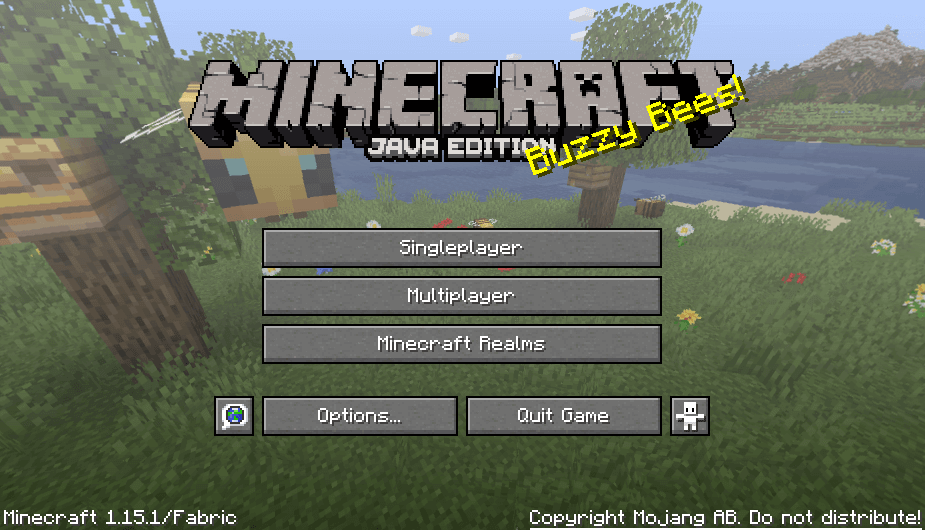
Fabric является загрузчиком модов для Minecraft, альтернатива или аналог Forge. На Фабрик сделано уже достаточно много модов, поддерживает множество версий Minecraft. В данном гайде узнаете, как скачать и установить в ТЛаунчер версию с Fabric.
Автоматическая установка через TLauncher
В нашем лаунчере началось внедрение автоматической установки Fabric, как и с другими версиями в главном списке, они устанавливаются в один клик.
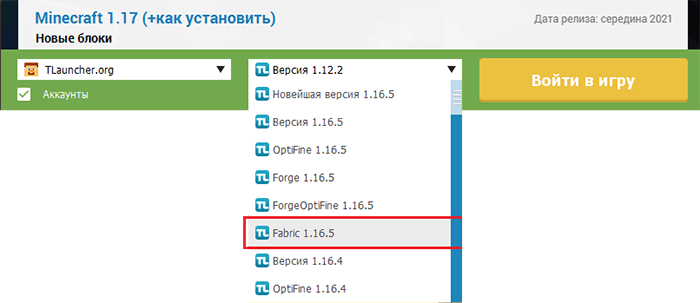
Условия: Ваш TLauncher выше версии 2.7.
Внимание: Автоматическая установка из списка, доступно пока только для Fabric 1.16.5, другие версии находятся на этапе внедрения, следите за новостями в нашем паблике ВК.
Ручная установка Fabric
Вы по прежнему сможете установить любую версию Fabric вручную в TLauncher, следуйте инструкции ниже и у вас всё получится.
0) Проверяем, что у вас последняя версия нашего лаунчера. Скачать актуальной версии TLauncher можно с главной страницы.
Где скачать Fabric
1) Самым правильный вариантом, будет скачивание с официального сайта: fabricmc.net. Мы не гарантируем, что скаченное с других сайтов запустится через наш лаунчер!
2) На представленном сайте выбираем вкладку «Vanilla» (ТОЛЬКО ЕГО!), версию можно оставлять первую (это не версия игры, а установщика, выбор версии игры будет дальше!). Скачиваем под Windows или универсальный Jar:
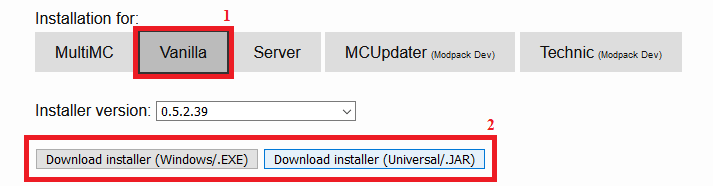
Установка Fabric
3) Запускаем скаченный вами Установщик (Installer) Fabric, и из списка «Minecraft Version» выбираем нужную версию игры.
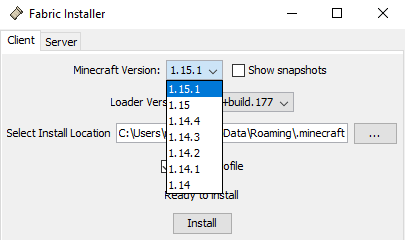
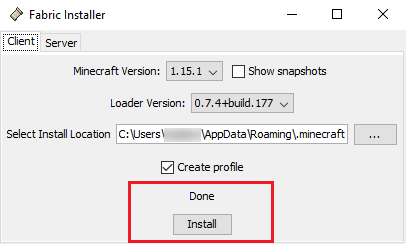
4) Больше нечего можно не выбирать, только если нужно, включить галочку снапшоты! Нечего более не меняя, кликаем на «Install». Готово!
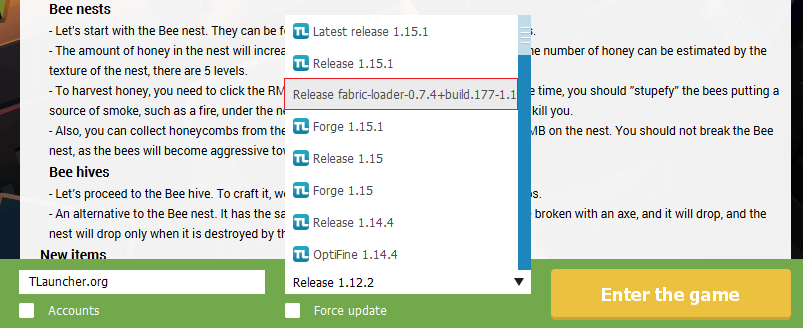
5) Закрываем установщик и открываем TLauncher, в списке версий теперь ищем новую версию «fabric-loader-XXX+XXX«. Можем запускать.
Где найти моды на Fabric
Моды на Fabric устанавливаются абсолютно так же, как и у forge, в папку mods. При такой ручной установке вам необходимо обязательно на скачиваемом сайте найти, что мод именно на Fabric. На нашем сайте есть моды Майнкрафт на Фабрик, в блоке с инструкцией установки сможете найти информации о принадлежности к Fabric или Forge:
Помощь
Чтобы создать сборку, перейдите в лаунчере на страницу «Сборки». Это четвертая иконка в верхнем меню!
Позже вам стоить нажать на кнопку ‘Создать’, указать название сборки и выбрать подходящую версию.
А дальше, вы выбираете созданную сборку. Список находится слева от поиска, и далее устанавливаете нужные Вам дополнения в сборку!
Это уже созданные нами сборки, которые состоят из разных дополнений.
Менеджер аккаунтов, ваш надежный помощник!
Он поможет Вам сохранить аккаунт или никнейм для быстрого переключения между ними.
Зайти в «Менеджер аккаунтов», можно нажав по аналогичной надписи под полем ‘Ввода никнейма’.
Там можно сохранить:
— Несколько ваших никнеймов
— Аккаунт Mojang
— Аккаунт Klauncher
Блок «Рекомендуемые сервера», это сервера-партнеры нашего лаунчера.
Данные сервера, можно увидеть на главной странице лаунчера, а так же по умолчанию они доступны в Вашем списке серверов в игре.
Если Вы хотите отключить, добавление серверов в игре. Вам нужно зайти в настройки, и выключить чек-бокс «Автодобавление серверов»
Чтобы сделать, игру через наш лаунчер приятнее, данная функция доступна любому пользователю независимо от привилегии в лаунчере!
Под полем ‘Выбора версии’, Вы видите две последние версии которые Вы открывали.
Сделано, это для быстрого переключения между версиями, которые Вы чаще всего используете.
На нашем проекте присутствует реферальная система.
Работает она таким образом:
Как установить текстур-паки в Minecraft [TLauncher]
Текстур изменяющий внешний вид всех объектов в игре уже сделали достаточно много, поэтому вы всегда сможете подобрать по своему вкусу, например, в мультяшном стиле или средневековом. Но что необходимо сделать для того, чтобы установить текстур-паки в Minecraft? В этой статье будет полная инструкция. Стоит сразу запомнить, что текстур-паки и ресурс-паки одинаковые вещи!
1) Если до сих пор не используете TLauncher, то скачайте с главной страницы сайта, в дальнейшем установка будет проще.
2) Подберите себе красивый текстур-пак и скачайте архив с ним. Под нужную версию игры или под любую, если нет разницы.
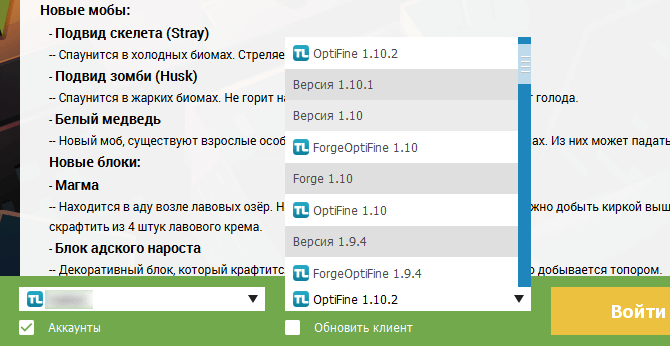
3) Запускаем скачанный лаунчер, в списке версий найдите OptiFine (которая совпадает с версией текстур-пака) и установите данную версию.
4) После этого откройте папку с игрой, достаточно нажать на кнопку «Открыть папку» в лаунчере.
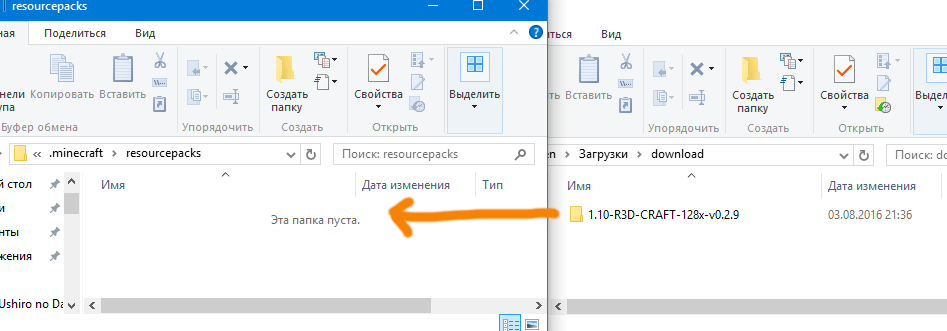
5) В данной директории найдите папку resourcepacks (создайте её, если нету) и скопируйте сюда папку из скачанного архива с текстур-паком.
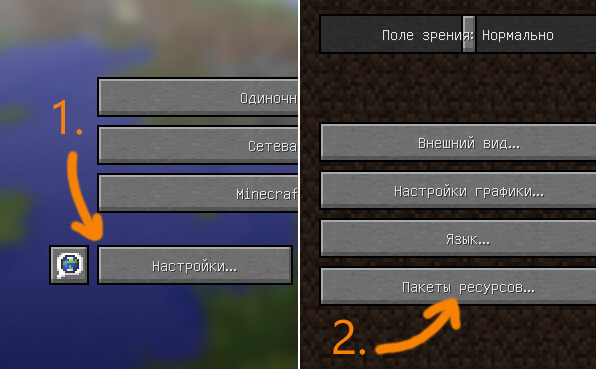
6) Запускаем игру и в главном меню нажимаем на кнопку «Настройки», потом на «Пакеты ресурсов».
7) Нажимаем на иконку нового ресурс-пака, чтобы он переместился в правую колонку.
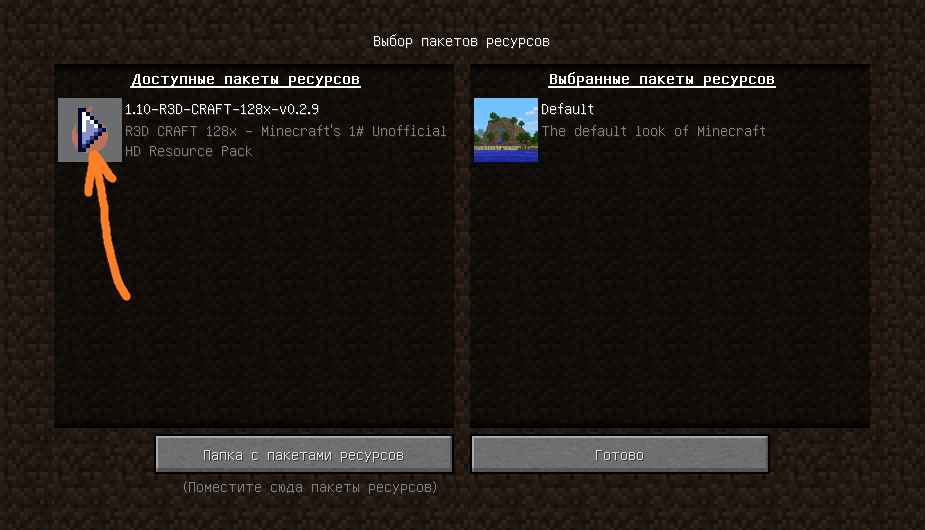
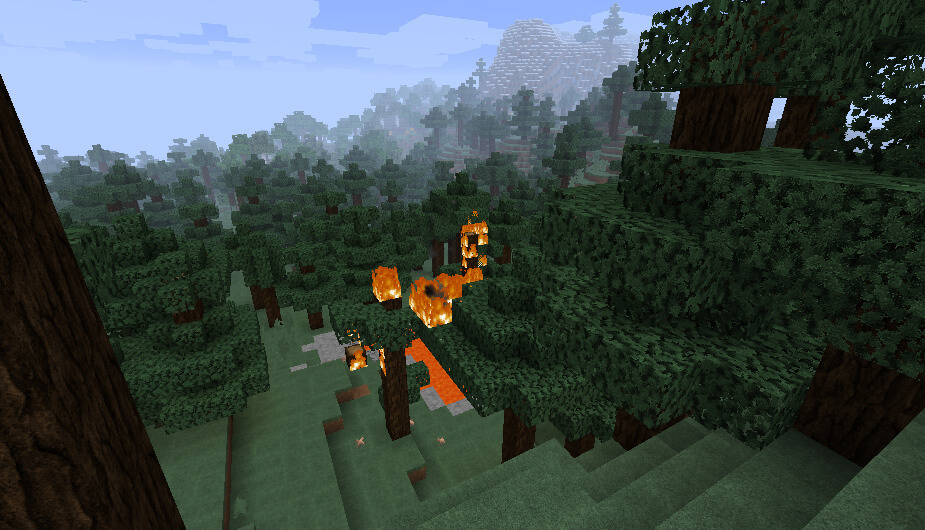
8) Установка завершена! Вот так легко смогли установить текстур-паки в Minecraft.
Читайте также:
— Как установить моды в Minecraft
— Как установить карты в Minecraft