
Как добавить друга в приват в Майнкрафте с помощью команд?
Эта статья расскажет о добавлении друга в приват. Для этого существует специальный перечень команд, которые используются при добавлении пользователя в список игроков, имеющих доступ к вещам владельца.
Данная функция в Minecraft предоставляет игроку шикарные возможности. Забирать себе в игре можно территории, дома, вещи, ограждая их таким способом от опасностей. Но для этого важно знать, как добавить друга в приват в Майнкрафте с помощью команд чата. К слову, собственность пользователя, которую игрок заприватил, становится его личным пространством, к которому имеют доступ лишь избранные.
В нее невозможно войти, не имея специального разрешения, а также нельзя что-то украсть. Она полностью защищена от гриферов, которые хотят нанести вред, и чужих игроков, способных что-нибудь стащить. Поэтому заприватив объект, владелец может спать спокойно.
Игрок может оставаться единственным владельцем территории, а может разделить право доступа к ней с другими игроками. Для того, чтобы дать возможность своим друзьям пользоваться собственностью, не достаточно раздать им ключи, как в реальной жизни. В Майнкрафте все совсем по-другому.
Чтобы другой игрок получил доступ к территории, владелец должен знать специальные команды. Точно таким же образом право владения можно и отобрать. Доверять свои владения желательно только тем игрокам, которым вы действительно доверяете, а незнакомцы пускай остаются в сторонке. По мере доступа к привату, игроки бывают совладельцами и обычными пользователями. Совладельцы имеют намного больше прав, нежели пользователи. Поэтому этот факт нужно учитывать перед тем, как давать крафтерам полномочия.
Как добавить друга в приват Майнкрафт?
Как уже сообщалось раньше, прежде всего, нужно определиться с тем, насколько другой игрок близок владельцу, и насколько сильно он ему доверяет. Если это обычный знакомый, то его лучше добавить в список обычных пользователей. Ну, а если это человек, с которым пользователь постоянно играет и не сомневается в его адекватности, а также грамотном подходе к управлению владениями – такого можно добавлять в совладельцы.
Перечень команд, которые используются для добавления игроков в приват (все команды следует вставлять в чат Майнкрафта):
В Майкрафте владелец может дать право другим игрокам не только иметь доступ к его территории, но и позволить им пользоваться его имуществом. Для этого необходимо, опять же, прописать специальные команды:
Заключение
Мы будем очень рады, если наши советы помогли вам. Надеемся, что вы получили полную информацию о том, как добавить в приват друга в игре Майнкрафт. Если статья оказалась полезной для вас, оставляйте свои комментарии и делитесь ею с друзьями, чтобы они тоже знали необходимые команды! Спасибо!
Мы ждём Ваши комментарии, смело пишите!
Как добавлять друзей в Minecraft
Игры на выживание, в которых можно заниматься ремеслом, могут быть очень увлекательными для игры с друзьями, поэтому вполне понятно, что многие из них оснащены функциями мультиплеера, чтобы геймеры могли помогать друг другу бороться с волнами монстров или строить самые лучшие сооружения.
Желающие добавить друзей в Minecraft могут сделать это довольно легко, всего лишь немного пройдя по меню. Игроки не только могут наслаждаться этой известной игрой о строительстве и исследовании с друзьями на одной платформе, но теперь, благодаря кросс-платформенной игре, начинающие шахтеры и ремесленники могут сотрудничать с гораздо большим количеством своих друзей.
Как добавить друга

В главном меню выберите «Играть», чтобы попасть в подменю с несколькими вкладками. Та, что обозначена как «Друзья», нужна игрокам для связи с союзниками по сети.
Затем выберите «Добавить друга», чтобы попасть в строку поиска, где можно ввести Gamertag человека, которого вы хотите добавить.
После ввода Gamertag, если он написан правильно и является реальным, нужный аккаунт появится на экране и предложит игрокам несколько вариантов: добавить его в друзья или добавить в избранное.
Разница между добавлением в друзья и добавлением в избранное
Рассматривая варианты того, как добавить кого-то в качестве контакта в Minecraft, игроки должны принимать решение, основываясь на своих отношениях с этим человеком.
Добавление в друзья означает, что игроки могут отправить приглашение в друзья, и, если оно будет принято, оба игрока смогут отправлять друг другу приглашения в игры.
Добавление кого-либо в любимчики немного отличается тем, что в дополнение к вышеупомянутым характеристикам, человек, добавленный в любимчики, будет отображаться в верхней части списка друзей, и игроки смогут видеть, когда он находится в сети или начинает трансляцию.
Как пригласить друга во время игры
Во время игры в Minecraft игроки также могут легко пригласить друзей. Для этого вызовите меню и выберите «Пригласить в игру» в правой части экрана.
В результате откроется меню со списком всех друзей, которые находятся онлайн и офлайн, даже тех, кто не играет в Minecraft. Отсюда можно отправить приглашения сразу нескольким людям, поставив галочки напротив имен тех, с кем хочется строить и исследовать.
Как добавить кроссплатформенных друзей (на консоли)

Метод приглашения друзей очень похож на метод приглашения друзей, но у пользователей консольных версий Minecraft есть особенно простой способ играть с людьми на других платформах. Во внутриигровом меню перейдите в подменю «Пригласить в игру», где будет показан список онлайн и офлайн друзей для данной конкретной платформы, однако в нижней части этого меню будет опция «Найти кросс-платформенных друзей».
Выберите эту опцию, чтобы найти меню, в котором можно найти Gamertag нужного союзника и все те же опции для добавления его в друзья или избранное.
Как играть в Minecraft по сети с друзьями

Играть в Майнкрафт можно не только в одиночном мире, взаимодействуя исключительно с жителями деревни – существуют разные методы, позволяющие создать локальный или сетевой сервер, чтобы сгенерировать новый мир и начать исследовать его вместе с друзьями.
Предлагаю ознакомиться с разными способами создать сервер Minecraft для игры с друзьями по сети.
Вариант 1: Открытие одиночного мира для игры по LAN
Если ваши с другом компьютеры объединены в одну локальную сеть или хотя бы соединены с одной беспроводной точкой доступа, можно воспользоваться самым простым вариантом – открыть одиночный мир для игры по LAN. Для этого нужно выполнить пару простых действий.

Недостаток этого метода заключается в том, что он не всегда корректно работает из-за неправильных сетевых настроек или проблем в организации локальной сети. Если вы не знаете, как самостоятельно решать появившиеся ошибки, лучше перейдите к реализации одного из следующих вариантов.
Мощные игровые серверы для Minecraft от 3 руб./час
От 4 Гб ОЗУ, от 80 Гб на скоростном NVMe и стабильные 200 Мбит/сек
Вариант 2: Создание выделенного локального сервера Minecraft
Этот вариант тоже подойдет в том случае, когда вы с другом находитесь в пределах одной квартиры и подключены к локальной сети при помощи LAN-кабеля или Wi-Fi. Если вы еще не организовали подобное подключение, обязательно выполните его, а затем на всех компьютерах приступайте к общей настройке операционной системы, необходимой для присоединения к будущему серверу.
Следующий этап – создание сервера для игры по локальной сети. В этом случае у пользователя появляется два разных варианта. Первый более оптимальный, поскольку позволяет создать полноценный сервер и далее модернизировать его модами или изменять настройки по желанию. Файлы пустого сервера Майнкрафт понадобится скачать с любого удобного сайта в интернете, задав соответствующий запрос поисковику. После этого войдите в директорию и откройте файл с настройками через любой текстовый редактор (файл server.properties).

Вариант 3: Организация сетевого подключения через Hamachi
Hamachi – самая популярная программа для организации виртуальных сетей. Она может использоваться геймерами для того, чтобы создавать одну сеть для совместной игры с друзьями, которые находятся за пределами локальной сети или не могут подключиться к ней по другим причинам. Каждый пользователь должен скачать Хамачи с официального сайта и создать учетную запись.

Теперь тот пользователь, который хочет создать сервер, в самой программе нажимает «Создать новую сеть» и задает имя/пароль. По этим данным сеть ищут друзья, нажав по кнопке «Подключиться к существующей сети» в Хамачи. После того как все пользователи подключатся, вы можете настроить свой сервер, введя полученный IP-адрес при прямом соединении или поменяв его в настройках сервера Minecraft так, как это было показано в инструкции по настройке выделенного локального подключения.
Вариант 4: Использование общедоступных серверов или Realms
Существуют общедоступные серверы Майнкрафт, на которых может играть огромное количество людей одновременно. Ничего не помешает вам с другом найти одинаковый сервер, подключиться к нему, пройти регистрацию и найти друг друга для дальнейшей игры. Учитывайте, что некоторые серверы доступны только для лицензионных версий Minecraft, а другие работают и с пиратскими.

Это были все возможные варианты организации совместной игры с друзьями в Minecraft по сети. Приятной игры вам и вашим друзьям!
Как добавить игрока в регион в Майнкрафте или удалить

Рассмотрим, как добавить друга по сети для совместной игры в своём мире, с разными правами, и как его удалить.
Чтобы добавить друга в свой регион нужно в командной строке набрать /rg addmember или /rg addowner.
В первом случае друг будет принимать участие в игре, как обычный житель, а во втором – сможет иметь права в игре, равные вашим (удалять игроков, менять флаги и т.д.).

Далее прописываем свой регион (у нас ERG) и логин игрока (как пример, 123456), которого приглашаем.

Игрок добавлен, о чём свидетельствует надпись в командной строке.

Чтобы удалить игрока, прописываем команду /rg removemember (или /rg removeowner), регион и логин игрока.
Как добавить друга в приват?

Как добавить друга в приват в Minecraft? Какие команды для этого нужны? Для чего это нужно? Ответы на эти вопросы узнаете в данной статье.
Для начала нужно понять, зачем вообще добавлять кого-то на свою территорию. В Minecraft на разных серверах можно приватить участки карты, делая их своими. На этих зонах никто, кроме вас, не сможет добывать ресурсы, ставить и разрушать блоки, взаимодействовать с сундуками, дверьми и прочим. Чтобы дать возможность вашему другу пользоваться вещами и блоками на вашей территории, его нужно добавить в приват. Делается это с помощью специальных команд прямо в чате. После этого ваш друг сможет делать в вашем доме все то же самое, что и вы.
Не имея доступа к привату, нельзя что-либо взять оттуда, разрушить или установить. Даже попасть на такую территорию может быть трудно, если хозяин позаботился о ее защите. Система привата создана для того, чтобы оградить игроков от гриферов или тех, кому просто мог не понравится ваш дом. Чтобы обезопасить себя и свое имущество в Minecraft, стоит установить свои владения с помощью команд. О том, как приватить территорию в Minecraft, можете прочитать в другой статье.
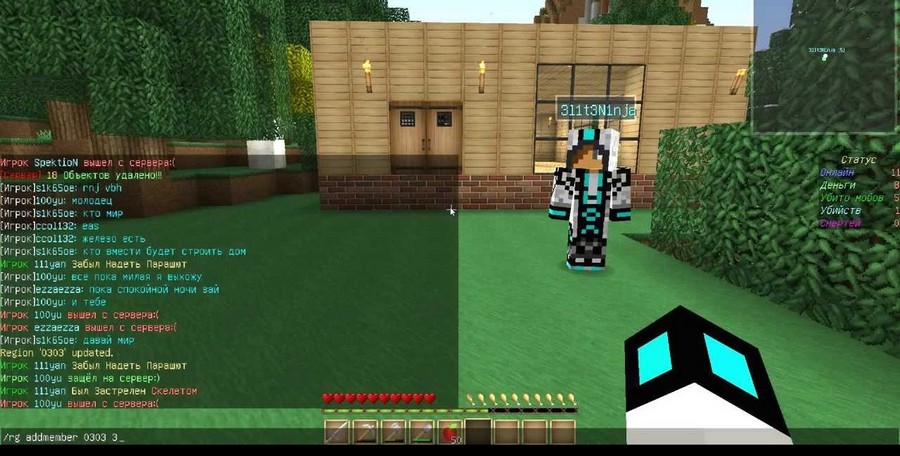 Как добавить друга в приват
После того, как приват установлен, вы становитесь единоличным владельцем данной области карты, на которой никто другой не сможет добывать ресурсы, что-либо забирать или строить. Вы сами решаете, кому дать доступ к своей территории. Для этого нельзя просто «дать ключ от дома» вашему другу, как в жизни. В Minecraft все это делается с помощью консольных команд прямо в чате.
Кроме того, что вы можете добавить друга в приват с помощью команд, таким же образом можно и удалить его оттуда. Не доверяйте свои личные вещи кому попало, делитесь территорией только с избранными друзьями. Это правило работает не только в Minecraft, но и в реальной жизни. Доступ к привату делится на несколько уровней. Добавленный игрок может быть просто приглашенным пользователем или полноправным совладельцем. Вторые, как правило, имеют больше возможностей и полномочий, учитывайте это, раздавая доступ.
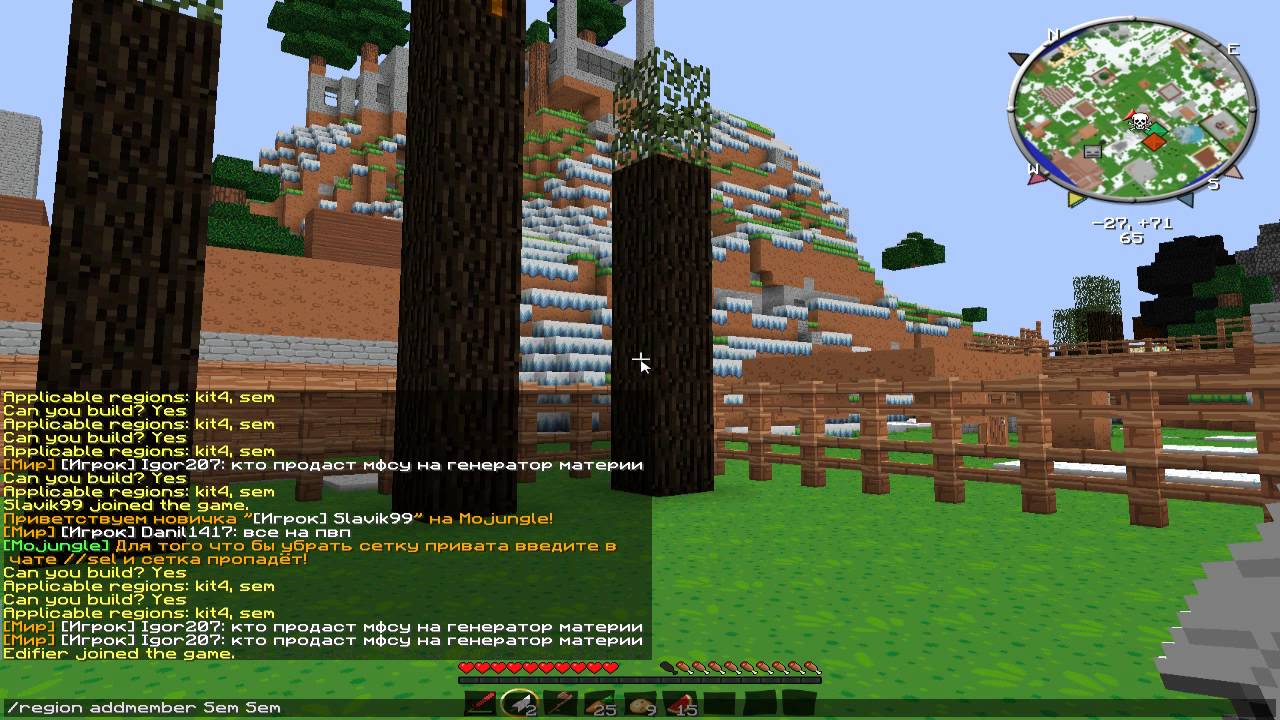 Добавить в приват с помощью команд
Когда вы определитесь с тем, насколько хорошо доверяете своему другу, можете добавлять его в приват с помощью одной из следующих команд:
Для того, чтобы удалить игрока из своего привата, нужно ввести другие команды:
На некоторых серверах в Minecraft существует разделение на пользование вещами. Например, вы можете дать доступ игроку к своей территории, но к сундукам его нужно добавлять отдельно. Чтобы дать кому-то возможность пользоваться вашими вещами, пропишите следующую команду: