
Minecraft Wiki
Из-за новой политики Microsoft в отношении сторонних ресурсов, Minecraft Wiki больше не является официальной. В связи с этим были внесены некоторые изменения, в том числе и обновлён логотип вики-проекта. Подробности на нашем Discord-сервере.
Команды консоли/give
Выдаёт игроку предмет.
Не выполняется, если неверно указаны аргументы. Не выполняется, если игрок не найден. В случае успеха призывает предмет на местоположение указанной цели. Если в инвентаре цели есть место, или игрок находится в творческом режиме, предмет ru en будет создан с тегом PickupDelay со значением 32767 и тегом Age со значением 5999, который при создании с помощью команды /summon исчезает через 1 игровой такт и не позволяет поднять себя. Если в инвентаре игрока нет места, и этот игрок не в творческом режиме, предмет будет создан с тегом PickupDelay со значением 0 и тегом Owner со значением цели; это позволит предмету быть поднятым только целью. [1]
Выдача 30-ти блоков еловых досок игроку Steve с подписью «Доски»: give Steve minecraft:spruce_planks
[Guide][1.9] Как делать свои крафты
1. Расставляем командные блоки как на скриншоте:
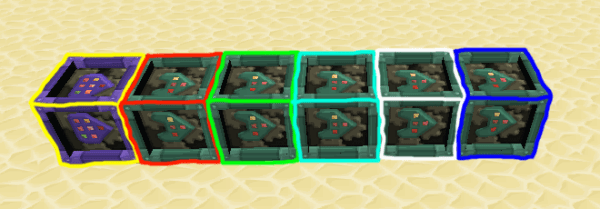
2. Вписываем команды:
Эта команда отвечает за то, что мы получим в итоге
В итоге мы получим почти сломанный меч, зачарованный на шипы 5
Просто спавним зеленые частички возле предмета с двумя очками A (т.е. возле палочки)
Ну, тут думаю все понятно. Тем более, все тэги я объяснил выше.
/scoreboard players reset @e[score_A_min=1] A
Обнуляет задачу A для ее предметов.
Все. Теперь нам останется просто запитать нашу конструкцию и готово! 
И так. Приступим ко второму, более сложному способу создания своего крафта. Но! Его сложность себя окупает. Он занимает всего два командных блока.
Для начала нам понадобится сделать сам верстак. Он основан на раздатчике в котором стоит армор стенд.
Для его создания можно использовать и команды в чате, но я покажу пример на командных блоках. Также покажу, как сделать так, чтобы его смогли сделать игроки.
1. Расставляем командные блоки как на скриншоте: 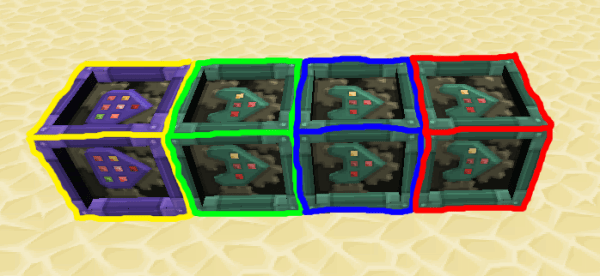
2. Заполняем блоки командами:
Устанавливаем верстаку критерий A на 1. Все тэги объяснял выше.
Тут мы проверяем, стоит-ли под верстаком раздатчик, если да, то заменяем его на «Верстак»
Чтобы создать стенд я использовал генератор.
Убиваем наш верстак
Все. создание верстака готово. Перейдем к самим крафтам.
Расставляем блоки и записываем в них команды:
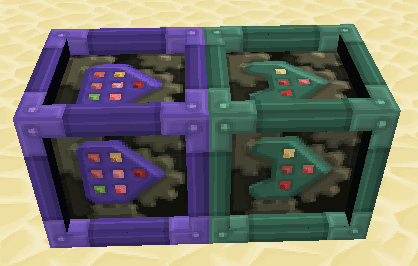
Итого у нас вышло: Если мы положим в верхний центральный слот слезу гаста а в центральный слот порошок блейза, то командный блок выдаст сигнал.
Чтобы добавить предмет добавляете следующий код:
Если механизм не работает, попробуйте ре-активировать его. Если и это не поможет, пишите мне.
Все. Я закончил пояснение второго способа.
Плюсам в репу буду рад! 🙂
Minecraft PE: Как создать свой предмет
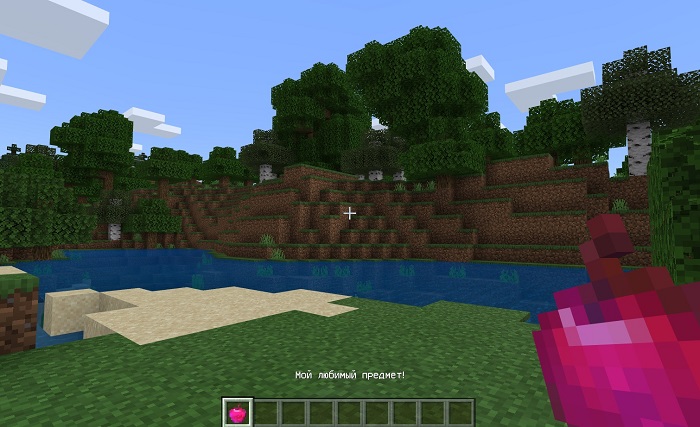
С версии Minecraft Bedrock Edition Beta 1.12.0.2 в игре появился новая возможность, которая позволяет создавать свои собственные предметы при помощи наборов ресурсов и параметров. В этом гайде мы кратко расскажем вам об этой возможности.
В конце руководства мы оставили ссылку на скачивание архива с готовым набором параметров и ресурсов. Со временем мы можем обновить это руководство, добавив или изменив информацию.
Шаг 1. Создаем набор ресурсов.
С помощью ресурсов сначала мы должны зарегистрировать наш предмет в игре и при желании назначить ему собственную иконку.
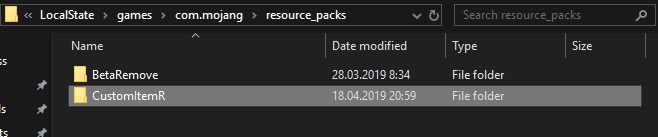
Переходим в созданную папку и создаем в ней файл с названием manifest.json.

Откройте этот файл через текстовый редактор и вставьте следующий код:
Мы не будем вдаваться в подробности всех настроек, но самое важное здесь — строки «uuid»: «УНИКАЛЬНЫЙ ID».
Ввод этих значений обязателен, иначе система игры не сможет распознавать наборы.
Получить их достаточно легко. Нужно перейти на сайт https://www.uuidgenerator.net/version4. Введите в поле «How Many?» количество идентификаторов и нажмите кнопку «Generate».
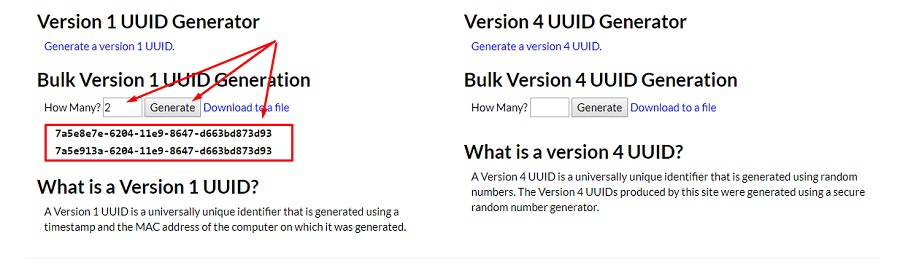
Полученные значения вставьте вместо «УНИКАЛЬНЫЙ ID» (они не должны повторяться!) в файле manifest.json. В итоге должно получиться что-то вроде этого:
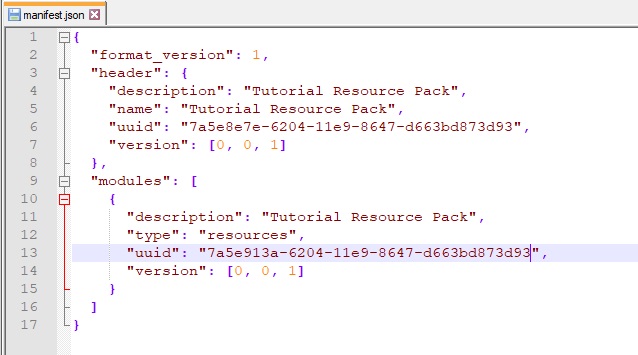
В папке набора создаем еще одну папку с именем items, в которой, собственно, и будут лежать наши предметы.

Переходим в созданную папку и создаем в ней файл названиеПредмета.json.
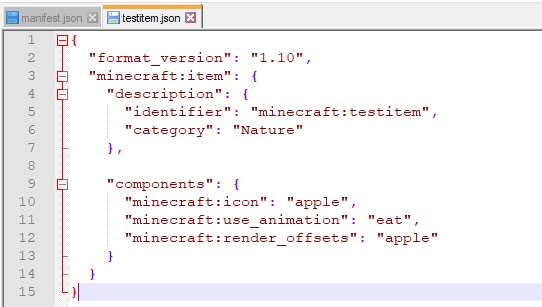
В итоге должно получиться что-то вроде следующего:

Открываем созданный файл и заполняем его следующим кодом:
<
«format_version»: «1.10»,
«minecraft:item»: <
«description»: <
«identifier»: «minecraft:названиеПредмета»,
«category»: «Nature»
>,
«components»: <
«minecraft:icon»: «apple»,
«minecraft:use_animation»: «eat»,
«minecraft:render_offsets»: «apple»
>
>
>
Не забудьте изменить строку «minecraft:названиеПредмета» на то название, которым вы назвали файл.
В официальной документации на Wiki сказано, что указывать «minecraft» перед идентификатором нельзя и делать это нужно только при переопределении стандартных существ и предметов.
Что же тогда указывать? Указывайте свой никнейм или название самого Add-on`а.
Таким образом правильный идентификатор будет выглядеть следующим образом: «identifier»: «названиеМода:названиеПредмета»
В этом руководстве мы не будем упираться в эти стандарты, но в реальных проектах делайте именно так, иначе возможна путаница с другими сторонними дополнениями 😉
Шаг 2. Создаем набор параметров.
Отлично! Мы создали свой предмет, но чтобы он окончательно заработал, необходимо задать ему «логику» с помощью набора параметров.
Теперь уже в папке \games\com.mojang\behavior_packs\ создаем новую папку набора поведений.
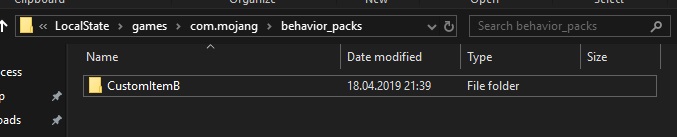
В созданной папке снова создаем файл manifest.json и папку items.

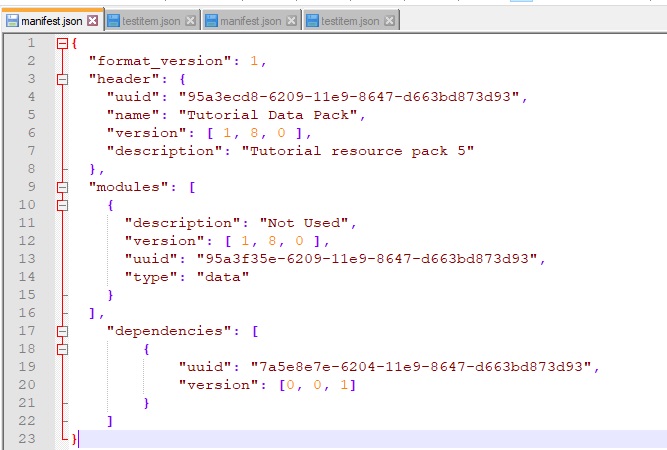
Открываем новый созданный файл manifest.json и вставляем в него следующее:
В разделе «dependencies» нужно указать «uuid» нашего набора ресурсов. Благодаря этому можно будет активировать только набор параметров, а набор ресурсов подключится автоматически.
В итоге должно получится следующее:
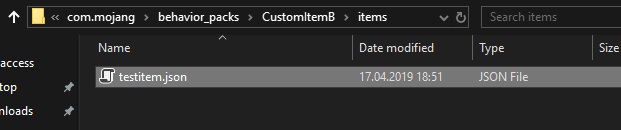
Теперь идем в папку items и создаем в ней снова файл с именем названиеПредмета.json.
В созданный файл с помощью текстового редактора вставляем следующее:
<
«format_version»: «1.10»,
«minecraft:item»: <
«description»: <
«identifier»: «minecraft:названиеПредмета»
>,
«components»: <
«minecraft:hand_equipped»: false,
«minecraft:stacked_by_data»: true,
«minecraft:use_duration»: 32,
«minecraft:foil»: true,
«minecraft:food»: <
«nutrition»: 4,
«saturation_modifier»: «supernatural»,
«can_always_eat»: true,
«effects»: [
<
«name»: «regeneration»,
«chance»: 1.0,
«duration»: 30,
«amplifier»: 4
>,
<
«name»: «absorption»,
«chance»: 1.0,
«duration»: 120,
«amplifier»: 3
>,
<
«name»: «resistance»,
«chance»: 1.0,
«duration»: 300,
«amplifier»: 0
>,
<
«name»: «fire_resistance»,
«chance»: 1.0,
«duration»: 300,
«amplifier»: 0
>
]
>
>
>
>
Получить предмет можно командой /give @s идентификаторПредмета (ниже есть информация о создании рецепта для предмета).

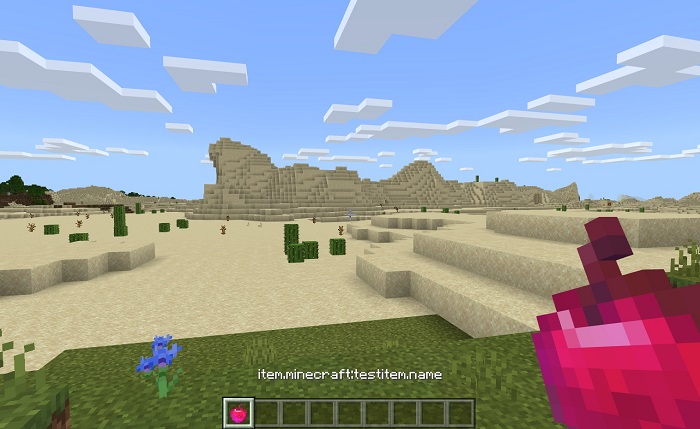
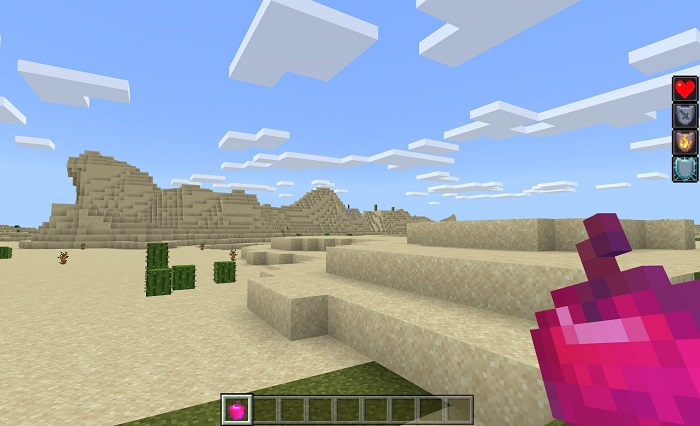
А поскольку мы назначили ему компонент minecraft:food и перечислили список получаемых эффектов, то теперь предмет можно есть и получать эффекты!
В папке набора ресурсов создаем папку textures, переходим в нее и создаем в ней папку items и файл item_texture.json.
Открываем файл item_texture.json и помещаем в него следующее:
Если нужно добавить больше иконок, то просто разделяйте запятыми, как показано под спойлером ниже:
Примерно должно получится следующее:
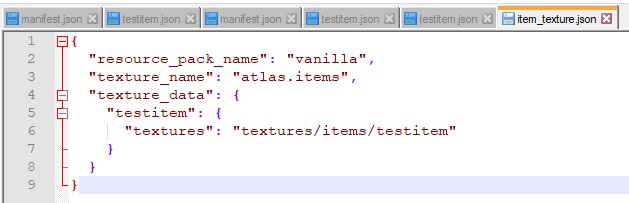
Теперь у предмета есть своя иконка! Очень просто, не так ли?
Переходим в папку набора параметров и создаем в нем папку recipes, открываем эту папку и создаем в ней файл «названиеПредмета.json».

Открываем этот файл и вставляем следующий код из под спойлера ниже.
<
«format_version»: «1.12»,
«minecraft:recipe_shaped»: <
«description»: <
«identifier»: «идентификаторРецепта»
>,
«tags»: [ «crafting_table» ],
«pattern»: [
«III»,
«III»,
«III»
],
«key»: <
«I»: <
«item»: «идентификаторПредмета»
>
>,
«result»: <
«item»: «идентификаторПолучаемогоПредмета»
>
>
>
Обратите внимание, что таблица крафта в верстаке состоит из девяти ячеек. Каждой ячейке в рецепте можно назначать ключ с помощью латинской буквы (например, I) и каждому ключу назначать предмет, который необходим для крафта предмета.
Вот, что вышло у меня для этого руководства:
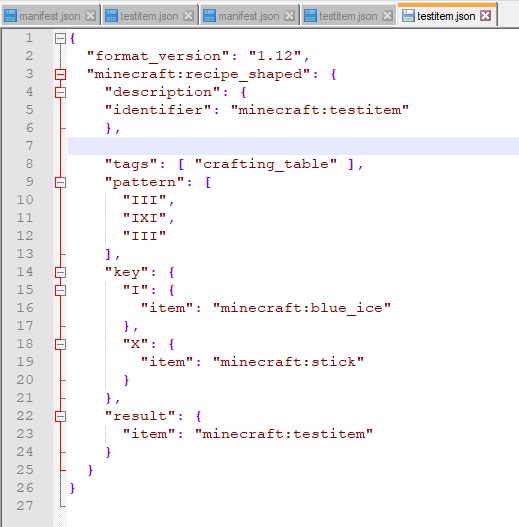
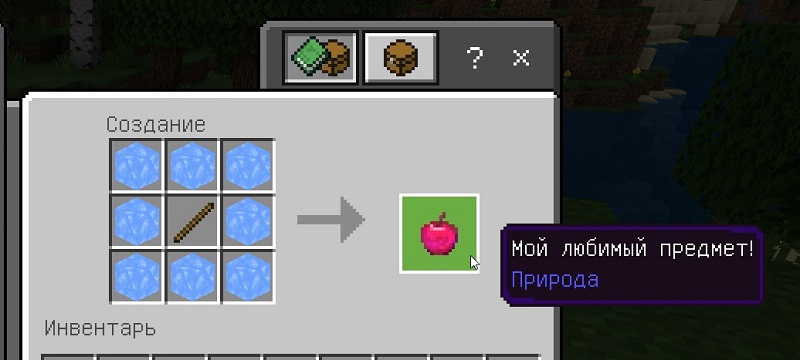
В итоге активирован аддон вы сможете проверить работоспособность нового крафта в верстаке!
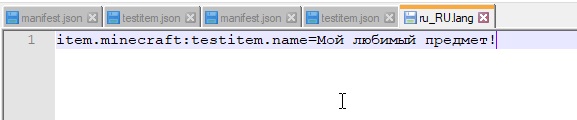
Переходим в папку набора ресурсов и создаем в ней папку texts. Переходим в эту папку и создаем файлы для локализации:

Вводим строку перевода в следующем формате: item.идентификаторПредмета.name=Название предмета на конкретном языке
Ссылки:
Ссылка на скачивание архива с готовым примером:
Структурный блок [Гайды по Minecraft Bedrock/PE]
Добавить новый рецепт крафта в Майнкрафт [1.16] [1.15.2] [1.14.4] [1.13.2]
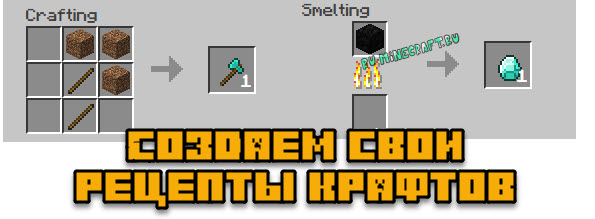
Простой гайд который позволит вам быстро и просто создать любой новый рецепт в игре, вы сможете использовать хоть верстак, хоть печь, хоть костер или коптильню, в данном гайде я покажу как добавить в игру свои собственные рецепты, без сложностей, без знания программирования, буквально в два клика.
Итак, данный гайд подходит для игры версии 1.13, 1.14 и новее, именно в данных версиях добавлена поддержка датапаков, именно датапак и сможет добавить любые ваши рецепты.
Выбираем где будет работать наш рецепт:
Верстак, печь, плавильная печь, костер, коптильня, камнерез.
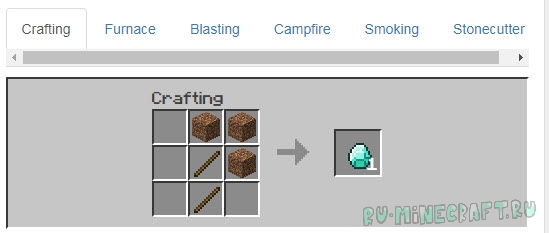
Составляете желаемый рецепт перестаскивая предметы:
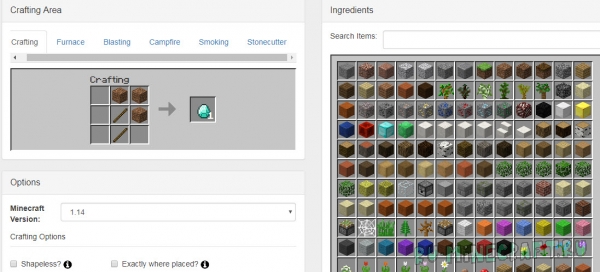
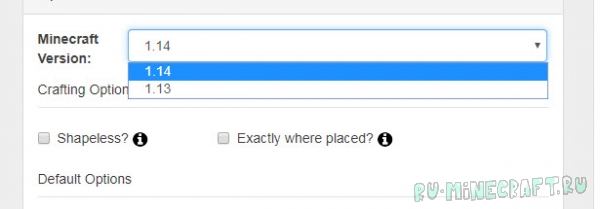
Выбираете версию игры:
Жмем на сохранение в виде datapack.zip
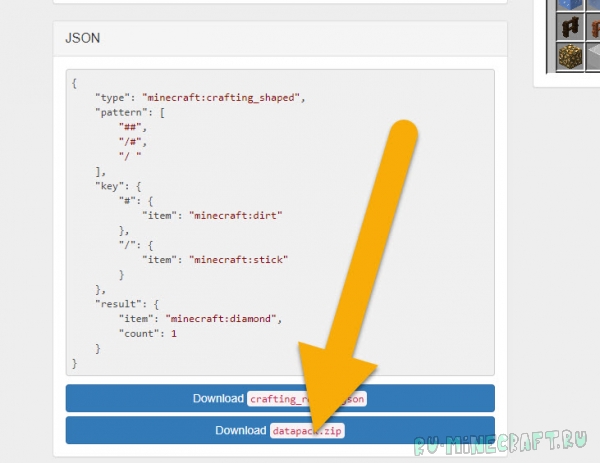
Теперь просто устанавливаем данный zip архив как датапак, для тех кто не знает, копируем его в папку
\.minecraft\saves\Ваш мир)\datapacks
Т.е вы копируете архив в каждый конкретный мир (сохранение).
После копирования перезапустите игру или напишите в чате /reload
Команда Give в Майнкрафте

В этой статье вы можете узнать как использовать команду give в Майнкрафте. Команда give используется для выдачи предметов и блоков. Они могут быть выданы ближайшему игроку, случайному, всем и по конкретному нику. Для того, чтобы выдать предмет нужно ввести в чат саму команду, цель (кому) и ID предмета, после чего можно ввести количество выдаваемых предметов и специальные теги, эти два параметра необязательны, смотрите далее синтаксис команды, а также примеры. Вместо своего ника можно ввести селектор @p, он обозначает, что предмет будет выдан ближайшему игроку, если команду вводите вы, значит вам, если команда будет запущена из командного блока, то ближайшим будет тот, кто находится рядом.
Команда
Должны быть включены читы
Серым цветом указаны необязательные параметры
/give Игрок ID Количество Параметры
| Параметр | Описание |
|---|---|
| Игрок | @p — ближайшему @a — всем @r — случайному @s — себе Nick — по нику |
| ID | ID предмета |
| Количество | Например, 64, если не указать, то будет выдан 1 |
| Параметры | Чары и другое |
Примеры
| Команда | Описание |
|---|---|
| /give Notch diamond_sword | Выдать игроку Notch Алмазный меч |
| /give @p bread 64 | Выдать 64 Хлеба ближайшему игроку |
| /give @a oak_planks 128 | Выдать 128 Дубовых досок всем игрокам |
| /give @s netherite_chestplate | Выдать себе Незеритовый нагрудник |
| /give @r oak_boat | Выдать случайному игроку Дубовую лодку |
| /give @p diamond_sword | Выдать алмазный меч с зачарованием Острота 10000 (5000 урона) |
До версии 1.12
/give [количество] [тег] [дополнительные данные]