
Minecrafty
Лучшее
Свежие комментарии
Оценки за день
Управление в игре Майнкрафт
В игре Манкрафт, как и во всех онлайн многопользовательских играх, есть свои нюансы и особенности. Великолепный, захватывающий мир, в который попадает каждый пользователь игры, заставляет позабыть обо всём на свете.
Есть очень много вещей, которые способны заполонить голову ненужными и загружающими жизнь проблемами. А вот для того, чтобы попасть в мир Манкрафт, вам просто нужно выучить методы управления в игре. Проще говоря, необходимо запомнить, на какие кнопки нажимать для определённых действий. Ну, а если вам не хочется забивать голову лишней информацией, то запишите себе все кнопки управления на листе бумаги, а со временем всё само по себе запомниться.
Кнопочное управление героем
Запомнить все необходимые действия для правильной игры совсем не сложно, нужно просто прочитать необходимые руководства, после чего можно с головой погрузиться в мир Манкрафт.
Для полноценной игры распечатайте или запишите себе действующие в Манкрафт кнопки:
-W – движение игрока вперёд;
— S- передвижения игрока назад;
— A- передвижение игрока влево;
— D – передвижение игрока вправо;
— Space, то есть, пробел – подпрыгивает игрок;
— Left shift- подкрадывание к какому-то объекту или герою, то есть, замедленное движение;
— E- нажав эту кнопку, вы сможете просмотреть весь имеющийся инвентарь;
— Q – бросок того, что находится в руках;
— F3+F – функция включения или выключения тумана;
— T- вход в чат.
В принципе, этих кнопок достаточно, чтобы полноценно играть в Манкрафт. Самые основные действия доступны и понятны каждому. Возможно, ваш герой поначалу будет не очень активно развивать стратегию игры из-за ваших невеликих знаний. Но, только вы набьёте руку в игре, и игра пойдёт в более динамичном и чётком ритме.
Уверенны, что ваш герой быстро найдёт своё место в Манкрафт. Добившись признания и совершенства, выбранный вами персонаж пойдёт вверх по карьерной, то есть, по игровой лестнице.
Чем круче игрок, тем больше у него возможностей и навыков. Поэтому, чтобы стать всемогущим и умеющим, знающим, всё, необходимо регулярно играть и давать возможность герою развиваться.
Может быть, и будет немного трудно, но это только на начале пути в безграничный мир Манкрафт. Но ведь вы не боитесь трудностей? Пройдя этап адаптации и вливания в ритм игровой жизни, вам станет очень интересно. Ведь чем дальше идёшь по игре, тем больше всяческих возможностей приобретаешь. И то, что было недоступным вначале игры, то будет в вашем распоряжении потом.
Как двигаться в майнкрафте на компьютере

Левая кнопка мыши — разрушать блоки (нужно зажимать) или атака (один клик);
Правая кнопка мыши — строить/использовать;
Колесо прокрутки — прокрутка панели быстрого доступа;
W,A,S,D — двигаться вперед/назад/вправо/влево;
E — инвентарь, окно персонажа;
Пробел — прыжок;
Цифры 1, 2, 3 … 0 — возможность выбора предметов с панели быстрого доступа;
T — чат (только multiplayer);
Q — выбросить вещь которая в руках (выкидывает по одной);
F — меняет дальность видимости;
Левый Shift — присесть/красться (нужно зажать);
Esc — меню;
F2 — сделать скриншот;
F3 — отображать дополнительную информацию (FPS, расположение, и многое другое);
F5 — переключение вида от первого/третьего лица;
F8 — делает поворот камеры более плавным (хорошая опция для любителей снимать видео);
F10 (или левый Alt) — освободить мышку от курсора (но в оконном режиме мышь все равно не может выйти за пределы окна, используйте Alt+Tab);
F11 — оконный/полноэкранный режимы;
Дополнительное управление (админа) в Classic–версии
В classic-версии игрок по умолчанию имеет возможности админа:
B — выбор блоков;
Z — включить полет (Вверх — Q, низ — E);
Двойные пробелы — возможность высоко подпрыгивать;
Левый Shift — ускорение (двойной прыжок + shift + w – унесет вас далеко вперед через многие препятствия).
Управление
Управление [ ]
Левая кнопка мыши — разрушать блоки (нужно зажимать) или атака (один клик);
Правая кнопка мыши — строить/использовать;
Средняя кнопка мыши — Получить блок в активный слот (если такой блок есть в инвентаре) или получить блок в креативе;
W,A,S,D — двигаться вперед/назад/вправо/влево;
E — инвентарь, окно персонажа;
Пробел — прыжок;
Цифры 1, 2, 3 … 0 — возможность выбора предметов с панели быстрого доступа;
T — чат (только multiplayer);
Q — выбросить вещь которая в руках (выкидывает по одной);
F — меняет дальность видимости;
Левый Shift — присесть/красться (нужно зажать);
Esc — меню;
F2 — сделать скриншот;
F3 — отображать дополнительную информацию (FPS, расположение, и многое другое);
F5 — переключение вида от первого/третьего лица;
F8 — делает поворот камеры более плавным (хорошая опция для любителей снимать видео);
F10 (или левый Alt) — освободить мышку от курсора (но в оконном режиме мышь все равно не может выйти за пределы окна, используйте Alt+Tab);
F11 — оконный/полноэкранный режимы;
Дополнительное управление (админа) в Classic–версии [ ]
В classic-версии игрок по умолчанию имеет возможности админа:
B — выбор блоков;
Z — включить полет (Вверх — Q, низ — E);
Двойные пробелы — возможность высоко подпрыгивать;
Левый Shift — ускорение (двойной прыжок + shift + w – унесет вас далеко вперед через многие препятствия).
Как двигаться в майнкрафте на компьютере
Проблема пришла, откуда не ждали — пробная версия Minecraft стала недоступна в России! Теперь у российских поклонников игры есть три выхода:
Все приведенные варианты имеют свои плюсы и минусы. При покупке лицензионной игры вы получите регулярные обновления и постоянный доступ к серверам, но потратите деньги, которые могут пригодиться в другом деле.
Если вы скачаете сторонний установщик Minecraft, то не потратите деньги и получите доступ ко всему контенту. Вроде бы хорошо. Но при этом игра не будет обновляться самостоятельно, разработчики не получат заслуженных денег, а скачанный файл может содержать вирусы.
При третьем варианте вы действительно найдете кучу аналогов Minecraft в Google Play. Но будут ли они настолько же качественны, как оригинальная игра? Насколько хорошо проработаны их миры? Вряд ли клоны «Майнкрафта» когда-нибудь превзойдут оригинал.
На какой платформе лучше играть в Minecraft?
Minecraft портирован на все популярные игровые платформы. Его можно скачать на ПК с системами Windows, Linux и macOS. Он есть в магазинах консолей PlayStation, Xbox, Nintendo и Wii U. И, конечно же, строить миры можно на Android и iOS.
Считаете, что смартфоны — самый удобный гаджет для игры в Minecraft? Присмотритесь к нюансам. Перед вами находится маленький экран, на котором сложно размещать блоки в правильных местах. Вы будете ошибаться при проектировании ландшафтов и зданий, и терять драгоценное время просто так!
Чтобы избавиться от недостатков смартфонов, рекомендуем скачать Minecraft на ПК с BlueStacks! Вы получите набор уникальных инструментов, с помощью которых без труда автоматизируете свои действия, сэкономите время на прогрессе в других играх и полностью персонализируете управление!
Кстати, при установке Майнкрафт на BlueStacks вам предстоит самостоятельно настраивать контроллеры. В этом гайде мы расскажем, как произвести настройку движения, поворотов камеры и других функций с помощью редактора игрового управления!
Настраиваем контроллеры
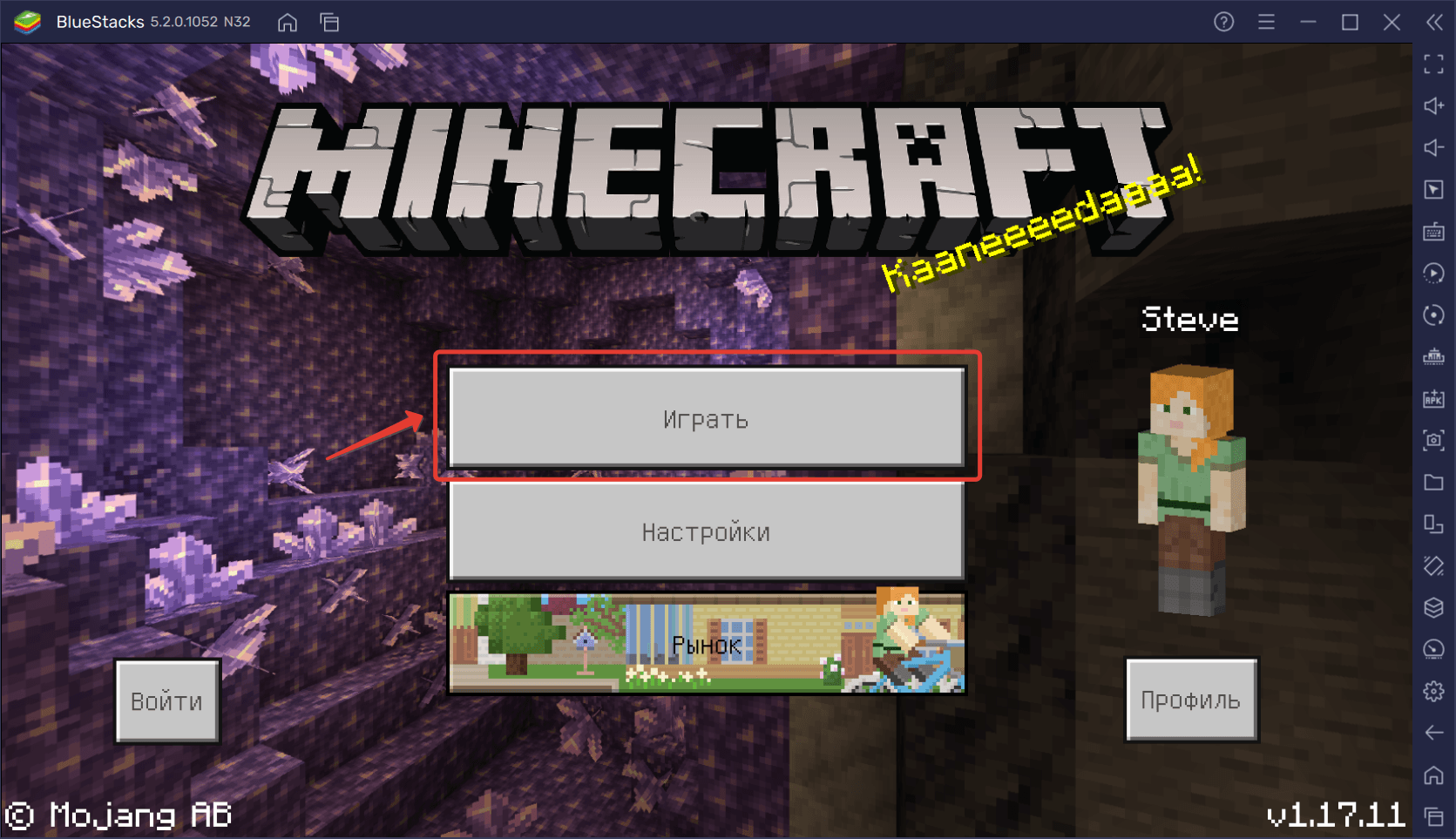
Для настройки основного управления в Minecraft мы советуем войти в режим свободного строительства и поставить самый низкий уровень сложности. Для этого в главном меню нажмите на кнопку «Играть». Затем, в открывшемся окне, выберите пункт «Создать новый»-> «Создать игровой мир»:
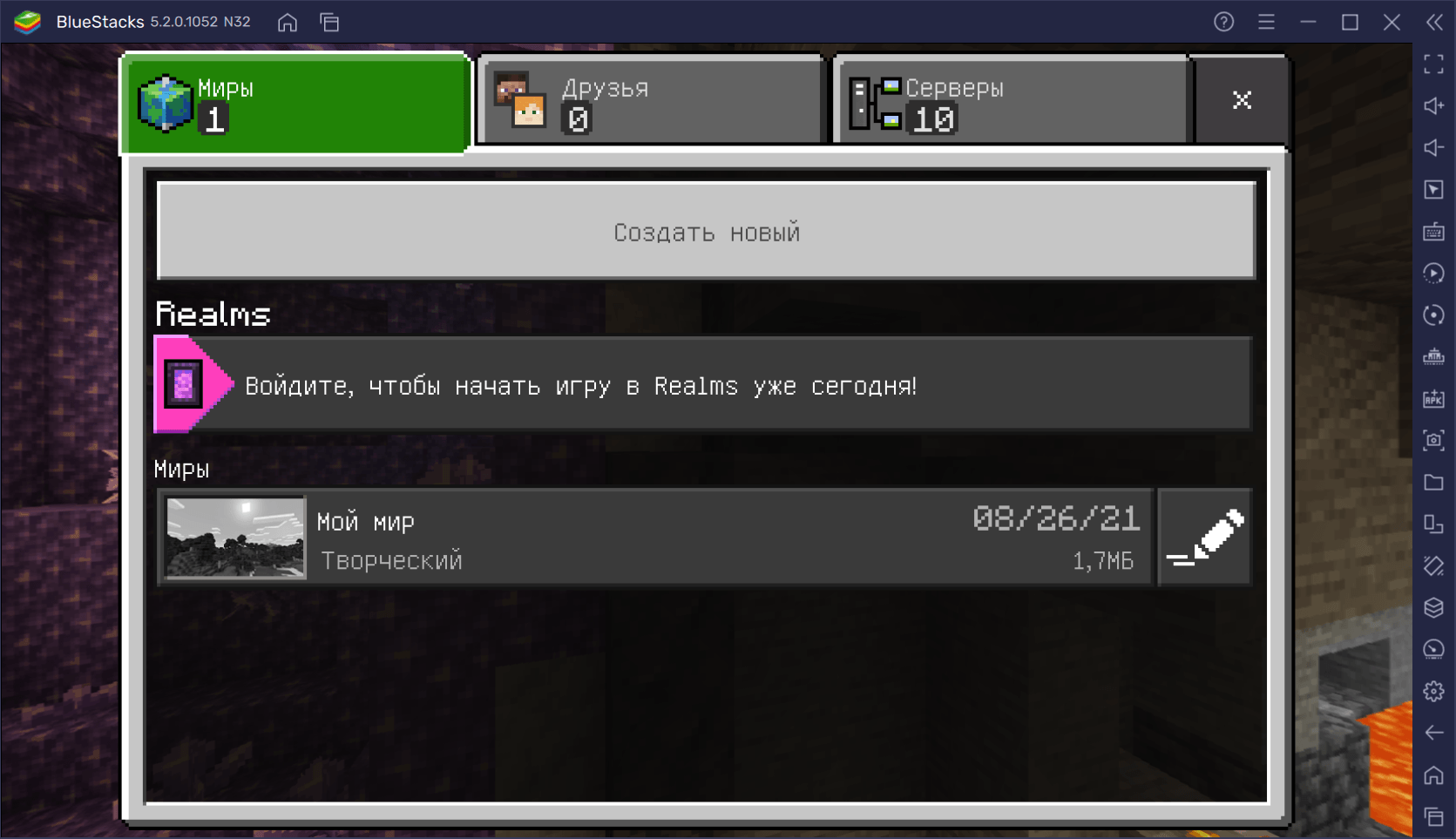
Установите режим игры по умолчанию «Творческий» и уровень сложности «Мирно»:
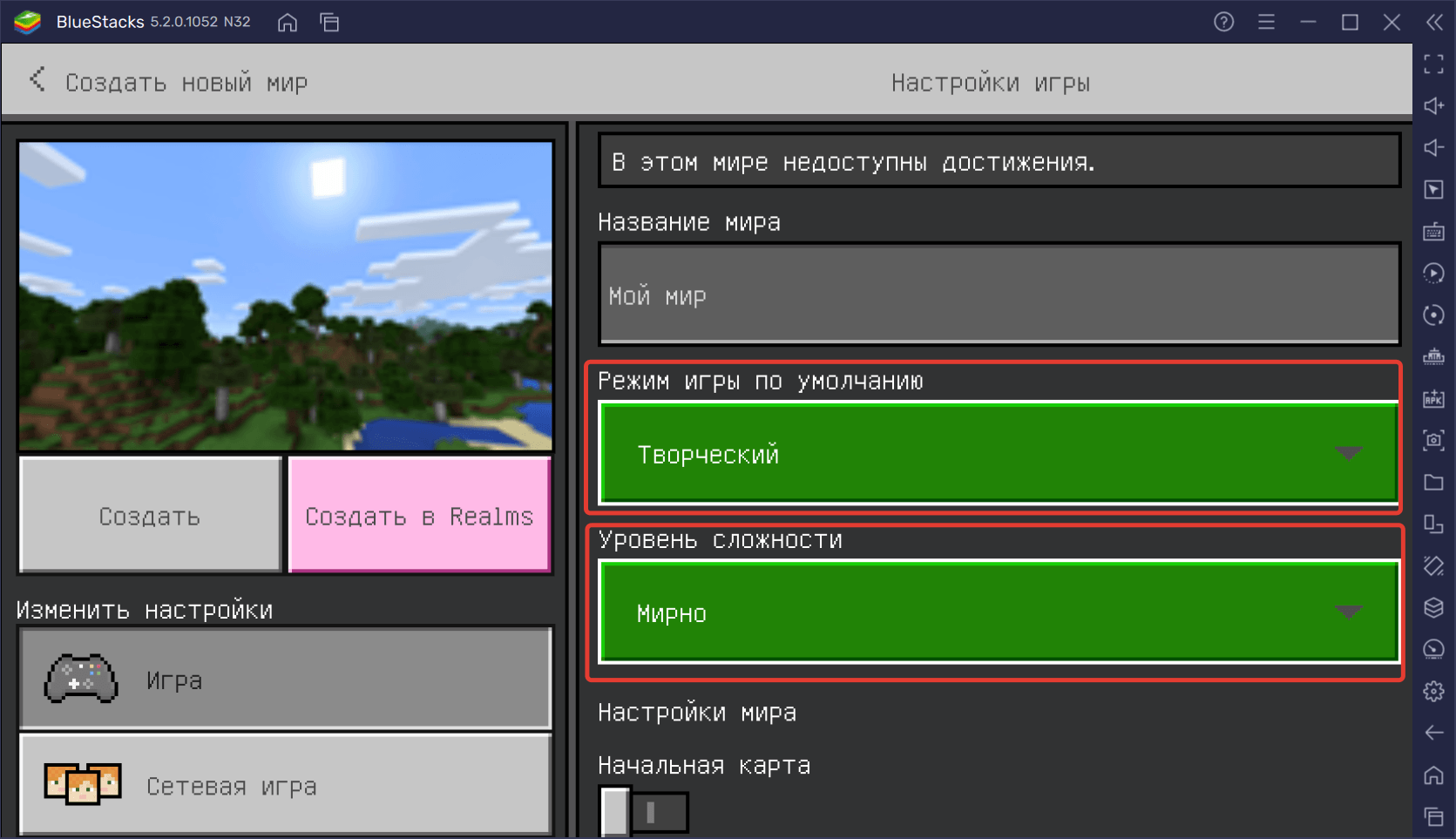
Готово! Теперь можно переходить к настройке управления.
Чтобы открыть редактор игрового управления, нажмите на кнопку бокового меню, указанную на скриншоте ниже. Вы увидите маленькую панель, состоящую из нескольких пунктов с бегунками и переключателями. Нажмите на строку «Открыть редактор управления».
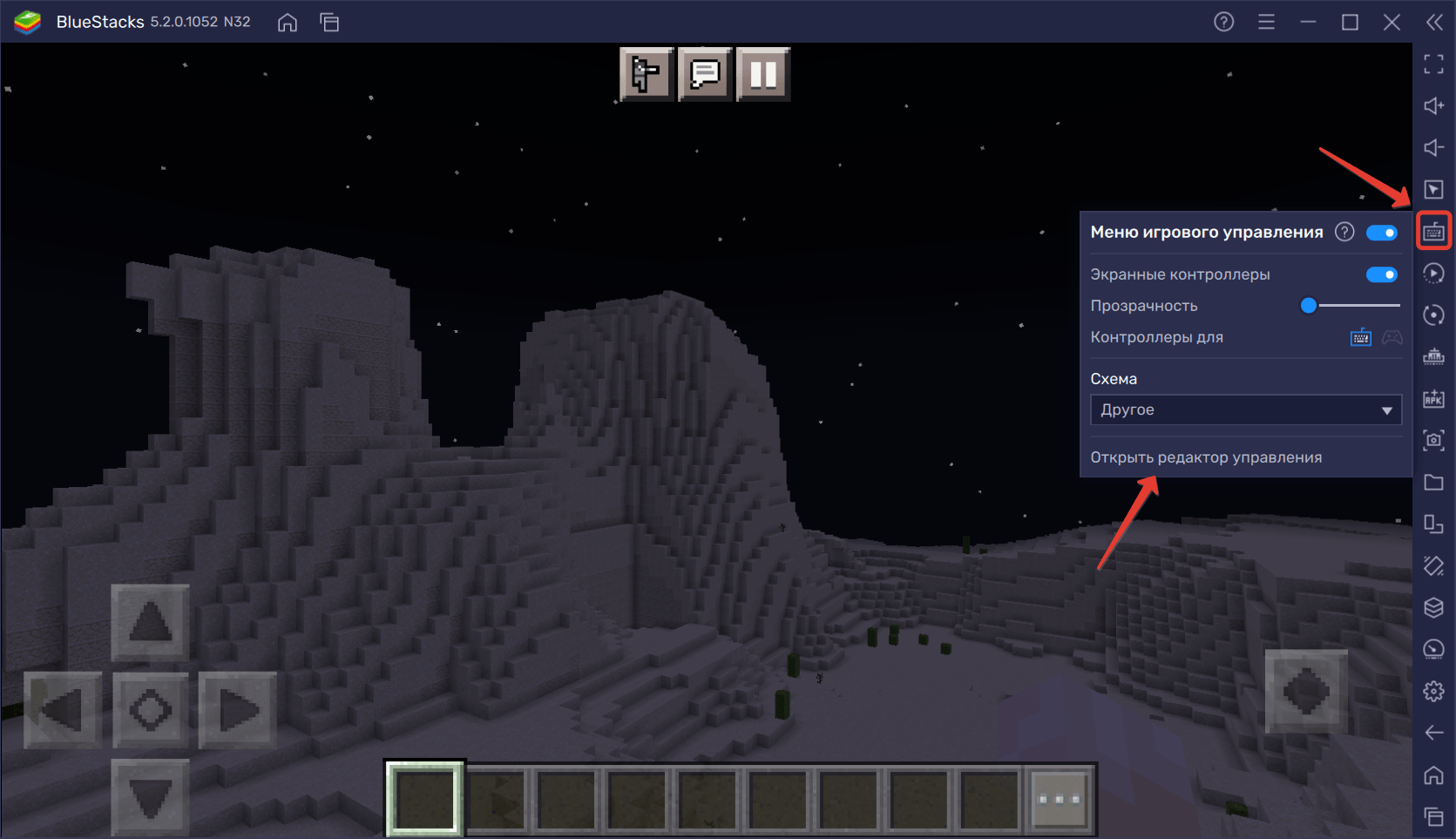
Перед вами откроется панель настройки контроллеров, которые можно переносить прямо на экран платформы. Но прежде, чем это делать, давайте определимся с основными функциями. Наш персонаж должен:
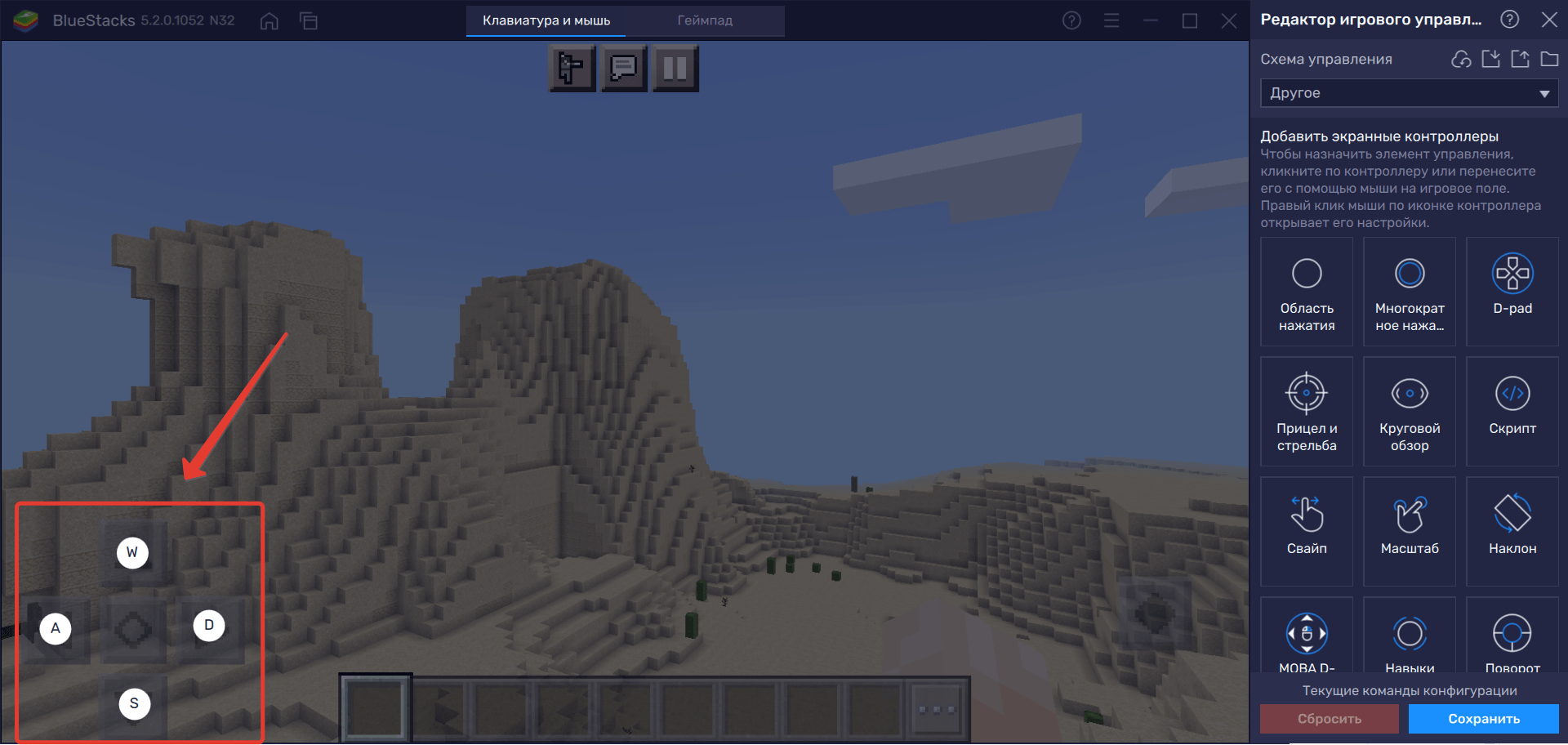
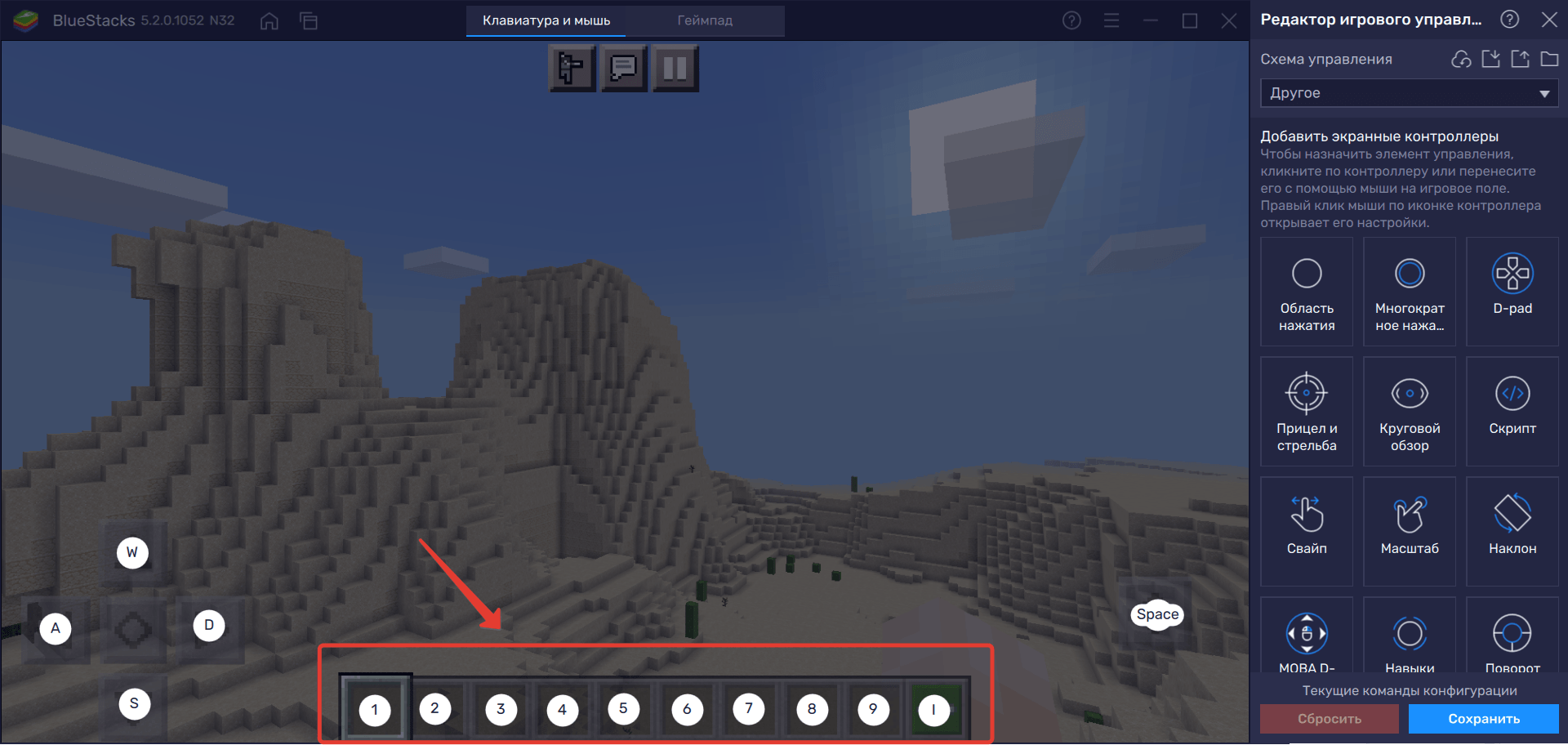
За перемещения отвечает перекрестье в левом нижнем углу экрана. Чтобы научить персонажа двигаться, создадим области тапа на каждом элементе перекрестья. Сделать это можно двумя способами: зажать клавишу мыши на пункте «Область тапа» и перенести ее на нужное место; просто нажать на нужное место на экране — тап создастся автоматически. По умолчанию зададим раскладку WASD:
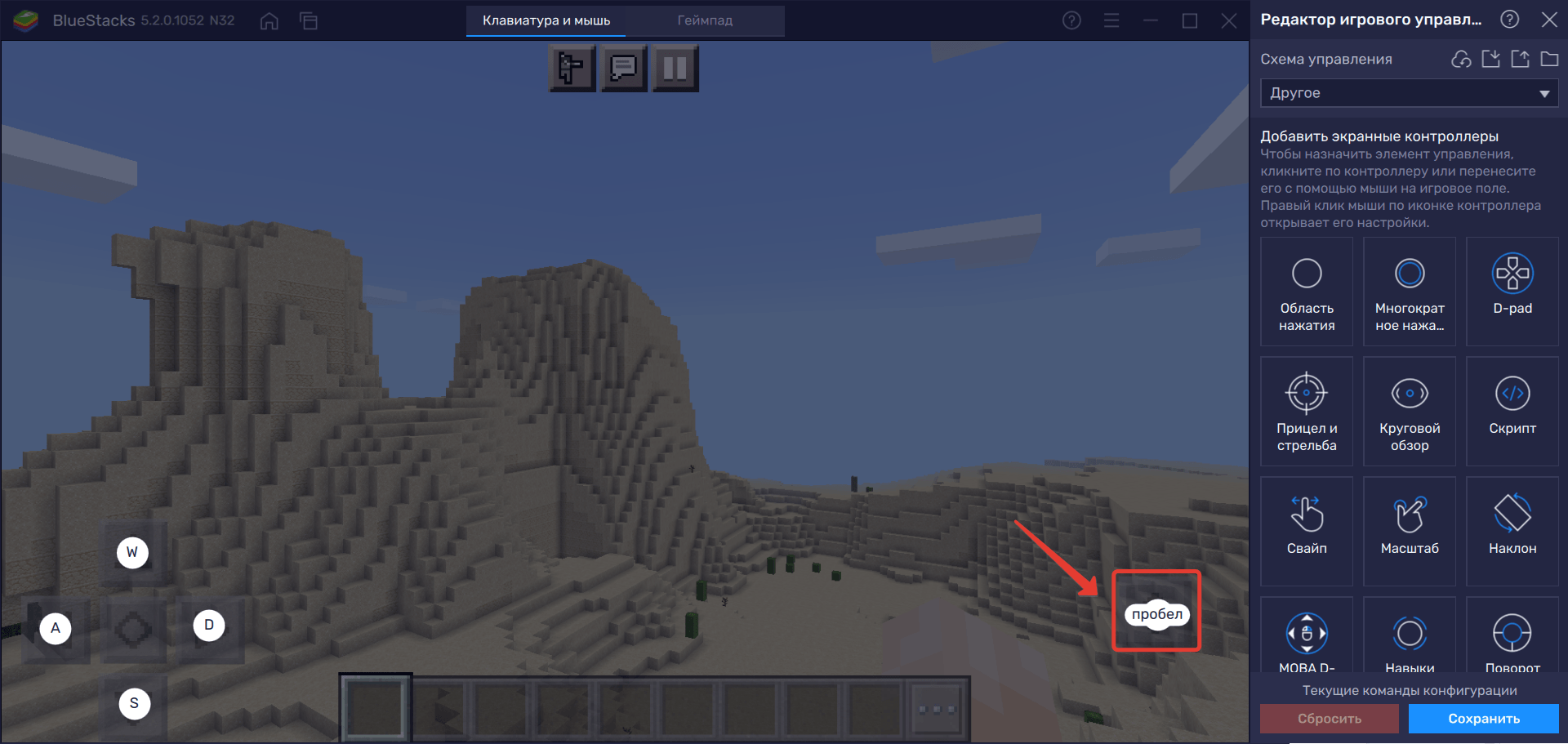
Установите тап и на кнопку прыжка, расположенную в правой нижней части экрана. Мы назначим на него «Пробел»:
Теперь задайте области тапа для предметов в инвентаре. Лучше сделать это цифрами — от 1 до 9. На многоточие назначьте кнопку I — она будет открывать инвентарь вашего персонажа.
Повороты камеры — главный атрибут комфортной игры. Для того чтобы управлять ею в Minecraft на BlueStacks, перенесите в центр экрана контроллер «Круговой обзор»:
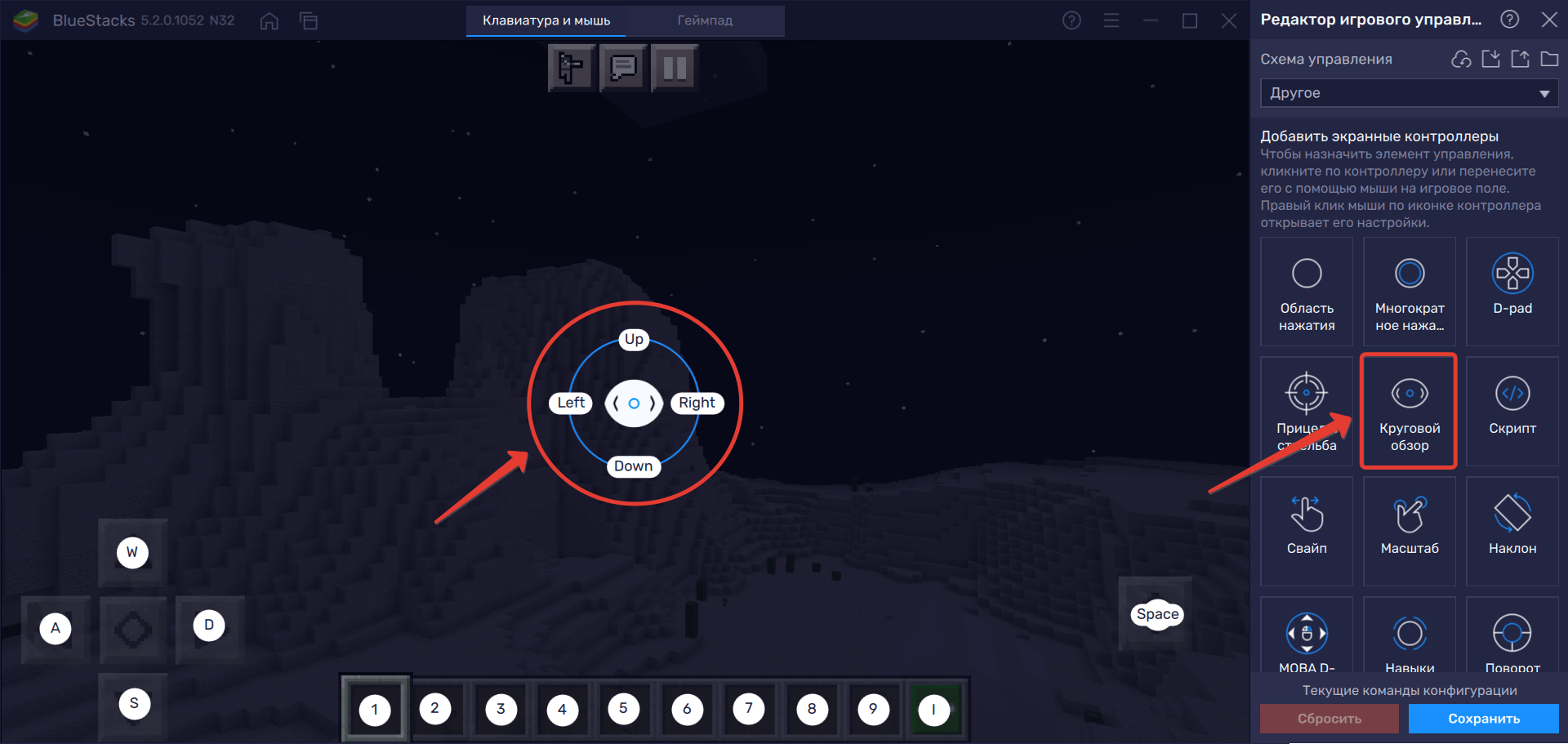
Как только вы создадите этот контроллер, нажмите на кнопку «Настройки» и переключите контроль обзора на мышь.
Готово! Осталось добавить кнопку взаимодействия с объектами. Создайте еще одну область тапа в центре экрана (да, да, прямо на круговом обзоре) и назначьте ей кнопку E, если хотите управлять действиями с клавиатуры. В противном случае вам будет достаточно управления курсором.
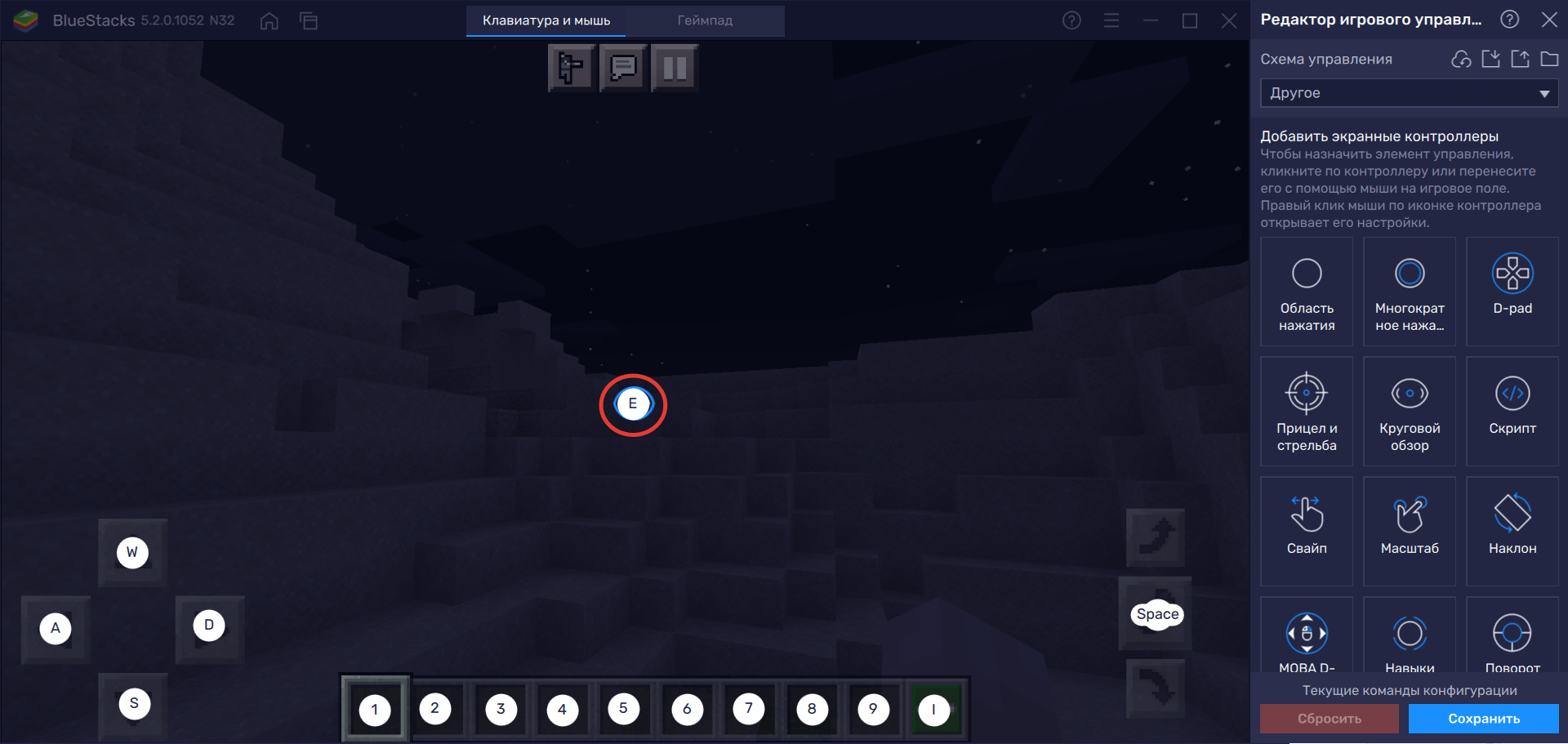
После того как вы подготовили схему управления, обязательно нажмите на кнопку «Сохранить». Теперь выключите боковую панель редактора и приступите к игре!
Используйте те же методы для создания других контроллеров на экране. Вы можете персонализировать управление так, как вам этого захочется! BlueStacks помогает пользователям достигать лучших результатов в мобильных играх и делать то, что невозможно с помощью телефона.
Была ли эта статья вам полезной? Оставляйте свои ответы в комментариях ниже. Читайте другие гайды по Minecraft в блоге BlueStacks, запускайте игру на платформе и добивайтесь больших успехов! Желаем удачи!
Майнкрафт
#ФанСайт MINECRAFT
Управление
Управление (Keyboard)
Левая кнопка мыши — разрушать блоки (нужно зажимать) или атака (один клик);
Правая кнопка мыши — строить/использовать;
Колесо прокрутки — прокрутка панели быстрого доступа;
W,A,S,D — двигаться вперед/назад/вправо/влево;
E — инвентарь, окно персонажа;
Пробел — прыжок;
Цифры 1, 2, 3 … 0 — возможность выбора предметов с панели быстрого доступа;
T — чат (только multiplayer);
Q — выбросить вещь которая в руках (выкидывает по одной);
F — меняет дальность видимости;
Левый Shift — присесть/красться (нужно зажать);
Esc — меню;
F2 — сделать скриншот;
F3 — отображать дополнительную информацию (FPS, расположение, и многое другое);
F5 — переключение вида от первого/третьего лица;
F8 — делает поворот камеры более плавным (хорошая опция для любителей снимать видео);
F10 (или левый Alt) — освободить мышку от курсора (но в оконном режиме мышь все равно не может выйти за пределы окна, используйте Alt+Tab);
F11 — оконный/полноэкранный режимы;
Дополнительное управление (админа) в Classic–версии
В classic-версии игрок по умолчанию имеет возможности админа:
B — выбор блоков;
Z — включить полет (Вверх — Q, низ — E);
Двойные пробелы — возможность высоко подпрыгивать;
Левый Shift — ускорение (двойной прыжок + shift + w – унесет вас далеко вперед через многие препятствия).
3 thoughts on “ Управление ”
Green Day is a famous country singer, so don’t miss the possibility to visit Green Day concert wichita kansas
Green Day is a famous country singer, so don’t miss the possibility to visit Green Day concert 2017
Захвату.NET — держите руку на пульсе жизни мира
Портал «Захвату.нет» — это довольно нестандартный сетевой проект, создатели которого решили отказаться от формата классического новостного сайта и сделали уклон в сторону общественного блога, на котором публикуются не обсосанные сверху до низу сторон новости с крупных агрегаторов, а авторские публикации на актуальные и общественно полезные темы, что смешиваются с новостными публикациями.
При этом новости не просто коротко говорят о каком-то конкретном событии, а всесторонне оценивают его, с точки зрения нескольких специалистов.
На портале довольно много разделов, и поэтому zaxvatu.net будет полезен пользователям сети с самыми разными интересами в жизни: начиная от работников здравоохранения, завершая представителями сухих технических профессий.
Добавить комментарий Отменить ответ
Рубрики
Video
5 минут игры в Minecraft:
«Что за х**ня?? И это майнкрафт?!»
30 минут игры в Minecraft:
«…Наконец-то я закончил строить свой охренительно няшный домик. А в принципе все не такуж и плохо…»
30 и 1 минута игры в Minecraft:
Вокруг дома толпы мертвецов и нежети. Игрок заперся в доме. Появляються начальные симптомы «криперо-фобии».
1 час игры в Minecraf:
Где-то в недрах земли…
«…ухууу! Я нашел железо/уголь/золото…»
Что-то блеснуло в глазах… о Боже, это…. алмазы. I WIN!
«тсссссссссссссссссссссссссссс. ……»