
Учимся кушать в Minecraft
Содержание:
Как нужно есть
Еда – это такая штука, без которой, как ни старайся, и ни туды, и ни сюды. Поэтому вполне естественно, что один из первых вопросов крафтера, впервые очутившегося в игре – как есть в Майнкрафте? Что тут ответить? Хотелось бы изобразить умное лицо и начать неторопливо и пространно рассуждать, какой это сложный процесс, сколько раз нужно в Minecraft пережёвывать, какими столовыми приборами пользоваться, как их держать, сколько калорий потреблять… Но правда такова, что всё очень прозаично. Чтобы есть, нужно брать еду и нажимать ПКМ. И всё. Есть можно до тех пор, пока не заполнится шкала голода. После этого пища не полезет. Полезут только золотые яблоки.
Да, проблема потребления пищи совсем и не проблема. Но у кулинарного вопроса есть и другие грани. Чтобы еду «поесть», её нужно ещё и раздобыть. А раздобыв то, что нам показалось пищей, не отведать лишнего, такого, что приведёт к неприятным, а то и катастрофическим последствиям. Кроме того, некоторые пищевые блоки, хоть они и кажутся съедобными, съесть в Майнкрафте нельзя – они служат лишь ингредиентами при приготовлении пищи. Вот они:
Что можно кушать
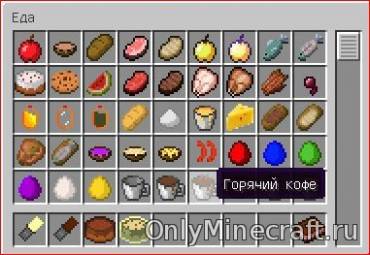
А вот такую еду можно и поесть:
Список немалый. Вы можете накрыть в Minecraft шикарный стол. Вы уже начали постигать кулинарное мастерство, но чтобы поесть со знанием дела, нужно (кроме знания самих рецептов, конечно – их вы будете осваивать отдельно) знать ещё некоторые нюансы.
Кулинарные нюансы
Как говорил один киношный «джентльмен»: кушать подано, садитесь жрать ))
В этом руководстве по игре Майнкрафт объясняется, как есть пищу, со скриншотами и пошаговыми инструкциями.
В режиме выживания еда пополнит ваше здоровье. В творческом режиме есть необязательно, так как у вас неограниченные ресурсы. Давайте узнаем, как есть в Майнкрафт.
ВНИМАНИЕ: так что будьте осторожны с тем, что вы едите!
Довольно часто вы обнаруживаете, что у вас мало здоровья, и вам необходимо восполнить его, употребляя пищу.
В этом примере мы продемонстрируем, как есть пищу в Майнкрафт, съев миску тушеного кролика. Мы добавили рагу из кролика в наш инвентарь и выбрали его на панели быстрого доступа.

Как есть в Майнкрафт

Как есть в Майнкрафт
Выполнив нужное действие выше, вы обнаружите что ваш персонаж в Майнкрафт начал есть. Поскольку мы едим тушеное мясо из кролика, мы увидим пустую миску на панели быстрого доступа, когда закончим есть, так со всеми блюдами которые в миске.

Как есть в Майнкрафт
Теперь, когда вы съели пищу, вы должны увидеть, как ваша шкала еды увеличивается, а затем шкала здоровья будет увеличиваться медленно, по одному пункту за раз. Или, если у вас нет фуд-бара, вы просто увидите, как ваши сердца восстанавливаются.
Как есть тоpт в Майнкрафт
Хотя тoрт – это еда, которую едят для восстановления здоровья, ее употребляют немного иначе, чем другие продукты в Minecraft. Тopт съедают по кусочкам, пока он не исчезнет полностью. Давайте рассмотрим пример того, как есть тoрт в Майнкрафт.
В этом примере мы добавили тоpт в наш инвентарь и выбрали его на панели быстрого доступа.

Как есть тоpт в Майнкрафт
Теперь первое, что вам нужно сделать, это положить тopт на землю. Это необходимо сделать для того, чтобы начать есть тоpт в Майнкрафт. Нажмите ПКМ наведя крестик на землю.
Как есть тоpт в Майнкрафт
На этом всё! Надеюсь вы нашли ответ на вопрос “как есть в майнкрафт” и опробуете всю пищу в деле в этой чудесной игре! Также можете посмотреть видео ниже, это обучение по еде.
Как в майнкрафте есть еду
Здравствуйте уважаемый посетитель сайта! Если у вас вдруг возник вопрос на тему, о том, как в майнкрафте кушать еду, то вам тогда сюда, из этой инструкции вы узнаете, как в майнкрафте есть еду.
В майнкрафте можно есть мясо, картошку морковку, приготовленную еду в печи и многое другое.
Для примера я расскажу, как кушать в майнкрафт мясо и другие продукты.
Чтобы поесть мясо вам нужно будет найти корову или свинью и добыть от них мясо.
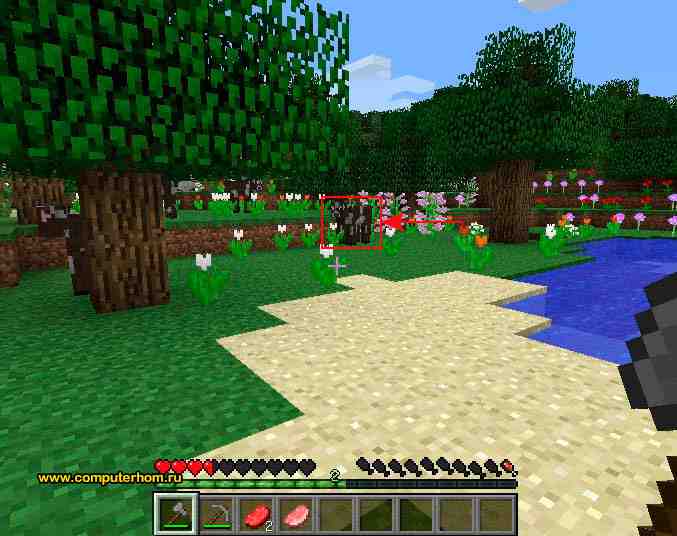
После того как вы добыли мясо вам нужно мудет перейти в свой инвентарь, нажав английскую клавишу E.
Затем в инвентаре перенести мясо в одну из активных ячеек, в моем случае у меня добыта мясо свинины и мясо говядины.
Когда вы перенесете мясо в одну из активных ячеек, вам останется нажать английскую клавишу E.
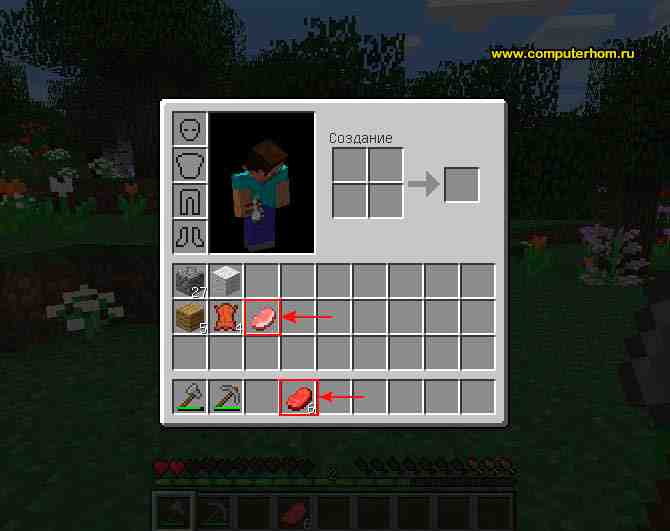
После чего на клавиатуре нажимаем цифру активной ячейки, в которой у вас расположено мясо, в моем случае это клавиша с цифрой 4, так как мясо говядины у меня расположено в активной ячейки под номером четыре.
После того как вы активировали мясо, вам останется нажать и удерживать правую кнопку мыши, после чего вы будите есть мясо в майнкрафт.
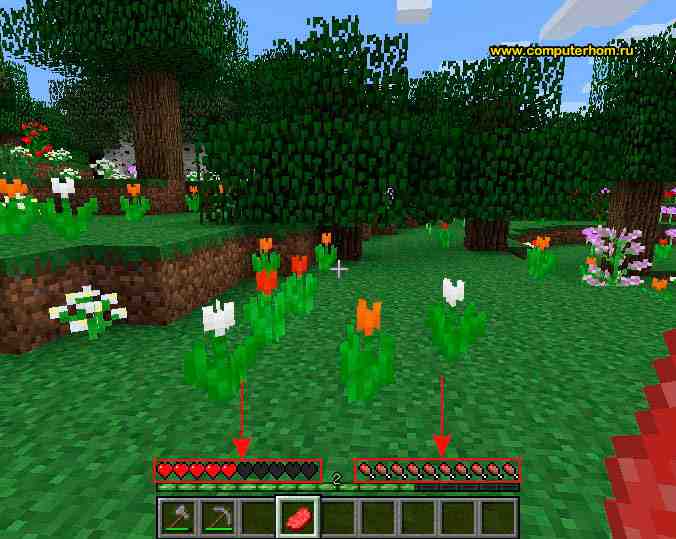
Когда вы будите есть еду, то у вас будет наполняться сытость к еде, а голод будет пропадать.
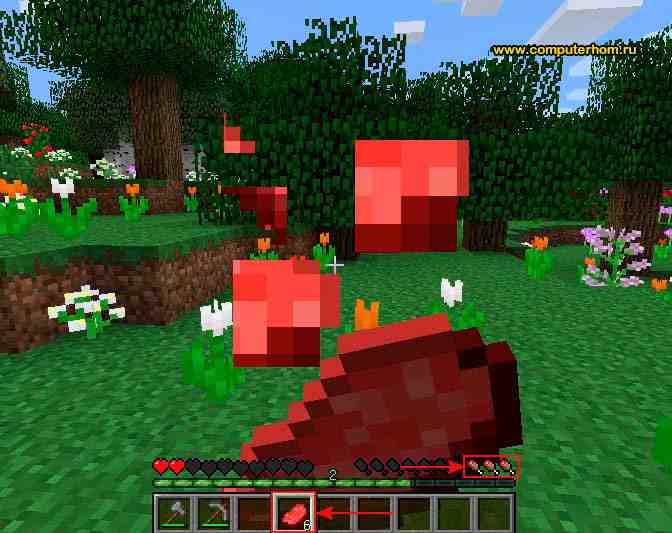
Обратите внимание: когда вы станете полностью сытым, то и здоровье в майнкрафт, будет автоматически пополняться, а если пожарить мясо в майнкрафт, и съесть жареное мясо, то сытость в игре будет утолена в два раза.
Если вы не знаете, как пожарить мясо в игре майнкрафт, то вы можете просмотреть инструкцию, о том, как пожарить мясо в майнкрафт.
Вот таким вот способом можно поесть картошку, морковь и другие овощные продукты.
На этом у меня все, всем пока приятной вам игры, до новых встреч на сайте computerhom.ru.
Вы можете оставить комментарии от своего имени, через соц. сервисы
Настройка знаменитой игры на планшете
После первого выпуска знаменитой и невероятно популярной игры – minecraft, вышло огромное количество дополнений и модификаций, которые расширяли мир игры и добавляли то, чего не было в первых версиях. Одним их прорывов стало: наконец-то игра на планшет Майнкрафт, которая по некоторым причинам не запускалась на некоторых компьютерах, но выходит на сенсорные таблетки.
Не запускалась, так как код был очень сырым, на первых парах его разрабатывал один человек, сейчас же в штате большое количество сотрудников и огромное количество свободных программистов, которые заново, можно так сказать, «собирают» игру.
Поиск и скачивание игры
Заходим через планшет в интернет-магазин от Google, и сразу в поиске пишем название minecraft, смотрите ниже.
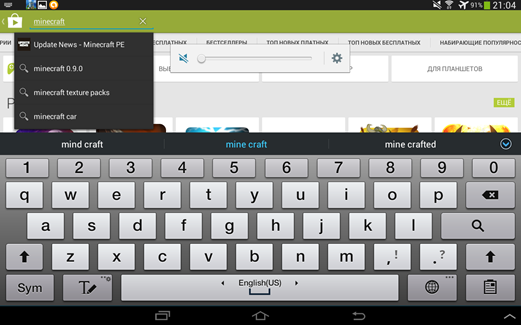
Перед нами открывается огромное количество различных приложений, которые прямо или косвенной связаны с ищущим приложением: моды, энциклопедии, читы, и другое, но нам нужно то, что мы ищем.
К дополнению, процесс установки производится на планшет Samsung gt p5100, однако это не имеет значения, главное, чтобы версия Андроида была выше 2.3.7.
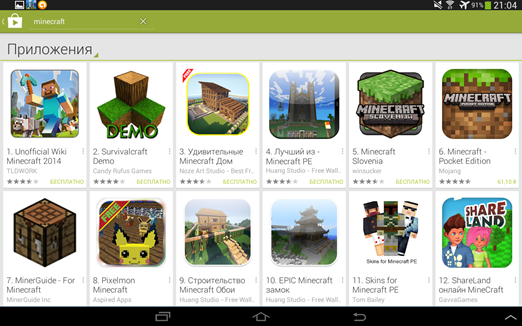
Выбор нужного образа
Можно скачать вторую песочницу – DEMO, но она не является оригинальной – то есть написана любителем для бесплатного доступа, так как основная видеоигра – платная. Поэтому для время провождения, так сказать — сам на сам, скачиваем DEMO, если же хотите провести время с друзьями или создать сервер – скачиваем Minecraft Pocket Edition, последний ярлык в первой линии.
Ниже представлен скриншот с демо – интерфейс очень знаком, однако, это не оригинал, просто отличная работа другого программиста.
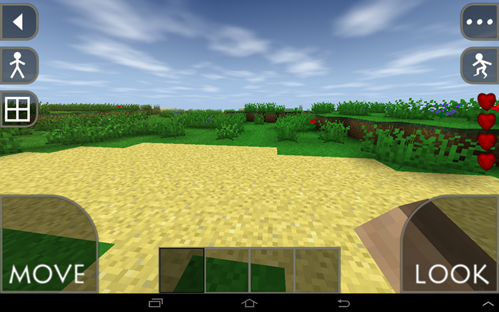
Скачивание пиратской версии Minecraft
Так как в магазине выложена платная версия, и не у всех есть желанию платить деньги, скачать пиратскую версию, то есть ломанную – не составит большого труда.
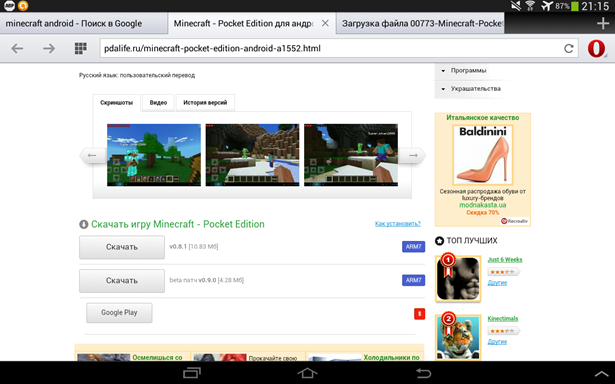
Поиск пиратской версии
Просто переходим в браузер, и в строке пишем – Minecraft PE Android, заходим, например, на сайт – pdalife.ru и скачиваем игру. После установки Вы получаете полностью работоспособное приложение– не потратив ни копейки на ее приобретение.
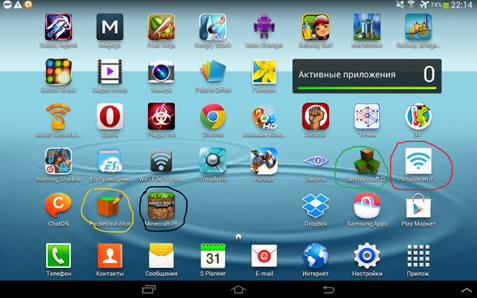
Приложение на рабочем столе
Вот черным выделена игра, которую только что мы скачали с интернета; зеленым – приложение из магазина.
Обзор игры
Запускаем игру, и нажимаем кнопку Play, ниже в углу находится кнопка для различных настроек – на английском.
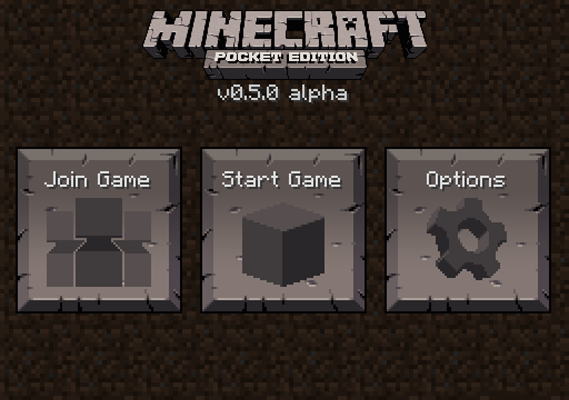
И мы видим традиционный интерфейс:
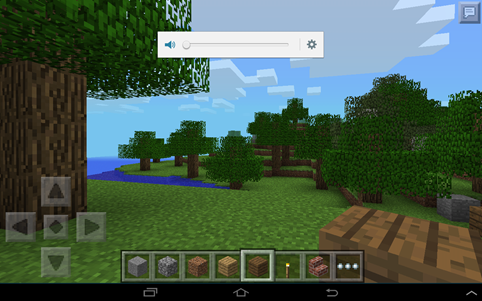
Нажимаем на три точки, и появляется окно для выбора предметов, как и в компьютерной версии популярной игры.
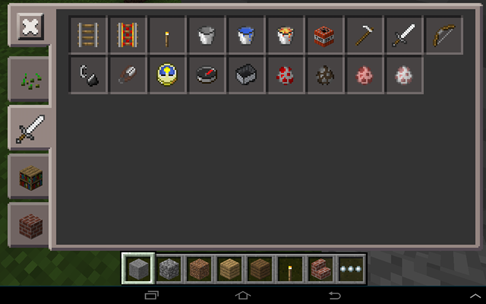
То есть практически, ничем планшетная версия не отличается от компьютерной – суть от незначительный изменений не меняется.
Создание локальной сети
Для создание локального соединения, то есть подключение одного пользователя к миру другого пользователя – не нужно иметь, каких-то специальных навыков, просто следовать инструкции. Берем два устройства.
Важно знать, данная инструкция предназначена для подключения двух устройства на Андроиде.
Для начала скачиваем игру два устройства, выбираем гаджет, который будет выполнять роль хоста – создатель мира. Скачиваем на него приложение Wi-Fi Hotspot – для того, чтобы раздавать данные в локальной сети.
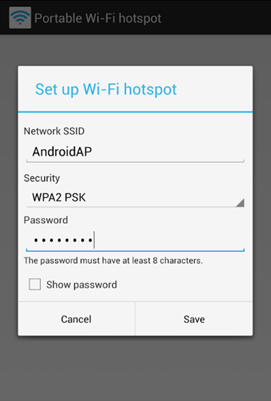
Эта программа предназначена для создания переносной точки и не более того, но это дает ей большие возможности. Нажимаем сохранить и включаем раздачу. Берем второй гаджет, и через меню Wi-Fi находим точку, созданную только что.
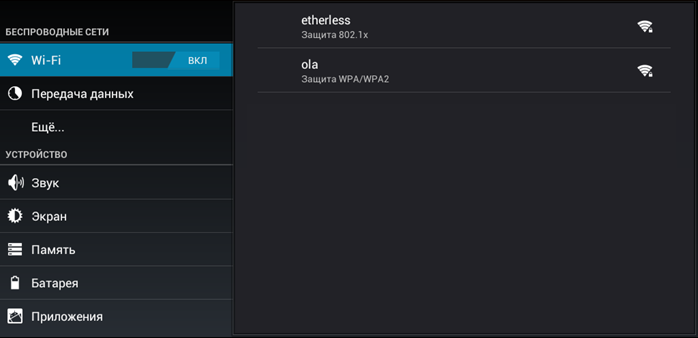
Подключение к устройству
Только вместо, например, ola, будет AndroidAP – подключаемся, как к обычной точке. И теперь нужно настроить режим, заходим в приложение через устройство хост – загружаем новый мир или уже ранее созданный, заходим в настройки, и ставим Server is Visible – это значит, что server будет открытым. Берем второй девайс, также загружаем – переходим multiplayer, и нажимаем кнопку Join game, находим созданный сервер и подключаем.
Все сделано правильно, и может спокойно приглашать друзей по локальной сети.

Подключение к серверу
Подключение в более новых версиях к серверу происходит немного иначе. Запускаем программу, и видим две центральные клавиши, нажимаем вторую – play in realms.
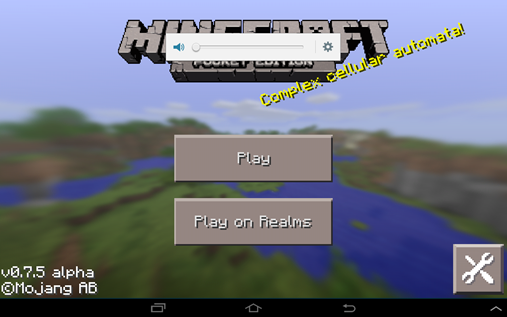
Подключение к серверу
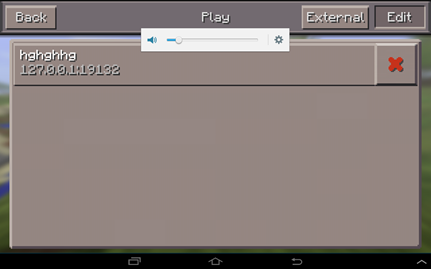
Открывается окно, видим вверху две клавиши, сначала нажимаем на Edit потом External.
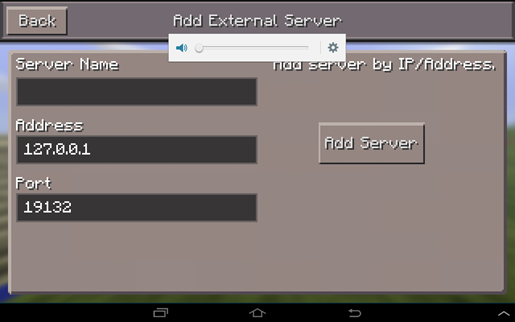
Заполняем поля, и можем беспрепятственно подключаться к серверам.
Создание сервера для игры
Скачиваем с магазина приложение – PocketMine, стоит отметить, что данное приложение доступно на такие операционные системы:
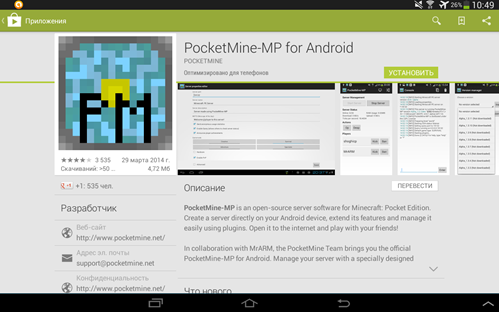
Приложения для сервера
После скачивания, запускаем с рабочего стола.
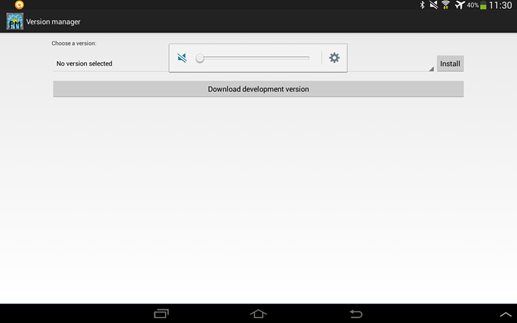
Нажимаем большую кнопку – download, и попадаем на настойки сервера.
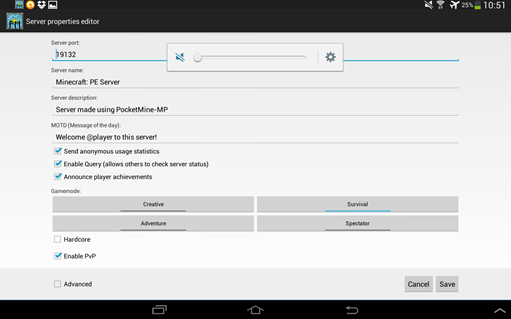
В окне пользователю предлагается различный набор все возможных настроек — от имени, до изменения погоды, элементов, количества игроков, и другое

После нажатия кнопки сохранить, появляется шаблон сервера – нажимаем старт, и сервер начал свою работу. Вам останется просто раздать друзьям IP сервера и наслаждаться игровой атмосферой.
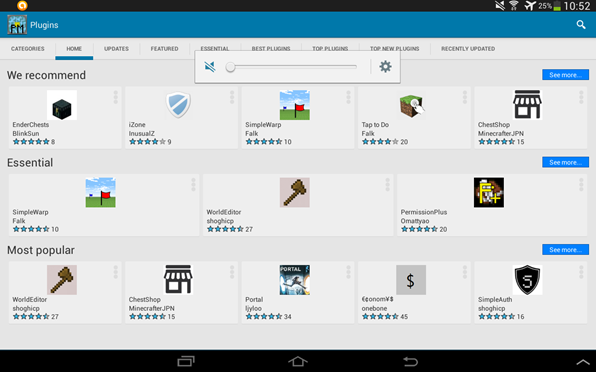
Чтобы разнообразить процесс борьбы – вы можете добавить различные плагины, которые можно выбрать через меню Setting сервера, чуть выше на изображении.
Подключение через Bluetooth
Создание игры через Bluetooth – почти аналогичен, как при подключении по беспроводной связи Wi-Fi, только приходится настраивать другие подключения.
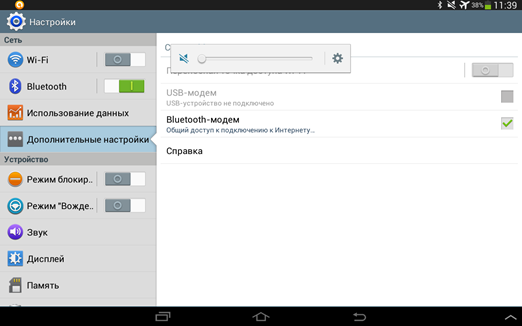
Заходим в настройки, переходим в дополнительные, далее моды и точки. В последнем окне ставим, что Bluetooth будет работать в режиме модема – раздавать интернет и данные.
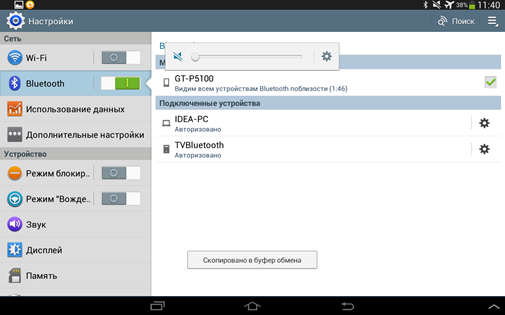
Переходим в Bluetooth
Заходим, обязательно разрешаем соединятся с другими устройствами – теперь переходим в игру, создаем мир, делаем его открытым, как и при Wi-Fi. Теперь берем другой гаджет, через Bluetooth подключаем к первому переходим в игру, в мультиплеер, и подключаемся к миру.
Проблемы
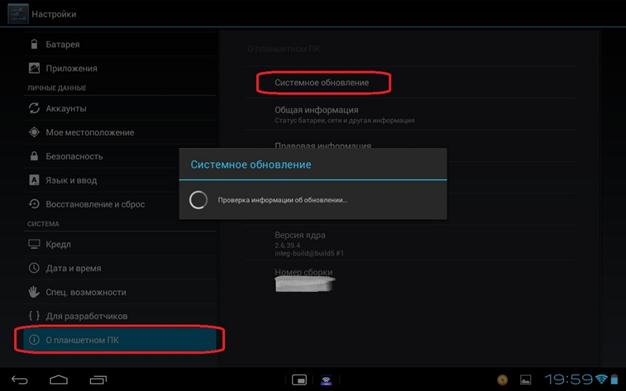
Ничем не сложнее процесс получения рут-прав. Скачиваем программу Ginger Break, и в главном окне жмем Root device.
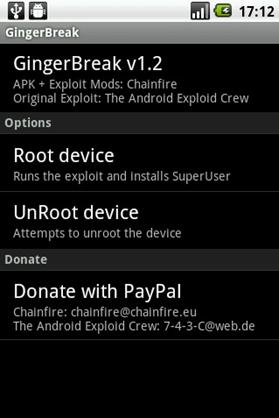
Обзор игры и подключения к серверу
О Майнкрафт часто говорят и пишут, как о первой электронной игре, которая стала основой настоящей культурной революции мирового масштаба. С этим утверждением можно соглашаться, можно его оспорить. Тем не менее, не смотря на то, что игра появилась недавно — в 2009 году — играет в нее действительно весь мир, как говорится и стар, и млад.
К тому же, теперь можно ждать совершенно новое поколение геймеров, для которого игра изначально будет не такой, какой ее впервые увидели аксакалы Майнкрафта. Если раньше игра была невозможной без архаичных по нынешним меркам настольных компьютеров и мышек, то с недавних пор общественности был представлен мобильный Майнкрафт, он же карманный, он же официально Minecraft Pocket Edition.
С одной стороны все тот же, а с другой — совершенно уникальный. И прежде всего, тем, что других игр такого уровня и масштаба, как мобильный Майнкрафт, которые так же легко ставились бы на любую из популярных мобильных платформ, пока не придумали — подробнее об особенностях читаем на mult-game.com.ua.
Как играть в мобильный Майнкрафт?
На самом деле, как угодно. Хотя свои нюансы тут, конечно, тоже присутствуют. В настоящее время игра доступна в версиях для Windows Phone, iPhone и Android-смартфонов. У нас получилось познакомиться с ней на Lumia 1520, экрана и производительности которого было вполне достаточно, чтобы, так сказать, обратить внимание на эти самые нюансы. Но по порядку. Итак:
мобильный Майнкрафт: как копать, строить, бегать
Начинающему геймеру, впервые оказавшемуся в мире Майнкрафт, наверняка понравится все. Небо с облачками, горные вершины на горизонте и живописные пейзажи — это, конечно, красиво, но увлекаться не стоит. Ведь до темноты надо как-то успеть собрать все, что можно, потому копать и строить лучше прям сразу. Время не ждет.
Прежде всего не стоит отвлекаться на второстепенные детали. Рекомендуем осваивать самые необходимые навыки. Чтобы что-то выкопать жмем и удерживаем палец на соответствующем элементе (кубике) на «замле». Чтобы построить что-то, что будет для вас убежищем на первое время, тоже тапаем по нужному элементу в «воздухе» и заполняем его доступным материалом, список которых содержится на панели в нижней части экрана смартфона.
Разумеется, двигаться вам тоже придется. Но вот в карманном Майнкрафте из всех органов управления — только сенсорный диплей вашего смартфона. Непривычно, в особенности поначалу, но потом ощущения нормализуются. В левом нижнем углу есть панель со стрелочками: жмем — и перемещаемся, куда нужно, кнопка в центре — прыжок, посмотреть вокруг, оглянутся и пр. — просто водим пальцем по экрану.

мобильный Майнкрафт: переход в творческий режим
Если в игру вы уже заходили, но самой игры как бы и не ощутили, не спешите с выводами. Карманный Майнкрафт — все равно Майнкрафт. Да, основная задача состоит в том, чтобы жить и противостоять всевозможным неприятностям вроде агрессивной флоры, фауны и прочих зловредов. Но это вовсе не означает, что у вас не получится реализовать свои творческие порывы. На здоровье. Надо только при создании нового мира, в котором вы планируете играть, не забыть выбрать требуемый игровой режим. Есть Выживание, но можно включить и творческий режим со всем предусмотренным в нем инструментарием, и стройте, сколько душа пожелает, притом не отвлекаясь на каких-то навязчивых пауков.
мобильный Майнкрафт: если совсем туго
Выживать по полной в карманном Майнкрафте — дело чрезвычайно увлекательное, но, как правило, только до тех пор, пока не появляется серьезная возможность быть «убитым», а она рано или поздно таки появляется. Вместе с вполне логичным в таких случаях душевным дискомфортом. Так вот, если сильно прижала игровая действительность (или просто поднадоел лишний напряг), то упростить ее можно вручную, т.е. через настройку сложности игры. В Lumia и других WP-смартфонах уровень сложности меняется слайдером Diificulty в меню. Двигаем его до приемлемого уровня и спокойно играем дальше. У iPhone и Android все точно так же.
мобильный Майнкрафт: настройка обзора
Хороший обзор в карманном Майнкрафте важен всегда. Иногда сойдет и вид, что называется, от первого лица, но бывают ситуации, когда на персонажа или обстановку надо глянуть со стороны. В Minecraft Pocket Edition предусмотрено и то, и другое. Переключается обзор тоже в меню настроек. При необходимости открываем меню, находим бегунок Third person view (обзор от третьего лица) и переводим его в положение ВКЛ. После этого на экране вы будете видеть «себя» целиком.
К слову, там же в меню можно найти и переключатель размеров элементов управления на экране, а также активировать режим для левшей.
мобильный Майнкрафт: строим убежище как можно раньше
мобильный Майнкрафт: всё — для победы
Это в том смысле, что вокруг вас в игре будет множество перспективных решений. Нашли пещеру? Строим в ней базу. Степь да степь кругом, и даже спрятаться негде? Роем траншеи, возводим бруствер и т.д. В общем, внимательнее относимся к окружающим пейзажам. В них много полезного.
Такой вот курс молодого бойца получился. Уверен, дальше уж вы сами разберетесь. Напомню только, что нервничать по поводу сохранности своих шедевров не нужно. В карманном Майнкрафте игровые миры тоже можно переносить между разными версиями игры и разными мобильными устройствами. Так что все будет ОК.