
Облачный гейминг. Рассказываем как играть бесплатно
Стоимость подписки на современные облачные сервисы и без того находится на доступном уровне. Но некоторым игрокам хочется играть на халяву. Здесь мы собрали для вас лучшие и проверенные способы того, как это можно сделать.
GeForce Now
В начале февраля 2020 года сервис вышел из бета-версии. А эта бета как раз была полностью бесплатна. Но, несмотря на появление платного тарифа, халявные варианты для GeForce Now все же остались:
После этого вы сможете играть через GeForce Now без ограничений сколько угодно времени. Либо три месяца, если выберете тариф Founder’s. Возможно, NVIDIA в скором будущем ужесточит условия для пользователей из других стран. Если такое случится — мы внесем изменения в эту инструкцию. Так что просто добавьте ее себе в закладки.
Отличные способы 104
GFN.ru
UPD: С конца марта до конца апреля 2020 года GFN.ru подключил полностью бесплатный тариф. Для того, чтобы начать на нем играть, потребуется только регистрация (привязка карты не нужна). Сессия ограничена 30 минутами (ранее было 1 час), затем нужно перезаходить. Из-за введения бесплатного тарифа очереди на сервера могут достигать 800 человек, особенно в вечернее время на выходных и в праздники. Зато полностью бесплатно и без ограничений!
Российский сервис GFN как раз и представляет собой релизную версию GeForce Now. Стоимость подписки на месяц начинается от 999 рублей. Вроде не так уж и дорого. Но если вы хотите играть на GFN полностью бесплатно, то, как минимум одна лазейка все же есть.
Каждому новому клиенту сервис дарит две недели бесплатного теста. Для этого требуется указать номер пластиковой карты, с которой для подтверждения снимается 1 рубль. Соответственно, вы можете привязать карту, поиграть без оплаты две недели (а лучше не дольше 12-13 дней) и затем отвязать карту. С одной картой такой трюк можно проделать только однократно.
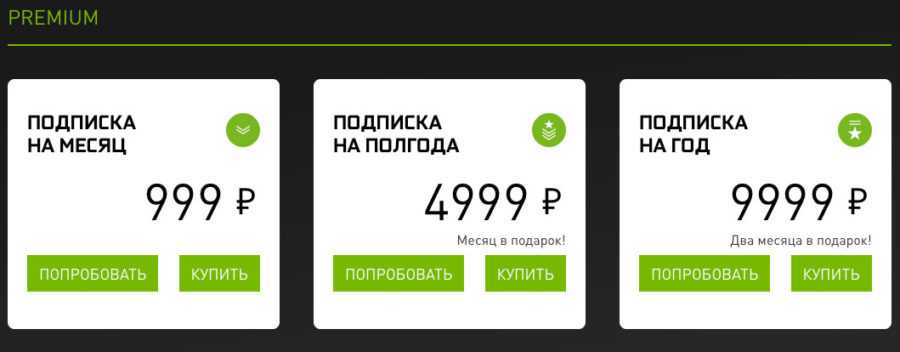 Тарифы GFN.ru
Соответственно, чтобы повторить этот прием, вам потребуется несколько пластиковых карт. Или виртуальных карт. В общем, способов сделать себе несколько карт довольно много и мы не станем углубляться в детали.
Нельзя сказать, что этот совет нанесет какой-то значительный урон GFN.ru. Если бы группа “Самфар” хотела ужесточить условия триала, то она могла бы просто подключить обязательное подтверждение номера телефона по SMS. Заполучить несколько сим-карт в наше время пока намного сложнее, чем сгенерировать номера виртуальных платежных карт. Так что способ пока рабочий.
На бесплатном тарифе все ок! 106
Бесят очереди и ограничение в 1 час! 255
Playkey
Стопроцентно работающих и при этом простых решений играть бесплатно через Playkey нет. Для того, чтобы получить бесплатный доступ, вам потребуется немножко постараться или просто потратить свое время. Назовем четыре способа:
В некоторых магазинах (например Mvideo) до сих пор можно приобрести цифровые копии популярных игр, к которым прилагается 2 месяца безлимитного доступа к облачному геймингу Плейки. Технически это не бесплатно, но в переводе на стоимость часа стоит крайне недорого.
Получаю изи промики на Twitch 19
Мне не подходят эти варианты 114
Loudplay
Еще один популярный отечественный сервис. Получить бесплатное время можно двумя способами:
Маловато халявы! 127
My.Games Cloud
Облачный сервис от отечественного интернет-гиганта Mail.ru предлагает бесплатный тариф. С его помощью можно запускать игры из своих библиотек Steam и прочих в разрешении 1080P. Но есть ограничение — использовать бесплатный тариф можно всего 2 часа в месяц (а раньше было 23 часа). После этого необходимо перейти на платный тариф Medium или Ultra.
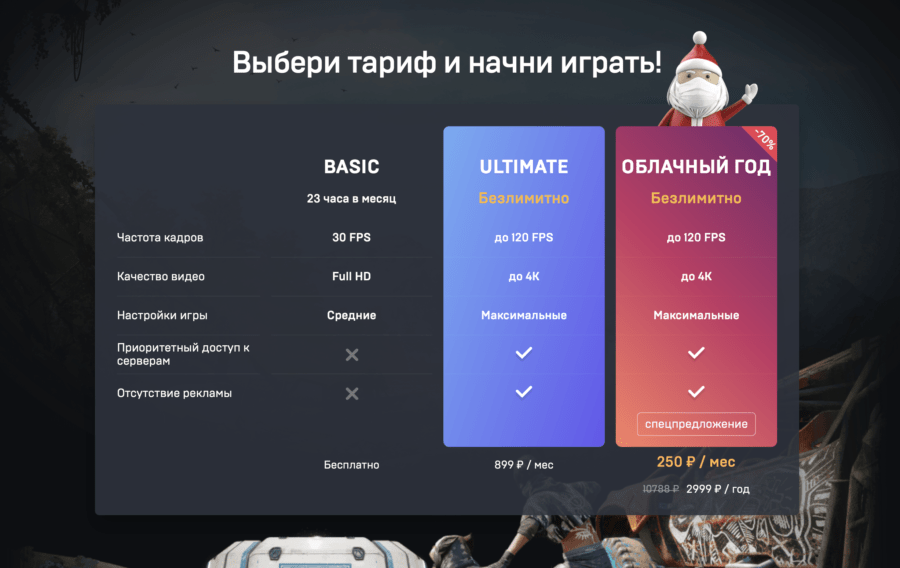 Описание тарифов My.Games Cloud
Некоторые умельцы уверяют, что смена IP и другие манипуляции позволяют обмануть «Интернет-центр Mail.ru» и использовать заветные бесплатные 2 часа сколь угодно раз. Звучит неплохо. Вот только библиотека игр у My.Games Cloud пока небольшая. Впрочем, новые игры постоянно добавляются.
Мне нравятся условия 178
23 часа мало! Надо 100 и больше 240
Google Stadia
Попробвоать Stadia в деле относительно легко. У сервиса есть триальный период, для регистрации достаточно любого Google-аккаунта. Но так как Россия не входит в список поддерживаемх стран — для запуска вам потребуется VPN. Причем бесплатный VPN не подойдет, нужен обязательно быстрый и качественный, а такие решения обычно платные. Поэтому полностью бесплатно поиграть на Stadia не получится – вы не платите за сервис, но вынуждены платить за VPN.
В будущем, Google обещает запустить полностью бесплатный тариф Stadia Free. На этом тарифном плане геймерам будет доступен стриминг игр в Full HD (1080p) и 30 FPS.
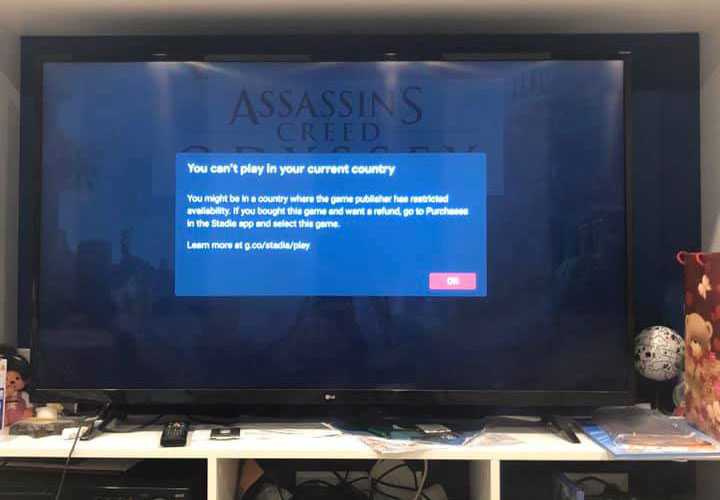 Из России Stadia пока работает только через VPN
Если хотите играть без платного VPN, то необходимо просто подождать. И надеяться на то, что Google включит Россию в список доступных регионов. С этим пока все неопределенно.
Покупка Buddy Pass
Есть способ номер 2. Идете на eBay и покупаете так называемый Buddy Pass. Это код доступа, который могут выслать владельцы комплекта Founders Edition своим друзьям. Некоторые просто продают этот код. Цены варьируются от 2 до 3 тысяч рублей. За эти деньги вы получите доступ к Premium-подписке сроком на 3 месяца. Сможете играть в бесплатные игры для Stadia (их 2 и они меняются раз в месяц) либо купить за немалые деньги другие игры из библиотеки Stadia. Для покупки игр и запуска игр все также потребуется VPN.
За Stadia будущее! 15
Слишком сложно и мало игр 84
Vortex
Несмотря на слабое качество изображения (в большинстве случаев это 720p) сервис пользуется популярностью у отечественных пользователей. В первую очередь благодаря цене подписки в 10 долларов за месяц. Это не безлимит, а пакет в 100 часов игры. Несмотря на низкую цену, многие хотели бы поиграть на Vortex бесплатно. Возможно ли это? Да! Но, опять же, только при помощи реферальной программы.
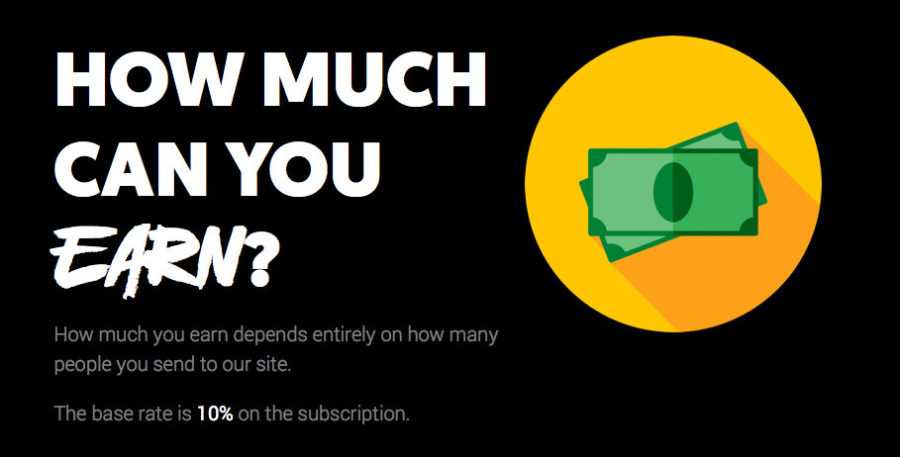 Условия партнерской программы Vortex
За каждого нового подписчика, который перейдет по вашей уникальной ссылке, Vortex начислит на ваш аккаунт 10% от суммы всех его трат. То есть, проведя нехитрые вычисления, легко выяснить, что для одного бесплатного месяца игры вам необходимо привлечь 10 новых подписчиков.
У меня получилось! 9
Даже пробовать не хочу 109
Shadow
У этого европейского облачного сервиса также имеется реферальная программа. Условия весьма туманные. За каждого привлеченного пользователя сервис обещает “снизить размер ежемесячной оплаты”, но не указывает — на какую именно сумму. К тому же, у Shadow нет реферальных ссылок, которые можно постить по форумам и социальным сетям. Вместо них используются реферальные коды. Такой код новому пользователю необходимо ввести при регистрации. Только в этом случае вам начислят бонусы.
Играть хочу а не рекламой заниматься 108
Подведем итоги
Главные методы халявы в клаудгейминге: реферальные программы и участие в промо-акциях сервисов в социальных сетях. Плюс бета-версии и триалы. При определенной сноровке можно успешно играть через облачный гейминг бесплатно. И такая ситуация будет продолжаться по мере того, как новые компании будут выходить на этот рынок и набирать базу пользователей.
Запускаем бесплатный мощный сервер Minecraft в облаке
Minecraft — это не просто игра. Его используют в школах для развития детей, для воссоздания архитектурных объектов, улучшения безопасности на реальных улицах. Сегодня Cloud4Y поделится интересным способом запуска бесплатного сервера Minecraft в облаке.
В этой статье я покажу, как настроить и запустить свой собственный частный выделенный сервер Minecraft в облаке. Я уже писал об этом раньше, но в прошлый раз сервер был всего с одним ядром процессора и 1 ГБ оперативной памяти. Теперь же мы будем создавать сервер с 4 ядрами ЦП и 24 ГБ ОЗУ! Этого более чем достаточно, чтобы 20 человек могли играть с отличной производительностью (при этом ещё остаются ресурсы на создание дополнительного сервера под другие нужды). И, самое главное, всё это удовольствие абсолютно бесплатно.
Почему это круто
В этом посте я покажу, как можно запустить новую виртуальную машину Oracle, которая использует новый чип на базе Arm. Эти виртуальные машины имеют почти линейное масштабирование рабочих нагрузок, а также лучшее соотношение цены и производительности по сравнению с процессорами на базе x86. Они подходят для широкого спектра рабочих нагрузок, включая веб-приложения, кодирование медиафайлов, инференс ИИ и многое другое. Здорово, что Oracle сотрудничает с разными поставщиками технологий, благодаря чему серверная разработка на Arm стала проще.
Шаг 1: регистрируем вечно бесплатный аккаунт
Если у вас ещё нет учётной записи Oracle Cloud, вам необходимо создать аккаунт «всегда бесплатно». Перейдите на cloud.oracle.com/free и нажмите «Зарегистрироваться». Если у вас уже есть учётная запись, просто залогиньтесь.

Для регистрации вам нужно будет ввести ваше имя, фамилию и email. Вы получите письмо для подтверждения адреса электронной почты.
После подтверждения почты введите пароль (# 1) и подтвердите его (# 2). Затем выберите имя для своего облачного аккаунта (# 3). Вы наверняка захотите выбрать что-то уникальное и запоминающееся, потому что в дальнейшем будете использовать именно это имя учетной записи для входа в систему. Кроме того, нужно выбрать ближайший к вам домашний регион (# 4). Я живу в Джорджии в Соединенных Штатах, поэтому домашним регионом выбрал «Восточный Эшберн США».
Введите свой домашний адрес и нажмите «Продолжить».
Теперь вам нужно ввести и подтвердить номер мобильного телефона.
Получив проверочный код, введите его на странице регистрации.
Далее нужно ввести номер банковской карты. Это нужно для проверки пользователя. Номер карты будет храниться в Oracle для упрощения перехода на платную учётную запись, если вы в будущем решите это сделать. Не волнуйтесь, с вас 100% не будет взиматься никакая плата, пока вы не решите улучшить аккаунт до платного.
Ещё раз! С вас точно никогда не будет взиматься плата за «всегда бесплатную» учётную запись. Если вы хотите перейти на платную учётку, это нужно специально делать вручную!
После того, как вы прошли верификацию по платёжному средству, можно завершать процесс регистрации. Осталось только принять условия и нажать «Start my free trial» (Начать работу с бесплатной пробной версией).
Потерпите! Подготовка новой облачной учёной записи займёт всего несколько минут. Когда всё будет готово к работе, вы получите электронное письмо. После этого можно войти в систему и продолжить изучение данного руководства.
Шаг 2: создаём экземпляр виртуальной машины
Первое, что нужно сделать, чтобы ваш сервер Minecraft заработал, – запустить новую «виртуальную машину» (ВМ) в Oracle Cloud. Делается это очень просто, нужно кликнуть «Create a VM instance» (Создать экземпляр виртуальной машины) прямо на главной странице консоли Oracle Cloud.
Дайте своему экземпляру ВМ имя (я назвал свой «minecraft-server») и выберите «compartment» (Отсек). Отсеки — это способ группировать разные вещи. Вы можете оставить отсек, который стоит по умолчанию («root»). Также укажите «домен доступности» — для наших целей подойдёт любой!
Теперь прокрутите вниз до раздела «Image and shape» (Образ и конфигурация). Убедитесь, что выбран «Oracle Linux 7.9», а затем нажмите «Change shape» (Изменить конфигурацию).
В диалоговом окне выберите тип экземпляра для виртуальной машины — «Ampere» (ARM), а в разделе «Shape series» выберите конфигурацию «VM.Standard.A1.Flex». Укажите количество ЦП и ОЗУ, которые хотите получить на своём сервере. Для «всегда бесплатных» серверов ARM можно выделять до 4 OCPU и 24 ГБ оперативной памяти. Это означает, что вы можете сделать одну виртуальную машину с 4 OCPU и 24 ГБ RAM или 4 ВМ с 1 OCPU и 6 ГБ RAM на каждой (либо любую другую комбинацию в указанных пределах). Выбор будет зависеть от того, что у вас будет располагаться на виртуальной машине.
Совет: вы можете проверить требования к серверу для Minecraft, чтобы убедиться, что ваш сервер им соответствует.
В нашем случае я выделил 2 OCPU и 6 ГБ RAM. Этого должно быть достаточно для создания надежного сервера, где одновременно могут разместиться более 20 игроков. И у меня всё ещё остаются 2 OCPU и 18 ГБ оперативной памяти на «всегда бесплатном» аккаунте для запуска других виртуальных машин.
После того, как вы выбрали конфигурацию, убедитесь, что видите отметку «Всегда бесплатно».
Далее нужно выбрать виртуальную частную сеть (VCN). Если у вас уже есть существующий VCN с общедоступной подсетью, выберите его. Если нет, нажмите «Create new virtual cloud network» (Создать новую виртуальную частную сеть). Затем выберите «Create new public subnet» (Создать общедоступную подсеть) и оставьте имена по умолчанию. Наконец, убедитесь, что выбран параметр «Assign a public iPv4» (Назначить общедоступный IPv4-адрес). Это важно, так как в противном случае вы не сможете подключиться к этому серверу из интернета!
Теперь нам нужно привязать ключи SSH к этой виртуальной машине. Если вы знакомы с концепцией SSH-ключей и уже имеете открытый ключ, который хотите использовать, выберите «Upload public key files» (Загрузить файлы открытого ключа) и загрузите свой. Если для вас это незнакомая технология, считайте SSH-ключи уникальным набором идентификаторов, которые позволяют безопасно войти на ваш сервер. Нажмите «Generate SSH key pair» (Сгенерировать пару ключей SSH) и сохраните свои закрытый и открытый ключи на локальном компьютере. Мы будем использовать их чуть позже, чтобы войти на виртуальную машину.
Оставьте значения по умолчанию и нажмите «Создать».
Вы сразу же будете перенаправлены на страницу сведений о виртуальной машине. Ваш экземпляр ВМ будет в статусе PROVISIONING (предоставляется).
Примерно через 30-60 секунд состояние изменится на RUNNING (Запущен). Найдите свой IP-адрес и скопируйте его.
Шаг 3: подключаемся к работающей виртуальной машине в облаке
Чтобы установить Minecraft на нашу виртуальную машину, необходимо к ней удаленно подключиться. Если вы не знакомы с технологией SSH, я рекомендую вам для начала разобраться с ней и узнать, как установить (или использовать уже установленный) клиент SSH на ваш компьютер. Процесс может несколько различаться для разных операционных систем. Вот отличная статья с инструкциями под разные ОС.
Для подключения к своей виртуальной машине вы будете использовать имя пользователя opc (Oracle Public Cloud). На своём Mac я подключаюсь с помощью следующей команды (обратите внимание, я замазал IP-адрес своего сервера):
Шаг 4: устанавливаем Java
Поскольку сервер Minecraft работает на Java, сначала необходимо установить Java Development Kit (JDK) на виртуальную машину. Вы можете узнать, какая версия JDK доступна для установки, с помощью следующей команды:
Вы увидите что-то типа такого:
Для установки стоит выбрать самую последнюю версию (версию с наибольшим номером). Скопируйте имя пакета и установите его с помощью:
После завершения установки вы можете убедится в правильности версии с помощью команды:
В ответ вы получите что-то вроде:
Шаг 5: устанавливаем сервер Minecraft
А теперь попробуйте запустить сервер с помощью:
О нет, не сработало! Скорее всего вы увидите нечто подобное:
Шаг 6: откроем порты брандмауэра, чтобы разрешить общий доступ
Прежде чем мы попытаемся запустить сервер снова, давайте скорректируем настройки сети, чтобы игроки могли получить доступ к этому серверу через брандмауэр Oracle Cloud. Вернувшись к информации о виртуальной машине, кликните ссылку для созданной (или выбранной вами) подсети.
Выберите Security List по умолчанию.
Нажмите «Добавить правила входа».
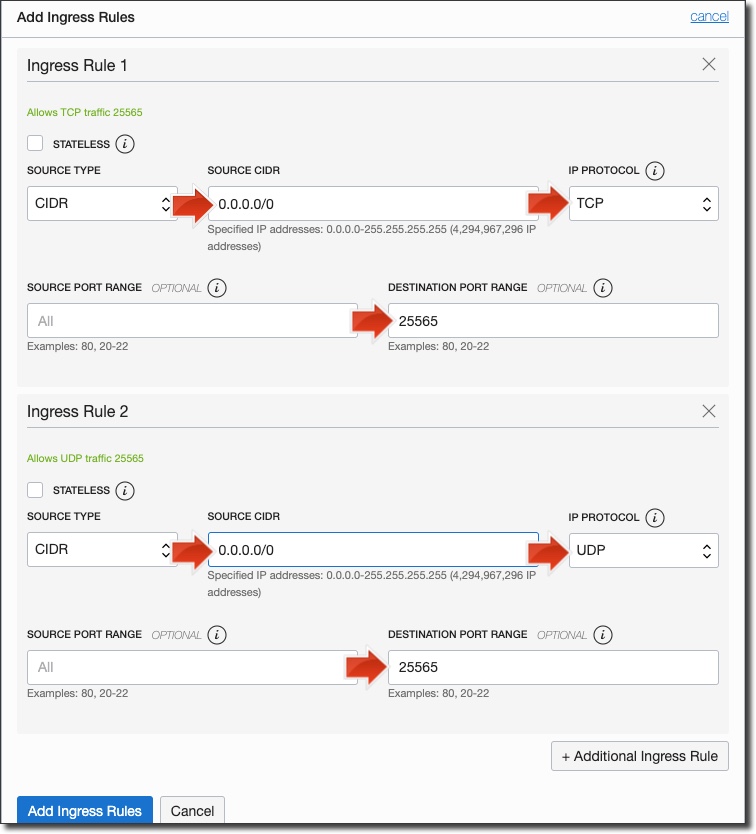
Вам также необходимо открыть эти порты в брандмауэре виртуальной машины, поэтому выполните следующие команды в терминале SSH:
Шаг 7: запуск сервера
Выводы
Мы рассмотрели, как создать и запустить собственный бесплатный сервер Minecraft в Oracle Cloud. Но ведь есть масса других интересных проектов, которые вы можете реализовать с помощью своей «всегда бесплатной» учётной записи в облаке!
Что ещё интересного есть в блоге Cloud4Y
Подписывайтесь на наш Telegram-канал, чтобы не пропустить очередную статью. Пишем не чаще двух раз в неделю и только по делу.
Лучшие облачные сервисы для игры на слабом ПК

В последние годы небывалую популярность обрел так называемый облачный гейминг. Что это такое, откуда взялось и какие сервисы облачного гейминга сегодня считаются лучшими – обо всем это вы узнаете из данного материала.
Сразу к сути – облачный гейминг является технологией, позволяющей играть в любые современные игры с высокими системными требованиями даже на самых слабых ПК. При этом игрушки запускаются на максимальных настройках и идут без каких-либо проблем и их даже не нужно ставить к себе на компьютер. Единственное требование – наличие высокоскоростного соединения с интернетом и доступ к соответствующим ресурсам с облачными играми.

Как же все это работает и откуда взялось? Облачному геймингу на самом деле почти два десятка лет – впервые эта технология была показана еще в 2000 году на презентации компании G-cluster, показавшей, как с мобильных устройств можно играть, используя вычислительные мощности удаленного сервера, применяя связь через Wi-Fi. Но тогда интернет не был столь продвинутым и повсеместным, как сегодня. Поэтому технология оказалась замороженной на долгие годы.
Сегодня же в интернете можно найти десятки подобных сервисов, которые предлагают доступ к самым технологичным играм на определенных условиях. Суть работы их такова – пользователи выбирают игру, которая запускается на облаке (удаленном сервере, представляющем собой очень мощный суперкомпьютер), и на основе потокового мультимедиа получают непрерывное изображения геймплея и всего прочего действия на своем экране. То есть, вся обработка изображения происходит удаленно, а его демонстрация и управление игрок осуществляется на локальном месте с непосредственным участием геймера.

Такой подход позволяет избежать финансовых затруднений, знакомых очень многим игрокам, не имеющих возможности потратить несколько тысяч долларов, чтобы приобрести мощный игровой ПК и опробовать все высокотехнологичные новинки. Кроме того, он позволяет забыть про необходимость иметь сразу несколько игровых консолей в наличии, чтобы попробовать все актуальны эксклюзивы, поскольку облачный гейминг носить мультиплатформенный характер.
К сожалению, есть и несколько минусов у данной технологии. Во-первых, для облачного гейминга требуется наличие постоянного стабильного интернета. В регионах с высоким пингом играть через подобные сервисы может быть крайне некомфортно. Во-вторых, применение таких технологий очень быстро расходует интернет-трафик, так что насладиться ими могут лишь пользователи с безлимитным тарифом.
Ну и в-третьих, сервисы платные. Одни предлагают платить за час игры, другие же позволяют оформить месячную подписку. Бесплатно пользоваться можно, но тогда придется столкнуться с различными неудобствами (ограниченная библиотека игр, очередь, необходимость перезагрузки каждый час). С другой стороны, это не то чтобы недостаток, поскольку владельцам сервисов нужно платить за обслуживание оборудования и серверов, которые выдерживают довольно сильные нагрузки.
Итак, с принципами действия облачного гейминга мы разобрались, настало время узнать про наиболее популярные сервисы, работающие в этом направлении.
GFN (NVIDIA GeForce NOW)

Еще один очень популярный в России и СНГ сервис облачного гейминга, работающий по уникальной технологии NVIDIA GeForce, делающим мощной игровой платформой абсолютно любое устройство. Примечателен данный сервис тем, что открывает доступ к сотням самых требовательных игр, и при этом регулярно проводит всякие акции, вплоть до бесплатного использования своими услугами в течении некоторого ограниченного времени.
Все предложенные игры уже скачаны на серверные накопители и будут запускаться на специально собранных компьютерах с мощнейшими картами GeForce RTX, оставляя игроку необходимость лишь лицезреть процесс геймплея и управлять им со своего устройства. То есть, играть в игры данного сервиса можно не только за стационарным компьютером или ноутбуком, но и через телевизор, смартфон или планшет, используя для управления геймпад.
PLAYKEY

Сервис предлагает возможность своим клиентам сыграть в лучшие новые игры даже через слабый устаревший ПК, используя для этого специальное скачиваемое приложение от PLAYKEY. Все что нужно, кроме ПК с любой конфигурацией и установленного на него приложения, это стабильный интернет со скоростью не ниже 10 Мбит/секунду. Сами игры запускаются на сервере PLAYKEY, а игрок через интернет получает обработанную сторонней системой картинку игрового процесса, который он осуществляет со своего компьютера. Библиотека доступных игр впечатляет своим разнообразием.
Новым зарегистрированным пользователям можно сыграть во что угодно, но в течение 20 минут. Библиотека включает новенькие платформеры, аркады, файтинги, экшены, ролевые, приключенческие и многие другие игры. Помимо внутренней подписки, в сервисе также можно оформить Xbox Game Pass, EA Play (то есть, подписки, открывающие доступ к играм этих издателей). Также авторы Playkey предлагают заработать владельцам мощных ПК в роли «майнеров».
Loudplay

Очень популярный на постсоветском пространстве облачный сервис, открывающий доступ к мощному виртуальному ПК с самыми интересными новинками из мира игр и цифровых приложений. Работает на платформах Windows и MacOS, позволяет запустить самые требовательные шутеры и онлайн-игры на старых ПК и малопроизводительных ноутбуках. Очень выгодные цены – за 10 рублей в час клиент получит доступ к мощному удаленному компьютеру, действиями которого он будет управлять со своего устройства, получая изображение геймплея потоковым видео через интернет.
Vortex

Облачный гейминг от зарубежной компании, позволяющий сыграть в лучшие компьютерные игры через самые разные устройства – от ПК до мобильных гаджетов. Сервис предусматривает самые разные планы подписки, предусматривающие определенное количество часов и доступ к определенному количеству указанных игр (отдельно приобретать их не нужно), которые могут быть запущены со стабильной частотой кадров в 60 FPS.
Собственно, от модели подписки и зависит, насколько комфортным будет ваш гейминг. К сожалению, сервис не предоставляет пробного бесплатного доступа, а сам сайт на английском языке, несмотря на то, что цена указана в рублях. Но нельзя не отметить приятный дизайн, а также тот факт, что запустить ту же CS:GO можно на своем смартфоне.
Beeline Gaming

Облачный гейминг на ПК предлагает опробовать и мобильный оператор Beeline с его фирменным сервисом. Требования к конфигурации устройства у него не самые щадящие, зато сервис отлично справляется со своей работой, предлагая все те же преимущества, что и его конкуренты. Вдобавок вы получите доступ к онлайн-кинотеатру Beeline TV и даже сможете оформить дебетовую карту Beeline Gaming с щедрым кэшбеком.
Что касается игр, то библиотека включает свыше 750 проектов (включая свежие новинки), а сам сервис позволяет играть на максимальных настройках, включая опцию трассировки лучей. Если по режиму жизни вы «сова», то можете оформить «ночной тариф» по отличной цене. Из недостатков стоит отметить не самый удобный интерфейс приложения.
My.Games Cloud

Еще один сервис от известной в России компании, но на этот раз той, что причастна к игровой индустрии. В My.Games Cloud библиотека игр не ограничивается проектами издателя (Lost Ark, Warface и так далее) – здесь вы также обнаружите десятки новинок. Сайт поддерживает такие цифровые магазины, как Steam, Epic Games Store, Ubisoft Connect.
Неоспоримым плюсом является наличие бесплатного пробного режима с ежемесячно обновляемым временем. То есть, вы можете каждый месяц до 10 часов пользоваться сервисом My.Games Cloud абсолютно бесплатно и с небольшими ограничениями. К минусам можно отнести малую библиотеку игр и наличие рекламы.
Parsec

Облачные сервисы для игр необязательно должны быть похожими друг на друга – например, Parsec является чем-то особенным на этом поприще. Этот англоязычный сайт не предлагает обширную библиотеку игр и вовсе не имеет серверов. Все, что он предлагает – это транслировать изображение с экрана одного ПК на другой. Соответственно, от вас потребуется только наличие мощного компьютера под рукой.
В отличие от аналогичных программ, Parsec оптимизирован для игр и позволяет с удобством транслировать их при разрешении до 4К и с частотой кадров 60 FPS. Также фишкой сервиса является возможность сыграть в локальный кооператив с друзьями, которых нет рядом. Все это обеспечит система, а игр с подобным онлайн-режимом очень немало. Если друзья не могут составить компанию, можно позвать незнакомых пользователей. При этом для совместной игры достаточно одной копии.
DROVA

DROVA – еще один сервис для игр на слабом ПК, однако он также необычный, как и Parsec. Хоть здесь и есть обширная библиотека игр, работает он совсем иначе и построен на взаимодействии пользователей. Те, у кого есть мощный ПК, могут дать свое «железо» в аренду (естественно, удаленную) и заработать на этом деньги. Те, что желают поиграть, выбирают пользователя, у которого установлен тот или иной проект, и, собственно, играют.
Такой принцип работы имеет и плюсы, и минусы. Неоспоримый плюс в том, что можно выбрать арендуемый ПК в городе, который ближе к вашему, что существенно уменьшит задержку. Также с владельцем можно связаться и попросить установить определенную игру, если у него ее нет.
Минус – проблемы с подключением, необходимость иметь собственную копию игры. Также не факт, что интересующий вас проект вообще будет у кого-нибудь установлен.
Playincloud

Российский облачный сервис, позволяющий играть в требовательные игры на ПК или ноутбуке. Стоимость аренды сервиса – 30 рублей за час. Список преимуществ такой же, как и у большинства других облачных сервисов. Не нужно приобретать и устанавливать игры, гарантия высококачественной картинки, полное сохранение прогресса и так далее. Из минусов – очень скромный выбор видеоигр.
Также стоит отметить, что за созданием сервиса, судя по всему, стоит один человек (или очень небольшая команда), который действительно увлечен своей работой. Дизайн сайта конечно оставляет желать лучшего, но все эти дела, как и библиотека игр, поправимы.
Сервисы, пока недоступные в России
В этот раздел мы вынесли сервисы, которые пока что официально недоступны в России. Чтобы получить к ним доступ, придется потанцевать с бубном, но оно того стоит, поскольку за их созданием стоят мировые компании, а перспективы развития – огромные.
Google Stadia

Амбициозный проект от мирового гиганта Google был запущен 19 ноября 2019 года. Несмотря на намерения компании покорить стриминговый рынок, у них не особо получилось это сделать по различным причинам, однако сервис постепенно развивается.
Стадия работает как онлайн-кинотеатр – все игры, которых здесь свыше 100, уже хранятся внутри, и все что остается пользователю – это оформить подписку и выбрать проект по душе. Более того, Google ведет разработку эксклюзивных игр для своего сервиса.
Xbox Cloud Gaming

Все вышеперечисленные сервисы позволяют играть в мультиплатформенные игры, в то время как Xbox Cloud Gaming нацелен на консольные проекты, которые можно запустить хоть на планшетах, хоть на смартфонах. Нетрудно догадаться, что родителем выступает корпорация Microsoft.
xCloud тесно связана с подпиской Xbox Game Pass Ultimate, а точнее, входит в ее состав. Соответственно, библиотека игр (свыше 150) такая же, как у подписки. Microsoft также собирается реализовать сенсорное управление для игр (таким образом, даже не понадобится контроллер), но что она не особо торопится делать, так это запускать Xbox Cloud Gaming в России.
PlayStation Now

Sony также не осталась в стороне и запустила свой стриминговый сервис игр PlayStation Now. Случилось это в далеком 2014 году, и по состоянию на начало 2021 года японцы так и не посмотрели в сторону России.
В отличие от Xbox, у Sony куда больше эксклюзивных проектов (God of War, inFamous, Uncharted 4) к которым можно прикоснуться благодаря PS Now и без покупки консоли. Радует, что российские пользователи создали массу гайдов, поэтому если приложите немного усилий, то без проблем сможете получить доступ к сервису.
В ожидании
Project Atlas

Сервис от компании Electronic Arts, объединивший в себе возможности движка Frostbite, продвинутый искусственный интеллект и облачные технологии, чтобы позволить игрокам получить доступ к топовым играм без наличия мощного ПК у себя дома. Одна из наиболее масштабных и популярных платформ облачного гейминга, пока, правда, находящаяся в режиме тестирования.
По словам EA, их сервис составит конкуренцию таким гигантам, как Google Stadia и Xbox Cloud Gaming. Он позволит запускать современные игры не только с ПК, но и на различных современных девайсов, начиная с телевизоров и заканчивая смартфонами. Однако на начало 2021 года конкретной информации о Project Atlas нет, а именно о библиотеке игр (которая, вероятно всего, будет включать те же проекты, что доступны по подписке EA Play), тарифах, географии, и поэтому нам остается только ждать.