
Сервера Майнкрафт с выживанием на одном блоке (OneBlock)
Игроку придется выживать в буквальном смысле на одном блоке (OneBlock) карта сильно набирает популярность в одиночной игре, и вот теперь стали появляться и сервера с режимом игры OneBlock. Задача игры ломать один и тот же блок, что каждый раз приводит к разным последствиям: дроп ценных вещей, спавн опасных мобов или дружелюбных мобов.
Лучшие сервера с одним блоком
Список из самых топовых Майнкрафт серверов с относительно новым режимом игры — с выживанием на одном блоке — позволит выбрать именно тот самый сервер, который задержит игрока надолго!
Лучшие Майнкрафт сервера с одним блоком обязательно должны работать долго, без вайпов и лагов, ведь выживание на этом режиме сродни ванильному выживанию + SkyBlock. Игроку необходимо время на то чтобы качественно развиться и добыть редкие предметы, возможно для этого придется пережить несколько циклов игры.
Чтобы начать играть на топовом сервере с выживанием на одном блоке достаточно выбрать его в списке выше и скопировать айпи, и буквально через минуту любой игрок уже сможет выживать, используя ограниченные ресурсы данной мини-игры.
Как найти лучший сервер с выживанием на одном блоке?
Сам по себе этот режим игры встречается не очень часто, особенно в русскоязычном сегменте игровых Майнкрафт серверов, но встретить хороший сервер можно — он должен быть с редкими вайпами, адекватным донатом и персоналом в лице модераторов и администраторов.
К тому же для разных игроков зачастую важны разные фишки: кто-то хочет иметь со старта большой кит старт, полет и возможность фарма в авто-шахте, а кто-то выбирает путь отшельника и стремиться не принимать помощь, так как ему сам процесс выживания на одном блоке уже доставляет большое удовольствие.
Как выживать на одном блоке?
Игрок появляется на небольшой платформе или даже только на одном блоке, который висит в воздухе. Далее ему нужно будет разбивать блок. С каждым разом блок будет меняться в зависимости от стадии игры.
Чтобы выжить нужно расширять платформу, придумывать способы защиты от мобов (которые могут спавниться, после того как игрок разобьет блок) и заниматься повседневными делами выживающего на Майнкрафт сервере.
Чем интересен режим OneBlock (1 блок) на сервере?
Этот режим игры интересен в первую очередь непредсказуемостью поведения того самого блока. Ведь игрок не может точно предсказать что будет в следующий раз, когда тот сломает блок. Это делает игру на таких серверах веселой и не типичной, ведь сам режим подкидывает интересные приключения.
А на сервере, как и на любом другом режиме с выживанием, игрок сможет повстречать друзей и начать выживать вместе, обмениваться предметами и опытом по строительству и защите от мобов.
Minecraft Wiki
Из-за новой политики Microsoft в отношении сторонних ресурсов, Minecraft Wiki больше не является официальной. В связи с этим были внесены некоторые изменения, в том числе и обновлён логотип вики-проекта. Подробности на нашем Discord-сервере.
Руководство по команде setblock
Setblock (от англ. set — «установить», block — «блок») — команда, которая размещает блок.
Содержание
Варианты команды [ ]
При указании NBT данных обязательно нужно заключать nbt и значение в кавычки, если они состоят из нескольких слов.
Название блока [ ]
Название блока записывается строчными латинскими буквами. Если в названии несколько слов, то они разделяются знаком подчеркивания » _ «.
Состояния блоков [ ]
Состояния блока определяют некоторые параметры блока.
1 repeater[delay=2, powered=true] — установит перед игроком активированный повторитель с задержкой 2.
Настройка размещения блока [ ]
Условие: Игрок стоит на открытом воздухе
yellow_wool replace — установит жёлтую шерсть над игроком.
Условие: Игрок стоит в узком каменном коридоре высотой в два блока
red_wool replace — установит над игроком красную шерсть, заменяя камень.
NBT-данные [ ]
Позволяет указать содержимое блока (если оно у него может быть). Все параметры опциональны.
1 chest[facing=west]
Редактируйте фото онлайн бесплатно в редакторе фотографий
Теперь не нужно искать фотошоп, платить за услуги редактирования. В интернете это можно сделать самому и бесплатно. Онлайн фото-редактор поможет оригинально, качественно обработать необходимую фотографию.
Онлайн – редактор снимков, который объединил в себе наиболее востребованные и удобные функции редактирования.
Редактор не нужно загружать на компьютер или ноутбук. Пользователю достаточно посетить наш сайт и пользоваться программой в онлайн режиме.
Редактор на русском функционирует оперативно, позволяет оперативно редактировать габаритные снимки. Посетитель может выбрать любое фото с любых источников, в том числе из социальных сетей. После редактирования изображений их можно выставить обратно.
Редактор активно пользуются тысячи посетителей. Мы периодически совершенствуем функции редактора, делаем их эффективнее, увлекательнее, не сложнее в пользовании.
Редактор – многофункциональный редактор, где для обработки фотографий онлайн можно выбрать: разнообразные наклейки; текстуру; тексты; ретушь; оригинальные рамки; с эффектами; коллажи и др.
Редактирование фотографий абсолютно бесплатно, также можно бесплатно пользоваться этим фото в будущем.
Желаете без проблем и качественно отредактировать снимок прямо сейчас? онлайн редактор быстро исправит недостатки, и улучшит качество любого фото!
Человеку не подвластно время. Фотоснимок позволяет сохранить самые дорогие минуты нашей жизни в первозданном облике. Снимок улавливает и передает настроение, эмоции, все тонкие жизненные моменты. С iPhotor для рисования такие воспоминания станут более впечатлительными, яркими и незабываемыми!
Фотография – один из видов искусства. Сам процесс фотографирования простой, но он способен зафиксировать сложные моменты – красивое, хрупкое и быстротечное мгновенье. Это непросто передать с помощью обычных рисунков. Какого бы качества не были фото, редактор iPhotor преобразит даже самое обычные, снятые мобильным или простым фотоаппаратом.
Фотография лучше всего способна передать то, о чем вам хотелось рассказать людям. Фоторедактор iPhotor поможет поделиться с близкими впечатлениями, чувствами, отразит ваше вдохновение.
Возможности Редактора онлайн
Изменение размера, поворот, обрезка
Данное меню позволяет регулировать яркость, ретушь лица, коррекцию теней, светлых участков фото и т.п. Здесь также можно изменить оттенок, насыщенность, увеличить резкость картинок. Изменяя настройки каждого инструмента, можно наблюдать за изменениями в режиме онлайн.
Текст, стикеры, рамки
Графический редактор iPhotor позволяет создавать модные картинки, с прикольными стикерами, оригинальными фото рамками, текстовыми подписями.
С помощью редактора iPhotor можно бесплатно превратить цветное изображение в черно-белое, или наоборот, сделать виньетирование, наложение фото на фото, эффект пикселизации.
Онлайн редактор приукрасит самые дорогие моменты вашей жизни!
Блок света Майнкрафт: как выдать, как получить?
В Minecraft существуют блоки и объекты, которые предназначены не только лишь для режима «Выживание». Разработчики также позаботились и о том, чтобы создатели карт также получили наиболее удобные инструменты для реализации собственных планов. К примеру, одним из таких объектов является так называемый «Блок света».
Разумеется, что у блока света присутствует масса собственных нюансов. И если в нюансах обычных игровых блоков может разобраться даже рядовой пользователь, то в случае инструмента для создания некоторые игроки нуждаются в дополнительном материале или, проще говоря, гайде с детальными пояснениями. Поэтому предлагаем ознакомиться с представленным материалом ниже, где подробно представлено всё, что связано с блоками света.
Блок света Майнкрафт: гайд по блоку
Описание 

Так что же собой представляет блок света в Майнкрафте? Для начала стоит понимать, что это в первую очередь невидимый блок, благодаря которому можно воспроизвести абсолютно любой уровень света. И поскольку уровни света имеют 15 штук, то и существует 15 вариантов этих блоков. Что же касается внешнего вида, то они представляют собой обычные лампочки с разными уровнями яркости.
Как сделать блок света в Майнкрафт?
Световые блоки – это одни из немногих объектов, которые нельзя ни добыть, ни сделать и даже нацелиться на них невозможно. Их можно сравнить с блоками воздуха. Вдобавок световые блоки не крепятся к другим блоками, а это в свою очередь уже значит то, что если разрушить соседний блок, то световой блок останется на своём месте.
С другой стороны, блок света можно заменить, если персонаж воспользуется какими-нибудь другим блоками. Единственное исключение – это обычная и текущая вода, которая способна занять такое же пространство, как и световые блоки. Однако всё это вовсе не значит, что блок свет невозможно вообще получить. Получить их можно, но для этого потребуется воспользоваться командой.
Как выдать блок света в Майнкрафт?
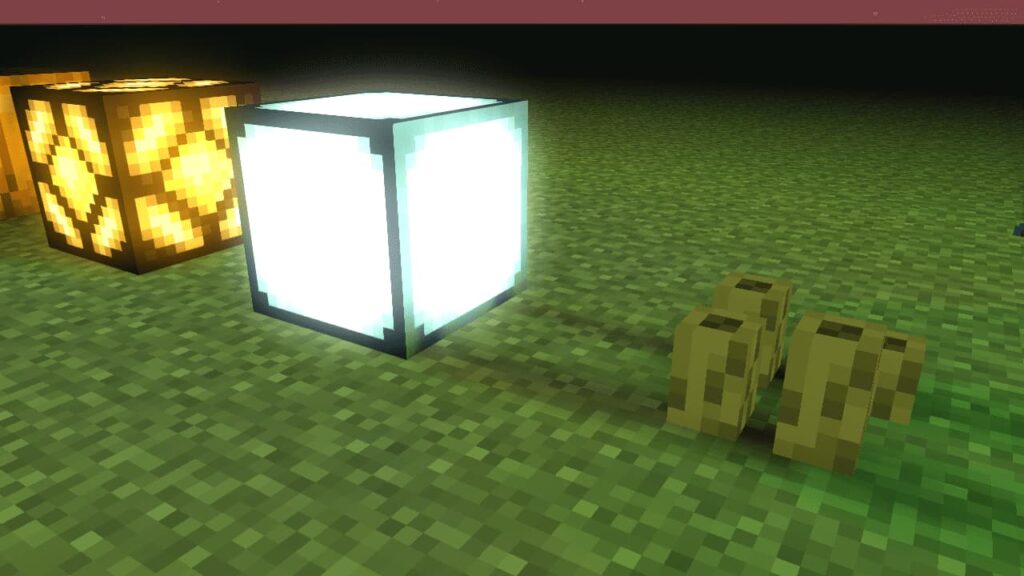
Поскольку световые блоки банально отсутствуют в режиме «Творчества», если открыть инвентарь, а в режиме «Выживания» они просто не существуют в том виде, в котором они нужны, можно использовать команду. Только перед тем, как решите воспользоваться режимом администратора, настоятельно рекомендуем убедиться, что читы разрешены в мире, иначе реализовать задуманное не получится. Так или иначе, инструкция будет выглядеть в любом случае следующим образом:
Разумеется, что при написании команды существует несколько крайне важных нюансов. Для начала следует понимать, что любая команда в Minecraft прописывается без кавычек. Следом не забывайте, что существует 15 вариантов блоков света.
Это значит, что в конце команды можно через «Пробел» прописать цифру 1 или 15. В результате персонаж получит либо блок с уровнем освещения 1 или 15. При желании можно указать любую цифру от 0 до 15 и получить соответствующий освещению блок.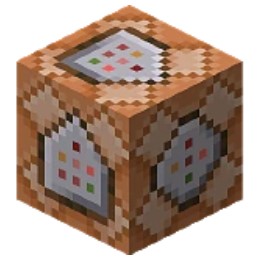
Ну и напоследок помните, что существует другой вспомогательный блок. Называется он «Командный блок» и предназначен он для того, чтобы прописывать внутри него команду и активировать её автоматическим образом. Он поможет тем, у кого не получается прописать команду или воспользоваться режимом разработчика. Собственно, теперь вы знаете, как получить блок света в Майнкрафте, как через команду администратора, так и с помощью командного блока.
Принцип действия блока и как использовать?
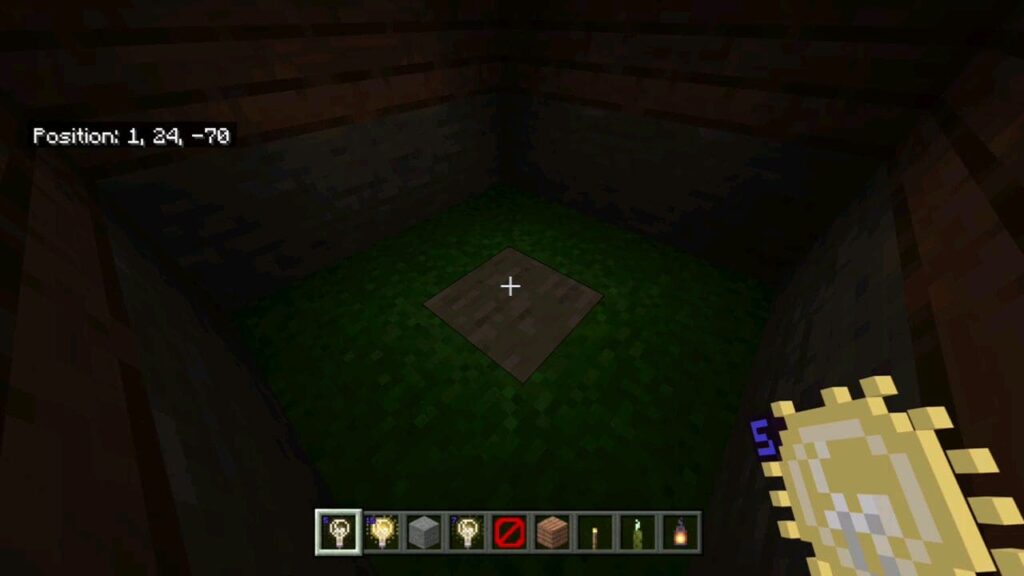
У абсолютно каждого блока света (в том числе у обычных предметов или блоков) присутствуют свои отличительные уровни освещения (света). И все они колеблются от 0 до 15 единиц. Когда световой блок находится внутри инвентаря персонажа, то в левом верхнем углу можно увидеть его уровень. Вдобавок чем выше уровень света будет у блока, тем более «ярко» он впоследствии будет выглядеть.
Исходя из этого, нетрудно догадаться, что световой блок ставится так же, как и обычные блоки. Однако размещая такие блоки, как обычные блоки, они получаются по итогу полностью невидимыми и твёрдыми.
Кроме этого следует понимать, что световые блоки при желании можно либо тянуть, либо толкать, используя поршни. А также их можно запросто затопить, к примеру, в воде, или обнаружить их, используя режим «Наблюдателя».
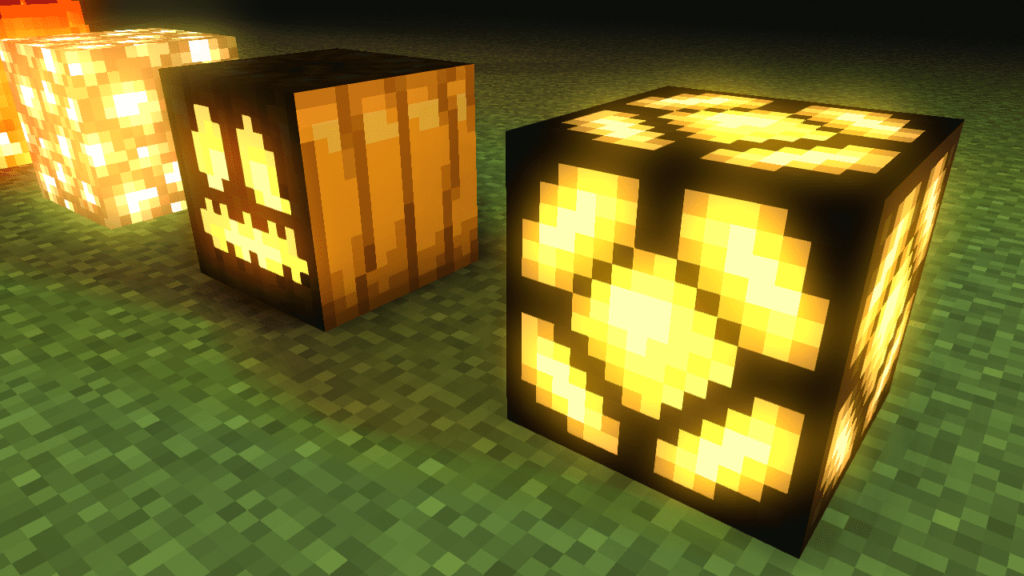
Моды на блок света в Minecraft
Секреты и советы
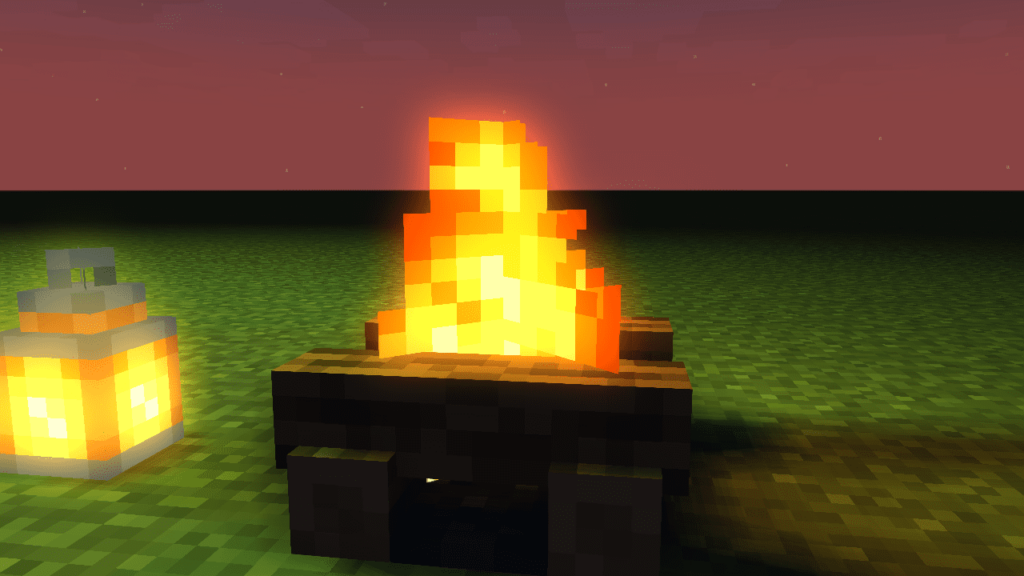
Блок света в Майнкрафте – это действительно отличный инструмент для тех, кто создаёт какие-нибудь карты. Ведь благодаря этим блокам можно запросто избавиться от многих враждебных существ. Более того, можно обезопасить территорию на сервере и многое другое. Поэтому световой блок – это незаменимый инструмент, который может пригодиться абсолютно каждому игроку. Если же хочется воспользоваться чем-то подобным в режиме «Выживания», тогда рекомендуем обязательно изучить представленные выше моды, которые совершенно точно помогут сделать игру более комфортной.
Редактируйте фото онлайн бесплатно в редакторе фотографий
Теперь не нужно искать фотошоп, платить за услуги редактирования. В интернете это можно сделать самому и бесплатно. Онлайн фото-редактор поможет оригинально, качественно обработать необходимую фотографию.
Онлайн – редактор снимков, который объединил в себе наиболее востребованные и удобные функции редактирования.
Редактор не нужно загружать на компьютер или ноутбук. Пользователю достаточно посетить наш сайт и пользоваться программой в онлайн режиме.
Редактор на русском функционирует оперативно, позволяет оперативно редактировать габаритные снимки. Посетитель может выбрать любое фото с любых источников, в том числе из социальных сетей. После редактирования изображений их можно выставить обратно.
Редактор активно пользуются тысячи посетителей. Мы периодически совершенствуем функции редактора, делаем их эффективнее, увлекательнее, не сложнее в пользовании.
Редактор – многофункциональный редактор, где для обработки фотографий онлайн можно выбрать: разнообразные наклейки; текстуру; тексты; ретушь; оригинальные рамки; с эффектами; коллажи и др.
Редактирование фотографий абсолютно бесплатно, также можно бесплатно пользоваться этим фото в будущем.
Желаете без проблем и качественно отредактировать снимок прямо сейчас? онлайн редактор быстро исправит недостатки, и улучшит качество любого фото!
Человеку не подвластно время. Фотоснимок позволяет сохранить самые дорогие минуты нашей жизни в первозданном облике. Снимок улавливает и передает настроение, эмоции, все тонкие жизненные моменты. С iPhotor для рисования такие воспоминания станут более впечатлительными, яркими и незабываемыми!
Фотография – один из видов искусства. Сам процесс фотографирования простой, но он способен зафиксировать сложные моменты – красивое, хрупкое и быстротечное мгновенье. Это непросто передать с помощью обычных рисунков. Какого бы качества не были фото, редактор iPhotor преобразит даже самое обычные, снятые мобильным или простым фотоаппаратом.
Фотография лучше всего способна передать то, о чем вам хотелось рассказать людям. Фоторедактор iPhotor поможет поделиться с близкими впечатлениями, чувствами, отразит ваше вдохновение.
Возможности Редактора онлайн
Изменение размера, поворот, обрезка
Данное меню позволяет регулировать яркость, ретушь лица, коррекцию теней, светлых участков фото и т.п. Здесь также можно изменить оттенок, насыщенность, увеличить резкость картинок. Изменяя настройки каждого инструмента, можно наблюдать за изменениями в режиме онлайн.
Текст, стикеры, рамки
Графический редактор iPhotor позволяет создавать модные картинки, с прикольными стикерами, оригинальными фото рамками, текстовыми подписями.
С помощью редактора iPhotor можно бесплатно превратить цветное изображение в черно-белое, или наоборот, сделать виньетирование, наложение фото на фото, эффект пикселизации.
Онлайн редактор приукрасит самые дорогие моменты вашей жизни!