
Как зайти на сервер Майнкрафт ПЕ?
Многим надоедает игра в Одиночном Режиме. В этом случае вас спасет выход в мультиплеер, но не все знают, как поиграть в мультиплеере. В этой статье я вам подробно опишу, как зайти на сервер на разных версиях игры Майнкрафт ПЕ на телефоне.
Что необходимо для игры?
Напомню, что для игры на сервере Майнкрафт ПЕ с телефона или планшета вам потребуется игра по Wi-Fi, а если у вас мобильный интернет, то включите специальную опцию в настройках.
Первый Способ: Для Старых версий Minecraft PE
Сейчас я расскажу, как зайти на сервер Майнкрафт для андроид на старых версиях игры, а именно на версиях Minecraft PE 0.14.0 и ниже.
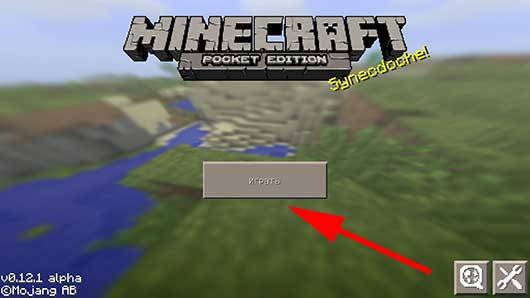
Нажимаете на кнопку «Играть», после чего попадаете в список своих миров.
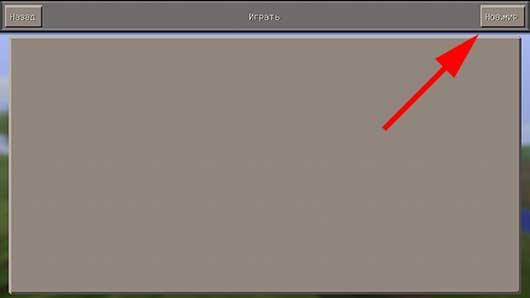
Теперь нажмите на кнопку «Новый мир» в правом верхнем углу. Вы попадаете в поле создания мира, но не спешите создавать новый мир. Нажмите на кнопку в правом верхнем углу, после чего вы перенесетесь в меню добавления сервера.
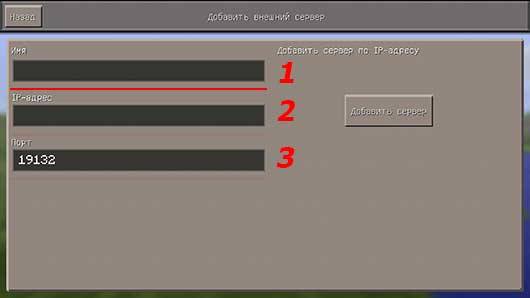
После всего этого нажимаем на добавить сервер, и он появляется в списке миров. От простого мира отличается кружком справа, который горит:
Второй Способ: Для Новых версий Minecraft PE
Данный способ подходит для всех современных версий игры, начиная от Майнкрафта 0.15.0 для андроид. Для того, чтобы войти на сервер нужно нажать на кнопку Играть.
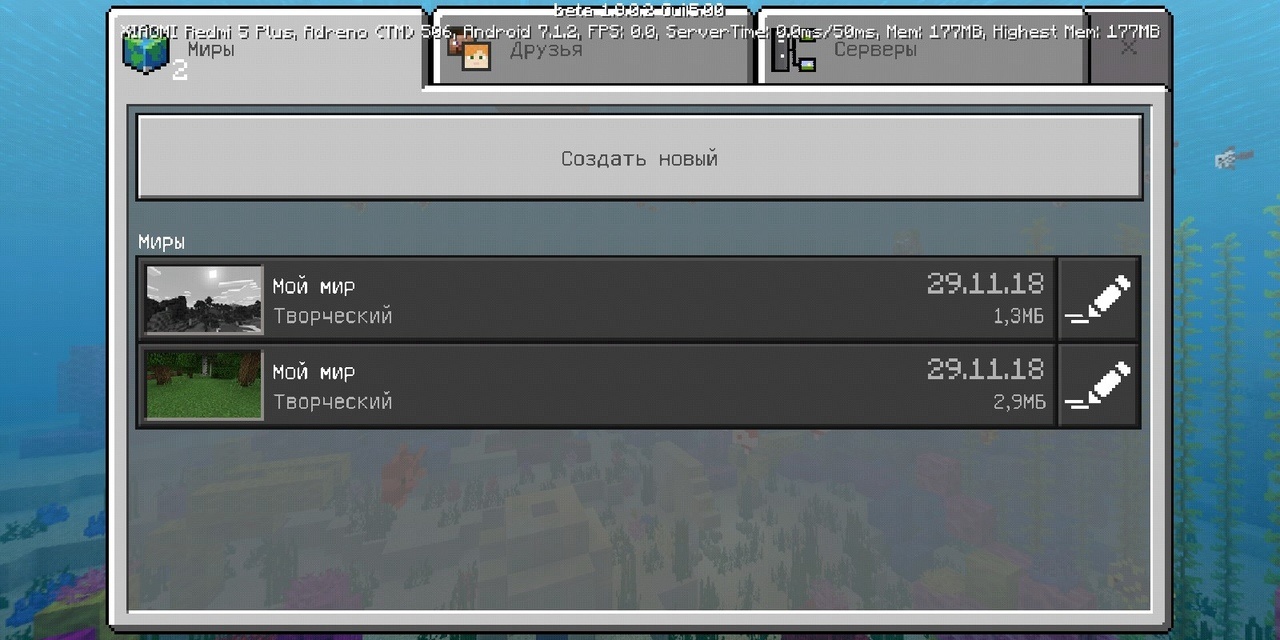
Далее перейти в раздел «Сервера» и нажать на кнопку «добавить сервер».
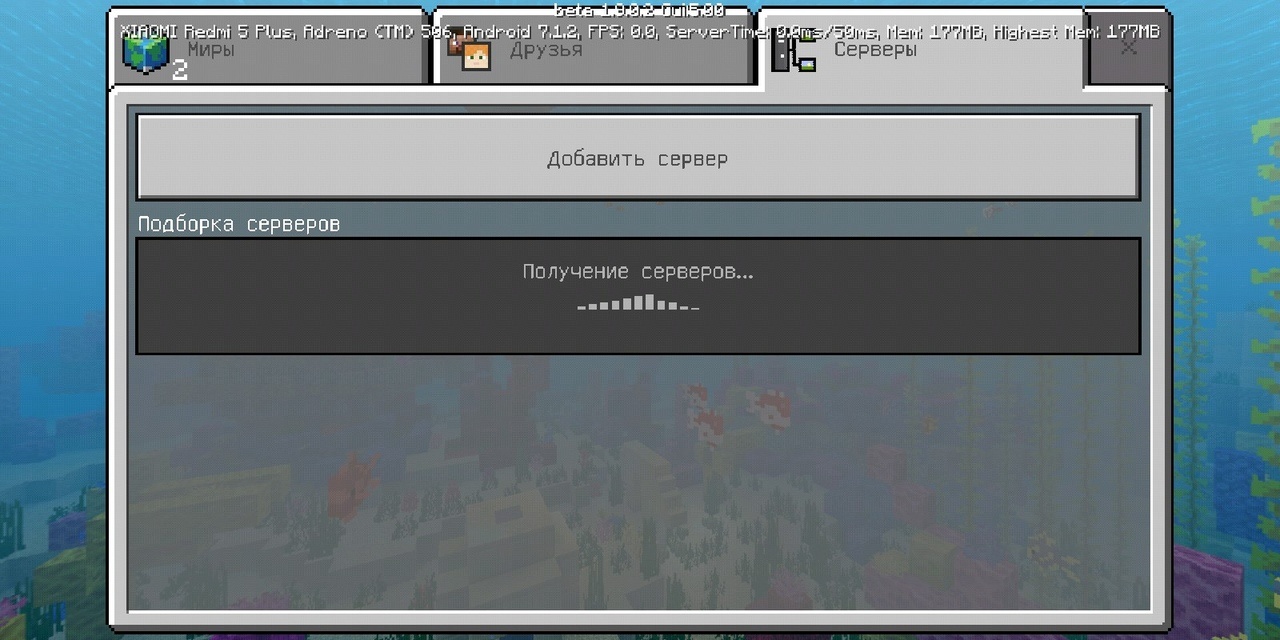
Ввести данные по такому же принципу, как и в предыдущем способе, после чего нажать на кнопку «Играть». После этого у вас на телефоне начнется загрузка проектов, а также он будет автоматически сохранен в списке ваших серверов.
На данный момент самые популярные проекты на версии 1.1.5, поэтому рекомендуем Вам скачать Майнкрафт 1.1.5 на телефон по ссылке.
Как зайти на сервер в Minecraft на телефоне

Покорять виртуальный мир блоков можно как в одиночку, так и в компании нескольких друзей или случайных игроков. Для последнего варианта студия Mojang разработала многопользовательский режим. Разберемся, как зайти на сервер в Minecraft на телефоне без лицензии. Рассмотрим особенности сетевого режима и процедуры входа в онлайн.
Что такое сетевой режим Minecraft?
Мультиплеер в Minecraft появился в 2010 году в рамках версии Alpha. Многопользовательский режим реализован в виде приватных или публичных серверов. На частном сервере объединяется несколько друзей и совместно исследуют нетронутый мир. Общественные сервера предназначены для массовых скоплений людей. Администрация устанавливает собственные правила на PVP, кражи, наказания и прочие моменты. Также владельцы имеют право на установку модификаций, улучшений и так далее.

Для входа на большинство крупных серверов потребуется лицензия игры. Ее необходимо приобрести через Play Market, а также завести аккаунт Xbox Live.
При создании собственного сервера в мультиплеере пользователь выбирает один из режимов. В его условиях и ограничениях будут находиться все участники сервера:
Перед выбором сервера ознакомьтесь с режимом и правилами, установленными администрацией. Если вас все устраивает, переходите к процедуре входа.
Как начать играть с друзьями на телефоне
Итак, разберемся, как войти на сервер:


Если владельцем были установлены какие-либо модификации, то игра автоматически скачает недостающие компоненты и файлы. Помните, что подключиться к серверам для ПК с телефона невозможно!
Описанный способ доступен для любой версии Minecraft Pocket Edition, начиная с 0.15.0.
Если вы знаете точные данные сервера (IP-адрес, порт и название), то сможете подключиться к нему напрямую:
Видео
Если у вас остались вопросы по поводу работы с сетевым режимом, обязательно посмотрите этот видеоролик.
Заключение
Начать играть в Minecraft в сетевом режиме крайне просто. Зарегистрируйте аккаунт Microsoft, найдите нужный сервер и подключитесь к нему. Вся процедура занимает не больше 5 минут.
Как играть по сети в Майнкрафт ПЕ с друзьями?
Опубликовано 16.11.2018 · Обновлено 29.06.2020
Полная инструкция по настройке Майнкрафт ПЕ для игры с друзями по сети, через интеренет, WiFi, либо точку доступа.
Все хотят поиграть в обычном мире Майнкрафта на телефоне с другом. Ведь вашей игре никто не будет мешать. Или если у вас плохой интернет вы сможете без всяких провисаний спокойно бегать, или ломать блоки, не переживая, что вас откинет или блок не поломается.
Также плюсы в том что вы сами решаете как играть, вы можете поставить себе аддоны или просто играть в выживании. Также вам не кто не мешает включить креатив и строить то, что душе угодно. Ну а для того, чтобы играть по сети есть несколько способов.
Способы игры по сети в Майнкрафт ПЕ с друзьями
Первый способ, пожалуй самый популярный но в последних версиях он работает только на некоторых устройствах. И этот способ играть через точку доступа.
Раньше этот способ работал только на Майнкрафт на андроид устройствах, сейчас он тоже работает, но не всегда это выходит.


Играть по сети в Майнкрафт через WiFi
Второй способ похож на первый и он работает в 100% случаев. Вам нужно подключиться с другом к одной точке доступа или к одному WiFi. Дальше один из вас должен зайти в мир Другой просто подключается к нему через вкладку «друзья».
Для этого способа достаточно иметь модем от интернета на котором работает вай фай. Интернет для этого не обязателен. Или вы можете попросить телефон у того, кто может включить вам точку доступа чтобы вы к ней подключились.
Минусы двух первых способов были в том что, вам нужно было быть рядом с вашим товарищем. Однако этот минус может превратиться и в плюс. Ведь играть рядом веселее.
Играть в Майнкрафт ПЕ через Xbox
Третий способ основан на Xbox. Минус его в том что вам нужна Лицензия Майнкрафта. Зато он работает для всех поддерживающих Майнкрафт платформах.
И так вы заходите в мир и нажимаете кнопку паузы. Там выбираете вашего друга и отправляете ему приглашение. Друг должен его увидеть во вкладке друзья. Далее ему необходимо просто нажать на него, чтобы присоединиться. Или вы можете добавить его через вкладку с друзьями просто вписав его ник.


Часто задаваемые вопросы
Что делать, если игра просит проверку лицензии?
Вам требуется скачать взломанную версию игры у нас на сайте. В такой версии вырезана проверка лицензии.
Сколько человек могут играть по локальной сети?
Играть одновременно могут всего лишь 10 человек.
Как играть в Майнкрафт по сети с другом на телефоне на расстоянии
Игра Minecraft появилась еще в 2009 году, но не теряет своей популярности. И если раньше поиграть в Майнкрафт можно было только на ПК, то сегодня у каждого есть возможность играть в Майнкрафт на телефоне. Более того, возможна игра не в одиночку, а с другом. Даже без непосредственного подключения к интернету. И для этого есть не один способ. А самое приятное, что во всех случаях по сети могут играть до пяти человек.
Вариант №1: с помощью роутера
Чтобы играть по сети в Майнкрафт с друзьями, находящимися в одном помещении, понадобится обычный роутер. При этом подключение роутера к интернету не обязательно, так как устройство будет выполнять одну функцию: передавать данные от одного мобильного устройства к другому. Чтобы без проблем играть в Майнкрафт, необходимо подключение всех смартфонов или планшетов к Wi-Fi. Далее нужно включить игру, желательно, на самом мощном смартфоне, и нажать «Играть».

Следующий шаг – в игре создаете новый мир. После его создания друзья со своих устройств должны зайти в Minecraft, где увидят созданный вами мир, то есть, локальный сервер. Теперь можно играть по сети.
Вариант №2: телефон в качестве точки доступа
В данном случае, чтобы поиграть нескольким участникам в Майнкрафт на телефоне, не понадобится даже роутер. И никаких сложностей:
Как играть с другом после этого? Очень просто – на Майнкрафт создаете новый мир, дальше ваши друзья подключаются к свежесозданной точке доступа. Все, теперь доступна игра в локальной сети, вместе. И что самое приятное – игровому процессу никто не сможет помешать.
Вариант №3: с помощью Bluetooth
Можно играть вместе без использования Wi-Fi. Совсем. Все, что нужно – включенный Bluetooth. Чтобы сыграть в Майнкрафт по сети с помощью этого способа, вы включаете свой блютуз и делаете его видимым. Далее нужно зайти в раздел меню «Модем и точка доступа», открыть и включить «Bluetooth-модем». Далее действия стандартные – запускаете Minecraft, создаете новый мир. После этого друзья подключают свои устройства к Bluetooth, заходят на ваш созданный сервер.
Этот вариант простой и удобный, но есть несколько моментов. Так, чтобы получилось играть с другом в Майнкрафт через Bluetooth, все должны пользоваться одинаковой версией Майнкрафт. Кроме того, игроки должны быть на небольшом расстоянии друг от друга, а метод подразумевает ограниченное количество игроков. Все потому что у Bluetooth пропускная способность намного меньше, чем у Wi-Fi. Тем не менее, способ дает возможность играть на телефоне с другом, даже если нет никакого подключения к интернету. Кроме того, этот способ игры по сети с другом очень экономичен с точки зрения расхода заряда смартфона. А значит, вы сможете развлекаться в Майнкрафт в любое время и любом месте.
Итак, в том, как играть с другом в Minecraft на смартфонах нет ничего сложного. Все три способа рабочие, поэтому выбирайте подходящий и создавайте новый мир в Minecraft.
Как играть на сервере в Minecraft PE?
Майнкрафт ПЕ – это не только творчество и одиночная игра, которая позволит развлекаться на просторах бескрайнего, случайно генерируемого игрового мира.

Специально для тех, кто хотел бы узнать как играть на серверах Minecraft PE, был разработана данная статья-мануал. Следите внимательно за тем, что придется делать, чтобы найти, авторизоваться и начать играть на выбранном сервере майнкрафт пе.
Как правильно настроить Майнкрафт ПЕ
1. Первым делом Вам понадобится само приложение Майнкрафт. Запустите игровой клиент на Андроиде или iOS.
2. Перейдите к пункту «Войти». Предложенная кнопочка находится в основном игровом меню справа внизу, Вы должны будете ввести некоторую информацию.
3. Запишите собственный E-mail адрес xbox live, делается это в одной из предложенных строк, в меню есть подсказки.
4. Перейдите к следующему пункту специальной кнопкой «Далее».
5. Введите заранее заданный пароль в специальное текстовое поле по центру меню.
6. Завершив ввода пароля, нужно перейти к следующему этапу посредством кнопки «Войти».
7. Пришло время в главном меню «Начать играть».
8. Далее выбрать пункт «Играть». Находится он в верхней части меню, теперь к любому из существующих серверов можно будет присоединиться и стать его частью.
Авторизация на сервере Minecraft Pocket Edition
Первым делом переходим к разделу «Друзья». Предложенная вкладка находится в справа в верхнем углу экрана. Следующий шаг – это нажать на «Добавить внешний сервер». Далее – вводим необходимую информацию о сервере:
— строка Порт заполняется автоматически — если вы еще не выбрали сервер для подключения, найдите любой из доступных серверов для дальнейшей игры, где можно будет увидеть его название (имя), ip-адрес и другие значения необходимые для дальнейшей авторизации на проекте.
Если вы уже ввели необходимые данные, то пришло время «Сохранить» их, чтобы сервер впредь отображался в разделе «Друзья» и доступ к нему был максимально быстрым. А если в левом углу меню нажать «Играть», то сразу можно будет перейти на избранный заранее сервер.
Просто нажмите на имя сервера и если вся информация верна, а сервер находится в режиме он-лайн, то через мгновение загрузка игрового мира начнется, а весь Ваш прогресс, если он есть, будет возобновлен и собирать ресурсы, развиваться и крафтить различные вещи и броню Вам не придется!
Несколько советов
– Игра возможна через Wi-Fi и даже мобильный интернет, но через 2 пункт достаточно дорого выйдет поиграть несколько часов, актуальнее и дешевле использовать беспроводную сеть для игры в онлайне.
— Если купить «Realms» пакет, то это даст возможность создать и разместить различные общественные сервера в автономном режиме, подумайте над этим.
— Чаще всего, на серверах с общим доступом, не всегда есть модераторы, именно поэтому контент игрового мира максимально отличается