
Как играть по локальной сети в Minecraft [TLauncher]

В игре уже давно ввели возможность создание локального сервера в своём собственном мире, при этом все, кто находится в одной вашей сети, смогут подключится к вашему серверу. В целом всё просто, но есть много ограничения, в данной статье всё подробно описано. Выберите из содержания нужный тип настройки и выполните описанные пункты.
Настройка сервера при нахождении с другим игроком в одной сети Wi-Fi или Lan
Если несколько компьютеров находится не далеко друг от друга и находится в одной сети: Wi-Fi или Lan (по кабелю подключены), то вам подойдет данная настройка.
Windows: На компьютере, где будет открыт сервер, открываем Пуск и вписываем в поиск cmd, открываем данную программу:

В открывшемся окне вписываем ipconfig, нажимаем enter. Ищем ваш локальный IP, который начинается с 192.168.*.*, в примере он 192.168.1.47 (у вас будет другой!), копируем его.

MacOS: Для нахождения локального IP открываем Терминал (Terminal), вписать можно в поиск по Mac данную программу и найти её, в окне вписываем ifconfig |grep inet и ищем IP который начинается с 192.168.*.*, копируем его.

Теперь открываем TLauncher и выбираем версию с иконкой TL и запускаем игру (Под аккаунтом TLauncher.org тоже лучше авторизоваться). Если выбрать без иконки TL, то не сможете подключится к серверу без лицензии Mojang.

Заходим в свой мир и в меню Паузы (Esc) кликаем Open to Lan (Открыть для сети), в чате появится сообщение об успешном открытии сервера, а так же порт сервера, в примере это 31790 (у вас будет другой).

Теперь на другом компьютере, который должен подключится к вашему серверу, необходимо так же открыть версию с иконкой TL (плюс, версия игры должна быть одинаковая с первым компьютером), переходим в Multiplayer (Сетевая игра), открываем Direct connect (Прямое подключение).
Теперь вводим в поле IP адрес + порт, которые мы получили ранее, в примере это 192.168.1.47:31790. Если всё ок, то произойдёт подключение к серверу! Вы сможете теперь играть на сервере с другом.

Настройка сервера при игре по интернет с другим игроком с помощью Hamachi
Если физически вы не можете находится с другим игроком в одной сети, компьютеры находятся далеко друг от друга, то можно создать специальную сеть используя интернет с помощью Hamachi.
На обоих компьютерах делаем следующие действия: Создаём аккаунт Hamachi и скачиваем их программу (после перехода по ссылке, кнопка Download по центру).
Устанавливаем программу и авторизуемся под созданными данными. Теперь, на одном из компьютеров в Hamachi кликаем на «Создать новую сеть«, вводим ЛЮБОЕ название сети и любой пароль. Появится в окне новая сеть.

Теперь открываем TLauncher и выбираем версию с иконкой TL и запускаем игру (Под аккаунтом TLauncher.org тоже лучше авторизоваться). Если выбрать без иконки TL, то не сможете подключится к серверу без лицензии Mojang.
Заходим в свой мир и в меню Паузы (Esc) кликаем Open to Lan (Открыть для сети), в чате появится сообщение об успешном открытии сервера, а так же порт сервера, в примере это 60000 (у вас будет другой).

На другом компьютере жмём «Подключиться к существующей сети», вводим название сети и пароль, созданные ранее. При успешном подключении, в окне Хамачи будет виден компьютер вашего друга.

Потом необходимо так же открыть версию с иконкой TL (плюс, версия игры должна быть одинаковая с первым компьютером), переходим в Multiplayer (Сетевая игра), открываем Direct connect (Прямое подключение).
Теперь вводим в поле IP адрес из Hamachi (компьютера, где открыт сервер) + порт, которые мы получили ранее, в примере это 25.1.80.229:60000. Если всё ок, то произойдёт подключение к серверу! Вы сможете теперь играть на сервере с другом.

Настройка локального сервера Майнкрафт с модами
После того, как вы настроили сервер для игры в одной сети WiFi (Lan) или же с помощью Hamachi, вы сможете установить моды и играть с ними с друзьями. Инструкция очень простая.
Устанавливаем на все клиенты абсолютно такие же моды, чтобы всё было идентично, плюс сама версия Forge должна быть одинаковая, к примеру, ForgeOptiFine 1.12.2. Незабываем, что версия должна быть с иконкой TL!

Теперь создаём и подключаемся к серверу абсолютно по тем же инструкциями выше, в зависимости от вашей сети. Готово, можете играть с модами в Minecraft!
Возможные проблемы и их решения

— При подключении к серверу появляется: «Недопустимая сессия» или «Проверьте имя пользователя».
— При подключении к серверу появляется: «Io.netty.channel.AbstractChannel$AnnotatedConnectException: Connection time out: no further information»

Решение: игра не смогла найти информации о таком сервере, значит настройка сети выполнена не верно. Попробуйте на хост компьютере отключить антивирус и брандмауэр или настроить правильно.
Нужно проверить, что ваш компьютер может пинговать нужный вам IP (сервер). Для этого, нажимаем «Пуск» и в поиск пишем «CMD», открываем эту программу (Если поиска у вас нет в пуске, нажимаем кнопки Windows+R и там пишем CMD).

Превышен интервал ожидания для запроса: Если у вас такой ответ, значит сервер Не пингуется, настройки сети выполнены не верно.
Ответ от 190.100.1.1: число байт=32 время=275мс TTL=242: Значит сеть настроена верно, у вас должна быть возможность войти на сервер.
— При подключении к серверу идет прогрузка чанков и сразу выкидывает с сервера (разрыв соединения).
Решение: настройка сети выполнена верно, но антивирус или брандмауэр разрывает соединение. Отключите их или настройте правильно.
— При подключении к серверу появляется: 1.14.2: Bad packet ID 26; 1.13.2: Bad packet ID 27; 1.7.10: Застряло на Logging in. или «received string length longer than maximum allowed»
Решение: длина вашего ника больше 16 символов, сделайте меньше.
Обсудить эту тему можно в комментариях ниже:
Как играть в Minecraft с другом по сети через TLauncher?
Простая игра с мировым именем Minecraft заслужила признание поклонников на всех континентах. Помимо игры с неизвестными геймерами, публике полюбились лобби, в которых можно проводить время со своими напарниками из «реальной жизни». Перед тем как начать играть в Майн по сети с другом в лаунчере TLauncher, рекомендуем ознакомиться с предлагаемыми в этой статье способами.
Преимущества игры с друзьями
Преимущества игры с дружным коллективом можно перечислять бесконечно. Одно из главных – это масса положительных эмоций и приятное времяпровождение.
Геймерам-одиночкам стоит знать об очевидных достоинствах коллективной игры:
Способы игры с другом по сети на лаунчере TLauncher
Существует несколько способов законнектиться с товарищем в Майнкрафт.
Local Network
Если вы планируете поиграть офлайн, придется создать локальное подключение.
Последовательность действий:
Virtual Server
Коллективная сессия создается с помощью дополнительного софта:
Видео: Как играть с другом по сети через Хамачи.
Открытый мир
Предпочитаемый способ – создание открытого мира для сети.
Самый простой способ
Геймеры предпочитают не создавать серверы, а присоединяться к текущим играм:
Как играть в Майнкрафт по сети с другом через Tlauncher без Хамачи
В последнее время все больше пользователей думают над тем, чтобы начать играть в Майнкрафт на смартфоне. Да, во многих случаях это более удобно, чем на ПК, но есть проблема: хочется играть по сети, не одному, а с другом или даже несколькими друзьями, не пользуясь Хамачи. Побегать с другом в Майнкрафт, на смартфоне или ПК можно и без этой программы. Более того, есть целых четыре способа это сделать. Что самое приятное – они подходят и для игры на телефоне, и на ноутбуке или ПК.
Сервер
Благодаря этому способу можно легко играть по сети в Майнкрафт с компьютера, ноутбука или смартфона. Главное – чтобы было подключение к интернету, и у всех игроков была установлена одна версия игры.

Главное – выбрать сервер. Благо, сейчас их достаточно много, причем достаточно и «чистых», на котором можно спокойно создавать собственный мир. Но есть и тематические, с массой активных игроков и насыщенным сюжетом. Чтобы играть в Майнкрафт на телефоне или ноутбуке, достаточно скопировать адрес сервера, запустить игру, включить сетевую игру и ввести адрес сервера (сначала нажать на пункт «по адресу»). После этого вы перейдете на стартовый экран, где понадобится создать пароль для учетки – стоит его запомнить, чтобы потом еще раз зайти на этот же сервис. То же нужно проделать и друзьям, с которыми, если все прошло успешно, вы встретитесь в спавн-локации. Этот способ отлично подходит для совместной игры на расстоянии.
Локальная сеть
Как играть с другом на ноутбуках или ПК, находясь в одной комнате? Очень просто, если вы планируете играть без захода на сервер. Данный способ вообще не подразумевает подключения к интернету. Но есть условие: одна и та же версия на Майнкрафт у всех игроков. А для успешной игры нужно всего лишь объединить компьютеры интернет-кабелем. Для этого нужно следующее:
После этого откроется окно настроек. В нем нужно изменить данные IP-адреса на 168.0.1, маски подсети на 255.255.255.0, основного шлюза на IP версии 4 (TCP/IPv4).
Чтобы поиграть с вами, друзья должны проделать то же самое. Но их IP-адреса должны быть 192.168.0.X. Х – это любое число от 2 до 255. После этого можно запустить игру. Понятно, этот способ не подходит, если вы хотите сыграть в Майнкрафт на телефоне, но для мобильных устройств есть свои варианты создания локальной сети.
Через интернет
Поиграть в Майнкрафт можно и без сложностей, если есть интернет. Чтобы играть вместе, нужно войти в свой мир, нажать Esc. Далее выбрать «Открыть для сети», ввести нужные параметры и открыть свой мир. Далее в чат ввести номер порта вашего сервера и IP адрес. Их же передаете другу. После этого можно играть в сети с другом.
С телефона
Как играть с другом на мобильных устройствах, если вы находитесь в одном помещении? Можно создать локальный сервер, подключившись к одному Wi-Fi, играть в Майнкрафт по сети, сделав из своего смартфона точку доступа. Или играть на телефоне с другом, пользуясь блютуз-соединением.
Как подключиться к другу в Майнкрафте
Майнкрафт сегодня является одной из самых интересных песочниц. В ней можно построить свой мир, добывая все необходимые ресурсы. Но играть одному порой бывает очень скучно. В такой миг хочется позвать в виртуальную вселенную своих знакомых. Как подключиться к другу и сыграть вместе в Minecraft — об этом пойдёт речь далее.
Как поиграть в Майнкрафт с другом через TLauncher
В Интернете можно найти множество лаунчеров с игрой Minecraft. Часто выбирают TLauncher. Это отдельный, но не запрещённый кластер серверов, где встречаются тысячи любителей игры.
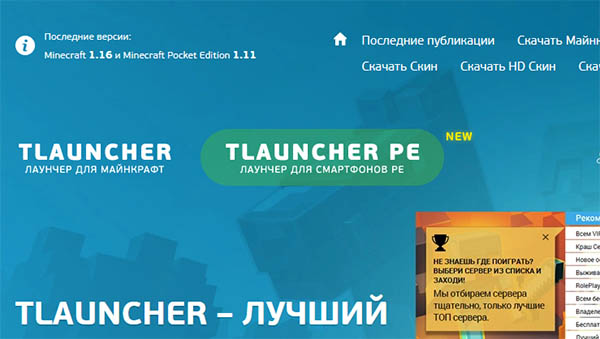 Официальный сайт TLauncher
В лаунчере можно бесплатно установить скины для своего персонажа. Создав аккаунт, можно найти на портале много интересного.
Для игры с друзьями через Интернет или по локальной сети нужно скачать и установить программу на свой компьютер. Регистрироваться не обязательно. Откройте портал и нажмите на кнопку TLaucher для Майнкрафт. Есть возможность скачать его для телефонов. Установка стандартная.
Сервер для игры можно менять. Но делать это необходимо вместе, сообщая друг другу адрес для входа. Таким образом вы сможете поиграть по сети без каких-либо дополнительных программ.
Как играть по локальной сети через TLauncher
Друзей можно позвать в гости для совместной игры. Или сами отправляйтесь в гости с ноутбуком, чтобы подключиться к Wi-Fi друга и играйте вместе. Часто сеть вайфай достаёт до квартиры или дома наших соседей. В этом случае тоже можно устроить посиделки в Minecraft по локальной сети через TLauncher. Чтобы настроить такую сеть:
Если подключение не удаётся, отключите антивирусы и брандмауэр Windows. Они часто блокируют игру по сети. Также стоит попробовать поменяться ролями. Если в первый раз, создавая игру, компьютер друга выступал сервером, создайте игру теперь вы. А он пусть попробует подключиться по этой инструкции (дайте другу ссылку).
Не могу подключиться к другу в Minecraft
Остановимся на теме блокировки сетевой игры Майнкрафт. И рассмотрим подробнее что делать, если не удаётся подключиться к другу. Во первых, вам нужно на время отключить свой антивирус.
Для прочих антивирусов ищите информацию в интернете. Часто мешает игре брандмауэр Windows. Вот инструкция для его отключения на десятой версии.
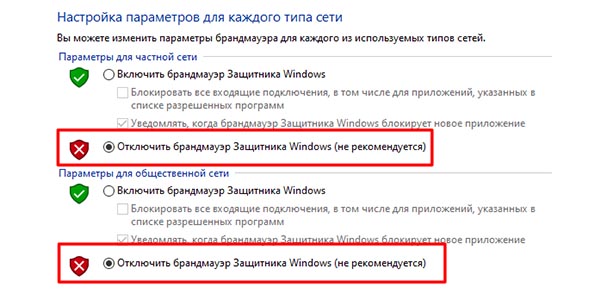 Отключите брандмауэер Виндовс
Теперь снова зайдите в Майнкрафт и создайте сетевую игру с другом в TLauncher. Если возникают проблемы с данным лончером, попробуйте другие.
Как поиграть с друзьями через Хамачи
Этот способ поиграть в Minecraft пригодится в том случае, если нужно соединиться с игрой друга на большом расстоянии. У вас получится свой отдельный туннель в Интернете, где будет только ваш настроенный кубический мир. Для этого понадобится сама программа, скачайте Hamachi. Она бесплатна. То же нужно будет сделать вашему другу.
Внимательно изучите инструкцию ещё раз, если у вас что-то не получается. Задавайте свои вопросы в комментариях. Ознакомьтесь со способами устранения неполадок при подключении выше. Если требуется более подробное изложение, посмотрите видео о том, как подключиться к друзьям в Minecraft через Hamachi.
Вопросы задавайте в этой группе ВКонтакте. Описать проблему с игрой можно в этом топике.
Сервера Майнкрафт с TLauncher
Для перехода на сайт, нажмите на ссылку сервера Майнкрафт! И вас сразу же перенесёт на этот крутой мониторинг, естественно будет очень приятно, если прочитаете мини описание ниже!
Прямо с главной страницы можно начать выбирать нужную вам категорию сервера, или же попробовать самые топовые проекты которые находятся на главной в самом верху списка! Им действительно пришлось постараться для получения этого места, ведь у мониторинга очень много факторов влияющих на место.
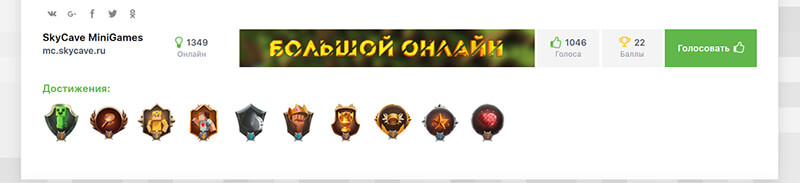
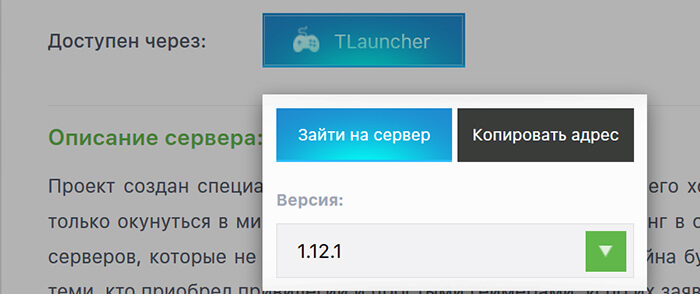
Мы были бы не командой TLauncher, если бы не реализовали функционал, связанный с самим лаунчером. На странице сервера вы в один клик можете подключится к серверу (необходим запущенный лаунчер). Достаточно нажать «Зайти на сервер» и лаунчер автоматически зайдёт на данный сервер! Эта фишка экономит кучу времени, ведь больше не нужно вводить самому IP адрес сервера!
Сервера Майнкрафт развиваются, вместе с игрой и идеями игроков. TMonitoring конечно же будет следить за тенденциями и подстраиваться под них, не говоря уже о дальнейшей разработке, которая привнесет кучу полезных функций для игроков! Надеемся, наш новый сайт будет так же востребован, как и ТЛаунчер!
Правда ведь он красив? Перейти на сайт можно по баннеру вверху новости, заходите и порадуйте себя интересными серверами Minecraft!