
Как играть на сервере в Minecraft PE?
Майнкрафт ПЕ – это не только творчество и одиночная игра, которая позволит развлекаться на просторах бескрайнего, случайно генерируемого игрового мира.

Специально для тех, кто хотел бы узнать как играть на серверах Minecraft PE, был разработана данная статья-мануал. Следите внимательно за тем, что придется делать, чтобы найти, авторизоваться и начать играть на выбранном сервере майнкрафт пе.
Как правильно настроить Майнкрафт ПЕ
1. Первым делом Вам понадобится само приложение Майнкрафт. Запустите игровой клиент на Андроиде или iOS.
2. Перейдите к пункту «Войти». Предложенная кнопочка находится в основном игровом меню справа внизу, Вы должны будете ввести некоторую информацию.
3. Запишите собственный E-mail адрес xbox live, делается это в одной из предложенных строк, в меню есть подсказки.
4. Перейдите к следующему пункту специальной кнопкой «Далее».
5. Введите заранее заданный пароль в специальное текстовое поле по центру меню.
6. Завершив ввода пароля, нужно перейти к следующему этапу посредством кнопки «Войти».
7. Пришло время в главном меню «Начать играть».
8. Далее выбрать пункт «Играть». Находится он в верхней части меню, теперь к любому из существующих серверов можно будет присоединиться и стать его частью.
Авторизация на сервере Minecraft Pocket Edition
Первым делом переходим к разделу «Друзья». Предложенная вкладка находится в справа в верхнем углу экрана. Следующий шаг – это нажать на «Добавить внешний сервер». Далее – вводим необходимую информацию о сервере:
— строка Порт заполняется автоматически — если вы еще не выбрали сервер для подключения, найдите любой из доступных серверов для дальнейшей игры, где можно будет увидеть его название (имя), ip-адрес и другие значения необходимые для дальнейшей авторизации на проекте.
Если вы уже ввели необходимые данные, то пришло время «Сохранить» их, чтобы сервер впредь отображался в разделе «Друзья» и доступ к нему был максимально быстрым. А если в левом углу меню нажать «Играть», то сразу можно будет перейти на избранный заранее сервер.
Просто нажмите на имя сервера и если вся информация верна, а сервер находится в режиме он-лайн, то через мгновение загрузка игрового мира начнется, а весь Ваш прогресс, если он есть, будет возобновлен и собирать ресурсы, развиваться и крафтить различные вещи и броню Вам не придется!
Несколько советов
– Игра возможна через Wi-Fi и даже мобильный интернет, но через 2 пункт достаточно дорого выйдет поиграть несколько часов, актуальнее и дешевле использовать беспроводную сеть для игры в онлайне.
— Если купить «Realms» пакет, то это даст возможность создать и разместить различные общественные сервера в автономном режиме, подумайте над этим.
— Чаще всего, на серверах с общим доступом, не всегда есть модераторы, именно поэтому контент игрового мира максимально отличается
Как зайти на сервер?
Опубликовано 04.07.2018 · Обновлено 17.06.2019
Сегодня ответим на вопрос, волнующий многих любителей игры. Как же зайти на сервер Майнкрафта с любого устройства. Пошаговая инструкция.
Как зайти на сервер Майнкрафт?
Для начала скачайте minecraft 1.1.5 или ту версию на которой собираетесь играть.
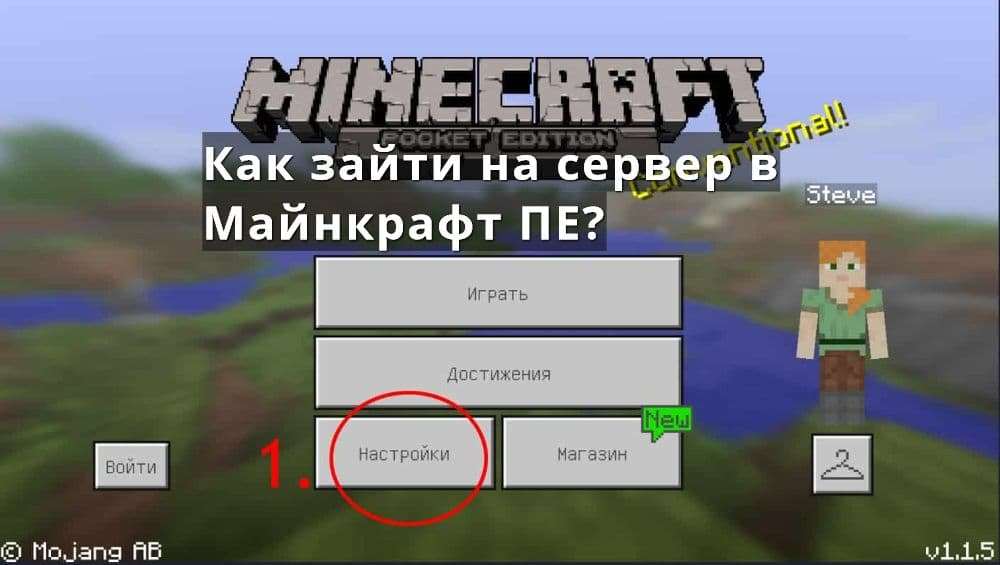
После входа в игру, мы находимся в меню, обязательно зайдите в настройки и поменяйте ник (1).
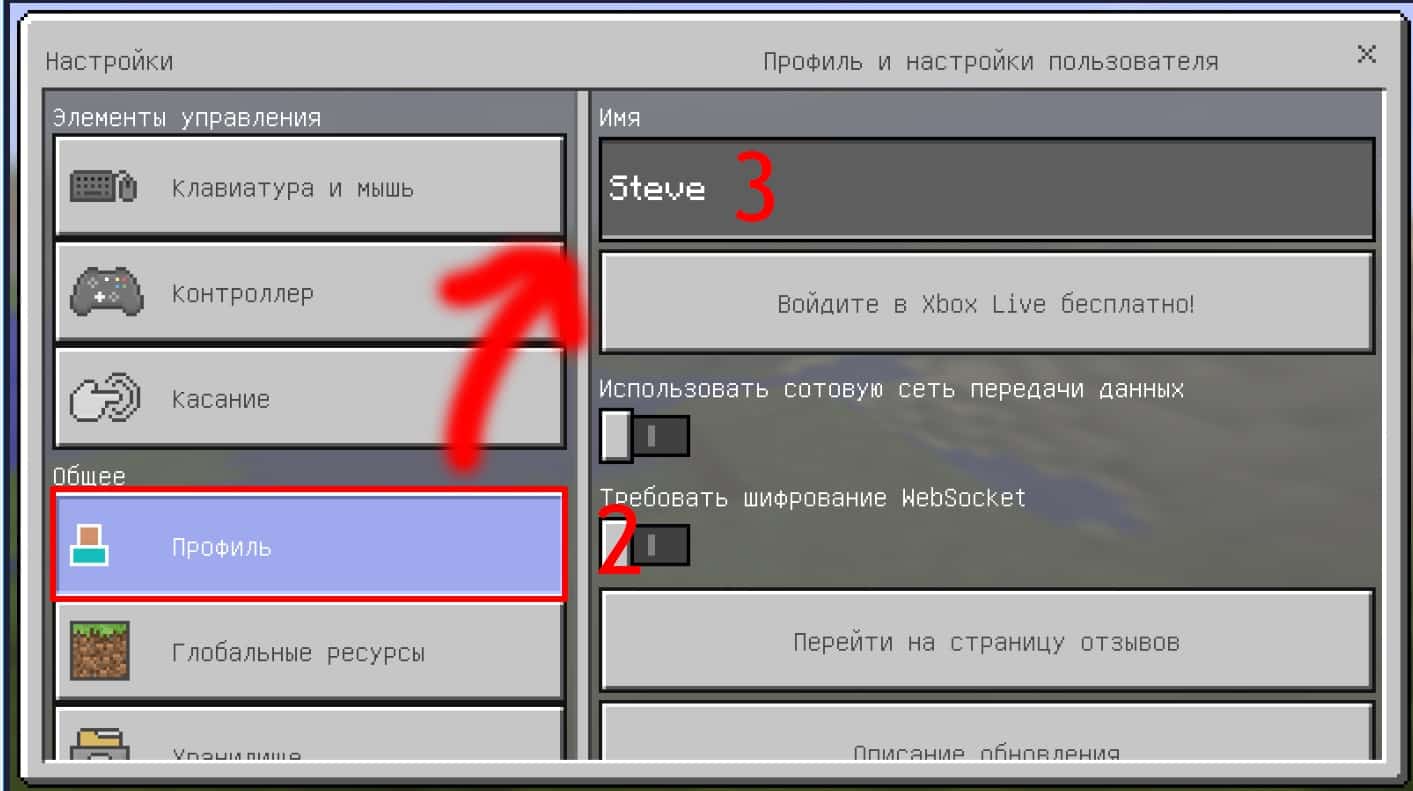
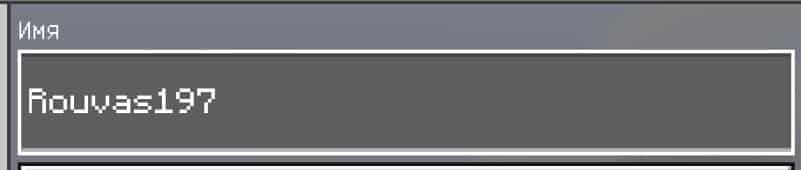
Например, мой ник «Rouvas197».
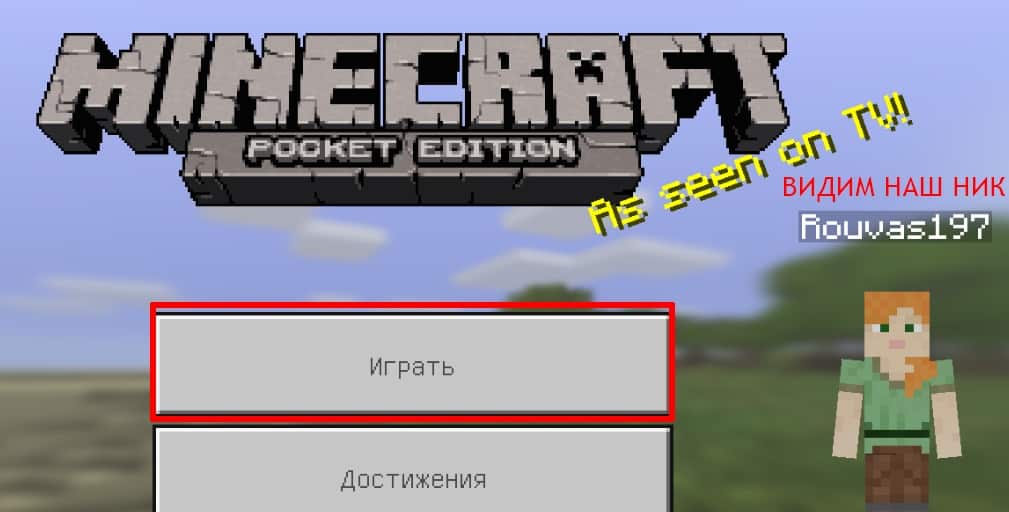
Далее мы возвращаемся в меню и нажимаем «Начать игру».

Далее нажимаем кнопку «Друзья».
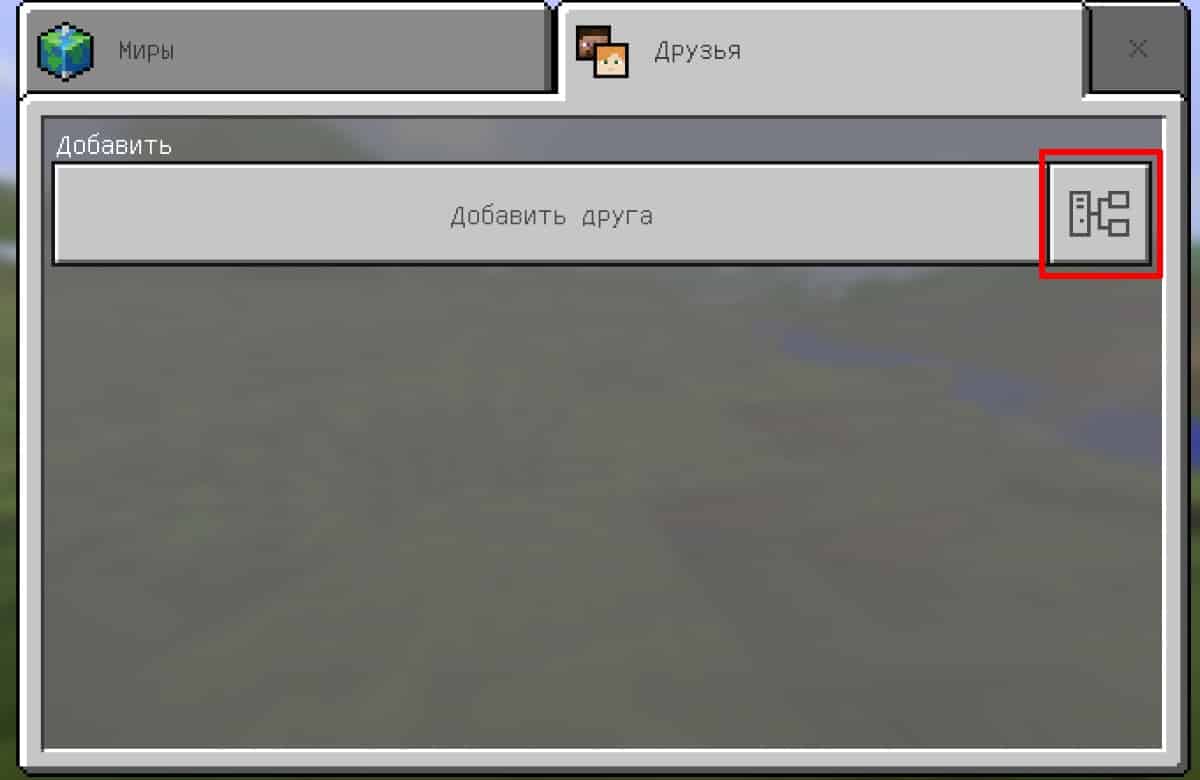
Для того, чтобы нам добавить сервер, нужно нажать на иконку с «сервером».
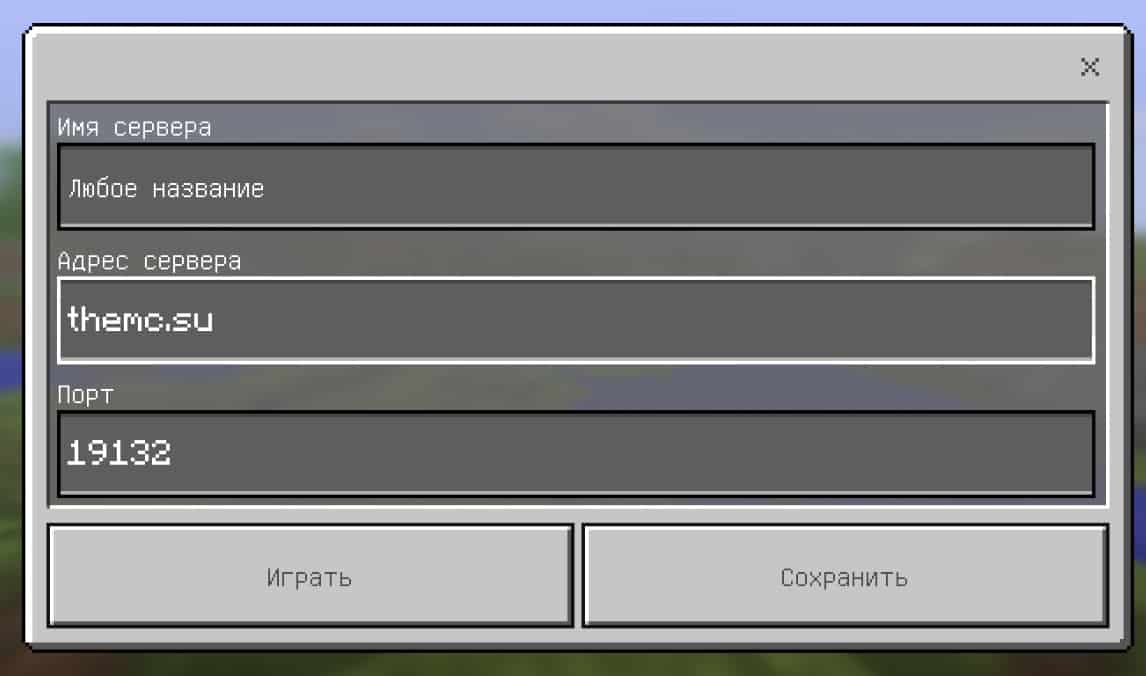
Набираем название. Адрес и порт сервера. В данном примере мы зайдём на TheMC.su. После ввода важной информации нажимаем на кнопку «Играть».
На этом наш туториал подходит к концу. В следующих уроках я расскажу, как зарегистрироваться на сервере, как купить донат и где можно найти самые топовые проекты.
А если вы являетесь владельцем сервера или только планируете создать, то специально для вас статья: Сколько можно заработать на сервере мкпе?
Как создать сервер в Майнкрафт на телефоне – пошаговая инструкция
Решили создать сервер в Minecraft на смартфоне, но не знаете, как это сделать? На самом деле, справиться с этой задачей по силам каждому пользователю. Мобильные разработчики сделали всё за нас, создав отличные программы, позволяющие настраивать и создавать любые сервера. В качестве примера будем использовать приложение Pocket mine, так как оно работает на всех, даже 32 битных телефонах. Установить приложение можно с любого сайта, но лучше использовать только проверенные источники. Итак, не будем долго разговаривать и сразу перейдем к созданию сервера. Всё что вам нужно – внимательно выполнять действия каждого из этапов. Все ссылки на скачивание и подробный ролик по всем шагам в конце статьи.
Шаг 1: установка менеджера
После первого запуска приложения на экране появляется специальный список с доступными версиями менеджера. Чтобы всё работало стабильно, нужно выбирать вариант «Stable», нажав по кнопке «Download» возле него. Под названием файла можно просмотреть дату его последнего обновления и версию.

Устанавливаем версию менеджера
Ожидаем завершения загрузки, которая обычно занимает 15-30 секунд. Вы можете попробовать установить и другую версию менеджера, но тогда будьте готовы к появлению ошибок.
Шаг 2: настройка сервера
Следующим действием необходимо правильно настроить сервер. В появившемся окне номер порта оставляем без изменений, а вот в пункте «Advanced» ставим галочку.

Листаем в самый конец страницы и выставляем количество оперативной памяти, доступной серверу. Здесь уже всё зависит от мощности смартфона, но общепринятое значение не составляет более 60 процентов. Если в телефоне 6 ГБ ОЗУ, то для сервера можно оставить примерно 3-4 ГБ. Остальные пункты оставляет неизменными и нажимаем по кнопке «Save» для сохранения изменений.
Шаг 3: запуск сервера
Теперь созданный сервер можно запустить. Для этого в приложении Pocket mine нажимаем по кнопке «Start Server».

Нажимаем по кнопке «Start Server»
Ожидаем завершения загрузки, а после чего обращаем внимание на строку «IP Address». Здесь указывается нужный IP-адрес сервера, который желательно скопировать или куда-то записать. Он потребуется для дальнейшего сохранения в Майнкрафт.

Смотрим IP-адрес сервера
Далее запускаем игру и переходим во вкладку «Серверы». Нажимаем по кнопке «Добавить сервер» и вводим его данные. То есть порт, IP-адрес и имя.

Также созданный сервер может отобразится во вкладке «Друзья». Тогда для его запуска просто нажмите по названию.
Ссылки на скачивание
Где загрузить приложение PocketMine:
Где загрузить приложение ES Проводник:
Где загрузить ядро для версии 1.1.5 ×:
ГЛАВНОЕ ПЕРЕИМЕНОВАТЬ В PocketMine-MP!
Где загрузить плагины из видео:
Выводы
Таким образом, создать сервер в Майнкрафт на телефоне можно через приложение Pocket Mine. Начальные настройки подобраны довольно правильно, поэтому ничего изменять не нужно. Если хочется более качественной и стабильной работы, то можно заменить стандартное ядро сервера на какое-то стороннее. Но это сложная процедура, с которой вы можете ознакомиться в видео ниже. При возникновении вопросов пишите их в комментариях. Мы обязательно вам ответим и постараемся помочь.
Как зайти на сервер в Minecraft на телефоне

Покорять виртуальный мир блоков можно как в одиночку, так и в компании нескольких друзей или случайных игроков. Для последнего варианта студия Mojang разработала многопользовательский режим. Разберемся, как зайти на сервер в Minecraft на телефоне без лицензии. Рассмотрим особенности сетевого режима и процедуры входа в онлайн.
Что такое сетевой режим Minecraft?
Мультиплеер в Minecraft появился в 2010 году в рамках версии Alpha. Многопользовательский режим реализован в виде приватных или публичных серверов. На частном сервере объединяется несколько друзей и совместно исследуют нетронутый мир. Общественные сервера предназначены для массовых скоплений людей. Администрация устанавливает собственные правила на PVP, кражи, наказания и прочие моменты. Также владельцы имеют право на установку модификаций, улучшений и так далее.

Для входа на большинство крупных серверов потребуется лицензия игры. Ее необходимо приобрести через Play Market, а также завести аккаунт Xbox Live.
При создании собственного сервера в мультиплеере пользователь выбирает один из режимов. В его условиях и ограничениях будут находиться все участники сервера:
Перед выбором сервера ознакомьтесь с режимом и правилами, установленными администрацией. Если вас все устраивает, переходите к процедуре входа.
Как начать играть с друзьями на телефоне
Итак, разберемся, как войти на сервер:


Если владельцем были установлены какие-либо модификации, то игра автоматически скачает недостающие компоненты и файлы. Помните, что подключиться к серверам для ПК с телефона невозможно!
Описанный способ доступен для любой версии Minecraft Pocket Edition, начиная с 0.15.0.
Если вы знаете точные данные сервера (IP-адрес, порт и название), то сможете подключиться к нему напрямую:
Видео
Если у вас остались вопросы по поводу работы с сетевым режимом, обязательно посмотрите этот видеоролик.
Заключение
Начать играть в Minecraft в сетевом режиме крайне просто. Зарегистрируйте аккаунт Microsoft, найдите нужный сервер и подключитесь к нему. Вся процедура занимает не больше 5 минут.
Как играть по сети в Майнкрафт ПЕ с друзьями?
Опубликовано 16.11.2018 · Обновлено 29.06.2020
Полная инструкция по настройке Майнкрафт ПЕ для игры с друзями по сети, через интеренет, WiFi, либо точку доступа.
Все хотят поиграть в обычном мире Майнкрафта на телефоне с другом. Ведь вашей игре никто не будет мешать. Или если у вас плохой интернет вы сможете без всяких провисаний спокойно бегать, или ломать блоки, не переживая, что вас откинет или блок не поломается.
Также плюсы в том что вы сами решаете как играть, вы можете поставить себе аддоны или просто играть в выживании. Также вам не кто не мешает включить креатив и строить то, что душе угодно. Ну а для того, чтобы играть по сети есть несколько способов.
Способы игры по сети в Майнкрафт ПЕ с друзьями
Первый способ, пожалуй самый популярный но в последних версиях он работает только на некоторых устройствах. И этот способ играть через точку доступа.
Раньше этот способ работал только на Майнкрафт на андроид устройствах, сейчас он тоже работает, но не всегда это выходит.


Играть по сети в Майнкрафт через WiFi
Второй способ похож на первый и он работает в 100% случаев. Вам нужно подключиться с другом к одной точке доступа или к одному WiFi. Дальше один из вас должен зайти в мир Другой просто подключается к нему через вкладку «друзья».
Для этого способа достаточно иметь модем от интернета на котором работает вай фай. Интернет для этого не обязателен. Или вы можете попросить телефон у того, кто может включить вам точку доступа чтобы вы к ней подключились.
Минусы двух первых способов были в том что, вам нужно было быть рядом с вашим товарищем. Однако этот минус может превратиться и в плюс. Ведь играть рядом веселее.
Играть в Майнкрафт ПЕ через Xbox
Третий способ основан на Xbox. Минус его в том что вам нужна Лицензия Майнкрафта. Зато он работает для всех поддерживающих Майнкрафт платформах.
И так вы заходите в мир и нажимаете кнопку паузы. Там выбираете вашего друга и отправляете ему приглашение. Друг должен его увидеть во вкладке друзья. Далее ему необходимо просто нажать на него, чтобы присоединиться. Или вы можете добавить его через вкладку с друзьями просто вписав его ник.


Часто задаваемые вопросы
Что делать, если игра просит проверку лицензии?
Вам требуется скачать взломанную версию игры у нас на сайте. В такой версии вырезана проверка лицензии.
Сколько человек могут играть по локальной сети?
Играть одновременно могут всего лишь 10 человек.