
Как играть на сервере в Minecraft PE?
Майнкрафт ПЕ – это не только творчество и одиночная игра, которая позволит развлекаться на просторах бескрайнего, случайно генерируемого игрового мира.

Специально для тех, кто хотел бы узнать как играть на серверах Minecraft PE, был разработана данная статья-мануал. Следите внимательно за тем, что придется делать, чтобы найти, авторизоваться и начать играть на выбранном сервере майнкрафт пе.
Как правильно настроить Майнкрафт ПЕ
1. Первым делом Вам понадобится само приложение Майнкрафт. Запустите игровой клиент на Андроиде или iOS.
2. Перейдите к пункту «Войти». Предложенная кнопочка находится в основном игровом меню справа внизу, Вы должны будете ввести некоторую информацию.
3. Запишите собственный E-mail адрес xbox live, делается это в одной из предложенных строк, в меню есть подсказки.
4. Перейдите к следующему пункту специальной кнопкой «Далее».
5. Введите заранее заданный пароль в специальное текстовое поле по центру меню.
6. Завершив ввода пароля, нужно перейти к следующему этапу посредством кнопки «Войти».
7. Пришло время в главном меню «Начать играть».
8. Далее выбрать пункт «Играть». Находится он в верхней части меню, теперь к любому из существующих серверов можно будет присоединиться и стать его частью.
Авторизация на сервере Minecraft Pocket Edition
Первым делом переходим к разделу «Друзья». Предложенная вкладка находится в справа в верхнем углу экрана. Следующий шаг – это нажать на «Добавить внешний сервер». Далее – вводим необходимую информацию о сервере:
— строка Порт заполняется автоматически — если вы еще не выбрали сервер для подключения, найдите любой из доступных серверов для дальнейшей игры, где можно будет увидеть его название (имя), ip-адрес и другие значения необходимые для дальнейшей авторизации на проекте.
Если вы уже ввели необходимые данные, то пришло время «Сохранить» их, чтобы сервер впредь отображался в разделе «Друзья» и доступ к нему был максимально быстрым. А если в левом углу меню нажать «Играть», то сразу можно будет перейти на избранный заранее сервер.
Просто нажмите на имя сервера и если вся информация верна, а сервер находится в режиме он-лайн, то через мгновение загрузка игрового мира начнется, а весь Ваш прогресс, если он есть, будет возобновлен и собирать ресурсы, развиваться и крафтить различные вещи и броню Вам не придется!
Несколько советов
– Игра возможна через Wi-Fi и даже мобильный интернет, но через 2 пункт достаточно дорого выйдет поиграть несколько часов, актуальнее и дешевле использовать беспроводную сеть для игры в онлайне.
— Если купить «Realms» пакет, то это даст возможность создать и разместить различные общественные сервера в автономном режиме, подумайте над этим.
— Чаще всего, на серверах с общим доступом, не всегда есть модераторы, именно поэтому контент игрового мира максимально отличается
Как зайти на сервер в Minecraft на телефоне

Покорять виртуальный мир блоков можно как в одиночку, так и в компании нескольких друзей или случайных игроков. Для последнего варианта студия Mojang разработала многопользовательский режим. Разберемся, как зайти на сервер в Minecraft на телефоне без лицензии. Рассмотрим особенности сетевого режима и процедуры входа в онлайн.
Что такое сетевой режим Minecraft?
Мультиплеер в Minecraft появился в 2010 году в рамках версии Alpha. Многопользовательский режим реализован в виде приватных или публичных серверов. На частном сервере объединяется несколько друзей и совместно исследуют нетронутый мир. Общественные сервера предназначены для массовых скоплений людей. Администрация устанавливает собственные правила на PVP, кражи, наказания и прочие моменты. Также владельцы имеют право на установку модификаций, улучшений и так далее.

Для входа на большинство крупных серверов потребуется лицензия игры. Ее необходимо приобрести через Play Market, а также завести аккаунт Xbox Live.
При создании собственного сервера в мультиплеере пользователь выбирает один из режимов. В его условиях и ограничениях будут находиться все участники сервера:
Перед выбором сервера ознакомьтесь с режимом и правилами, установленными администрацией. Если вас все устраивает, переходите к процедуре входа.
Как начать играть с друзьями на телефоне
Итак, разберемся, как войти на сервер:


Если владельцем были установлены какие-либо модификации, то игра автоматически скачает недостающие компоненты и файлы. Помните, что подключиться к серверам для ПК с телефона невозможно!
Описанный способ доступен для любой версии Minecraft Pocket Edition, начиная с 0.15.0.
Если вы знаете точные данные сервера (IP-адрес, порт и название), то сможете подключиться к нему напрямую:
Видео
Если у вас остались вопросы по поводу работы с сетевым режимом, обязательно посмотрите этот видеоролик.
Заключение
Начать играть в Minecraft в сетевом режиме крайне просто. Зарегистрируйте аккаунт Microsoft, найдите нужный сервер и подключитесь к нему. Вся процедура занимает не больше 5 минут.
Как зайти на сервер?
Опубликовано 04.07.2018 · Обновлено 17.06.2019
Сегодня ответим на вопрос, волнующий многих любителей игры. Как же зайти на сервер Майнкрафта с любого устройства. Пошаговая инструкция.
Как зайти на сервер Майнкрафт?
Для начала скачайте minecraft 1.1.5 или ту версию на которой собираетесь играть.
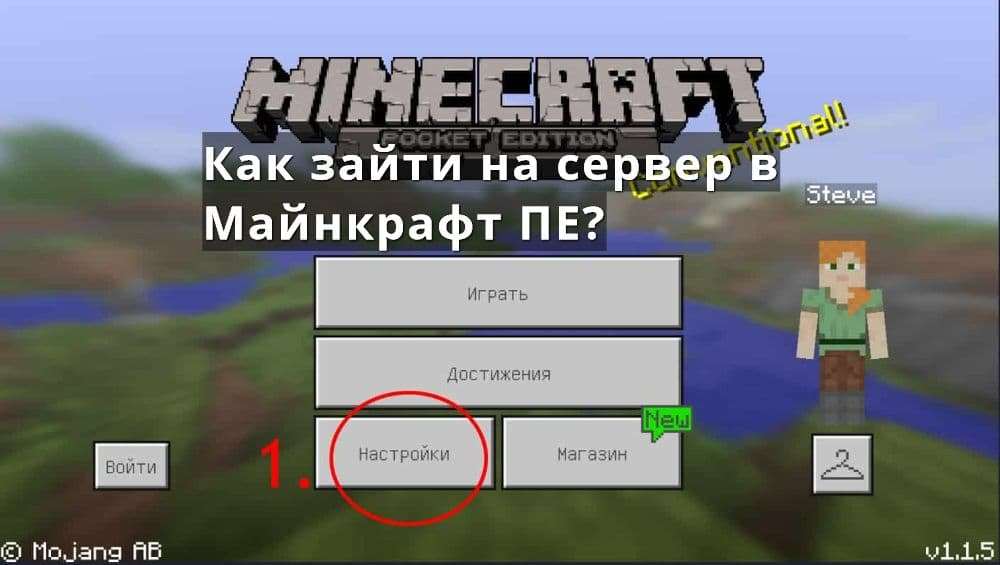
После входа в игру, мы находимся в меню, обязательно зайдите в настройки и поменяйте ник (1).
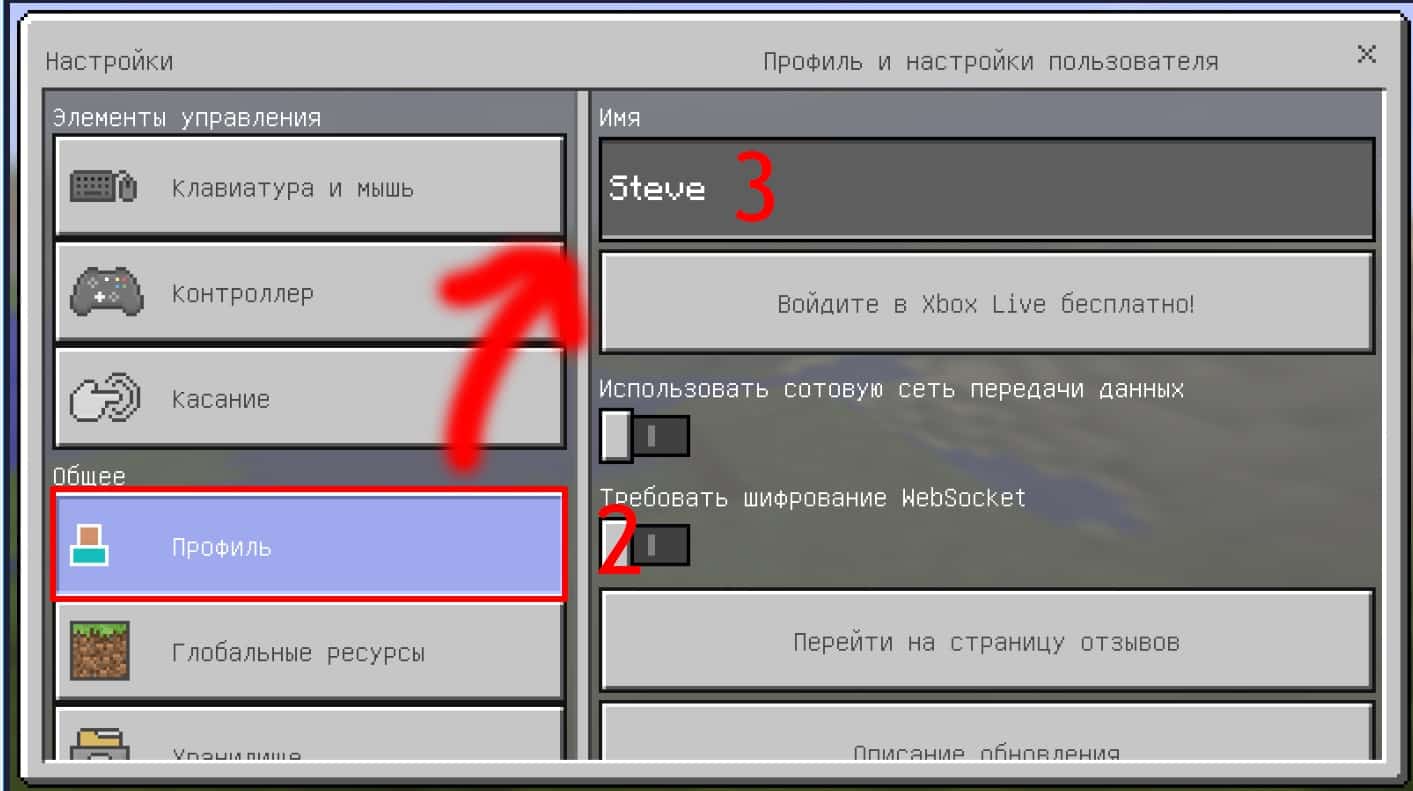
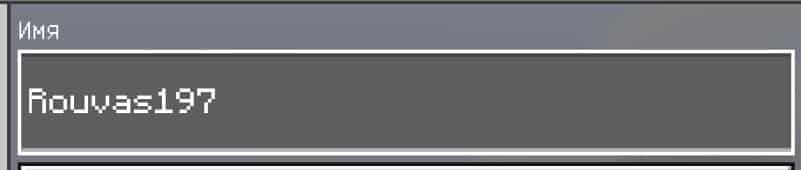
Например, мой ник «Rouvas197».
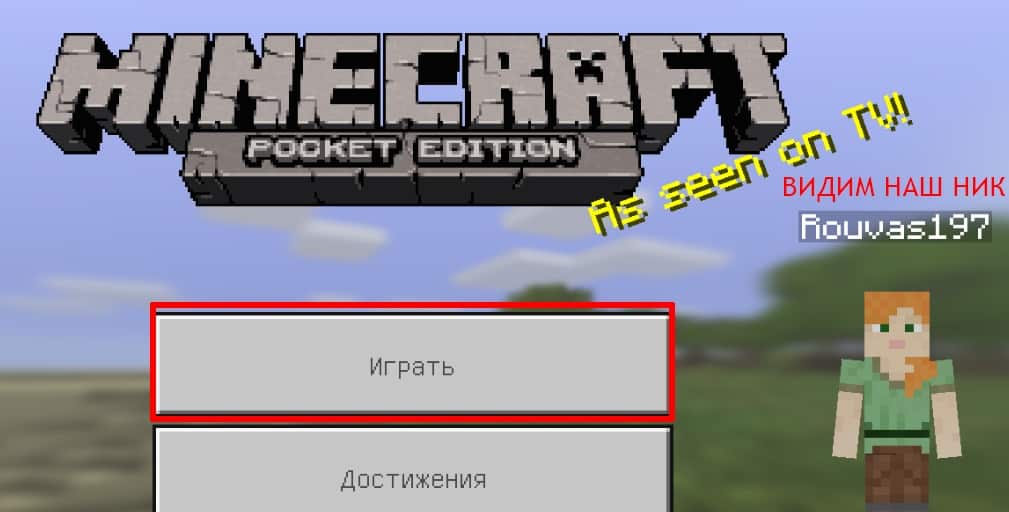
Далее мы возвращаемся в меню и нажимаем «Начать игру».

Далее нажимаем кнопку «Друзья».
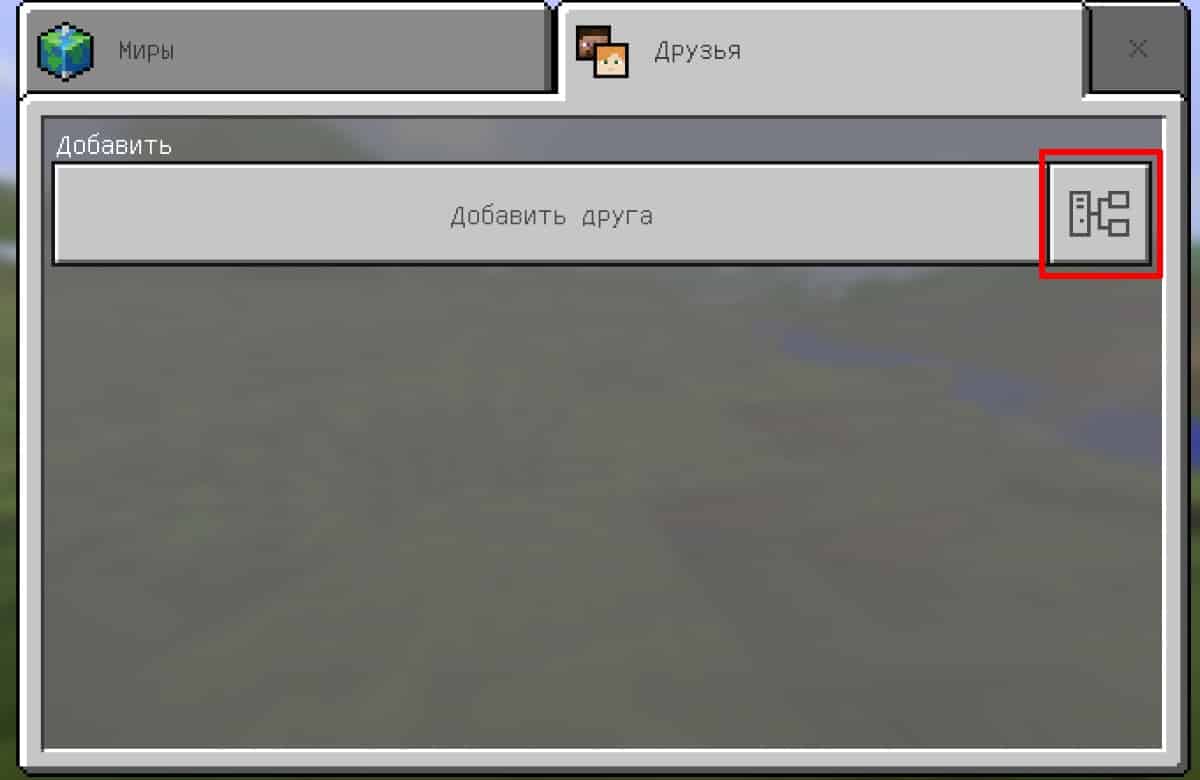
Для того, чтобы нам добавить сервер, нужно нажать на иконку с «сервером».
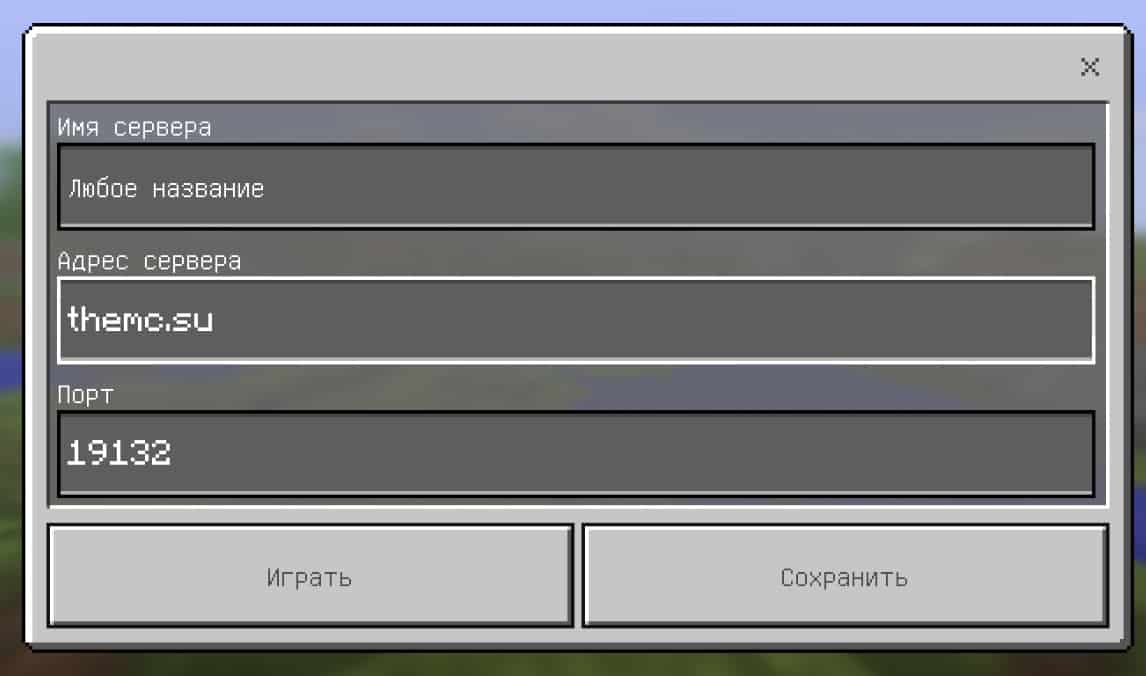
Набираем название. Адрес и порт сервера. В данном примере мы зайдём на TheMC.su. После ввода важной информации нажимаем на кнопку «Играть».
На этом наш туториал подходит к концу. В следующих уроках я расскажу, как зарегистрироваться на сервере, как купить донат и где можно найти самые топовые проекты.
А если вы являетесь владельцем сервера или только планируете создать, то специально для вас статья: Сколько можно заработать на сервере мкпе?
Настройка знаменитой игры на планшете
После первого выпуска знаменитой и невероятно популярной игры – minecraft, вышло огромное количество дополнений и модификаций, которые расширяли мир игры и добавляли то, чего не было в первых версиях. Одним их прорывов стало: наконец-то игра на планшет Майнкрафт, которая по некоторым причинам не запускалась на некоторых компьютерах, но выходит на сенсорные таблетки.
Не запускалась, так как код был очень сырым, на первых парах его разрабатывал один человек, сейчас же в штате большое количество сотрудников и огромное количество свободных программистов, которые заново, можно так сказать, «собирают» игру.
Поиск и скачивание игры
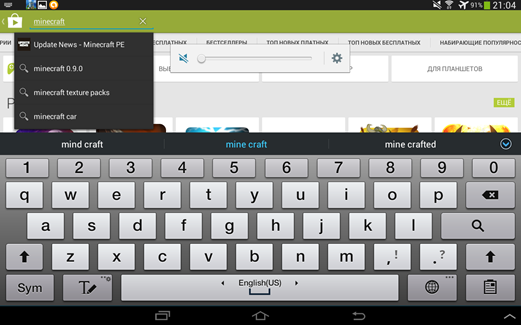
Заходим через планшет в интернет-магазин от Google, и сразу в поиске пишем название minecraft, смотрите ниже.
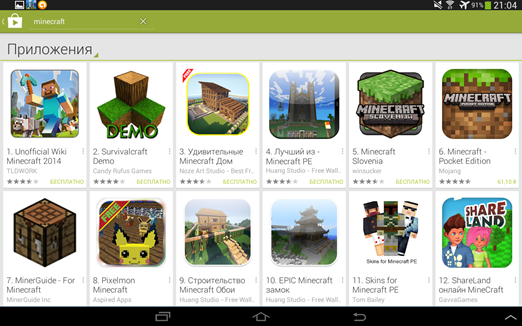
Перед нами открывается огромное количество различных приложений, которые прямо или косвенной связаны с ищущим приложением: моды, энциклопедии, читы, и другое, но нам нужно то, что мы ищем.
К дополнению, процесс установки производится на планшет Samsung gt p5100, однако это не имеет значения, главное, чтобы версия Андроида была выше 2.3.7.
Выбор нужного образа
Можно скачать вторую песочницу – DEMO, но она не является оригинальной – то есть написана любителем для бесплатного доступа, так как основная видеоигра – платная. Поэтому для время провождения, так сказать — сам на сам, скачиваем DEMO, если же хотите провести время с друзьями или создать сервер – скачиваем Minecraft Pocket Edition, последний ярлык в первой линии.
Ниже представлен скриншот с демо – интерфейс очень знаком, однако, это не оригинал, просто отличная работа другого программиста.
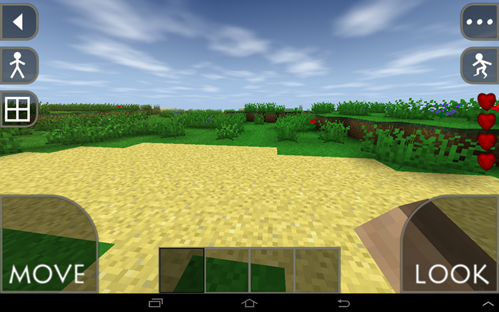
Скачивание пиратской версии Minecraft
Так как в магазине выложена платная версия, и не у всех есть желанию платить деньги, скачать пиратскую версию, то есть ломанную – не составит большого труда.
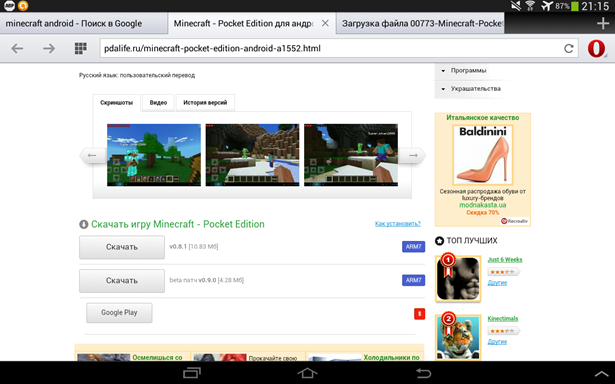
Поиск пиратской версии
Просто переходим в браузер, и в строке пишем – Minecraft PE Android, заходим, например, на сайт – pdalife.ru и скачиваем игру. После установки Вы получаете полностью работоспособное приложение– не потратив ни копейки на ее приобретение.
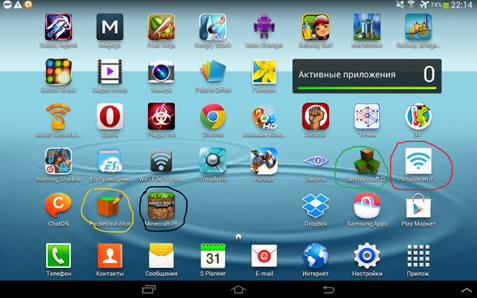
Приложение на рабочем столе
Вот черным выделена игра, которую только что мы скачали с интернета; зеленым – приложение из магазина.
Обзор игры
Запускаем игру, и нажимаем кнопку Play, ниже в углу находится кнопка для различных настроек – на английском.
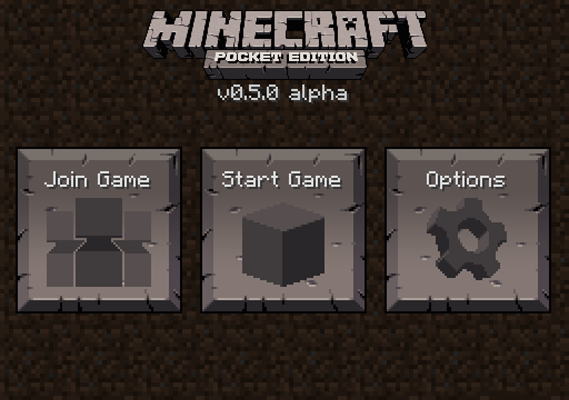
И мы видим традиционный интерфейс:
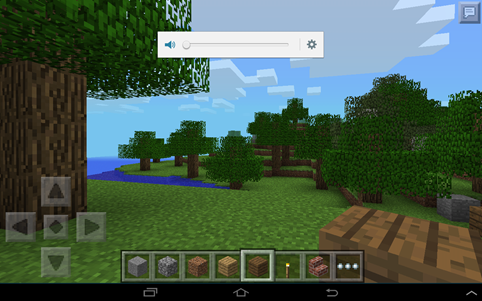
Нажимаем на три точки, и появляется окно для выбора предметов, как и в компьютерной версии популярной игры.
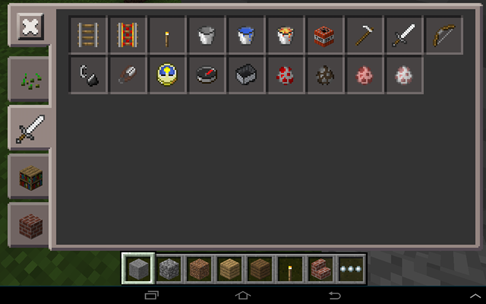
То есть практически, ничем планшетная версия не отличается от компьютерной – суть от незначительный изменений не меняется.
Создание локальной сети
Для создание локального соединения, то есть подключение одного пользователя к миру другого пользователя – не нужно иметь, каких-то специальных навыков, просто следовать инструкции. Берем два устройства.
Важно знать, данная инструкция предназначена для подключения двух устройства на Андроиде.
Для начала скачиваем игру два устройства, выбираем гаджет, который будет выполнять роль хоста – создатель мира. Скачиваем на него приложение Wi-Fi Hotspot – для того, чтобы раздавать данные в локальной сети.
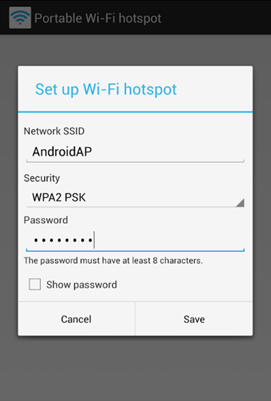
Эта программа предназначена для создания переносной точки и не более того, но это дает ей большие возможности. Нажимаем сохранить и включаем раздачу. Берем второй гаджет, и через меню Wi-Fi находим точку, созданную только что.
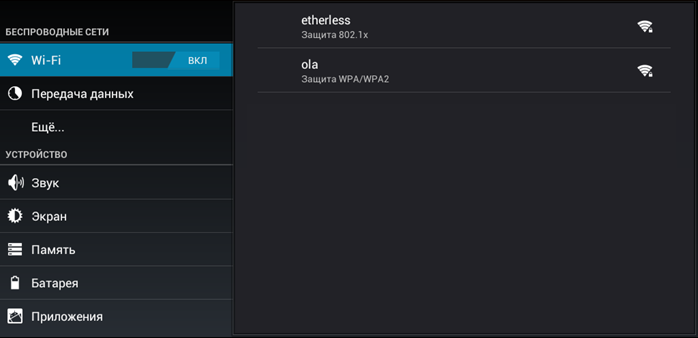
Подключение к устройству
Только вместо, например, ola, будет AndroidAP – подключаемся, как к обычной точке. И теперь нужно настроить режим, заходим в приложение через устройство хост – загружаем новый мир или уже ранее созданный, заходим в настройки, и ставим Server is Visible – это значит, что server будет открытым. Берем второй девайс, также загружаем – переходим multiplayer, и нажимаем кнопку Join game, находим созданный сервер и подключаем.
Все сделано правильно, и может спокойно приглашать друзей по локальной сети.

Подключение к серверу
Подключение в более новых версиях к серверу происходит немного иначе. Запускаем программу, и видим две центральные клавиши, нажимаем вторую – play in realms.
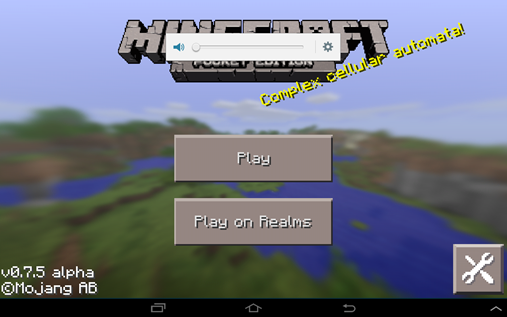
Подключение к серверу
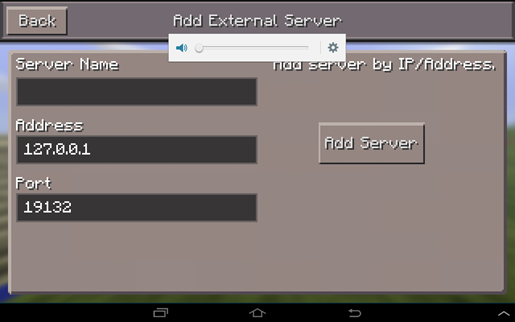
Открывается окно, видим вверху две клавиши, сначала нажимаем на Edit потом External.
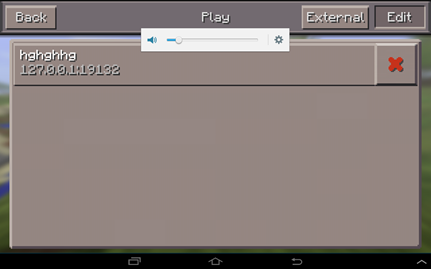
Заполняем поля, и можем беспрепятственно подключаться к серверам.
Создание сервера для игры
Скачиваем с магазина приложение – PocketMine, стоит отметить, что данное приложение доступно на такие операционные системы:
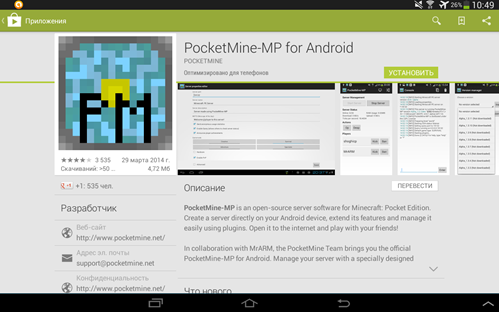
Приложения для сервера
После скачивания, запускаем с рабочего стола.
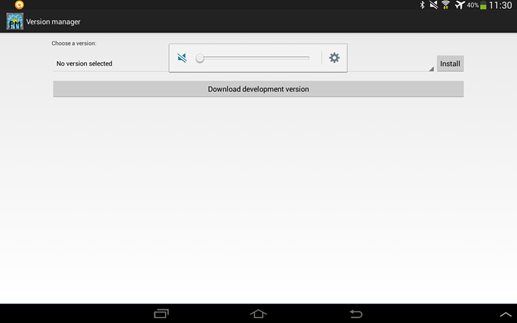
Нажимаем большую кнопку – download, и попадаем на настойки сервера.
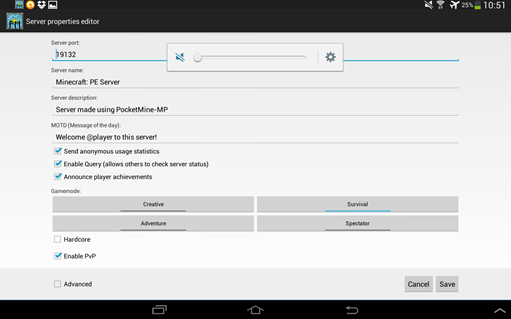
В окне пользователю предлагается различный набор все возможных настроек — от имени, до изменения погоды, элементов, количества игроков, и другое

После нажатия кнопки сохранить, появляется шаблон сервера – нажимаем старт, и сервер начал свою работу. Вам останется просто раздать друзьям IP сервера и наслаждаться игровой атмосферой.
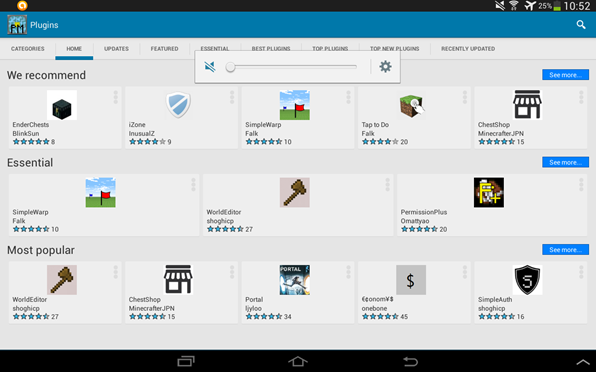
Чтобы разнообразить процесс борьбы – вы можете добавить различные плагины, которые можно выбрать через меню Setting сервера, чуть выше на изображении.
Подключение через Bluetooth
Создание игры через Bluetooth – почти аналогичен, как при подключении по беспроводной связи Wi-Fi, только приходится настраивать другие подключения.
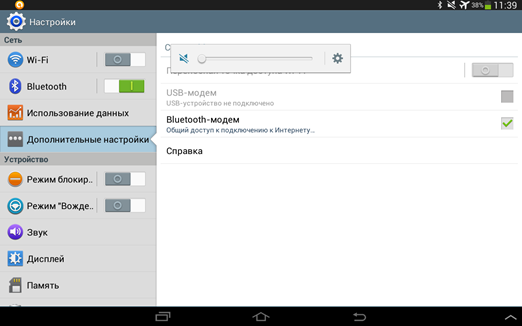
Заходим в настройки, переходим в дополнительные, далее моды и точки. В последнем окне ставим, что Bluetooth будет работать в режиме модема – раздавать интернет и данные.
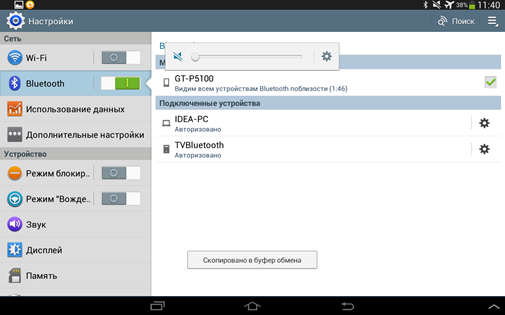
Переходим в Bluetooth
Заходим, обязательно разрешаем соединятся с другими устройствами – теперь переходим в игру, создаем мир, делаем его открытым, как и при Wi-Fi. Теперь берем другой гаджет, через Bluetooth подключаем к первому переходим в игру, в мультиплеер, и подключаемся к миру.
Проблемы
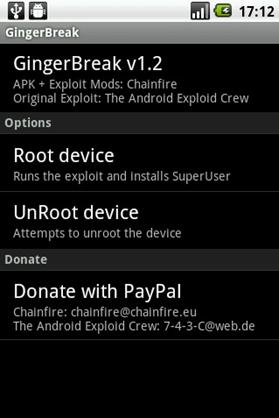
Ничем не сложнее процесс получения рут-прав. Скачиваем программу Ginger Break, и в главном окне жмем Root device.
Обзор игры и подключения к серверу
Как зайти на сервер Майнкрафт ПЕ?
Многим надоедает игра в Одиночном Режиме. В этом случае вас спасет выход в мультиплеер, но не все знают, как поиграть в мультиплеере. В этой статье я вам подробно опишу, как зайти на сервер на разных версиях игры Майнкрафт ПЕ на телефоне.
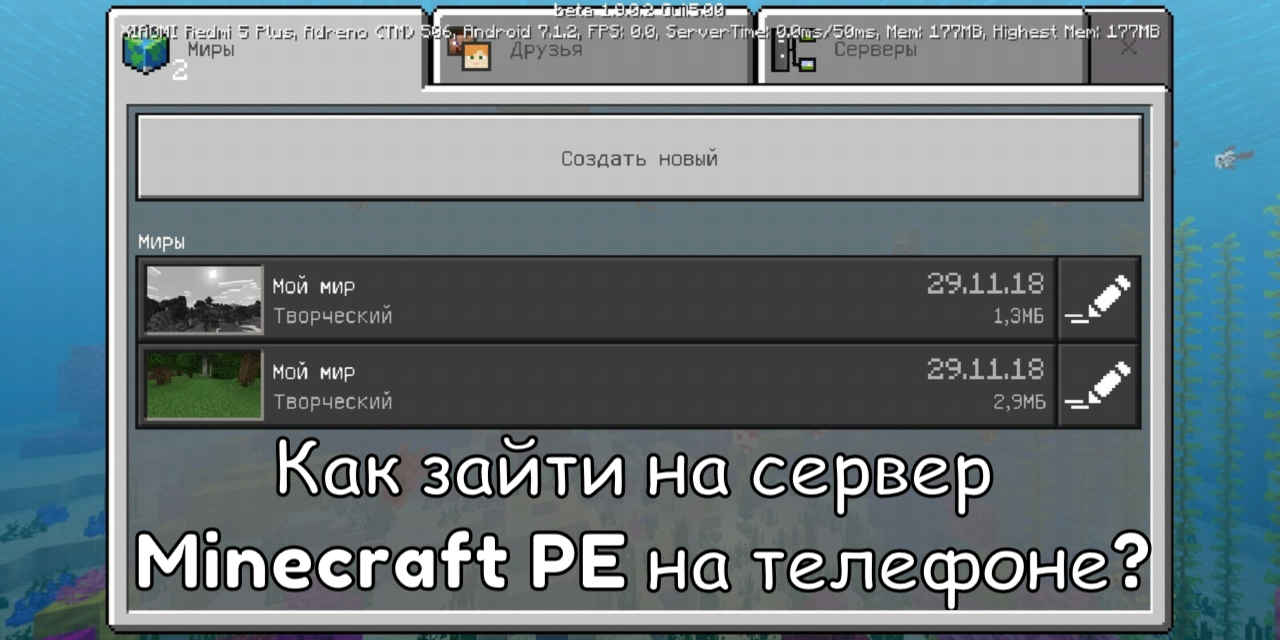
Что необходимо для игры?
Напомню, что для игры на сервере Майнкрафт ПЕ с телефона или планшета вам потребуется игра по Wi-Fi, а если у вас мобильный интернет, то включите специальную опцию в настройках.
Первый Способ: Для Старых версий Minecraft PE
Сейчас я расскажу, как зайти на сервер Майнкрафт для андроид на старых версиях игры, а именно на версиях Minecraft PE 0.14.0 и ниже.
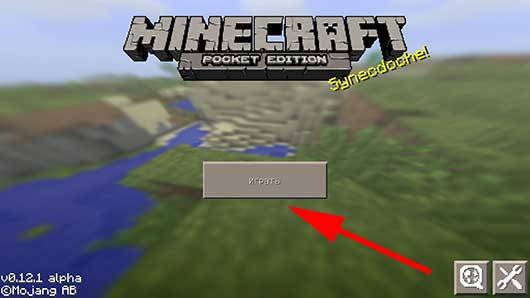
Нажимаете на кнопку «Играть», после чего попадаете в список своих миров.
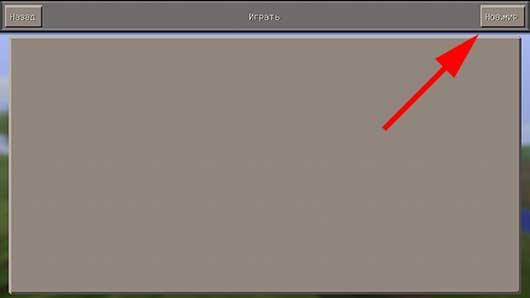
Теперь нажмите на кнопку «Новый мир» в правом верхнем углу. Вы попадаете в поле создания мира, но не спешите создавать новый мир. Нажмите на кнопку в правом верхнем углу, после чего вы перенесетесь в меню добавления сервера.
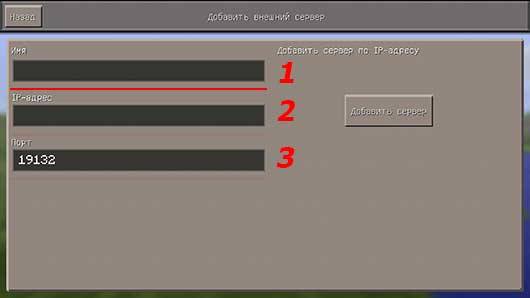
После всего этого нажимаем на добавить сервер, и он появляется в списке миров. От простого мира отличается кружком справа, который горит:
Второй Способ: Для Новых версий Minecraft PE
Данный способ подходит для всех современных версий игры, начиная от Майнкрафта 0.15.0 для андроид. Для того, чтобы войти на сервер нужно нажать на кнопку Играть.
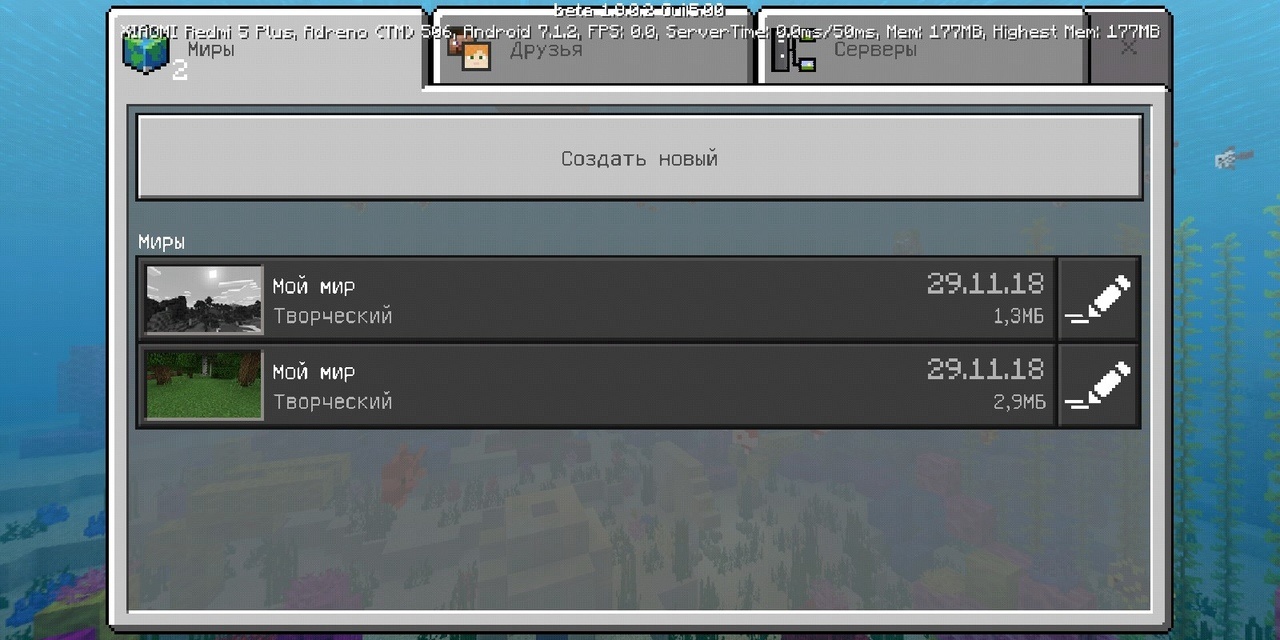
Далее перейти в раздел «Сервера» и нажать на кнопку «добавить сервер».
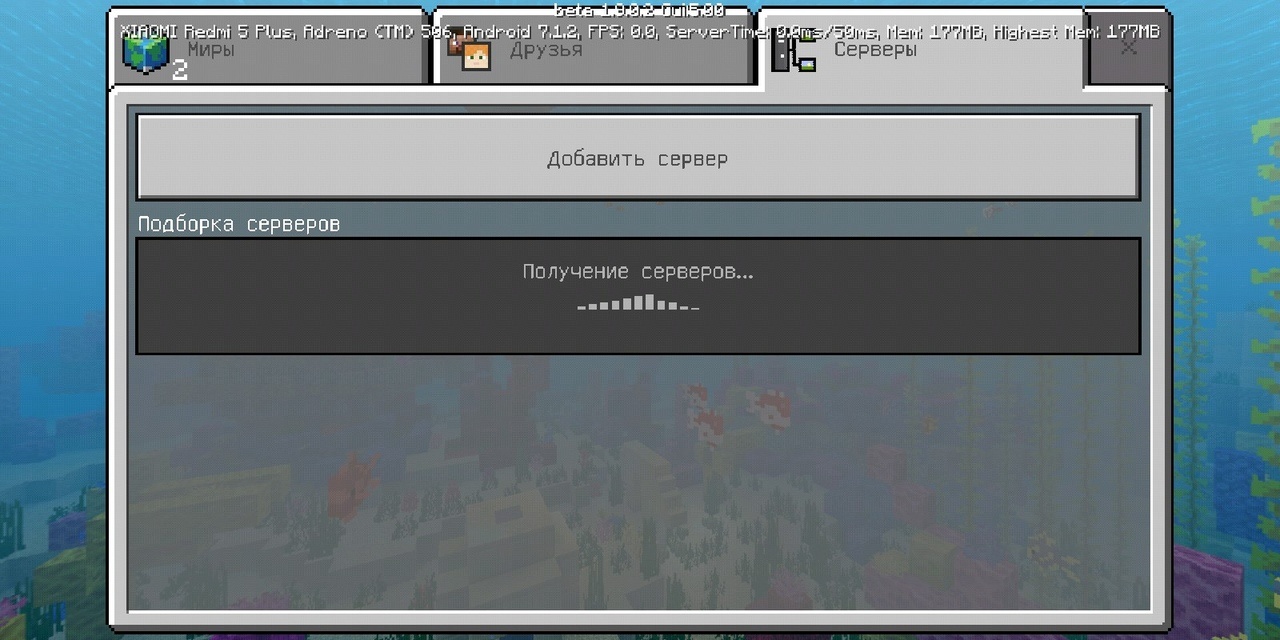
Ввести данные по такому же принципу, как и в предыдущем способе, после чего нажать на кнопку «Играть». После этого у вас на телефоне начнется загрузка проектов, а также он будет автоматически сохранен в списке ваших серверов.
На данный момент самые популярные проекты на версии 1.1.5, поэтому рекомендуем Вам скачать Майнкрафт 1.1.5 на телефон по ссылке.