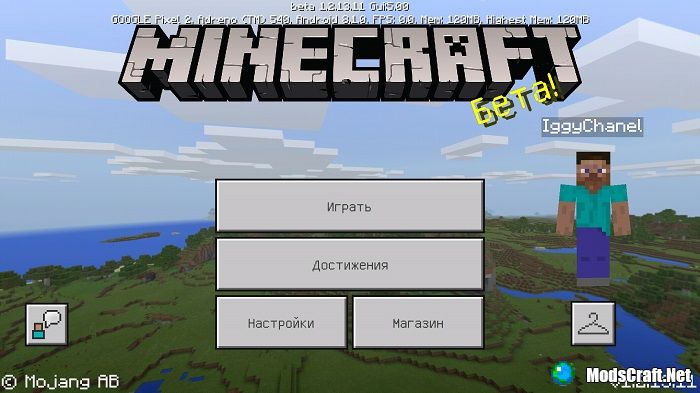
Как играть в Майнкрафт без Xbox live

Многие майнкрафтеры заметили, что с выходом версии Minecraft Pocket Edition 1.2 стало невозможным играть в многопользовательском режиме на каком-либо сервере без входа в Xbox Live.
Разные версии = разные возможности
Стоит отметить, что существует две версии игры, которые отличаются разными возможностями:
Версия «Оригинальная». Позволяет пользоваться полноценным Xbox Live, играя с другими игроками в режиме реального времени.
Версия «Не требует лицензию». Не дает доступа к игре по Сети и, соответственно, не позволяет использовать Xbox Live.
Что же делать в том случае, если вы не хотите (не можете) приобрести лицензионный ключ и снять ограничения на игру? Выход есть, и мы готовы вам его предоставить!
Играем в Майнкрафт по сети, без использования Xbox Live совершенно бесплатно
Разумеется, разработчики постоянно выпускают обновления, правят код, фиксят баги, и в том числе тщательно, с выступающим потом на лбу пытаются не допустить «просочения» какой-то ошибки, позволяющей получить платные функции бесплатно.
Но, есть и другие разработчики, которые понимают в коде ничем не хуже тех, кто работает на Mojang. Именно они быстро модифицируют недавно вышедшие релизы и преподносят нам «на блюдечке» совершенно бесплатные клиенты с полностью открытыми платными функциями.
И мы с радостью делимся с вами этими версиями игры (скачать их можно ниже), чтобы вы получали максимум наслаждения от времяпровождения в любимом кубическом мире. Поэтому, скачивайте скорее Майнкрафт, которые можно играть по сети без использования Xbox Live
Как играть в Minecraft PE без лицензии

Единственное, что хочется отдельно отметить, так это то, что есть две версии игры, а именно ОРИГИНАЛЬНАЯ и НЕ ТРЕБУЕТ ЛИЦЕНЗИЮ. В первой версии вы сможете пользоваться Xbox Live и играть с другими игроками на официальных сервера, вторая же версия не требует лицензии и полностью лишена возможности играть на официальных сервера.
Как обойти защиту Minecraft PE и играть через Xbox Live — Способ 1
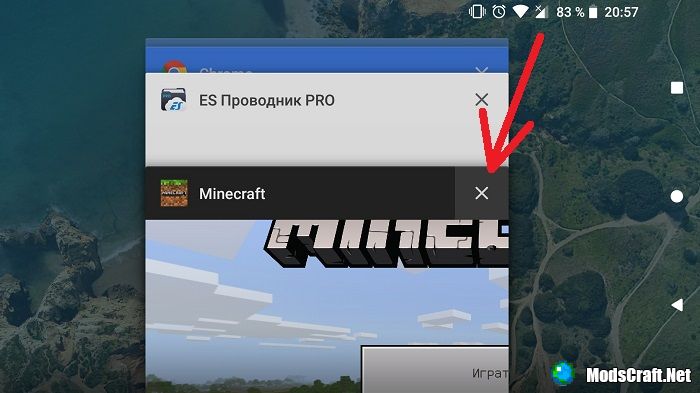
Для этого вам надо скачать клиент Minecraft PE с приставкой ОРИГИНАЛЬНАЯ, затем установить его. После того, как клиент игры будет установлен на ваш телефон, вам надо запустить игру и при появлении заставки (логотипа Minecraft на белом фоне) закрыть игру, через диспетчер запущенных приложений, как на картинке ниже.


После этого, снова запустите игру MCPE и в верхней части экрана вы увидите уведомление `Сброс глобальных ресурсов. Обнаружен сбой`, быстро жмём на это уведомлением пока оно не исчезло.

После этого вам откроется меню настроек игры, которое можно смело закрывать и наслаждаться игрой Minecraft и всеми функциями Xbox Live.


Как видите обойти защиту Minecraft PE не так уж трудно и благодаря этому способу вы сможете пользоваться Xbox Live, главное помните, что это надо будет делать каждый раз когда вы запускаете игру.
ВНИМАНИЕ: Данные действия требуется производить каждый раз при запуске игры МКПЕ.
Как обойти защиту Minecraft PE и играть через Xbox Live — Способ 2
Для этого способа вам надо скачать последнюю версию приложения BlockLauncher или ToolBox и запускать игру через него.
Как видите данный способ несколько проще прошлого и требует меньше действий по обходу защиты и взлому Minecraft PE, но так же требует постоянного запуска данных приложений, каждый раз когда вы захотите поиграть.
ВНИМАНИЕ: Данные способы работают только с чистой (ОРИГИНАЛЬНОЙ) версией игры, если вы попытаетесь запустить Xbox Live на взломанном клиенте, то вы всё равно получите ошибку в которой будет говорится, что у вас нет лицензии Майнкрафта.
Редактируйте фото онлайн бесплатно в редакторе фотографий
Теперь не нужно искать фотошоп, платить за услуги редактирования. В интернете это можно сделать самому и бесплатно. Онлайн фото-редактор поможет оригинально, качественно обработать необходимую фотографию.
Онлайн – редактор снимков, который объединил в себе наиболее востребованные и удобные функции редактирования.
Редактор не нужно загружать на компьютер или ноутбук. Пользователю достаточно посетить наш сайт и пользоваться программой в онлайн режиме.
Редактор на русском функционирует оперативно, позволяет оперативно редактировать габаритные снимки. Посетитель может выбрать любое фото с любых источников, в том числе из социальных сетей. После редактирования изображений их можно выставить обратно.
Редактор активно пользуются тысячи посетителей. Мы периодически совершенствуем функции редактора, делаем их эффективнее, увлекательнее, не сложнее в пользовании.
Редактор – многофункциональный редактор, где для обработки фотографий онлайн можно выбрать: разнообразные наклейки; текстуру; тексты; ретушь; оригинальные рамки; с эффектами; коллажи и др.
Редактирование фотографий абсолютно бесплатно, также можно бесплатно пользоваться этим фото в будущем.
Желаете без проблем и качественно отредактировать снимок прямо сейчас? онлайн редактор быстро исправит недостатки, и улучшит качество любого фото!
Человеку не подвластно время. Фотоснимок позволяет сохранить самые дорогие минуты нашей жизни в первозданном облике. Снимок улавливает и передает настроение, эмоции, все тонкие жизненные моменты. С iPhotor для рисования такие воспоминания станут более впечатлительными, яркими и незабываемыми!
Фотография – один из видов искусства. Сам процесс фотографирования простой, но он способен зафиксировать сложные моменты – красивое, хрупкое и быстротечное мгновенье. Это непросто передать с помощью обычных рисунков. Какого бы качества не были фото, редактор iPhotor преобразит даже самое обычные, снятые мобильным или простым фотоаппаратом.
Фотография лучше всего способна передать то, о чем вам хотелось рассказать людям. Фоторедактор iPhotor поможет поделиться с близкими впечатлениями, чувствами, отразит ваше вдохновение.
Возможности Редактора онлайн
Изменение размера, поворот, обрезка
Данное меню позволяет регулировать яркость, ретушь лица, коррекцию теней, светлых участков фото и т.п. Здесь также можно изменить оттенок, насыщенность, увеличить резкость картинок. Изменяя настройки каждого инструмента, можно наблюдать за изменениями в режиме онлайн.
Текст, стикеры, рамки
Графический редактор iPhotor позволяет создавать модные картинки, с прикольными стикерами, оригинальными фото рамками, текстовыми подписями.
С помощью редактора iPhotor можно бесплатно превратить цветное изображение в черно-белое, или наоборот, сделать виньетирование, наложение фото на фото, эффект пикселизации.
Онлайн редактор приукрасит самые дорогие моменты вашей жизни!
Как зайти на сервер в Minecraft на телефоне

Покорять виртуальный мир блоков можно как в одиночку, так и в компании нескольких друзей или случайных игроков. Для последнего варианта студия Mojang разработала многопользовательский режим. Разберемся, как зайти на сервер в Minecraft на телефоне без лицензии. Рассмотрим особенности сетевого режима и процедуры входа в онлайн.
Что такое сетевой режим Minecraft?
Мультиплеер в Minecraft появился в 2010 году в рамках версии Alpha. Многопользовательский режим реализован в виде приватных или публичных серверов. На частном сервере объединяется несколько друзей и совместно исследуют нетронутый мир. Общественные сервера предназначены для массовых скоплений людей. Администрация устанавливает собственные правила на PVP, кражи, наказания и прочие моменты. Также владельцы имеют право на установку модификаций, улучшений и так далее.

Для входа на большинство крупных серверов потребуется лицензия игры. Ее необходимо приобрести через Play Market, а также завести аккаунт Xbox Live.
При создании собственного сервера в мультиплеере пользователь выбирает один из режимов. В его условиях и ограничениях будут находиться все участники сервера:
Перед выбором сервера ознакомьтесь с режимом и правилами, установленными администрацией. Если вас все устраивает, переходите к процедуре входа.
Как начать играть с друзьями на телефоне
Итак, разберемся, как войти на сервер:


Если владельцем были установлены какие-либо модификации, то игра автоматически скачает недостающие компоненты и файлы. Помните, что подключиться к серверам для ПК с телефона невозможно!
Описанный способ доступен для любой версии Minecraft Pocket Edition, начиная с 0.15.0.
Если вы знаете точные данные сервера (IP-адрес, порт и название), то сможете подключиться к нему напрямую:
Видео
Если у вас остались вопросы по поводу работы с сетевым режимом, обязательно посмотрите этот видеоролик.
Заключение
Начать играть в Minecraft в сетевом режиме крайне просто. Зарегистрируйте аккаунт Microsoft, найдите нужный сервер и подключитесь к нему. Вся процедура занимает не больше 5 минут.
Minecraft 1.4: обход защиты
Как многие знают, в новых версиях разработчики Minecraft улучшили защиту и на данный момент невозможно просто скачать АПК файл, установить его и войти в Xbox Live, но мы предлагаем Вашему вниманию рабочий способ.
Все известные способы:
Самый простой способ обхода лицензии заключается в установке одного из лаунчеров (BlockLauncher или ToolBox).
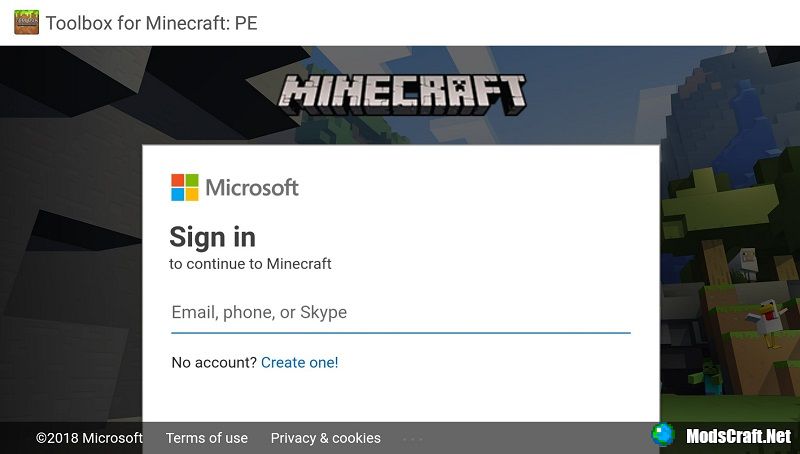
Проблема в том, что если выйдет новая версия Minecraft, то Вам придется ждать и обновления лаунчера. К тому же, данные лаунчеры в основном работают только с релизными версиями.
Сначала скачиваем АПК версии 1.2.10 (это последняя на данный момент рабочая версия с Xbox Live): https://cloud.mail.ru/public/5bim/MpC5WjYx2.
Заранее скачайте еще АПК от более новой версии (вот ссылка на версию 1.5.0.7: https://cloud.mail.ru/public/Eb91/DTiipusNf).
Установите версию 1.2.10, запустите игру и авторизуйтесь в своем аккаунте Xbox Live.
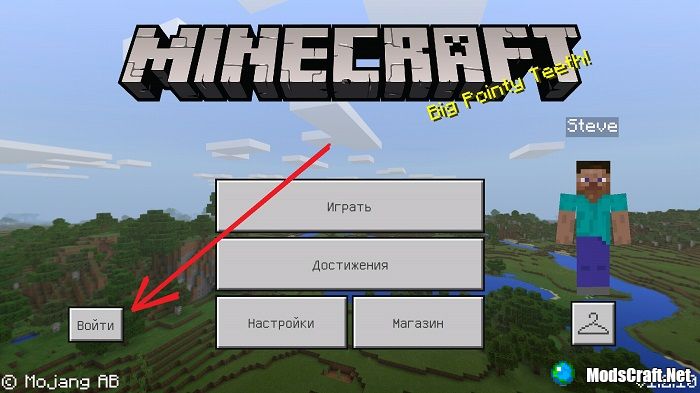
Выйдите из игры и закройте ее.
Теперь не удаляя старую версию запустите установку более новой версии (например, 1.5.0.7). Особенность в том, что игра будет просто обновлена, а не полностью переустановлена.
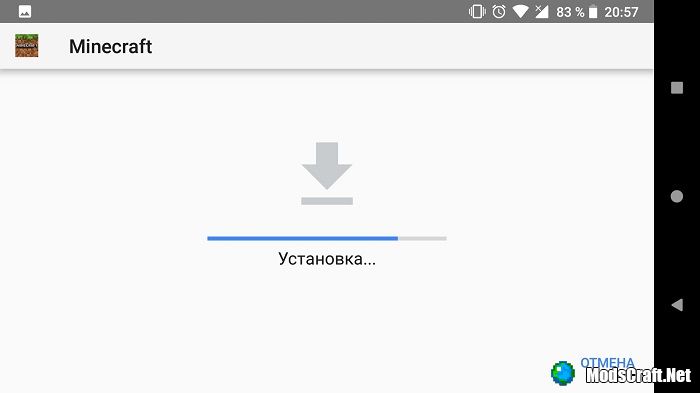
Готово! Теперь снова заходим в игру и видим, что игра была обновлена, а наш аккаунт сохранен.