
Как играть по сети с другом в Minecraft Bedrock
Как играть с другом по локальной сети
Данный способ работает, только если ваш друг, с которым вы собираетесь играть, находится рядом с вами. Принцип подключения следующий, вам надо подключить точку доступа к телефону друга или наоборот, смотря кто у кого будет играть. Более подробно о подключении телефонов к локальной сети написано в этой статье.
Да, игра там другая, но принцип подключения к игре по локальной сети в Майнкрафте аналогичен. То есть если вы хотите, чтоб ваш друг играл в вашем мире, то вам нужно включить точку доступа, а вашему другу — Wi-Fi и подключиться к ней, затем вам нужно зайти в нужный мир для совместной игры, а вашему другу зайти во вкладку «Друзья» и выбрать ваш мир в списке.
Если вы хотите присоединиться к вашему другу, то делайте все наоборот, у вас должен быть включен Wi-Fi, который нужно подключить к точке доступа вашего друга, а ваш друг должен будет зайти в свой мир, а вы к нему присоединиться.
Игра с друзьями может быть максимум с 5 людьми.
Как играть с другом через Xbox аккаунт
Играть через локальную сеть, это, конечно, прикольно, но минус данного метода в том, что радиус действия точки доступа не такой уж и большой. Поэтому если ваш друг находится далеко от вас (например, в другом городе), то от точки доступа толку никакого.
Для того, чтобы играть с другом на расстоянии, вам нужно иметь аккаунт Microsoft, и затем связать его с Майнкрафтом. Также у вас на телефоне должно стоять приложение Xbox.
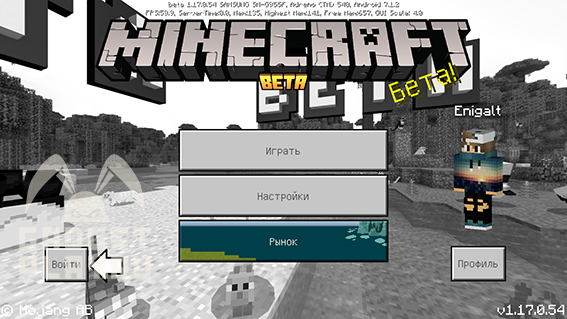
Для этого заходим в Майнкрафт и нажимаем кнопку слева снизу «Войти» (если вы уже зашли в свой аккаунт заранее, то можете немного пролистать этот пункт), и затем вводим свои данные от аккаунта Micros0ft (логин и пароль) и после этого игра автоматически синхронизирует ваш аккаунт.
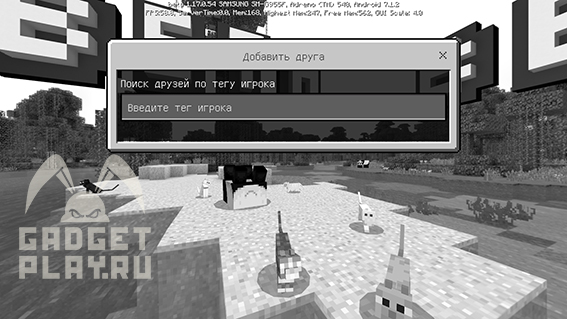
Далее нажимаем «Играть», и затем вкладку «Друзья», потом жмем на кнопку «Добавить друга» и вводим его ник, который он указал в своем профиле Xbox.
Если же вы не знаете его ник в Xbox, то свяжитесь как-то с ним и спросите.
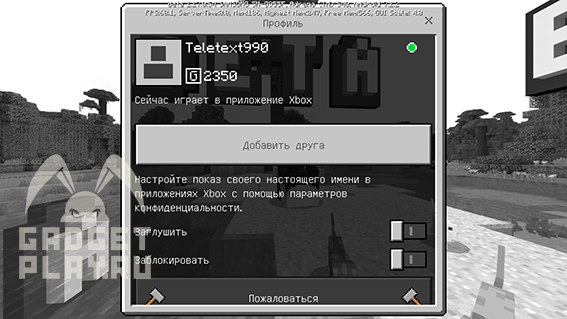
Далее будет предоставлена информация о вашем друге, которого вы собираетесь добавить.
После того, как вы отправили своему другу заявку, он должен в приложении Xbox принять вашу заявку, и тогда вы сможете с ним играть.
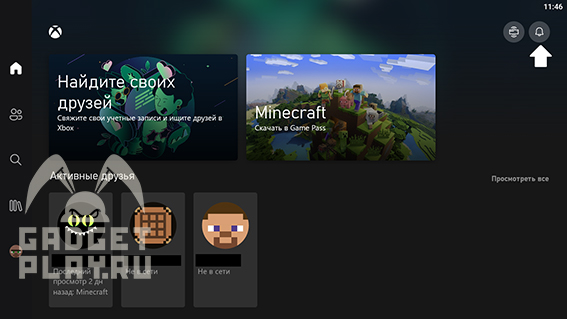
Если же наоборот, ваш друг кинул вам заявку, то для этого зайдите в приложение Xbox, и вверху справа будет колокольчик, жмем на него.
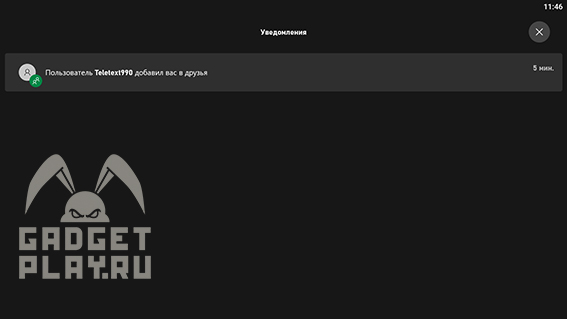
Потом видим заявки в друзья, и то что нужно сделать, это принять заявку.
Дальше заходим в игру и подключаемся к нужному миру и ждем, пока к вам присоединится друг.
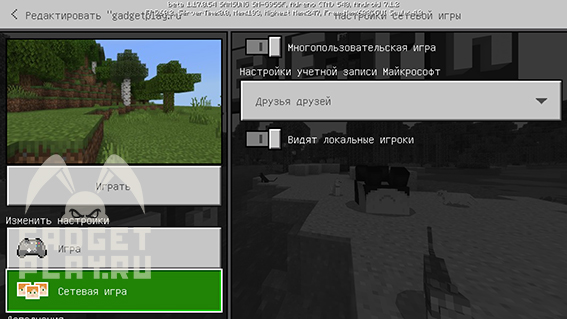
Если же наоборот, вам нужно к другу подключиться, то нажимаем вкладку «друзья» и присоединяемся к его миру.
Если же вы хотите, чтоб ваши друзья не присоединялись к какому-то из ваших миров, то заходим в настройки мира и затем во вкладку «Сетевая игра». Там же вы можете полностью отключить возможность подключения друзей к миру, либо сделать так, чтоб к вам могли попасть только по приглашению.
Спасибо моему другу Teletext990 за то, что помог мне с контентом для статьи!
Ну что ж, а на этом, пожалуй, закончим, спасибо за внимание и приятной игры!
Как играть в Minecraft с другом по сети
Здравствуйте, уважаемые читатели нашего блога. Лето заканчивается, скоро начнется учеба, но у вас все еще есть время для того, чтобы поиграть вместе со своим другом в вашу любимую игру. Если вы впервые слышите, что такое возможно, или не имеете представления, как это сделать, то читайте скорее данную статью. Из нее вы выясните, как играть в Minecraft с другом по сети совершенно бесплатно.
В публикации представлены несколько стопроцентно рабочих способов игры в Майнкрафт по сети с другом. Чтобы у вас все получилось, необходимо придерживаться следующих условий:
Как играть в Майнкрафт с другом по сети с помощью Хамачи (Hamachi)
Первым делом, необходимо скачать программу Hamachi с официального сайта, установить ее на своем компьютере и запустить. Затем нужно включить программу для начала работы в сети и пройти регистрацию, с которой разберется любой школьник.
После завершения регистрации следует создать новую сеть, нажав на соответствующую кнопку, и указать там ее название и пароль, который должен знать ваш друг.
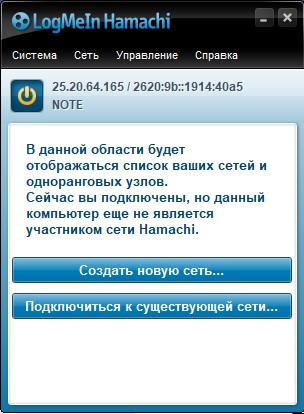
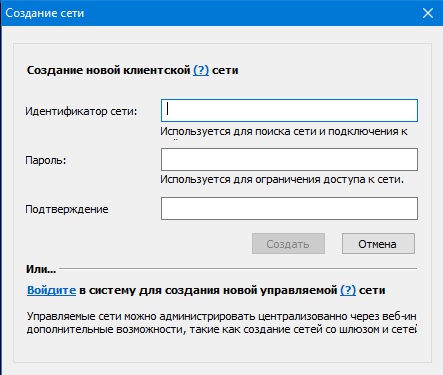
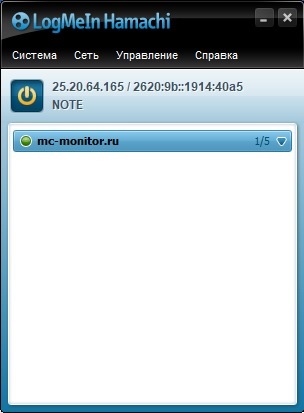
Если вы все сделали правильно, то увидите вашу сеть и текущий IP, автоматически сгенерированный программой и присвоенный вашему ПК или ноутбуку.
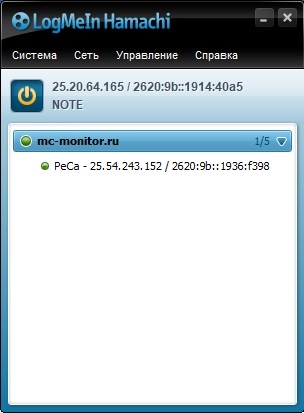
Очередной шаг – ваш друг подключается к вашей сети, используя ваши идентификатор и пароль. В случае успеха, ваш друг появится в списке сервера в программе.
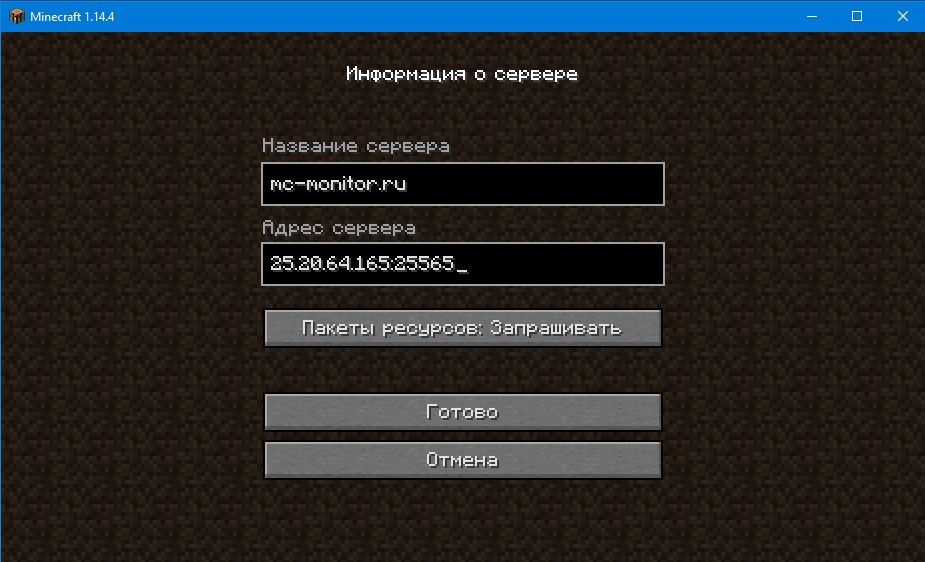
На следующем этапе необходимо прописать IP-адрес хамачи в настройки вашего сервера и запустить его. О том, как это сделать, читайте в нашем материале Как создать сервер в Minecraft. В файле server.properties, расположенном в папке с сервером, нужно задать параметры «server-ip=» и «server-port=». В нашем примере это будет server-ip=25.20.64.165 (IP из Хамачи), а server-port=25565 (по дефолту).
После запуска сервера ваш друг должен подключиться к вашему серверу, выполнив следующее. Ему потребуется запустить Майнкрафт, зайти в «Сетевая игра» и выбрать «Добавить». В открывшемся окне надо ввести те же самые IP и порт, что вы вводили ранее на своем компьютере, и нажать «Готово». Тогда ваш сервер появится в списке серверов, а вам вместе с другом можно будет играть на нем.
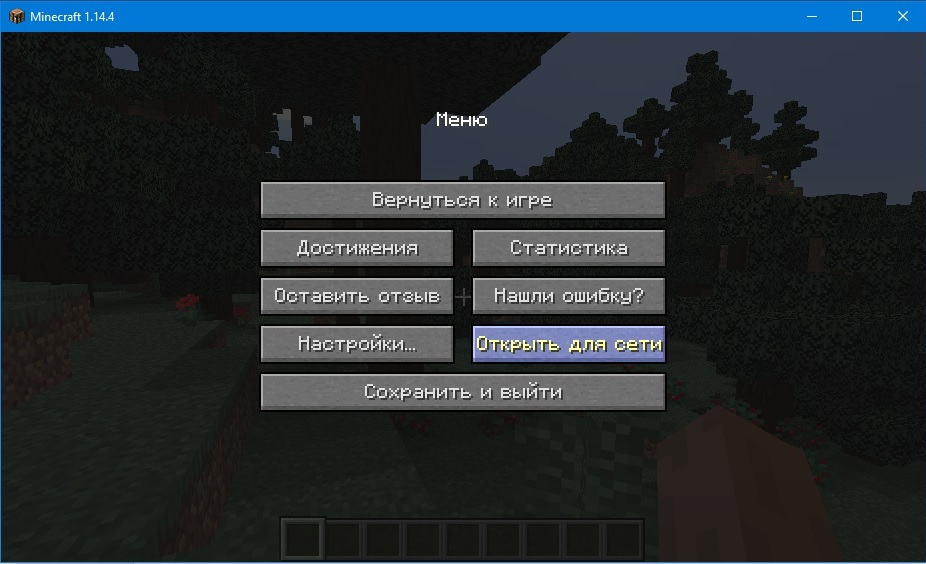
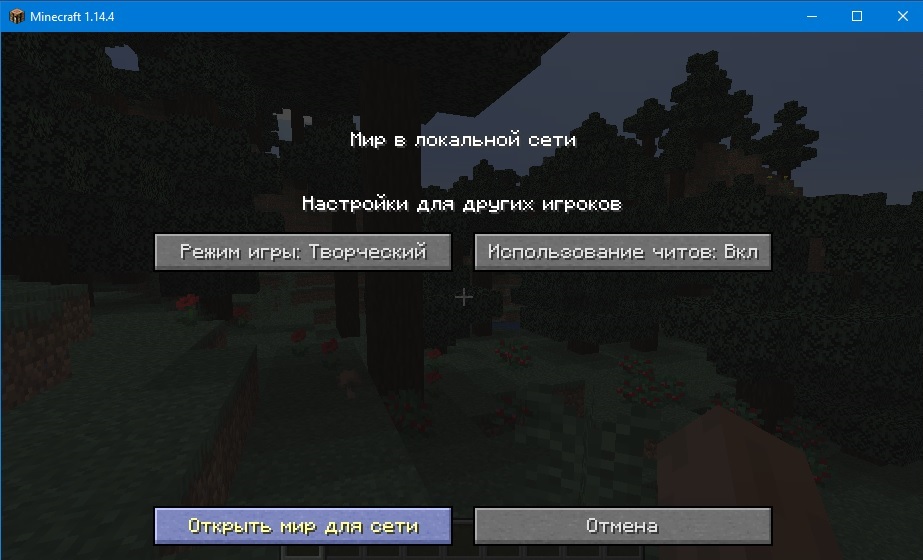
Есть другой, более быстрый и простой способ играть на сервере Майнкрафт с другом, используя Хамачи. Для этого запустите игру, войдите в мир и нажмите клавишу «Esc». В открывшемся меню игры выберите пункт «Открыть для сети», задайте желаемые параметры и нажмите «Открыть мир для сети».
Как играть в Minecraft с другом по локалке
Локалка (локальная сеть) – сеть, организованная между двумя и более компьютерами (ноутбуками) при помощи коммутатора, WI-FI-роутера или специального кабеля (кроссовер). Данный способ подойдет тем, кто живет рядом, но имеет доступа в интернет (например, в деревне у бабушки), а поиграть очень хочется.
Когда локальная сеть организована из двух компьютеров посредством подключения их непосредственно друг к другу с помощью кроссовера (специальный кабель) или через Wi-Fiсоединение, вампотребуется прописать айпи адреса на каждом компьютере.
Для этого необходимо зайти в свойства сетевого адаптера на первом компьютере и задать точно такие же параметры, как на скриншотах ниже. На втором компьютере следует сделать то же самое, только вместо 192.168.0.1 прописать 192.168.0.2 и, наоборот, вместо 192.168.0.2 прописать 192.168.0.1.
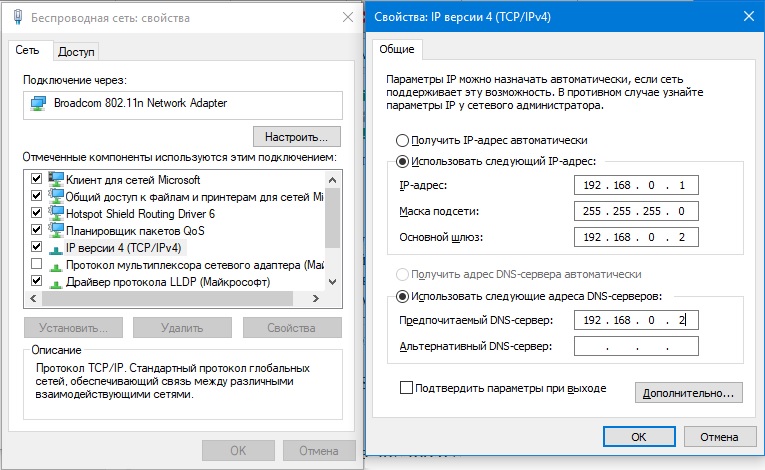
Если все сделано правильно, то между компьютерами установится связь, а зайти на сервер Minecraft и поиграть с другом можно будет точно так же, как с помощью хамачи, с тем лишь отличием, что для подключения будет использоваться не IP, выданный хамачи, а локальный IP 192.168.0.1.
В том же случае, когда компьютеры объединены в локальную сеть с помощью коммутатора, либо WiFi роутера, вам необходимо узнать свой локальный IP адрес, который присвоен компьютеру. Посмотреть его можно в настройках вашей сетевой карты, а затем создать сервер и подключиться к нему аналогичным образом, как указано выше.
Как играть в Minecraft с другом через Интернет
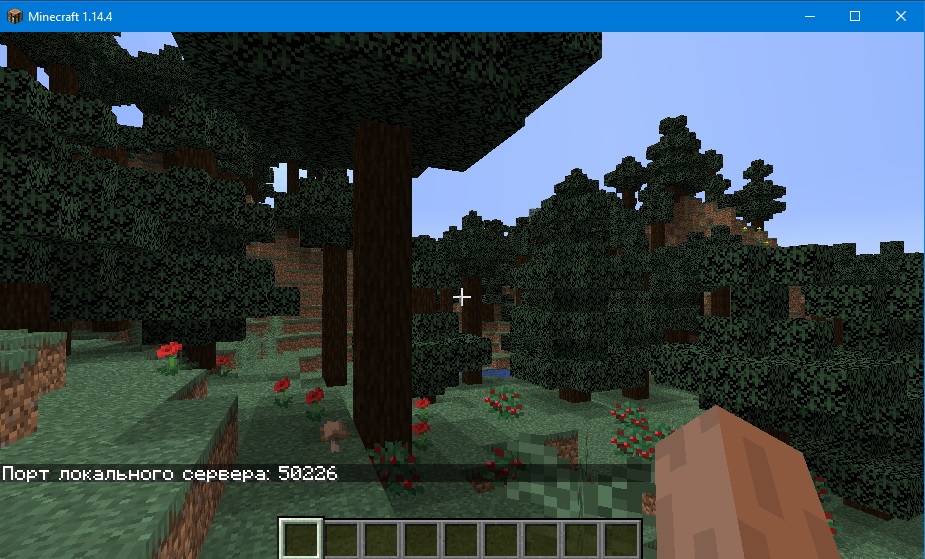
Данный способ не требует ни установки дополнительных программ, ни настройки сетевых адаптеров. Нужно просто открыть Minecraft, войти в мир и нажать клавишу «Esc». В открывшемся меню игры выбрать пункт «Открыть для сети», задать необходимые параметры и нажать «Открыть мир для сети».
IP адрес и номер порта (например, 92.124.68.71:50226) следует сообщить вашему другу, а он сможет подключиться к вам через меню игры «Сетевая игра», указав IP и порт так, как уже неоднократно было описано выше.
Как играть в Майнкрафт с другом на сервере в Интернете
На этом все, желаем вам приятных совместных игр в компании друзей.
Как играть по локальной сети в Minecraft [TLauncher]

В игре уже давно ввели возможность создание локального сервера в своём собственном мире, при этом все, кто находится в одной вашей сети, смогут подключится к вашему серверу. В целом всё просто, но есть много ограничения, в данной статье всё подробно описано. Выберите из содержания нужный тип настройки и выполните описанные пункты.
Настройка сервера при нахождении с другим игроком в одной сети Wi-Fi или Lan
Если несколько компьютеров находится не далеко друг от друга и находится в одной сети: Wi-Fi или Lan (по кабелю подключены), то вам подойдет данная настройка.
Windows: На компьютере, где будет открыт сервер, открываем Пуск и вписываем в поиск cmd, открываем данную программу:

В открывшемся окне вписываем ipconfig, нажимаем enter. Ищем ваш локальный IP, который начинается с 192.168.*.*, в примере он 192.168.1.47 (у вас будет другой!), копируем его.

MacOS: Для нахождения локального IP открываем Терминал (Terminal), вписать можно в поиск по Mac данную программу и найти её, в окне вписываем ifconfig |grep inet и ищем IP который начинается с 192.168.*.*, копируем его.

Теперь открываем TLauncher и выбираем версию с иконкой TL и запускаем игру (Под аккаунтом TLauncher.org тоже лучше авторизоваться). Если выбрать без иконки TL, то не сможете подключится к серверу без лицензии Mojang.

Заходим в свой мир и в меню Паузы (Esc) кликаем Open to Lan (Открыть для сети), в чате появится сообщение об успешном открытии сервера, а так же порт сервера, в примере это 31790 (у вас будет другой).

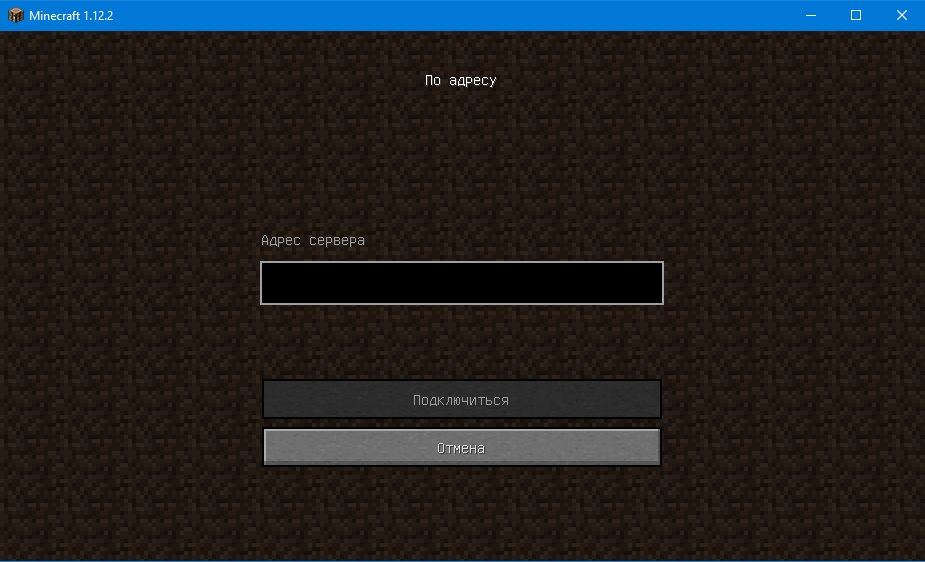
Теперь на другом компьютере, который должен подключится к вашему серверу, необходимо так же открыть версию с иконкой TL (плюс, версия игры должна быть одинаковая с первым компьютером), переходим в Multiplayer (Сетевая игра), открываем Direct connect (Прямое подключение).
Теперь вводим в поле IP адрес + порт, которые мы получили ранее, в примере это 192.168.1.47:31790. Если всё ок, то произойдёт подключение к серверу! Вы сможете теперь играть на сервере с другом.

Настройка сервера при игре по интернет с другим игроком с помощью Hamachi
Если физически вы не можете находится с другим игроком в одной сети, компьютеры находятся далеко друг от друга, то можно создать специальную сеть используя интернет с помощью Hamachi.
На обоих компьютерах делаем следующие действия: Создаём аккаунт Hamachi и скачиваем их программу (после перехода по ссылке, кнопка Download по центру).
Устанавливаем программу и авторизуемся под созданными данными. Теперь, на одном из компьютеров в Hamachi кликаем на «Создать новую сеть«, вводим ЛЮБОЕ название сети и любой пароль. Появится в окне новая сеть.

Теперь открываем TLauncher и выбираем версию с иконкой TL и запускаем игру (Под аккаунтом TLauncher.org тоже лучше авторизоваться). Если выбрать без иконки TL, то не сможете подключится к серверу без лицензии Mojang.
Заходим в свой мир и в меню Паузы (Esc) кликаем Open to Lan (Открыть для сети), в чате появится сообщение об успешном открытии сервера, а так же порт сервера, в примере это 60000 (у вас будет другой).

На другом компьютере жмём «Подключиться к существующей сети», вводим название сети и пароль, созданные ранее. При успешном подключении, в окне Хамачи будет виден компьютер вашего друга.

Потом необходимо так же открыть версию с иконкой TL (плюс, версия игры должна быть одинаковая с первым компьютером), переходим в Multiplayer (Сетевая игра), открываем Direct connect (Прямое подключение).
Теперь вводим в поле IP адрес из Hamachi (компьютера, где открыт сервер) + порт, которые мы получили ранее, в примере это 25.1.80.229:60000. Если всё ок, то произойдёт подключение к серверу! Вы сможете теперь играть на сервере с другом.

Настройка локального сервера Майнкрафт с модами
После того, как вы настроили сервер для игры в одной сети WiFi (Lan) или же с помощью Hamachi, вы сможете установить моды и играть с ними с друзьями. Инструкция очень простая.
Устанавливаем на все клиенты абсолютно такие же моды, чтобы всё было идентично, плюс сама версия Forge должна быть одинаковая, к примеру, ForgeOptiFine 1.12.2. Незабываем, что версия должна быть с иконкой TL!

Теперь создаём и подключаемся к серверу абсолютно по тем же инструкциями выше, в зависимости от вашей сети. Готово, можете играть с модами в Minecraft!
Возможные проблемы и их решения

— При подключении к серверу появляется: «Недопустимая сессия» или «Проверьте имя пользователя».
— При подключении к серверу появляется: «Io.netty.channel.AbstractChannel$AnnotatedConnectException: Connection time out: no further information»

Решение: игра не смогла найти информации о таком сервере, значит настройка сети выполнена не верно. Попробуйте на хост компьютере отключить антивирус и брандмауэр или настроить правильно.
Нужно проверить, что ваш компьютер может пинговать нужный вам IP (сервер). Для этого, нажимаем «Пуск» и в поиск пишем «CMD», открываем эту программу (Если поиска у вас нет в пуске, нажимаем кнопки Windows+R и там пишем CMD).

Превышен интервал ожидания для запроса: Если у вас такой ответ, значит сервер Не пингуется, настройки сети выполнены не верно.
Ответ от 190.100.1.1: число байт=32 время=275мс TTL=242: Значит сеть настроена верно, у вас должна быть возможность войти на сервер.
— При подключении к серверу идет прогрузка чанков и сразу выкидывает с сервера (разрыв соединения).
Решение: настройка сети выполнена верно, но антивирус или брандмауэр разрывает соединение. Отключите их или настройте правильно.
— При подключении к серверу появляется: 1.14.2: Bad packet ID 26; 1.13.2: Bad packet ID 27; 1.7.10: Застряло на Logging in. или «received string length longer than maximum allowed»
Решение: длина вашего ника больше 16 символов, сделайте меньше.
Обсудить эту тему можно в комментариях ниже:

Майнкрафт хорошо подходит для одиночной игры, но если несколько друзей присоединятся к игре, это сделает игру еще более приятной. Настройка многопользовательской игры в Майнкрафт — это простой процесс, но он немного отличается в зависимости от того, какую платформу вы используете, и от того, находятся ли ваши друзья поблизости или на другом конце света. Вот четыре способа игры Майнкрафт мультиплеер.
дальнейшее чтение
Основы мультиплеера Minecraft
Майнкрафт дает пользователям четыре различных способа связи друг с другом, каждый из которых имеет свои преимущества и недостатки. Но прежде чем вы начнете играть с друзьями, важно убедиться, что все игроки, пытающиеся присоединиться к многопользовательскому сеансу, используют одну и ту же версию игры. Это означает, что вы захотите проверить, обновлена ли ваша версия последними исправлениями содержимого; в противном случае вы наткнетесь на неровности, пытаясь встретиться с друзьями. Это можно сделать, перейдя в магазин приложений для предпочитаемых платформ или просмотрев Майнкрафт Центр помощи на ПК.
Вы также захотите убедиться, что все заинтересованные стороны используют одну и ту же версию Майнкрафт — либо Ява, либо Бедрок. Java доступна только для игроков на ПК, поэтому, если вы играете на мобильном устройстве или консоли, вам нужно беспокоиться на одну вещь меньше. Как только вы убедитесь, что все игроки используют одну и ту же версию и редакцию игры, вы готовы начать совместные приключения.
Многопользовательская локальная сеть (LAN)
Если вы хотите быстро создать мир для друзей, которые находятся в одной комнате с вами, не ищите ничего, кроме настройки игры по локальной сети. Пока все игроки подключены к одной сети, они смогут видеть ваш сервер и присоединяться к нему.
Minecraft: настройка локальной сети Java Edition
Вот как запустить игру по локальной сети для тех из вас, кто использует Java Edition:
Minecraft Bedrock
Все немного проще, если вы играете в Bedrock Edition на ПК, Xbox, iOS или Android. Вот все, что вам нужно сделать, чтобы начать игру по локальной сети:
Создание онлайн-сервера
Все становится немного сложнее, когда вы решаете разместить свой собственный сервер. Эти платформы позволят нескольким игрокам присоединиться к одному сеансу, независимо от местоположения в мире. Создание собственного сервера идеально подходит для людей, которые хотят иметь полный контроль над всеми аспектами своего мира и не прочь поработать с небольшим техническим жаргоном. Майнкрафт есть куча учебные пособия которые подробно описывают процесс настройки сервера, но вот краткий обзор того, как запустить и присоединиться к ним.
Онлайн-серверы Minecraft: Java Edition
Майнкрафт: Bedrock Edition
Использование Minecraft Realms

Возможно, именно так Майнкрафт хочет, чтобы вы испытали его многопользовательский режим. Realms, созданная с нуля Mojang, предлагает десятки невероятных миров для исследования, а также позволяет создавать и размещать свои собственные игры. Вы ограничены 10 друзьями, но настройка на удивление проста по сравнению с большинством других методов.
Обе версии следуют аналогичному набору шагов для подключения к Realms. Вот как это работает:
Если у вас возникли проблемы с Realms, Mojang предлагает подробное изложение общих проблем на своем Официальный сайт.
Разделенный экран
Хотя это доступно только на консолях, играя Майнкрафт в разделенном экране это довольно просто. Просто убедитесь, что у вас достаточно контроллеров для всех ваших игроков (до четырех) и они правильно подключены к вашей системе. Как только вы начнете игру, экран должен автоматически разделиться, чтобы вместить всех, кто играет.
Как играть по сети в Майнкрафт ПЕ на телефоне
Новые способы как играть вдвоем на 2020 год
1. Если у вас нет Xbox Live (Пиратка):
Все игроки должны выйти из Xbox Live. Просто подключитесь вдвоем к одной wi-fi сети и один из игроков должен создать Новый мир, в настройках Сетевой игры которого поставить галочку на Многопользовательскую игра по сети и Видят локальные игроки. Второй игрок сразу увидит созданный мир в разделе `Друзья`, который доступен при создании нового мира.
Старые способы
Wi-Fi Роутер. Способ номер 1
Как вы поняли из текста выше, нам потребуется Wi-Fi маршрутизатор, благодаря которому вы и будете передавать информацию между устройствами. Просто подключите все устройства к одному вайфаю, после этого с любого из устройств, желательно самого мощного из имеющихся зайдите в игру.
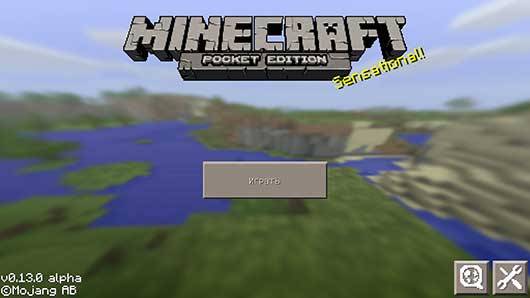
После этого, нажмите на кнопку `Играть` и перейдите в меню создания игрового мира. Настройки выбирайте исходя из ваших потребностей, если просто хотите повеселиться, тогда выбирайте режим креатив, если хотите командной работы, однозначно выбирайте режим выживания.
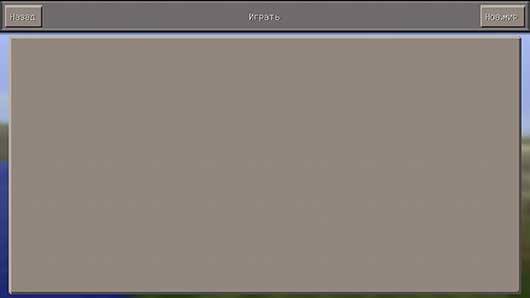
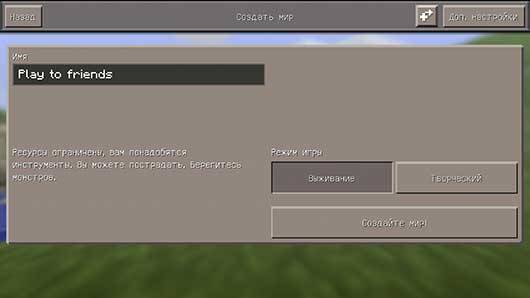
После того, как вы создадите игровой мир, попросите остальных друзей зайти в игру и перейти в меню выбора игрового мира, где спустя несколько секунд, они могут увидеть созданный вами локальный сервер и начать играть в Майнкрафт ПЕ по локальной сети.
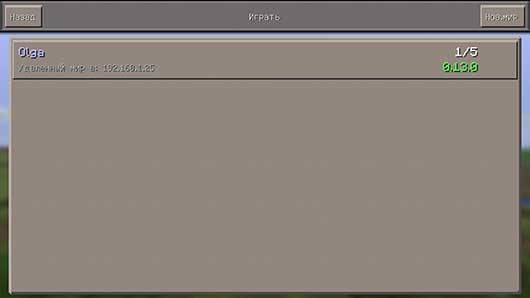
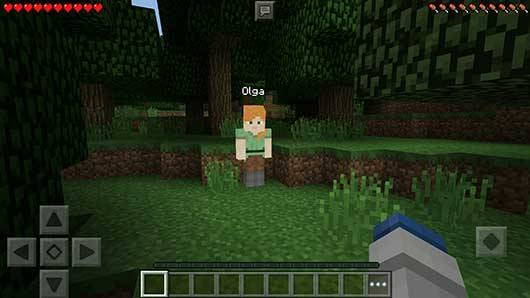
Как видите данный способ игры по локальной сети в Minecraft PE очень простой и требует только наличия Wi-Fi маршрутизатора, даже если к нему не будет подключен интернет кабель вы всё равно сможете играть. Данный способ отлично подойдёт если вы находитесь в месте где нет интернета, но есть электричество.
Телефон как Wi-Fi роутер. Способ номер 2
Этот способ несколько отличается от предыдущего тем, что вам не понадобится Wi-Fi роутер, так как одно из ваших устройств на андроиде будет настроено на передачу мобильных данных и по сути само станет маршрутизатором.
Для начала нам надо зайти в настройки телефона на базе Androdi и найти там пункт меню `Модем и точка доступа`, на разных версиях OS Андроид, он может называться несколько иначе.
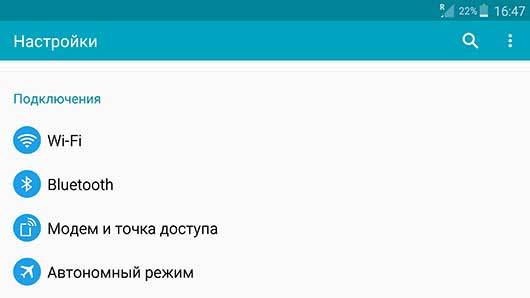
После того, нажмите на него и вы попадёте в меню где увидите пункт `Мобильная точка доступа`
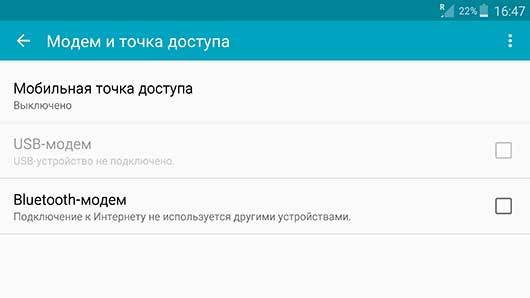
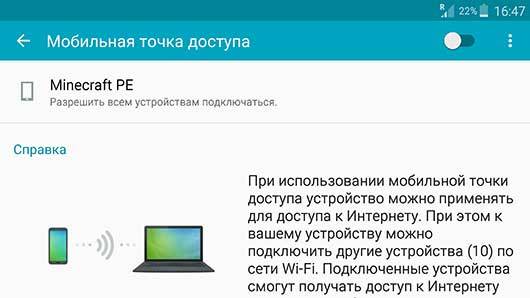
Нажимаем на эту надпись и перед нами откроется описание данного способа создания Wi-Fi роутера к которому в последствии могут подключиться до 10 других устройств.
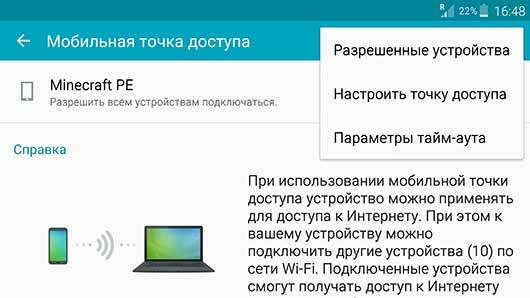
После этого, найдите на экране кнопку `Настройки` в моём случае, она находится в правом верхнем углу экрана, у вас она может быть в любом месте, даже в самом низу.
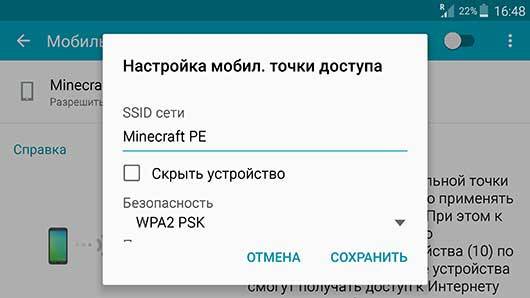
Перейдя к настройкам мобильной точки, вам будет предложено выбрать название точки доступа, я назвал её `Minecraft PE` что бы потом её было легче найти. После ввода имени, вы должны ввести пароль, который должен быть не короче 8 символов, после ввода этих параметров нажмите `Сохранить`.
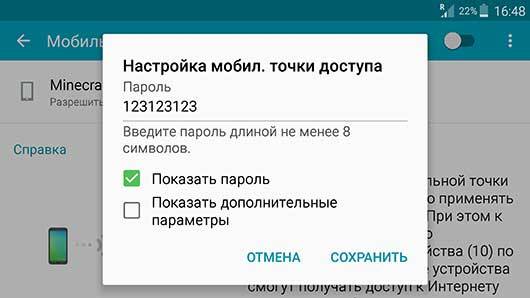
Дальше включаем точку доступа используя горизонтальный ползунок, после чего на экране появится предупреждение, что Wi-Fi модуль вашего устройства перейдёт в режим роутера и не сможет подключаться к другим маршрутизаторам, нажимаем `Ок`.
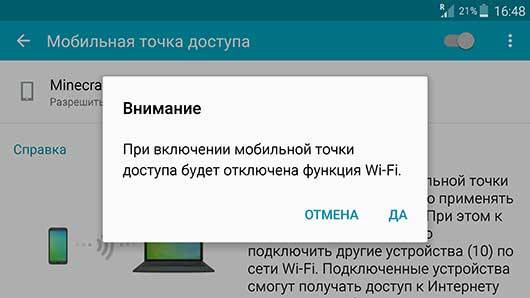
После этого, можете спокойно заходить в игру и создавать игровой мир в Майнкрафт ПЕ. После создания мира, надо подключить остальные устройства к созданной вами точки доступа, делается это аналогично тому процессу, который вы используете для подключения к обычному Wi-Fi роутеру. В списке доступных сетей, выберете созданную вами и введите пароль.
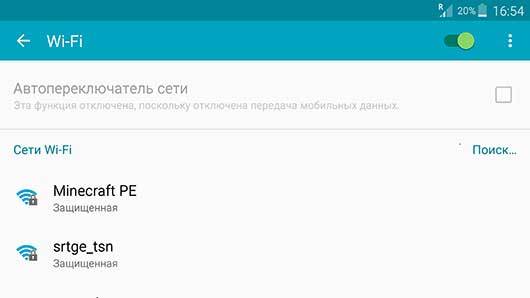
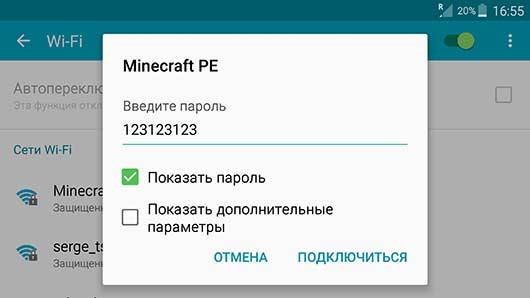
После чего, все игроки могут спокойно запускать игру Minecraft PE и наслаждаться игрой по локальной сети, в которой будут только ваши друзья и где никто не сможет помешать вашему совместному игровому процессу.
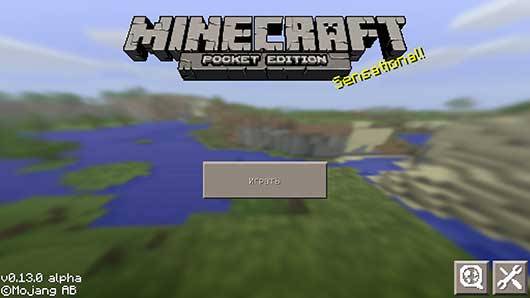
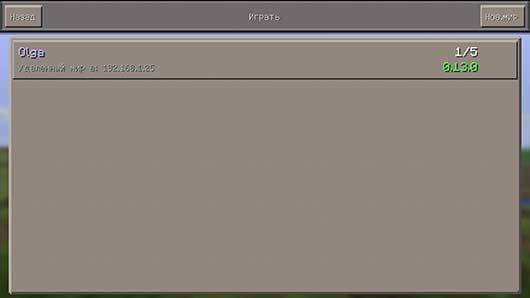
Как видите данный способ игры по локальной сети в Покет Эдишн несколько сложней предыдущего, но позволяет играть вам в любом месте, путь то будет улица, школьный класс или глухой лес.
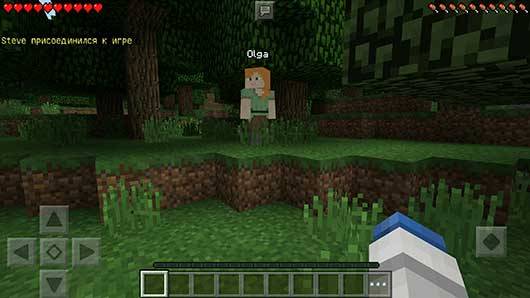
Единственное ограничение, которое накладывает такая игра, это то что на всех устройствах (телефонах, планшетах) должна быть установлена одинаковая версия игры, так как если вы создадите игру в версии 0.13.1 люди с более ранними (0.13.0 или 0.12.3) или поздними (0.14.1 или 0.14.0) версиями подключиться к вам не смогут, учтите это!
Играть через Bluetooth. Способ номер 3
В этом способе пойдёт речь об игре по локальной сети в MCPE без использования Wi-Fi вообще, данный способ имеет несколько преимуществ перед остальными, но в тоже время имеет значительные недостатки, но давайте обо всём по порядку. В этом способе вы узнаете, как играть по Bluetooth в Minecraft PE (Майнкрафт ПЕ). Для этого вам надо будет создать блютуз модем из своего устройства, что бы остальные устройства могли подключиться к нему.
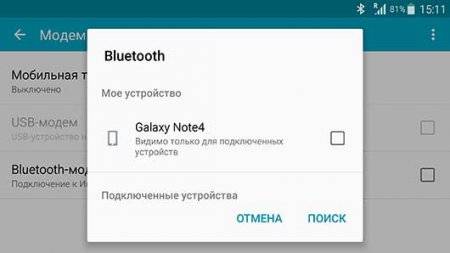
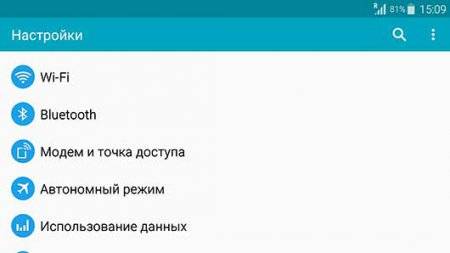
Затем зайдите в настройки и найдите пункт меню `Модем и точка доступа` заходим в него, пример этого пункта вы можете увидеть на скриншоте ниже, но у вас он может называться несколько иначе или находится в другом месте.
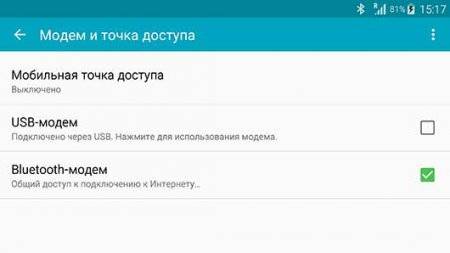
После перехода в меню `Модем и точка доступа`, найдите пункт `Bluetooth-модем` и включите его, это требуется для того, что бы к вашему устройству могли подключаться сразу несколько телефонов или планшетов, по сети блютуз.
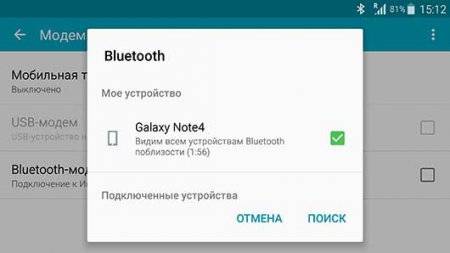
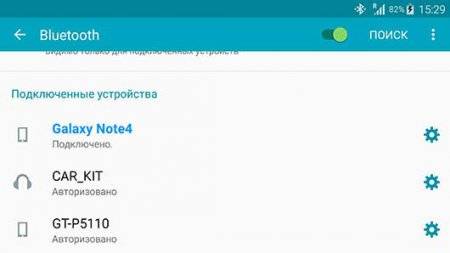
Теперь вам надо зайти в игру Minecraft PE и просто создать мир, после чего все остальные могут спокойно включать на своих устройствах Bluetooth, найти в списке ваше устройство и спокойно подключиться к вам.
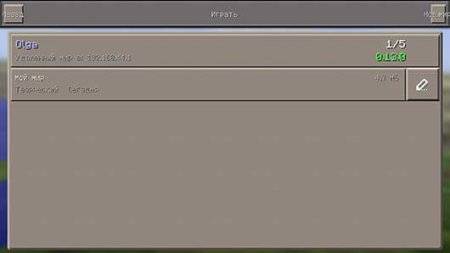
Теперь давайте поговорим об минусах такого способа, во первых он накладывает ограничение на игру на различных версиях игры Pocket Edition, у всех игроков должна стоять одинаковая версия игры. Другой не маловажный минус данного способа заключается в том, что пропускная способность блютуз канала куда ниже чем у Wi-Fi поэтому, чем больше игроков подключится к вам, тем больше будет глючить игру. Так же хочется отметить, что при использовании данного способа вы должны находиться на достаточно близком расстоянии с другими игроками, так как мощность сигнала по сравнению с Wi-Fi значительно ниже и чем ближе будут находиться устройства, тем более стабильным будет игровой процесс.
Плюсами данного метода является меньшее энергопотребление, высокая мобильность благодаря которой вы можете играть в любом месте и конечно же простота использования.