
показываю как играть по сети в крафтсман на двух телефонах

как играть по сети в craftsman (◍•ᴗ•◍)❤Подробнее
Как поиграть по сети майнкрафт в craftsmanПодробнее
Как играть с другом в craftsman?Подробнее
Я вам показываю Как играть по сети в игру Minecraft ненастоящийПодробнее
показываю туториал как играть с другом в Craftsman по сети,🤯 ответ здесь🤫👇🏻Подробнее
показываю как играть по сети с другом в игру крафтсманПодробнее
Как играть по сети в craftsman ответ тут. #крафтсман #craftsmanПодробнее
Как играть по сети в craftsman? *объяснение*Подробнее
Я играю с другом в CraftsmanПодробнее
Как стретится с другом в крафтсман😀Подробнее
Показавайу сервера в игре craftsmanПодробнее
Как играть майн по сети если ваш друг далекоПодробнее
как играть с другом в крафтсман.Подробнее
🤯Как играть в майн по сети, на расстоянии. Это реально работает♥️Подробнее
Жёсткий баг в Craftsman. Правда или ложь 😵😵Подробнее
Троллинг в Craftsman. Подробнее
Как играть в Minecraft по сети без WIFI и Xbox ПЕРЕЗАЛИВПодробнее
ВСЕ СПОСОБЫ КАК ИГРАТЬ В МАЙНКРАФТ ПО СЕТИ С ДРУГОМ НА ТЕЛЕФОНЕ pocket edition С xbox one И БЕЗ НЕГОПодробнее
Как играть в Майнкрафт по сети с друзьями
Есть несколько способов, один из которых вам точно подойдет.
Майнкрафт — одна из самых увлекательных игр в современном геймдеве. За счет своих низких системных требований и огромной базы фанатов контент в популярной пиксельной вселенной разросся до небывалых масштабов. В сети с легкостью можно найти сотни мини-игр, модов, плагинов и других развлечений, которые привносят в игровой процесс что-то новое и уникальное.
Разумеется, самые лучшие из доступных занятий в Майнкрафте рассчитаны на нескольких игроков. Поэтому стоит позвать вместе с собой друзей. Но прежде, чем окунуться в мир безудержного веселья, следует определиться, как и где можно играть по сети. Мы расскажем вам о всех доступных способах, а вы уже выберете для себя самый подходящий.
Как играть в Майнкрафт по локальной сети
Данный метод подойдет только для игроков, которые физически находятся рядом друг с другом, например в одной или в соседних квартирах. Локальная сеть подразумевает несколько компьютеров, объединенных между собой LAN-кабелем или по Wi-Fi. Так что если ваш тиммейт находится далеко от вас — переходите к следующему способу. Огромный плюс в игре по локальной сети заключается в том, что можно обойтись без подключения к интернету.
Настройка IP-адреса
Для начала нужно настроить статический IP-адрес, чтобы при каждом новом подключении к серверу не вбивать новые цифры:
Создание сервера
При отсутствии интернета существует только два способа это сделать: создать выделенный сервер или использовать прямое подключение к игроку. В первом случае игровой мир будет дополнительно задействовать ресурсы вашего компьютера, но зато остальные игроки смогут подключаться к нему в любое время, независимо от того, находитесь ли вы в это время в игре. Главное условие, — чтобы сам сервер был запущен. Во втором случае ресурсы ПК не будут расходоваться на сервер, но совместная игра будет доступна только, когда играет хост. Более подробно о вариантах создания сервера мы рассказывали в отдельной публикации.

При создании выделенного сервера, требуется дополнительная настройка. В сети можно скачать различные виды серверов, но все они имеют схожую конфигурацию. Поэтому данная инструкция универсальна. Выполните следующие действия:
Как играть в MCPE с друзьями?
А ведь действительно, как сделать так, чтобы в МКПЕ оказаться вместе с друзьями. С одной стороны что тут знать, когда подключиться к какому-либо серверу очень просто и найти там своих друзей, но речь пойдет о другом. Несколько способов для игры с друзьями в МКПЕ.
Используя методы предоставленные ниже, максимум игроков в одном мире – пять.
Способ №1
Этот способ может быть использован даже без интернета, главное чтобы друзья находились рядом с Вами.
Один из игроков «раздаёт» точку Wi-Fi, а другие подключатся к ней. Упростить задачу можно подключившись в одну сеть от Wi-Fi роутера.
Точка доступа активируйте в настройках девайса, обычно вкладка называется «Режим модема».
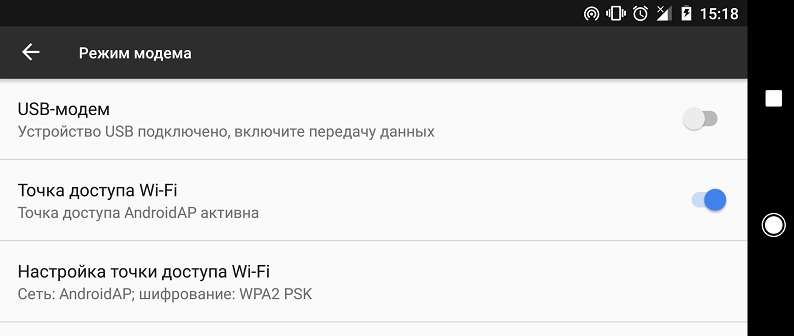
Игрок, создавший точку доступа должен запустить и создать новый мир в МКПЕ и редактировать его в соответствующей вкладке «Сетевая игра». В этом пункте активируем опцию «Многопользовательская игра», а так же «Видят локальные игроки».
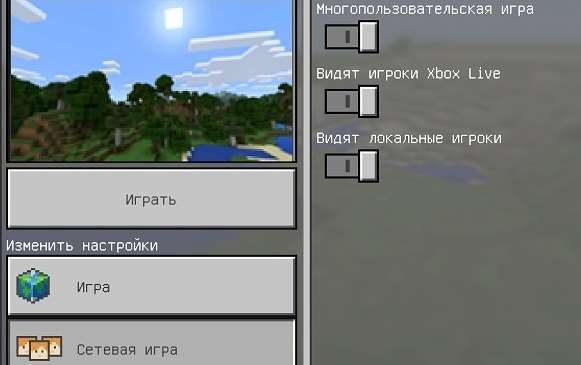
Теперь осталось лишь запустить мир, а другим игрокам выбрать раздел «Друзья» и выбрать появившийся локальный сервер.
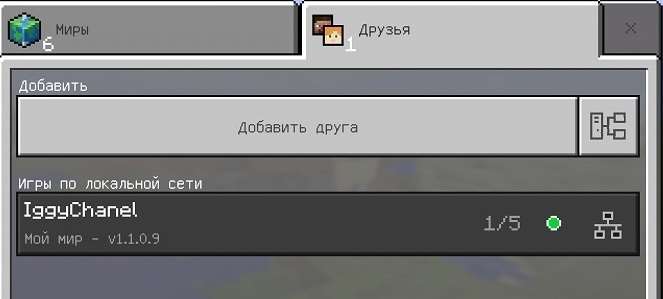
Способ №2
Он заключается в регистрации на Xbox Live. Благодаря лайв икс бокс, Вы можете играть с друзьями не только из своего города, но и из других стран и получать за это достижения в игре. В этом способе есть свои достоинства и недостатки. Чтобы Вашим друзьям сыграть с вами на одном сервере – так же придется пройти регистрацию на Xbox Live.
Регистрация на XBOX LIVE быстрая, нажимаем в игре кнопку «Войти» и нас перенаправит в окно авторизации хбокс.
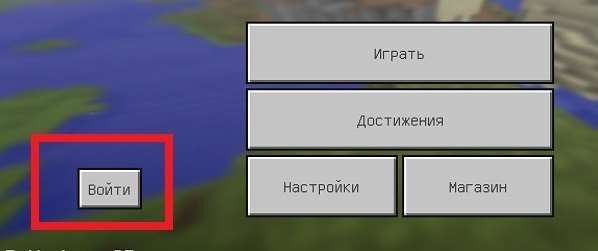
Если аккаунт Xbox уже существует, введите свои данные для авторизации.
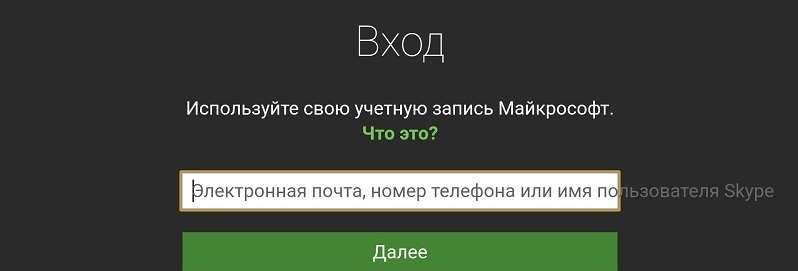
Если аккаунта нет, то вводите в поля необходимые данные, после чего подтвердите свой аккаунт через указанный номер телефона.
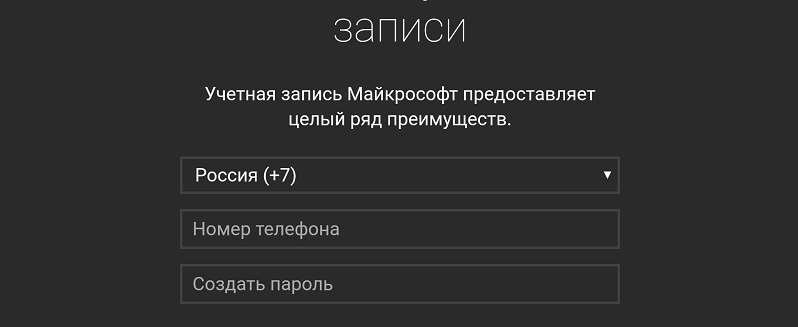
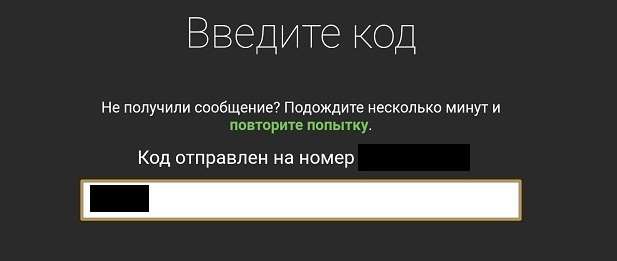
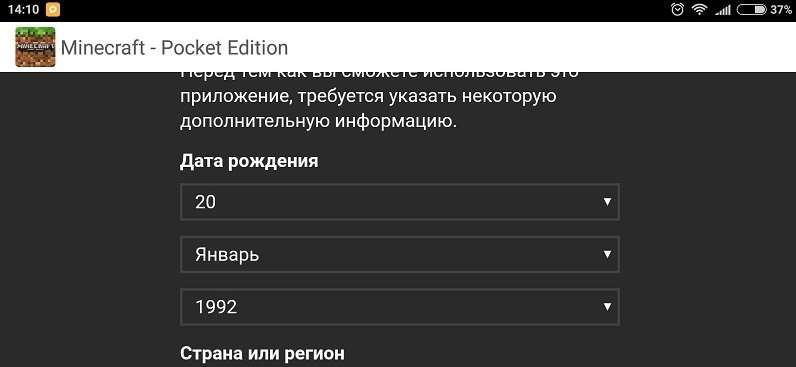
При регистрации указывайте возраст свыше 21 года, дабы избежать некоторых ограничений.
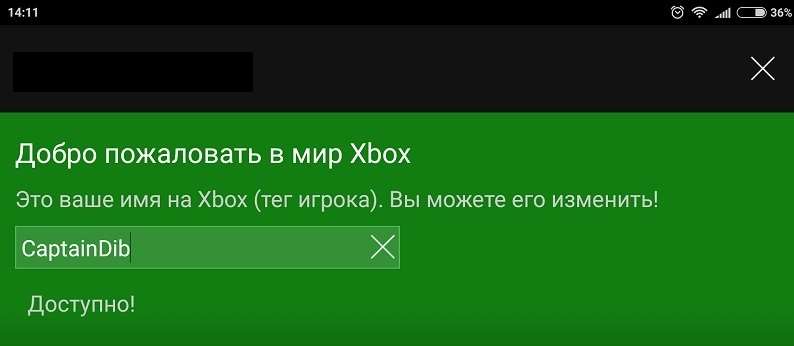
Теперь указываем свой никнейм в игре и на ккаунте Xbox Live.
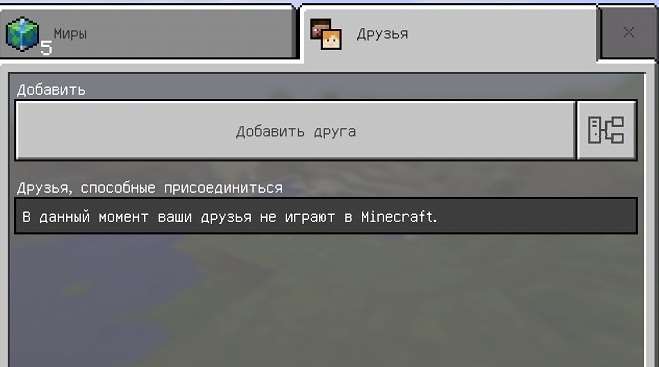
Запускаем игру, входим во вкладку «Друзья» и жмём на пункт «Добавить друга».
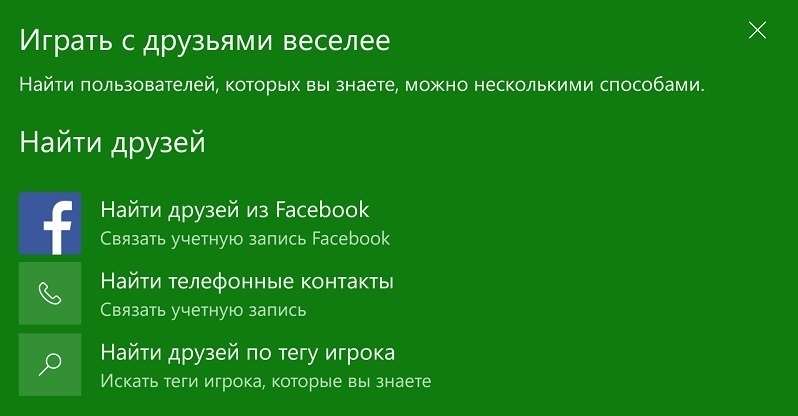
В новом окне выбираем «Найти друга по тегу игрока», а поле вбиваем этот тег (никнейм) в специальное поле.
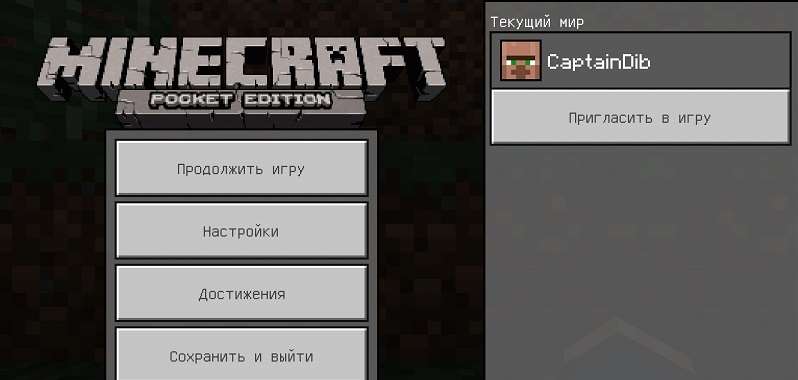
Переходим в игру и открываем обычный мир. Через меню находим пункт «Пригласить в игру».
Выбираем нужных друзей и приглашаем их в игру, соответствующей кнопкой.
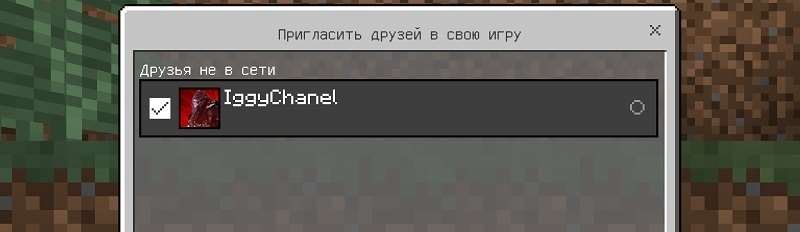
Друзьям, которые получат приглашение – нужно согласиться и после этого Вы сможете играть совместно!
Вот и все возможные способы игры вместе с друзьями в МКПЕ.
Редактируйте фото онлайн бесплатно в редакторе фотографий
Теперь не нужно искать фотошоп, платить за услуги редактирования. В интернете это можно сделать самому и бесплатно. Онлайн фото-редактор поможет оригинально, качественно обработать необходимую фотографию.
Онлайн – редактор снимков, который объединил в себе наиболее востребованные и удобные функции редактирования.
Редактор не нужно загружать на компьютер или ноутбук. Пользователю достаточно посетить наш сайт и пользоваться программой в онлайн режиме.
Редактор на русском функционирует оперативно, позволяет оперативно редактировать габаритные снимки. Посетитель может выбрать любое фото с любых источников, в том числе из социальных сетей. После редактирования изображений их можно выставить обратно.
Редактор активно пользуются тысячи посетителей. Мы периодически совершенствуем функции редактора, делаем их эффективнее, увлекательнее, не сложнее в пользовании.
Редактор – многофункциональный редактор, где для обработки фотографий онлайн можно выбрать: разнообразные наклейки; текстуру; тексты; ретушь; оригинальные рамки; с эффектами; коллажи и др.
Редактирование фотографий абсолютно бесплатно, также можно бесплатно пользоваться этим фото в будущем.
Желаете без проблем и качественно отредактировать снимок прямо сейчас? онлайн редактор быстро исправит недостатки, и улучшит качество любого фото!
Человеку не подвластно время. Фотоснимок позволяет сохранить самые дорогие минуты нашей жизни в первозданном облике. Снимок улавливает и передает настроение, эмоции, все тонкие жизненные моменты. С iPhotor для рисования такие воспоминания станут более впечатлительными, яркими и незабываемыми!
Фотография – один из видов искусства. Сам процесс фотографирования простой, но он способен зафиксировать сложные моменты – красивое, хрупкое и быстротечное мгновенье. Это непросто передать с помощью обычных рисунков. Какого бы качества не были фото, редактор iPhotor преобразит даже самое обычные, снятые мобильным или простым фотоаппаратом.
Фотография лучше всего способна передать то, о чем вам хотелось рассказать людям. Фоторедактор iPhotor поможет поделиться с близкими впечатлениями, чувствами, отразит ваше вдохновение.
Возможности Редактора онлайн
Изменение размера, поворот, обрезка
Данное меню позволяет регулировать яркость, ретушь лица, коррекцию теней, светлых участков фото и т.п. Здесь также можно изменить оттенок, насыщенность, увеличить резкость картинок. Изменяя настройки каждого инструмента, можно наблюдать за изменениями в режиме онлайн.
Текст, стикеры, рамки
Графический редактор iPhotor позволяет создавать модные картинки, с прикольными стикерами, оригинальными фото рамками, текстовыми подписями.
С помощью редактора iPhotor можно бесплатно превратить цветное изображение в черно-белое, или наоборот, сделать виньетирование, наложение фото на фото, эффект пикселизации.
Онлайн редактор приукрасит самые дорогие моменты вашей жизни!
Как играть по сети в Майнкрафт ПЕ на телефоне

Новые способы как играть вдвоем на 2020 год
1. Если у вас нет Xbox Live (Пиратка):
Все игроки должны выйти из Xbox Live. Просто подключитесь вдвоем к одной wi-fi сети и один из игроков должен создать Новый мир, в настройках Сетевой игры которого поставить галочку на Многопользовательскую игра по сети и Видят локальные игроки. Второй игрок сразу увидит созданный мир в разделе `Друзья`, который доступен при создании нового мира.
Старые способы
Wi-Fi Роутер. Способ номер 1
Как вы поняли из текста выше, нам потребуется Wi-Fi маршрутизатор, благодаря которому вы и будете передавать информацию между устройствами. Просто подключите все устройства к одному вайфаю, после этого с любого из устройств, желательно самого мощного из имеющихся зайдите в игру.

После этого, нажмите на кнопку `Играть` и перейдите в меню создания игрового мира. Настройки выбирайте исходя из ваших потребностей, если просто хотите повеселиться, тогда выбирайте режим креатив, если хотите командной работы, однозначно выбирайте режим выживания.


После того, как вы создадите игровой мир, попросите остальных друзей зайти в игру и перейти в меню выбора игрового мира, где спустя несколько секунд, они могут увидеть созданный вами локальный сервер и начать играть в Майнкрафт ПЕ по локальной сети.


Как видите данный способ игры по локальной сети в Minecraft PE очень простой и требует только наличия Wi-Fi маршрутизатора, даже если к нему не будет подключен интернет кабель вы всё равно сможете играть. Данный способ отлично подойдёт если вы находитесь в месте где нет интернета, но есть электричество.
Телефон как Wi-Fi роутер. Способ номер 2
Этот способ несколько отличается от предыдущего тем, что вам не понадобится Wi-Fi роутер, так как одно из ваших устройств на андроиде будет настроено на передачу мобильных данных и по сути само станет маршрутизатором.
Для начала нам надо зайти в настройки телефона на базе Androdi и найти там пункт меню `Модем и точка доступа`, на разных версиях OS Андроид, он может называться несколько иначе.

После того, нажмите на него и вы попадёте в меню где увидите пункт `Мобильная точка доступа`

Нажимаем на эту надпись и перед нами откроется описание данного способа создания Wi-Fi роутера к которому в последствии могут подключиться до 10 других устройств.

После этого, найдите на экране кнопку `Настройки` в моём случае, она находится в правом верхнем углу экрана, у вас она может быть в любом месте, даже в самом низу.

Перейдя к настройкам мобильной точки, вам будет предложено выбрать название точки доступа, я назвал её `Minecraft PE` что бы потом её было легче найти. После ввода имени, вы должны ввести пароль, который должен быть не короче 8 символов, после ввода этих параметров нажмите `Сохранить`.


Дальше включаем точку доступа используя горизонтальный ползунок, после чего на экране появится предупреждение, что Wi-Fi модуль вашего устройства перейдёт в режим роутера и не сможет подключаться к другим маршрутизаторам, нажимаем `Ок`.

После этого, можете спокойно заходить в игру и создавать игровой мир в Майнкрафт ПЕ. После создания мира, надо подключить остальные устройства к созданной вами точки доступа, делается это аналогично тому процессу, который вы используете для подключения к обычному Wi-Fi роутеру. В списке доступных сетей, выберете созданную вами и введите пароль.


После чего, все игроки могут спокойно запускать игру Minecraft PE и наслаждаться игрой по локальной сети, в которой будут только ваши друзья и где никто не сможет помешать вашему совместному игровому процессу.


Как видите данный способ игры по локальной сети в Покет Эдишн несколько сложней предыдущего, но позволяет играть вам в любом месте, путь то будет улица, школьный класс или глухой лес.

Единственное ограничение, которое накладывает такая игра, это то что на всех устройствах (телефонах, планшетах) должна быть установлена одинаковая версия игры, так как если вы создадите игру в версии 0.13.1 люди с более ранними (0.13.0 или 0.12.3) или поздними (0.14.1 или 0.14.0) версиями подключиться к вам не смогут, учтите это!
Играть через Bluetooth. Способ номер 3
В этом способе пойдёт речь об игре по локальной сети в MCPE без использования Wi-Fi вообще, данный способ имеет несколько преимуществ перед остальными, но в тоже время имеет значительные недостатки, но давайте обо всём по порядку. В этом способе вы узнаете, как играть по Bluetooth в Minecraft PE (Майнкрафт ПЕ). Для этого вам надо будет создать блютуз модем из своего устройства, что бы остальные устройства могли подключиться к нему.


Затем зайдите в настройки и найдите пункт меню `Модем и точка доступа` заходим в него, пример этого пункта вы можете увидеть на скриншоте ниже, но у вас он может называться несколько иначе или находится в другом месте.

После перехода в меню `Модем и точка доступа`, найдите пункт `Bluetooth-модем` и включите его, это требуется для того, что бы к вашему устройству могли подключаться сразу несколько телефонов или планшетов, по сети блютуз.

Теперь вам надо зайти в игру Minecraft PE и просто создать мир, после чего все остальные могут спокойно включать на своих устройствах Bluetooth, найти в списке ваше устройство и спокойно подключиться к вам.


Теперь давайте поговорим об минусах такого способа, во первых он накладывает ограничение на игру на различных версиях игры Pocket Edition, у всех игроков должна стоять одинаковая версия игры. Другой не маловажный минус данного способа заключается в том, что пропускная способность блютуз канала куда ниже чем у Wi-Fi поэтому, чем больше игроков подключится к вам, тем больше будет глючить игру. Так же хочется отметить, что при использовании данного способа вы должны находиться на достаточно близком расстоянии с другими игроками, так как мощность сигнала по сравнению с Wi-Fi значительно ниже и чем ближе будут находиться устройства, тем более стабильным будет игровой процесс.
Плюсами данного метода является меньшее энергопотребление, высокая мобильность благодаря которой вы можете играть в любом месте и конечно же простота использования.