
Как играть по локальной сети в Minecraft [TLauncher]

В игре уже давно ввели возможность создание локального сервера в своём собственном мире, при этом все, кто находится в одной вашей сети, смогут подключится к вашему серверу. В целом всё просто, но есть много ограничения, в данной статье всё подробно описано. Выберите из содержания нужный тип настройки и выполните описанные пункты.
Настройка сервера при нахождении с другим игроком в одной сети Wi-Fi или Lan
Если несколько компьютеров находится не далеко друг от друга и находится в одной сети: Wi-Fi или Lan (по кабелю подключены), то вам подойдет данная настройка.
Windows: На компьютере, где будет открыт сервер, открываем Пуск и вписываем в поиск cmd, открываем данную программу:

В открывшемся окне вписываем ipconfig, нажимаем enter. Ищем ваш локальный IP, который начинается с 192.168.*.*, в примере он 192.168.1.47 (у вас будет другой!), копируем его.

MacOS: Для нахождения локального IP открываем Терминал (Terminal), вписать можно в поиск по Mac данную программу и найти её, в окне вписываем ifconfig |grep inet и ищем IP который начинается с 192.168.*.*, копируем его.

Теперь открываем TLauncher и выбираем версию с иконкой TL и запускаем игру (Под аккаунтом TLauncher.org тоже лучше авторизоваться). Если выбрать без иконки TL, то не сможете подключится к серверу без лицензии Mojang.

Заходим в свой мир и в меню Паузы (Esc) кликаем Open to Lan (Открыть для сети), в чате появится сообщение об успешном открытии сервера, а так же порт сервера, в примере это 31790 (у вас будет другой).

Теперь на другом компьютере, который должен подключится к вашему серверу, необходимо так же открыть версию с иконкой TL (плюс, версия игры должна быть одинаковая с первым компьютером), переходим в Multiplayer (Сетевая игра), открываем Direct connect (Прямое подключение).
Теперь вводим в поле IP адрес + порт, которые мы получили ранее, в примере это 192.168.1.47:31790. Если всё ок, то произойдёт подключение к серверу! Вы сможете теперь играть на сервере с другом.

Настройка сервера при игре по интернет с другим игроком с помощью Hamachi
Если физически вы не можете находится с другим игроком в одной сети, компьютеры находятся далеко друг от друга, то можно создать специальную сеть используя интернет с помощью Hamachi.
На обоих компьютерах делаем следующие действия: Создаём аккаунт Hamachi и скачиваем их программу (после перехода по ссылке, кнопка Download по центру).
Устанавливаем программу и авторизуемся под созданными данными. Теперь, на одном из компьютеров в Hamachi кликаем на «Создать новую сеть«, вводим ЛЮБОЕ название сети и любой пароль. Появится в окне новая сеть.

Теперь открываем TLauncher и выбираем версию с иконкой TL и запускаем игру (Под аккаунтом TLauncher.org тоже лучше авторизоваться). Если выбрать без иконки TL, то не сможете подключится к серверу без лицензии Mojang.
Заходим в свой мир и в меню Паузы (Esc) кликаем Open to Lan (Открыть для сети), в чате появится сообщение об успешном открытии сервера, а так же порт сервера, в примере это 60000 (у вас будет другой).

На другом компьютере жмём «Подключиться к существующей сети», вводим название сети и пароль, созданные ранее. При успешном подключении, в окне Хамачи будет виден компьютер вашего друга.

Потом необходимо так же открыть версию с иконкой TL (плюс, версия игры должна быть одинаковая с первым компьютером), переходим в Multiplayer (Сетевая игра), открываем Direct connect (Прямое подключение).
Теперь вводим в поле IP адрес из Hamachi (компьютера, где открыт сервер) + порт, которые мы получили ранее, в примере это 25.1.80.229:60000. Если всё ок, то произойдёт подключение к серверу! Вы сможете теперь играть на сервере с другом.

Настройка локального сервера Майнкрафт с модами
После того, как вы настроили сервер для игры в одной сети WiFi (Lan) или же с помощью Hamachi, вы сможете установить моды и играть с ними с друзьями. Инструкция очень простая.
Устанавливаем на все клиенты абсолютно такие же моды, чтобы всё было идентично, плюс сама версия Forge должна быть одинаковая, к примеру, ForgeOptiFine 1.12.2. Незабываем, что версия должна быть с иконкой TL!

Теперь создаём и подключаемся к серверу абсолютно по тем же инструкциями выше, в зависимости от вашей сети. Готово, можете играть с модами в Minecraft!
Возможные проблемы и их решения

— При подключении к серверу появляется: «Недопустимая сессия» или «Проверьте имя пользователя».
— При подключении к серверу появляется: «Io.netty.channel.AbstractChannel$AnnotatedConnectException: Connection time out: no further information»

Решение: игра не смогла найти информации о таком сервере, значит настройка сети выполнена не верно. Попробуйте на хост компьютере отключить антивирус и брандмауэр или настроить правильно.
Нужно проверить, что ваш компьютер может пинговать нужный вам IP (сервер). Для этого, нажимаем «Пуск» и в поиск пишем «CMD», открываем эту программу (Если поиска у вас нет в пуске, нажимаем кнопки Windows+R и там пишем CMD).

Превышен интервал ожидания для запроса: Если у вас такой ответ, значит сервер Не пингуется, настройки сети выполнены не верно.
Ответ от 190.100.1.1: число байт=32 время=275мс TTL=242: Значит сеть настроена верно, у вас должна быть возможность войти на сервер.
— При подключении к серверу идет прогрузка чанков и сразу выкидывает с сервера (разрыв соединения).
Решение: настройка сети выполнена верно, но антивирус или брандмауэр разрывает соединение. Отключите их или настройте правильно.
— При подключении к серверу появляется: 1.14.2: Bad packet ID 26; 1.13.2: Bad packet ID 27; 1.7.10: Застряло на Logging in. или «received string length longer than maximum allowed»
Решение: длина вашего ника больше 16 символов, сделайте меньше.
Обсудить эту тему можно в комментариях ниже:
FAQ по новой версии Minecraft для PS4

ОБЩАЯ ИНФОРМАЦИЯ
что такое аккаунт Microsoft и нужен ли он для игры на PS4?
Учетная запись Microsoft является необязательной и не нужна для игры в Minecraft на PlayStation 4. Аккаунт Microsoft – это бесплатная учетная запись, которую вы можете использовать для входа на устройство. Он позволяет игрокам Minecraft на PS4 играть с другими игроками на устройствах, отличных от консоли Sony, таких как iOS, Android, Xbox One, Switch и Windows 10.
Microsoft Account также позволяет переносить ваши покупки в Marketplace или Minecraft Store на другие устройства и платформы. Вы можете создать новую учетную запись Microsoft на их официальном сайте. Обратите внимание, что после того, как учетная запись Microsoft была связана с аккаунтом PlayStation Network, она не может быть отсоединена без потери доступа к разрешениям и Minecoins на других платформах.
Что такое Bedrock версия Minecraft?
Bedrock версия Minecraft (также известная как версия на движке Bedrock Engine) была кодовой на мобильных устройствах и Windows 10 с 2012 года. Затем эта версия перекочевала на Xbox One в 2017 году, Nintendo Switch получила ее в 2018-ом, и теперь она запускается на PlayStation 4.
Чем эта версия отличается от той, которая уже есть на PS4?
Minecraft предоставляет унифицированный опыт игрокам на всех платформах, использующих кодовую базу Bedrock. Вы получаете кроссплатформенную игру с друзьями независимо от того, какое устройство они используют, можете играть в многопользовательские мини-игры и настраивать работу с контентом сообщества, доступном в игровом магазине Marketplace/Minecraft Store.
Когда выходит новая версия Minecraft Bedrock на PS4?
Minecraft Bedrock вышла на PS4 10 декабря 2019 года. Если вы купили игру до этого, то должны были уже получить обновление патча, которое предоставит вам версию игры Bedrock без дополнительной платы.
 Minecraft Bedrock на PS4
Как получить новую версию, если уже есть Minecraft: PS4 Edition?
Игроки, которые уже владеют Minecraft: PS4 Edition, получат новую версию бесплатно. Обновите игру с последним патчем и следуйте инструкциям в примечаниях к нему.
Модно ли остаться играть на Minecraft: PS4 Edition обязательно нужна новая версия?
Minecraft: PS4 Edition больше не будет доступна для покупки в PS Store, но существующие владельцы могут продолжать играть в нее, если захотят. Она доступен в качестве опции, выбираемой внутри игры. Обновлений для Minecraft: PS4 Edition больше не будет.
Теперь, когда у меня есть аккаунт Microsoft, как мне войти в него на PS4?
Убедитесь, что вы используете данные именно той учетной записи Microsoft, которую вы хотите связать с вашим аккаунтом PlayStation Network. Это действие нельзя отменить. Вы не сможете связать другой аккаунт Microsoft с вашей учетной записью PS4.
Как найти друзей по их аккаунтам Microsoft?
После того, как вы вошли в свою учетную запись Microsoft, нажмите Play на главном экране.
Я ввожу идентификатор моего друга, но не могу найти его. Почему?
Убедитесь, что вы правильно вводите тег игрока. Обратите внимание, что вы можете ввести его только в качестве ID аккаунта Microsoft. Идентификаторы игроков с других платформ в настоящее время не поддерживаются.
Сколько аккаунтов Microsoft можно привязать к учетной записи PlayStation Network?
Вы можете привязать только одну учетную запись Microsoft к аккаунту PlayStation Network.
Что произойдет, если отключить аккаунт Microsoft?
После того, как учетная запись Microsoft была связана с аккаунтом PlayStation Network, она не может быть отсоединена без потери доступа к разрешениям и майнкойнам на других платформах.
 Аккаунт Microsoft
Нужно покупать подписку PS Plus (как Xbox Live Gold), чтобы играть онлайн?
Плата за онлайн-подписку определяется платформой, на которой вы играете, поэтому подписка Xbox Live Gold не требуется для игроков PlayStation, но для многопользовательской игры требуется подписка PlayStation Plus. Бесплатная учетная запись Microsoft не обязательна, но рекомендуется для игроков, чтобы получить максимальную отдачу от этой версии Minecraft.
ГЕЙМПЛЕЙ
Перейдут ли мои реалмы на новую версию игры?
Да, ваши существующие миры из Minecraft: PS4 Edition перейдут в новую версию Minecraft. Реалмы с PS3 необходимо будет сначала преобразовать в PS4 и открыть в Minecraft: PS4 ™ Edition, чтобы обеспечить правильную передачу миров.
Как передать существующие миры?
Чтобы перенести ваши реалмы из Minecraft: PS4 Edition в версию Bedrock, сделайте следующее:
Насколько большой мир в новой версии Minecraft для PS4?
Миры Майнкрафта теперь расширены, и в них нет игровых границ.
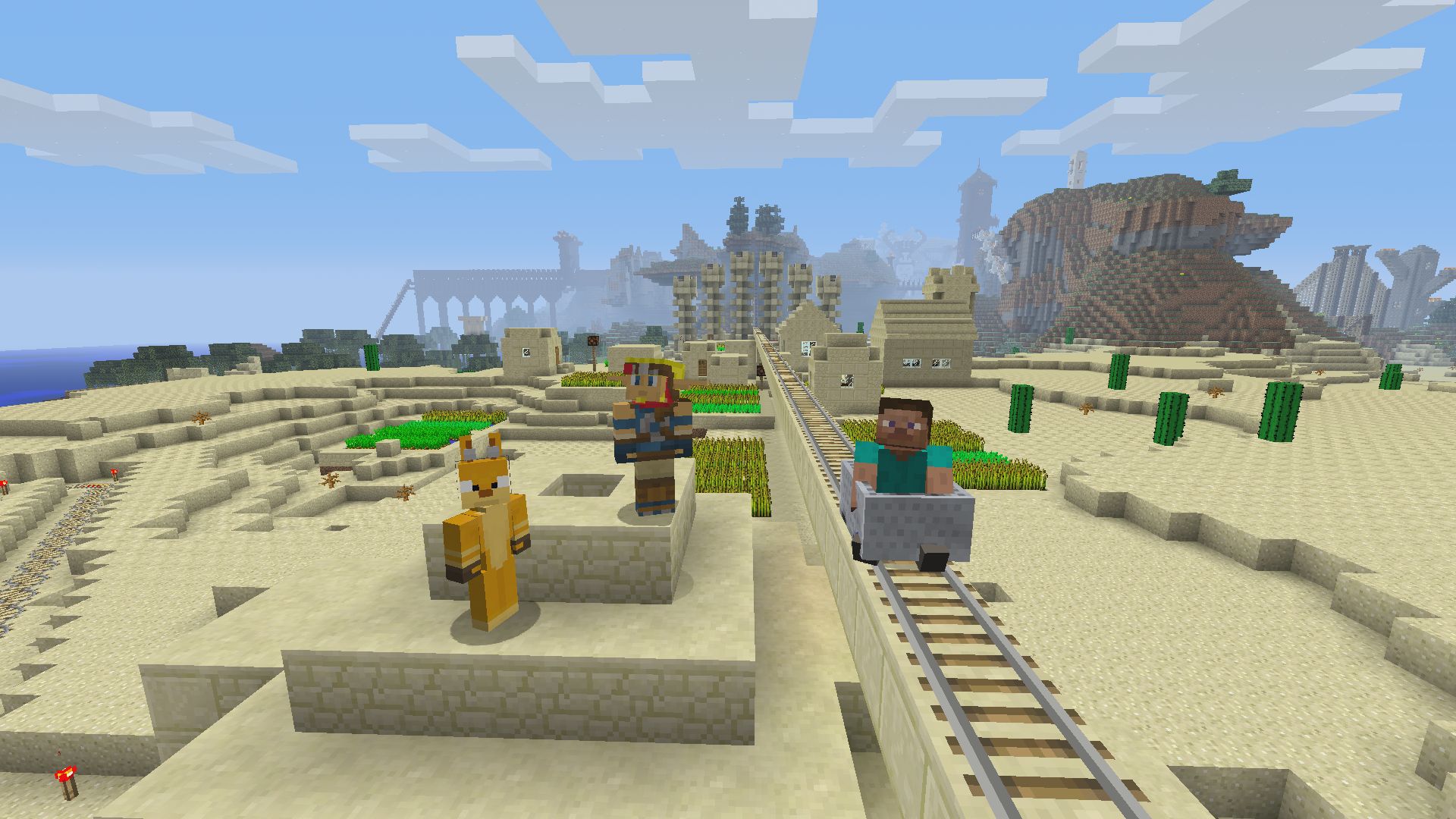 Minecraft для PS4
Я играю в мире, который был перенесен из предыдущей версии. Есть ли в нем ограничения по размеру?
Переход на Minecraft должен изменить тип мира на бесконечный, сохранив части реалма из версии Minecraft: PS4 Edition, но генерируя новые территории за пределами этой области.
Когда PS4 получит гудящих пчел?
Могу ли я подключиться к серверу?
В настоящее время серверы недоступны на PS4.
Могу ли я подключиться к обычному серверу, которого нет в списке?
Из-за политики консоли от Sony вы не можете подключиться к серверу, которого нет в общем списке.
У меня есть свой скин в версии Bedrock на другой платформе. Могу ли я использовать его на PS4?
Если пользовательский скин был создан с помощью внутриигрового создателя персонажей, то да. Если он был загружен на ваше устройство, то не будет перенесен в систему PS4. Это также относится к игрокам Xbox One и Nintendo Switch.
Minecraft поддерживает PlayStation VR?
В настоящее время Minecraft не поддерживает PlayStation VR.
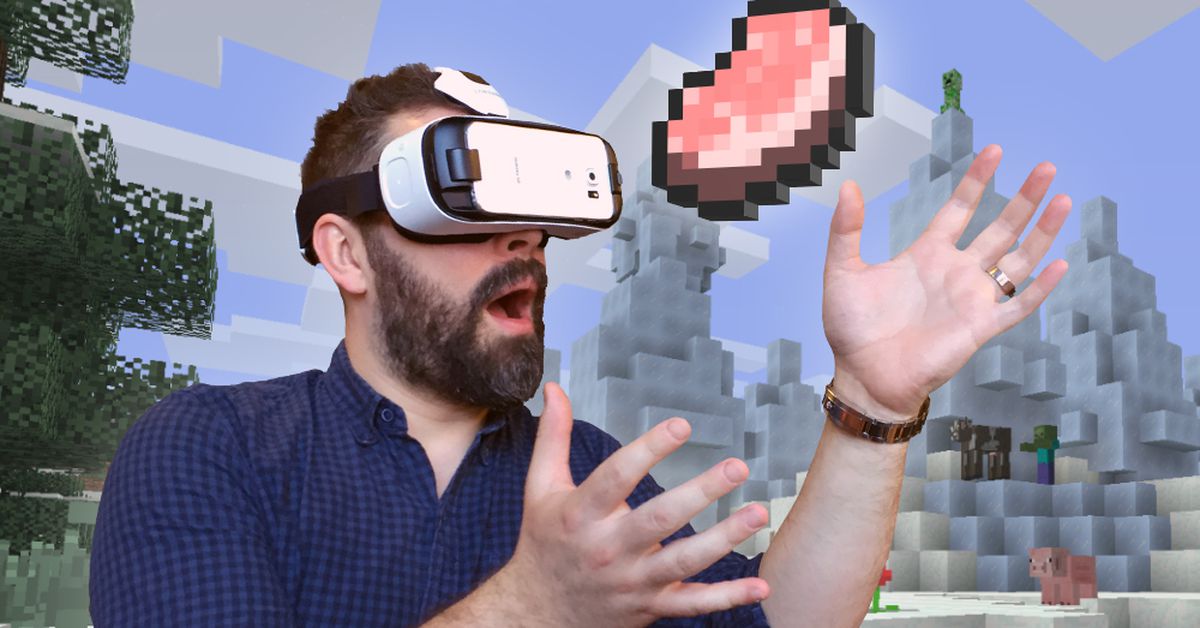 Minecraft PlayStation VR
Minecraft на PlayStation имеет новый движок Render Dragon Graphics в версии Bedrock?
Да, Render Dragon был добавлен.
Можно ли играть на разделенном экране без подписки PlayStation Plus?
Многопользовательский режим должен быть отключен в настройках уровня перед загрузкой любой учетной записи, для которой не включена подписка PlayStation Plus, прежде чем вы попытаетесь включить разделенный экран.
ЗАГРУЖАЕМЫЙ КОНТЕНТ, МАГАЗИН И ДРУГОЕ
Перенесется ли загружаемый контент на новую версию игры?
Большая часть существующего загружаемого контента будет переноситься из Minecraft: PS4 Edition в новую версию игры. Тем не менее, часть контента может быть недоступна для использования в Bedrock-версии, а часть контента может использоваться только на PS4.
Что такое Minecraft Store?
В Minecraft Store, который вы можете найти в игре, игроки могут приобретать скины персонажей, текстуры и миры. Этот магазин позволяет сделать более безопасным и простым приобретение контента для сообщества Minecraft. Контент, купленный при входе в систему с использованием учетной записи Microsoft, можно просматривать на любом устройстве, срок его действия не истекает.
Токены, которые можно купить за реальную валюту в магазине Minecraft, позволяют безопасно и надежно покупать контент у создателей в магазине только на PS4. Токены хранятся в вашем виртуальном кошельке, который можно использовать только в вашей учетной записи PS4.
Могу ли я использовать майнкойны на PS4?
Нет, но вы можете продолжать использовать свои майнкойны на других платформах. Контент, приобретенный на прочих устройствах, если только он не ограничен конкретной платформой, сможет использоваться на вашей PS4.
Как связать мои предыдущие покупки на других версия Minecraft Bedrock с моей PS4?
Откройте Minecraft и войдите в свою учетную запись Microsoft. Все элементы Marketplace/Minecraft Store будут автоматически синхронизироваться с покупками, которые вы совершили в других версиях Bedrock, если эти приобретения были сделаны с той же учетной записи Microsoft и являются покупками, которые можно перемещать на PS4.
Я купил загружаемый контент в Minecraft: PS4 Edition. Как синхронизировать его с новой версией?
Войдите в Minecraft на PS4, и вам автоматически будут предоставлены права на загружаемый контент в последней версии.
Где найти Minecraft Realms/Minecraft Realms Plus?
В настоящее время дополнительные реалмы майнкрафта недоступны для PS4.
Как играть в Minecraft по сети с друзьями

Играть в Майнкрафт можно не только в одиночном мире, взаимодействуя исключительно с жителями деревни – существуют разные методы, позволяющие создать локальный или сетевой сервер, чтобы сгенерировать новый мир и начать исследовать его вместе с друзьями.
Предлагаю ознакомиться с разными способами создать сервер Minecraft для игры с друзьями по сети.
Вариант 1: Открытие одиночного мира для игры по LAN
Если ваши с другом компьютеры объединены в одну локальную сеть или хотя бы соединены с одной беспроводной точкой доступа, можно воспользоваться самым простым вариантом – открыть одиночный мир для игры по LAN. Для этого нужно выполнить пару простых действий.

Недостаток этого метода заключается в том, что он не всегда корректно работает из-за неправильных сетевых настроек или проблем в организации локальной сети. Если вы не знаете, как самостоятельно решать появившиеся ошибки, лучше перейдите к реализации одного из следующих вариантов.
Мощные игровые серверы для Minecraft от 3 руб./час
От 4 Гб ОЗУ, от 80 Гб на скоростном NVMe и стабильные 200 Мбит/сек
Вариант 2: Создание выделенного локального сервера Minecraft
Этот вариант тоже подойдет в том случае, когда вы с другом находитесь в пределах одной квартиры и подключены к локальной сети при помощи LAN-кабеля или Wi-Fi. Если вы еще не организовали подобное подключение, обязательно выполните его, а затем на всех компьютерах приступайте к общей настройке операционной системы, необходимой для присоединения к будущему серверу.
Следующий этап – создание сервера для игры по локальной сети. В этом случае у пользователя появляется два разных варианта. Первый более оптимальный, поскольку позволяет создать полноценный сервер и далее модернизировать его модами или изменять настройки по желанию. Файлы пустого сервера Майнкрафт понадобится скачать с любого удобного сайта в интернете, задав соответствующий запрос поисковику. После этого войдите в директорию и откройте файл с настройками через любой текстовый редактор (файл server.properties).

Вариант 3: Организация сетевого подключения через Hamachi
Hamachi – самая популярная программа для организации виртуальных сетей. Она может использоваться геймерами для того, чтобы создавать одну сеть для совместной игры с друзьями, которые находятся за пределами локальной сети или не могут подключиться к ней по другим причинам. Каждый пользователь должен скачать Хамачи с официального сайта и создать учетную запись.

Теперь тот пользователь, который хочет создать сервер, в самой программе нажимает «Создать новую сеть» и задает имя/пароль. По этим данным сеть ищут друзья, нажав по кнопке «Подключиться к существующей сети» в Хамачи. После того как все пользователи подключатся, вы можете настроить свой сервер, введя полученный IP-адрес при прямом соединении или поменяв его в настройках сервера Minecraft так, как это было показано в инструкции по настройке выделенного локального подключения.
Вариант 4: Использование общедоступных серверов или Realms
Существуют общедоступные серверы Майнкрафт, на которых может играть огромное количество людей одновременно. Ничего не помешает вам с другом найти одинаковый сервер, подключиться к нему, пройти регистрацию и найти друг друга для дальнейшей игры. Учитывайте, что некоторые серверы доступны только для лицензионных версий Minecraft, а другие работают и с пиратскими.

Это были все возможные варианты организации совместной игры с друзьями в Minecraft по сети. Приятной игры вам и вашим друзьям!
Minecraft: как настроить кроссплей с PS4, ПК, Xbox и планшетом
Игра Minecraft теперь позволяет активировать функцию кроссплея с PS4, ПК, Xbox и планшетом. Как играть в кроссплатформенный Minecraft, рассказываем в статье.

Что нужно для кроссплея в Minecraft
Если вы уже давно установили Minecraft и играете в него долгое время, то наверняка все еще используете Java-версию. Она не позволит запустить кроссплатформенный режим. Но перейти на систему, совместимую с кроссплеем, можно за несколько кликов.
Для кроссплея вам понадобится Bedrock Edition. Соответственно, вам может потребоваться установить на игровую консоль, компьютер или мобильное устройство обновление Bedrock.
Кроме того, для кроссплея Minecraft вам понадобится аккаунт Microsoft. Если у вас ее еще нет, вы всегда можете создать учетную запись Microsoft бесплатно.
Как запустить кроссплей Minecraft на PS4, ПК, Xbox и планшете
Если вы установили обновление Bedrock, вы можете запустить кроссплей на PS4, Xbox, компьютере или планшете и играть в Minecraft сразу на всех платформах.
Как играть в Майнкрафт по сети
Открытие одиночного мира для игры по LAN
Если ваши с другом компьютеры объединены в одну локальную сеть или хотя бы соединены с одной беспроводной точкой доступа, можно воспользоваться самым простым вариантом – открыть одиночный мир для игры по LAN. Для этого нужно выполнить пару простых действий.
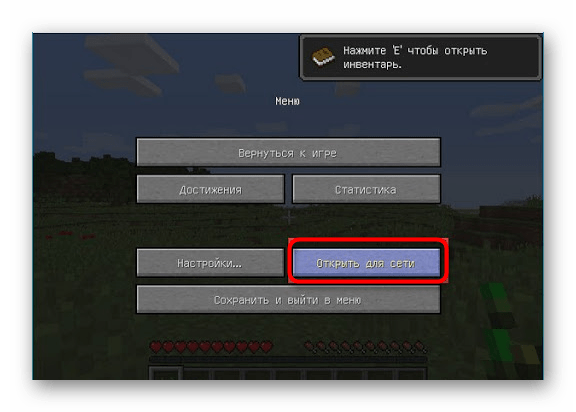
Недостаток этого метода заключается в том, что он не всегда корректно работает из-за неправильных сетевых настроек или проблем в организации локальной сети. Если вы не знаете, как самостоятельно решать появившиеся ошибки, лучше перейдите к реализации одного из следующих вариантов.
Как создать мир
Так как же в итоге сделать этот LAN-сервер? Очень просто!
Если вы находитесь рядом или просто хотите поиграть с телефона и ПК, то для первого шага достаточно будет подключиться к одной сети Wi-Fi.Если такой возможности нет, то тут нам поможет программа для объединения удаленных компьютеров в локальную сеть. Например, всем известная Hamachi или её аналог — Radmin VPN. В первом случае в сеть можно объединить только 5 человек (в бесплатной версии) и нужно регистрироваться. Во втором же случае регистрация не требуется и объединить можно до 150 человек.
Шаг 1. Скачиваем программу с официального сайта. Если нужно, регистрируемся в ней.Для создания сети нужно проделать следующие действия:
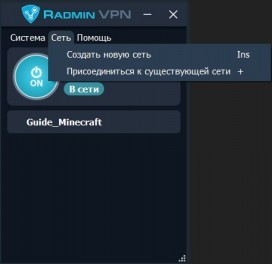
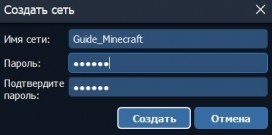
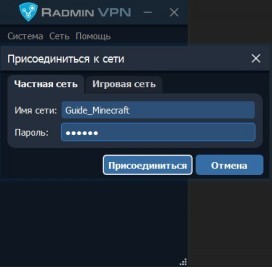
Шаг 2. Заходим в Minecraft нужной нам версии. Обратите внимание, версия и установленные моды у всех игроков должны быть одинаковыми.
Как сыграть в Minecraft по локальной сети
Если вы с другом находитесь в одном помещении, то сыграть в Майнкрафт вдвоем можно даже без подключения к интернету. Ты можешь соединить два компьютера напрямую Ethernet-кабелем или подключить их к одной Wi-Fi сети.
Для игры по локальной сети необходимо точное соответствие версий игры и всех установленных модов у всех участников мультиплеера.
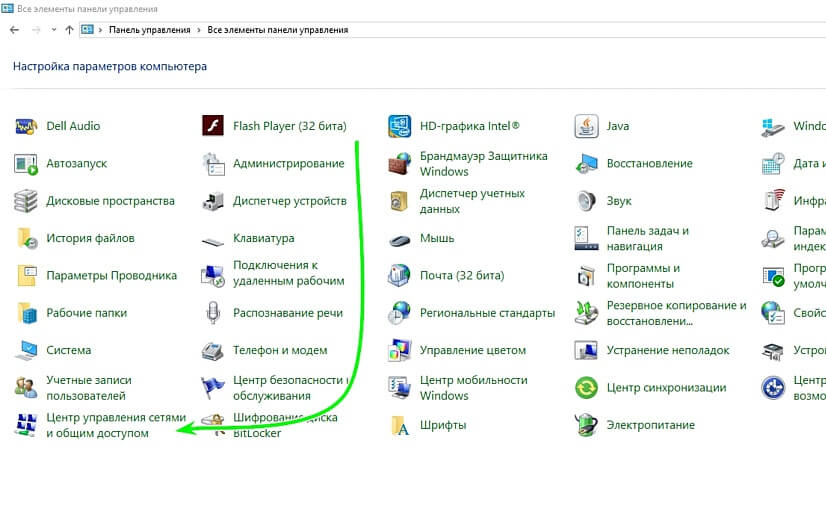
Подключаясь при помощи кабеля, вам нужно будет задать правильные IP-адреса. Сначала перейди в Панель Управления. Самый простой способ попасть туда – это выполнить такую последовательность действий:
Перейдя на панель, выбери там пункт «Центр управления сетями и общим доступом».
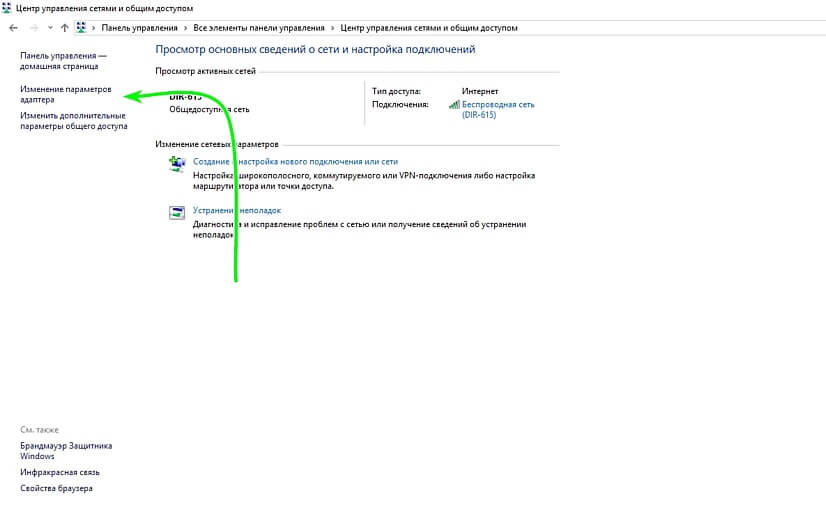
В открывшемся окне нужно нажать «Изменение параметров адаптера» в левой колонке.
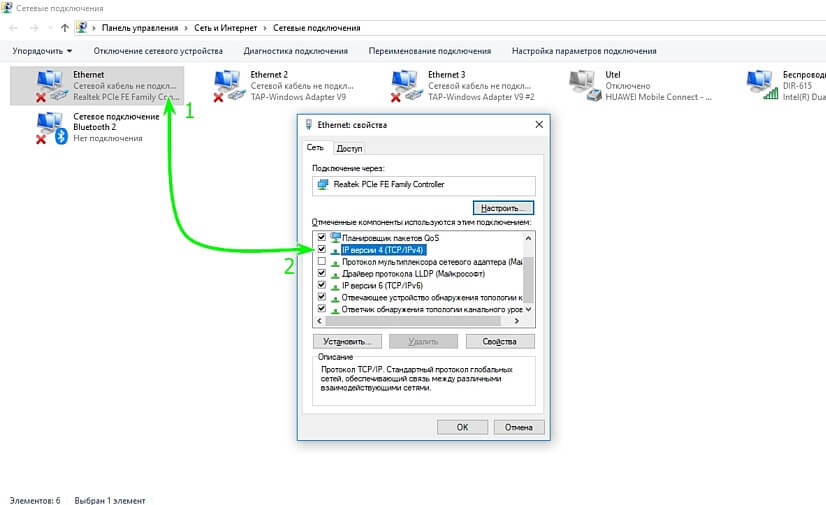
В открывшемся окне необходимо правой кнопкой нажать на иконке Ethernet-соединения и в выпадающем меню выбрать пункт «Свойства». Откроется меню настроек, в котором тебе нужно будет выбрать пункт «IP версии 4 (TCP/IPv4)».
В открывшемся окне настроек необходимо прописать следующие параметры:
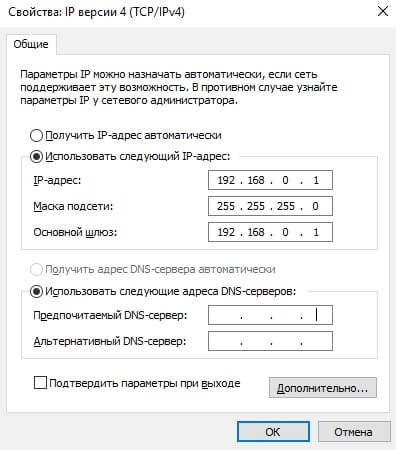
Другим игрокам следует проделать те же действия. Их IP-адрес должен быть в формате 192.168.0.X, где X – любое число от 2 до 255.
При подключении к Wi-Fi сети IP-адрес лучше не задавать вручную, а посмотреть через консоль. Для этого нужно выполнить такие действия:
Появится список параметров, в котором тебе нужно будет найти блок с описанием адаптера беспроводной сети. Перепиши его IP версии 4 (TCP/IPv4).
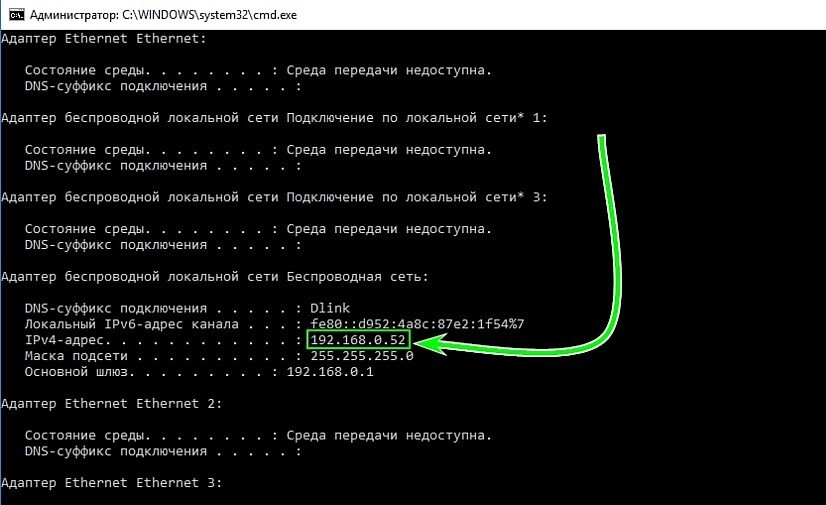
Зная свой IP-адрес в локальной сети, ты можешь приступить к созданию открытого мира. Для начала создай стандартную игру Minecraft. После этого нажми Esc и выбери пункт «Открыть для сети».
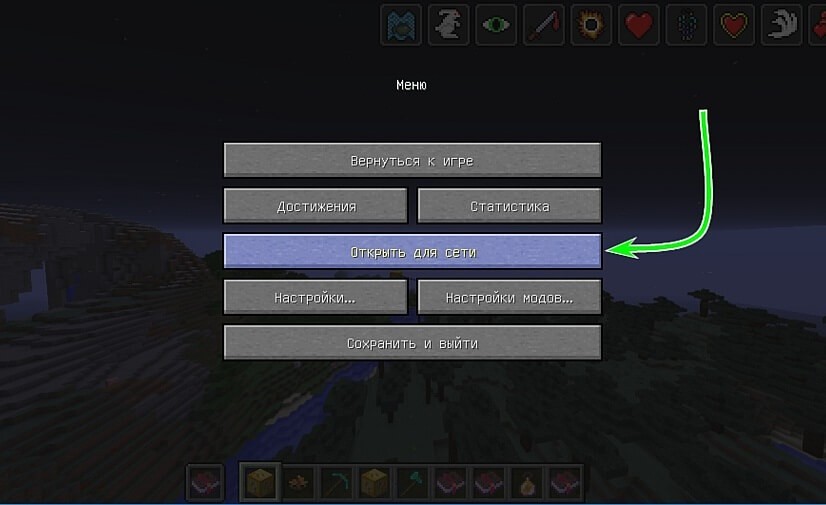
Это позволит другим игрокам присоединятся к тебе на карте. В левой нижней части экрана появится надпись «Порт локального сервера XXXXX», где вместо иксов будет случайное число. Запиши его и сообщи другим игрокам.
Чтобы присоединиться к твоему миру, остальные участники должны выполнить такие действия:
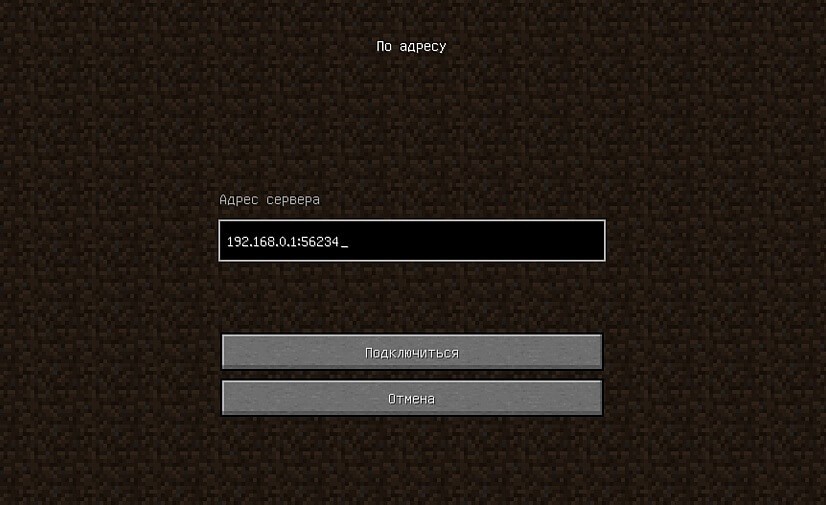
Как играть в майнкрафт по сети: Hamachi
Для второго способа нам потребуется специальное программное обеспечение, предназначенное для построения VPN и создания собственной защищенной сети компьютеров, соединенных через интернет. Для начала потребуется скачать софт с официального сайта. Он полностью переведен на русский язык и является бесплатным. Для работы с утилитой потребуется регистрация.
Использование сервиса Realms
Официальное решение от Minecraft для совместной игры. Увы, не бесплатное — 219 рублей в месяц для двух друзей и 479 рублей для 10 участников. Зато работает все быстро и надежно. Не надо будет волноваться об оплате сервера, его защите, обновлениях, сохранениях, бэкапах. Недостатки Realms — нет поддержки плагинов и модов, ваши друзья должны пользоваться лицензионной версией Minecraft, подключение.
Совместное подключение через Wi-Fi
При создании сети через Wi-Fi подключение лучше всего будет посмотреть IP-адрес через консоль, а не задавать вручную.
Как узнать IP-адрес:
Зная свой IP-адрес, можно начать создавать свой открытый мир. Сначала нужно запустить основную игру, после чего нажать на клавиатуре кнопку Esc и выбрать вариант «Открыть для сети». Теперь другие игроки смогут присоединиться к игре. Для этого перепишите номер порта локального сервера, который появится в левой нижней части экрана – этот номер станет неким ключом доступа к вашей локальной сети для других игроков.
Чтобы игроки смогли присоединиться, им нужно выполнить следующие действия:
Как играть по локальной сети через TLauncher
Друзей можно позвать в гости для совместной игры. Или сами отправляйтесь в гости с ноутбуком, чтобы подключиться к Wi-Fi друга и играйте вместе. Часто сеть вайфай достаёт до квартиры или дома наших соседей. В этом случае тоже можно устроить посиделки в Minecraft по локальной сети через TLauncher. Чтобы настроить такую сеть:
Если подключение не удаётся, отключите антивирусы и брандмауэр Windows. Они часто блокируют игру по сети. Также стоит попробовать поменяться ролями. Если в первый раз, создавая игру, компьютер друга выступал сервером, создайте игру теперь вы. А он пусть попробует подключиться по этой инструкции (дайте другу ссылку).
Смотрите что для вас есть: Скачать бесплатно скины для Майнкрафт.
Новые способы как играть вдвоем
1. Если у вас нет Xbox Live (Пиратка):
Все игроки должны выйти из Xbox Live. Просто подключитесь вдвоем к одной wi-fi сети и один из игроков должен создать Новый мир, в настройках Сетевой игры которого поставить галочку на Многопользовательскую игра по сети и Видят локальные игроки. Второй игрок сразу увидит созданный мир в разделе `Друзья`, который доступен при создании нового мира.
2. Если у вас есть Xbox Live (Игра на расстоянии):
Способ немного сложнее, вы сначала должны добавить друг друга в друзья, через Игра — Друзья — Добавить друга и указать ТЕГ игрока, который выдал xbox live.
Затем повторите пункт номер 1 если играете через одну Wi-Fi сеть. Если вы находитесь далеко друг от друга, то сервер созданного друга через xbox live тоже будет виден вам.
Как бесплатно играть в Майнкрафт ПЕ 1.13 на Андроид
Каждый из нас когда-либо задавался вопросом — «Как играть с друзьями по сети в Майнкрафт ПЕ на Андроид?» Но далеко не каждый знает ответ на этот каверзный вопрос. Но мы готовы поделиться с вами даже не одним, а сразу тремя ответами на этот вопрос! И так, как играть с друзьями в новый Minecraft PE по сети?
Этот способ является самым популярным из трёх предложенных, и его идея состоит в том, чтобы создать точкудоступа wifi, и играть вместе с другом через неё. И так, как это сделать?
СПОСОБ РАБОТАЕТ ТОЛЬКО ТОГДА, КОГДА ВАШ ДРУГ НАХОДИТСЯ РЯДОМ С ВАМИ!
СПОСОБ РАБОТАЕТ ТОЛЬКО ТОГДА, КОГДА ВАШ ДРУГ НАХОДИТСЯ РЯДОМ С ВАМИ!
Игра через сервис XBOX. Самый нересурсоёмкий и простой способ, однако, для этого вам потребуется Лицензия Майнкрафт ПЕ и наличие аккаунта XBOX. Что нужно сделать?
Вот и всё, это были три самых простых способа сыграть с другом в Майнкрафт ПЕ для Андроид!