
Как играть по сети в Майнкрафт ПЕ с друзьями?
Опубликовано 16.11.2018 · Обновлено 29.06.2020
Полная инструкция по настройке Майнкрафт ПЕ для игры с друзями по сети, через интеренет, WiFi, либо точку доступа.
Все хотят поиграть в обычном мире Майнкрафта на телефоне с другом. Ведь вашей игре никто не будет мешать. Или если у вас плохой интернет вы сможете без всяких провисаний спокойно бегать, или ломать блоки, не переживая, что вас откинет или блок не поломается.
Также плюсы в том что вы сами решаете как играть, вы можете поставить себе аддоны или просто играть в выживании. Также вам не кто не мешает включить креатив и строить то, что душе угодно. Ну а для того, чтобы играть по сети есть несколько способов.
Способы игры по сети в Майнкрафт ПЕ с друзьями
Первый способ, пожалуй самый популярный но в последних версиях он работает только на некоторых устройствах. И этот способ играть через точку доступа.
Раньше этот способ работал только на Майнкрафт на андроид устройствах, сейчас он тоже работает, но не всегда это выходит.


Играть по сети в Майнкрафт через WiFi
Второй способ похож на первый и он работает в 100% случаев. Вам нужно подключиться с другом к одной точке доступа или к одному WiFi. Дальше один из вас должен зайти в мир Другой просто подключается к нему через вкладку «друзья».
Для этого способа достаточно иметь модем от интернета на котором работает вай фай. Интернет для этого не обязателен. Или вы можете попросить телефон у того, кто может включить вам точку доступа чтобы вы к ней подключились.
Минусы двух первых способов были в том что, вам нужно было быть рядом с вашим товарищем. Однако этот минус может превратиться и в плюс. Ведь играть рядом веселее.
Играть в Майнкрафт ПЕ через Xbox
Третий способ основан на Xbox. Минус его в том что вам нужна Лицензия Майнкрафта. Зато он работает для всех поддерживающих Майнкрафт платформах.
И так вы заходите в мир и нажимаете кнопку паузы. Там выбираете вашего друга и отправляете ему приглашение. Друг должен его увидеть во вкладке друзья. Далее ему необходимо просто нажать на него, чтобы присоединиться. Или вы можете добавить его через вкладку с друзьями просто вписав его ник.


Часто задаваемые вопросы
Что делать, если игра просит проверку лицензии?
Вам требуется скачать взломанную версию игры у нас на сайте. В такой версии вырезана проверка лицензии.
Сколько человек могут играть по локальной сети?
Играть одновременно могут всего лишь 10 человек.
Как играть по сети с другом в Minecraft Bedrock
Как играть с другом по локальной сети
Данный способ работает, только если ваш друг, с которым вы собираетесь играть, находится рядом с вами. Принцип подключения следующий, вам надо подключить точку доступа к телефону друга или наоборот, смотря кто у кого будет играть. Более подробно о подключении телефонов к локальной сети написано в этой статье.
Да, игра там другая, но принцип подключения к игре по локальной сети в Майнкрафте аналогичен. То есть если вы хотите, чтоб ваш друг играл в вашем мире, то вам нужно включить точку доступа, а вашему другу — Wi-Fi и подключиться к ней, затем вам нужно зайти в нужный мир для совместной игры, а вашему другу зайти во вкладку «Друзья» и выбрать ваш мир в списке.
Если вы хотите присоединиться к вашему другу, то делайте все наоборот, у вас должен быть включен Wi-Fi, который нужно подключить к точке доступа вашего друга, а ваш друг должен будет зайти в свой мир, а вы к нему присоединиться.
Игра с друзьями может быть максимум с 5 людьми.
Как играть с другом через Xbox аккаунт
Играть через локальную сеть, это, конечно, прикольно, но минус данного метода в том, что радиус действия точки доступа не такой уж и большой. Поэтому если ваш друг находится далеко от вас (например, в другом городе), то от точки доступа толку никакого.
Для того, чтобы играть с другом на расстоянии, вам нужно иметь аккаунт Microsoft, и затем связать его с Майнкрафтом. Также у вас на телефоне должно стоять приложение Xbox.
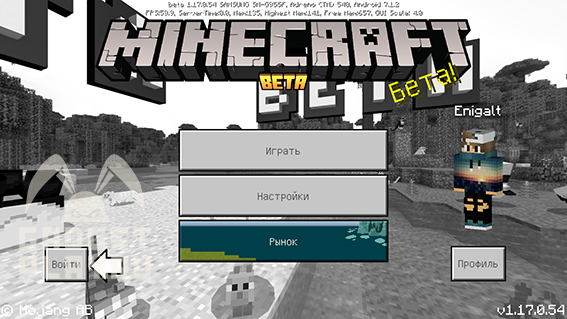
Для этого заходим в Майнкрафт и нажимаем кнопку слева снизу «Войти» (если вы уже зашли в свой аккаунт заранее, то можете немного пролистать этот пункт), и затем вводим свои данные от аккаунта Micros0ft (логин и пароль) и после этого игра автоматически синхронизирует ваш аккаунт.
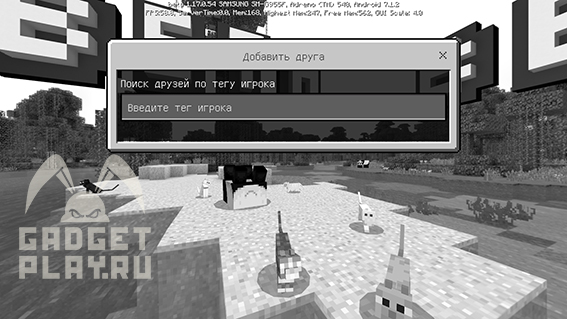
Далее нажимаем «Играть», и затем вкладку «Друзья», потом жмем на кнопку «Добавить друга» и вводим его ник, который он указал в своем профиле Xbox.
Если же вы не знаете его ник в Xbox, то свяжитесь как-то с ним и спросите.
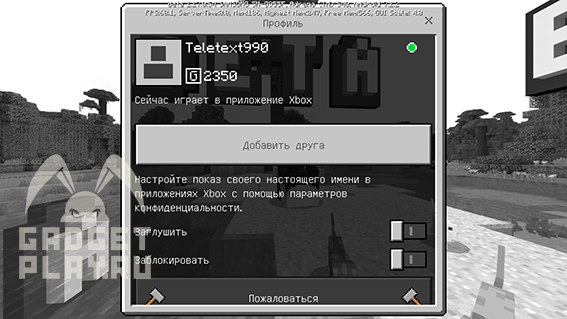
Далее будет предоставлена информация о вашем друге, которого вы собираетесь добавить.
После того, как вы отправили своему другу заявку, он должен в приложении Xbox принять вашу заявку, и тогда вы сможете с ним играть.
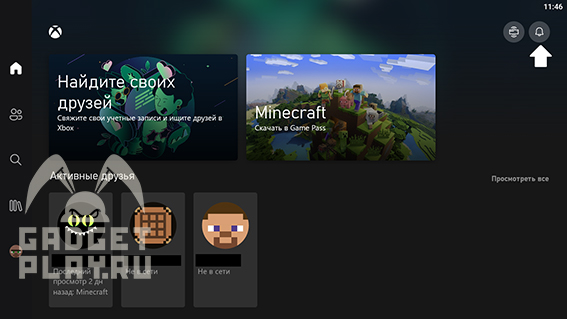
Если же наоборот, ваш друг кинул вам заявку, то для этого зайдите в приложение Xbox, и вверху справа будет колокольчик, жмем на него.
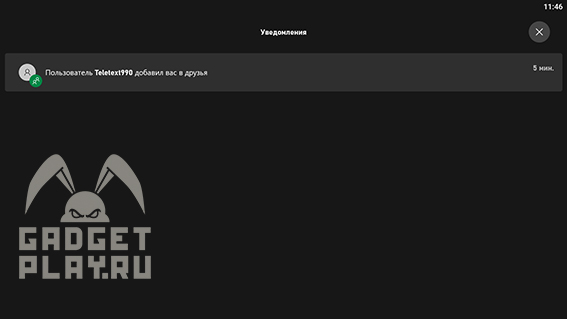
Потом видим заявки в друзья, и то что нужно сделать, это принять заявку.
Дальше заходим в игру и подключаемся к нужному миру и ждем, пока к вам присоединится друг.
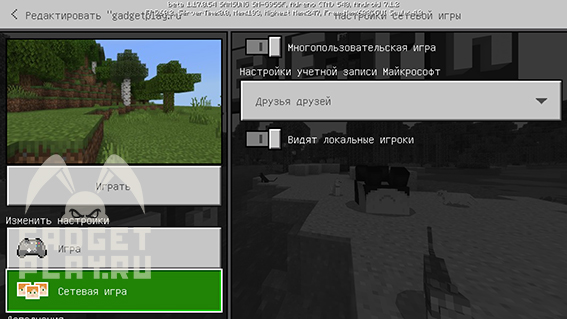
Если же наоборот, вам нужно к другу подключиться, то нажимаем вкладку «друзья» и присоединяемся к его миру.
Если же вы хотите, чтоб ваши друзья не присоединялись к какому-то из ваших миров, то заходим в настройки мира и затем во вкладку «Сетевая игра». Там же вы можете полностью отключить возможность подключения друзей к миру, либо сделать так, чтоб к вам могли попасть только по приглашению.
Спасибо моему другу Teletext990 за то, что помог мне с контентом для статьи!
Ну что ж, а на этом, пожалуй, закончим, спасибо за внимание и приятной игры!
Как играть по сети в Майнкрафт ПЕ на телефоне

Новые способы как играть вдвоем на 2020 год
1. Если у вас нет Xbox Live (Пиратка):
Все игроки должны выйти из Xbox Live. Просто подключитесь вдвоем к одной wi-fi сети и один из игроков должен создать Новый мир, в настройках Сетевой игры которого поставить галочку на Многопользовательскую игра по сети и Видят локальные игроки. Второй игрок сразу увидит созданный мир в разделе `Друзья`, который доступен при создании нового мира.
Старые способы
Wi-Fi Роутер. Способ номер 1
Как вы поняли из текста выше, нам потребуется Wi-Fi маршрутизатор, благодаря которому вы и будете передавать информацию между устройствами. Просто подключите все устройства к одному вайфаю, после этого с любого из устройств, желательно самого мощного из имеющихся зайдите в игру.

После этого, нажмите на кнопку `Играть` и перейдите в меню создания игрового мира. Настройки выбирайте исходя из ваших потребностей, если просто хотите повеселиться, тогда выбирайте режим креатив, если хотите командной работы, однозначно выбирайте режим выживания.


После того, как вы создадите игровой мир, попросите остальных друзей зайти в игру и перейти в меню выбора игрового мира, где спустя несколько секунд, они могут увидеть созданный вами локальный сервер и начать играть в Майнкрафт ПЕ по локальной сети.


Как видите данный способ игры по локальной сети в Minecraft PE очень простой и требует только наличия Wi-Fi маршрутизатора, даже если к нему не будет подключен интернет кабель вы всё равно сможете играть. Данный способ отлично подойдёт если вы находитесь в месте где нет интернета, но есть электричество.
Телефон как Wi-Fi роутер. Способ номер 2
Этот способ несколько отличается от предыдущего тем, что вам не понадобится Wi-Fi роутер, так как одно из ваших устройств на андроиде будет настроено на передачу мобильных данных и по сути само станет маршрутизатором.
Для начала нам надо зайти в настройки телефона на базе Androdi и найти там пункт меню `Модем и точка доступа`, на разных версиях OS Андроид, он может называться несколько иначе.

После того, нажмите на него и вы попадёте в меню где увидите пункт `Мобильная точка доступа`

Нажимаем на эту надпись и перед нами откроется описание данного способа создания Wi-Fi роутера к которому в последствии могут подключиться до 10 других устройств.

После этого, найдите на экране кнопку `Настройки` в моём случае, она находится в правом верхнем углу экрана, у вас она может быть в любом месте, даже в самом низу.

Перейдя к настройкам мобильной точки, вам будет предложено выбрать название точки доступа, я назвал её `Minecraft PE` что бы потом её было легче найти. После ввода имени, вы должны ввести пароль, который должен быть не короче 8 символов, после ввода этих параметров нажмите `Сохранить`.


Дальше включаем точку доступа используя горизонтальный ползунок, после чего на экране появится предупреждение, что Wi-Fi модуль вашего устройства перейдёт в режим роутера и не сможет подключаться к другим маршрутизаторам, нажимаем `Ок`.

После этого, можете спокойно заходить в игру и создавать игровой мир в Майнкрафт ПЕ. После создания мира, надо подключить остальные устройства к созданной вами точки доступа, делается это аналогично тому процессу, который вы используете для подключения к обычному Wi-Fi роутеру. В списке доступных сетей, выберете созданную вами и введите пароль.


После чего, все игроки могут спокойно запускать игру Minecraft PE и наслаждаться игрой по локальной сети, в которой будут только ваши друзья и где никто не сможет помешать вашему совместному игровому процессу.


Как видите данный способ игры по локальной сети в Покет Эдишн несколько сложней предыдущего, но позволяет играть вам в любом месте, путь то будет улица, школьный класс или глухой лес.

Единственное ограничение, которое накладывает такая игра, это то что на всех устройствах (телефонах, планшетах) должна быть установлена одинаковая версия игры, так как если вы создадите игру в версии 0.13.1 люди с более ранними (0.13.0 или 0.12.3) или поздними (0.14.1 или 0.14.0) версиями подключиться к вам не смогут, учтите это!
Играть через Bluetooth. Способ номер 3
В этом способе пойдёт речь об игре по локальной сети в MCPE без использования Wi-Fi вообще, данный способ имеет несколько преимуществ перед остальными, но в тоже время имеет значительные недостатки, но давайте обо всём по порядку. В этом способе вы узнаете, как играть по Bluetooth в Minecraft PE (Майнкрафт ПЕ). Для этого вам надо будет создать блютуз модем из своего устройства, что бы остальные устройства могли подключиться к нему.


Затем зайдите в настройки и найдите пункт меню `Модем и точка доступа` заходим в него, пример этого пункта вы можете увидеть на скриншоте ниже, но у вас он может называться несколько иначе или находится в другом месте.

После перехода в меню `Модем и точка доступа`, найдите пункт `Bluetooth-модем` и включите его, это требуется для того, что бы к вашему устройству могли подключаться сразу несколько телефонов или планшетов, по сети блютуз.

Теперь вам надо зайти в игру Minecraft PE и просто создать мир, после чего все остальные могут спокойно включать на своих устройствах Bluetooth, найти в списке ваше устройство и спокойно подключиться к вам.


Теперь давайте поговорим об минусах такого способа, во первых он накладывает ограничение на игру на различных версиях игры Pocket Edition, у всех игроков должна стоять одинаковая версия игры. Другой не маловажный минус данного способа заключается в том, что пропускная способность блютуз канала куда ниже чем у Wi-Fi поэтому, чем больше игроков подключится к вам, тем больше будет глючить игру. Так же хочется отметить, что при использовании данного способа вы должны находиться на достаточно близком расстоянии с другими игроками, так как мощность сигнала по сравнению с Wi-Fi значительно ниже и чем ближе будут находиться устройства, тем более стабильным будет игровой процесс.
Плюсами данного метода является меньшее энергопотребление, высокая мобильность благодаря которой вы можете играть в любом месте и конечно же простота использования.
Как играть в Майнкрафт с друзьями: 5 разных способов
Играть в Minecraft самому — это круто … но играть в Minecraft с друзьями — это совершенно новый мир веселья. Если вы еще не знаете, как играть в Minecraft с друзьями, не бойтесь! В этой статье мы сделаем это быстро и легко.
У вас есть несколько вариантов для Minecraft Multiplayer; для некоторых из них требуется подключение к Интернету, в то время как вы можете играть в другие методы в автономном режиме и из той же комнаты.
Независимо от того, как вы хотите крафтить, мы посмотрим, как играть в Minecraft с друзьями!
Многопользовательский режим Minecraft для общедоступных серверов
Java Edition

Публичные серверы — это то, что большинство игроков Java используют для связи с другими. Присоединиться к серверам можно бесплатно, и вы можете найти их, используя любой из многих сайтов со списком серверов, таких как MinecraftServers.org (просто введите «Серверы Minecraft» в своем веб-браузере, чтобы найти больше сайтов со списком).
Мы уже рассмотрели подробное руководство о том, как присоединиться к серверу Minecraft, но вот краткое изложение:
Наслаждайтесь игрой в Minecraft с друзьями!
Bedrock Edition
Хотя ваш диапазон уже, чем у игроков Java Edition, определенно есть общедоступные серверы, к которым вы можете присоединиться, чтобы играть в Minecraft со своими друзьями в Bedrock Edition.
Все готово! Наслаждайтесь мультиплеером Minecraft в Bedrock Edition.
Многопользовательский режим Minecraft для частных серверов
Если ваш друг использует частный сервер, либо со своего ПК, либо через сторонние службы хостинга, вам понадобится IP-адрес сервера. Скопируйте и вставьте его, как публичный адрес сервера для присоединения.
Если вы не знаете, как найти IP-адрес для общедоступного сервера, это описано в разделе Как присоединиться Сервер Minecraft.
Упростите многопользовательский режим Minecraft с помощью Realms
Сферы работают как для Minecraft Bedrock Edition, так и для Minecraft Java Edition, хотя они не являются кросс-совместимыми (друг, который играет на Java Edition, не может играть на игровом сервере Bedrock Edition).
Связано: Верните магию с помощью пакетов модов Minecraft
Realms — это версия персональных серверов Minecraft. Это самый простой способ создать собственный мир, который вы сможете создавать и строить вместе с друзьями.
Как создать область
Bedrock Edition : Minecraft BE немного отличается.
Как присоединиться к миру Minecraft
Bedrock Edition : запросите код приглашения у создателя Realm. Это должно выглядеть как «realms.gg/abcxyz» — нам нужны только символы после «realms.gg/».
Как играть в Minecraft с друзьями: кроссплатформенность
Minecraft Bedrock Edition входит в постоянно растущий список игр, в которых есть кроссплатформенная игра. Единственное предостережение — вам понадобится одна и та же версия; Игроки Java Edition не могут играть с проигрывателями Bedrock Edition.
Как играть в Minecraft LAN
Java Edition
Bedrock Edition
Разделенный экран Minecraft
Вы также можете играть в Minecraft Bedrock Edition (только для консолей ) в режиме разделенного экрана при подключении к локальной сети с одновременной поддержкой до четырех игроков.
Теперь вы можете играть в многопользовательский режим Minecraft
Теперь, когда вы знаете, как играть в Minecraft с друзьями, вы можете сотрудничать или объединяться с друзьями и действительно открывать свои возможности Minecraft.
Имея это в виду, вам может быть интересно приправить вещи некоторыми модами. Forge — лучший способ управлять своими модами и следить за тем, чтобы игра не зависала при запуске.
А пока подготовьте эти серверы и начинайте играть в многопользовательский режим Minecraft!

Майнкрафт хорошо подходит для одиночной игры, но если несколько друзей присоединятся к игре, это сделает игру еще более приятной. Настройка многопользовательской игры в Майнкрафт — это простой процесс, но он немного отличается в зависимости от того, какую платформу вы используете, и от того, находятся ли ваши друзья поблизости или на другом конце света. Вот четыре способа игры Майнкрафт мультиплеер.
дальнейшее чтение
Основы мультиплеера Minecraft
Майнкрафт дает пользователям четыре различных способа связи друг с другом, каждый из которых имеет свои преимущества и недостатки. Но прежде чем вы начнете играть с друзьями, важно убедиться, что все игроки, пытающиеся присоединиться к многопользовательскому сеансу, используют одну и ту же версию игры. Это означает, что вы захотите проверить, обновлена ли ваша версия последними исправлениями содержимого; в противном случае вы наткнетесь на неровности, пытаясь встретиться с друзьями. Это можно сделать, перейдя в магазин приложений для предпочитаемых платформ или просмотрев Майнкрафт Центр помощи на ПК.
Вы также захотите убедиться, что все заинтересованные стороны используют одну и ту же версию Майнкрафт — либо Ява, либо Бедрок. Java доступна только для игроков на ПК, поэтому, если вы играете на мобильном устройстве или консоли, вам нужно беспокоиться на одну вещь меньше. Как только вы убедитесь, что все игроки используют одну и ту же версию и редакцию игры, вы готовы начать совместные приключения.
Многопользовательская локальная сеть (LAN)
Если вы хотите быстро создать мир для друзей, которые находятся в одной комнате с вами, не ищите ничего, кроме настройки игры по локальной сети. Пока все игроки подключены к одной сети, они смогут видеть ваш сервер и присоединяться к нему.
Minecraft: настройка локальной сети Java Edition
Вот как запустить игру по локальной сети для тех из вас, кто использует Java Edition:
Minecraft Bedrock
Все немного проще, если вы играете в Bedrock Edition на ПК, Xbox, iOS или Android. Вот все, что вам нужно сделать, чтобы начать игру по локальной сети:
Создание онлайн-сервера
Все становится немного сложнее, когда вы решаете разместить свой собственный сервер. Эти платформы позволят нескольким игрокам присоединиться к одному сеансу, независимо от местоположения в мире. Создание собственного сервера идеально подходит для людей, которые хотят иметь полный контроль над всеми аспектами своего мира и не прочь поработать с небольшим техническим жаргоном. Майнкрафт есть куча учебные пособия которые подробно описывают процесс настройки сервера, но вот краткий обзор того, как запустить и присоединиться к ним.
Онлайн-серверы Minecraft: Java Edition
Майнкрафт: Bedrock Edition
Использование Minecraft Realms

Возможно, именно так Майнкрафт хочет, чтобы вы испытали его многопользовательский режим. Realms, созданная с нуля Mojang, предлагает десятки невероятных миров для исследования, а также позволяет создавать и размещать свои собственные игры. Вы ограничены 10 друзьями, но настройка на удивление проста по сравнению с большинством других методов.
Обе версии следуют аналогичному набору шагов для подключения к Realms. Вот как это работает:
Если у вас возникли проблемы с Realms, Mojang предлагает подробное изложение общих проблем на своем Официальный сайт.
Разделенный экран
Хотя это доступно только на консолях, играя Майнкрафт в разделенном экране это довольно просто. Просто убедитесь, что у вас достаточно контроллеров для всех ваших игроков (до четырех) и они правильно подключены к вашей системе. Как только вы начнете игру, экран должен автоматически разделиться, чтобы вместить всех, кто играет.