
Как играть по сети в Майнкрафт ПЕ с друзьями?
Опубликовано 16.11.2018 · Обновлено 29.06.2020
Полная инструкция по настройке Майнкрафт ПЕ для игры с друзями по сети, через интеренет, WiFi, либо точку доступа.
Все хотят поиграть в обычном мире Майнкрафта на телефоне с другом. Ведь вашей игре никто не будет мешать. Или если у вас плохой интернет вы сможете без всяких провисаний спокойно бегать, или ломать блоки, не переживая, что вас откинет или блок не поломается.
Также плюсы в том что вы сами решаете как играть, вы можете поставить себе аддоны или просто играть в выживании. Также вам не кто не мешает включить креатив и строить то, что душе угодно. Ну а для того, чтобы играть по сети есть несколько способов.
Способы игры по сети в Майнкрафт ПЕ с друзьями
Первый способ, пожалуй самый популярный но в последних версиях он работает только на некоторых устройствах. И этот способ играть через точку доступа.
Раньше этот способ работал только на Майнкрафт на андроид устройствах, сейчас он тоже работает, но не всегда это выходит.


Играть по сети в Майнкрафт через WiFi
Второй способ похож на первый и он работает в 100% случаев. Вам нужно подключиться с другом к одной точке доступа или к одному WiFi. Дальше один из вас должен зайти в мир Другой просто подключается к нему через вкладку «друзья».
Для этого способа достаточно иметь модем от интернета на котором работает вай фай. Интернет для этого не обязателен. Или вы можете попросить телефон у того, кто может включить вам точку доступа чтобы вы к ней подключились.
Минусы двух первых способов были в том что, вам нужно было быть рядом с вашим товарищем. Однако этот минус может превратиться и в плюс. Ведь играть рядом веселее.
Играть в Майнкрафт ПЕ через Xbox
Третий способ основан на Xbox. Минус его в том что вам нужна Лицензия Майнкрафта. Зато он работает для всех поддерживающих Майнкрафт платформах.
И так вы заходите в мир и нажимаете кнопку паузы. Там выбираете вашего друга и отправляете ему приглашение. Друг должен его увидеть во вкладке друзья. Далее ему необходимо просто нажать на него, чтобы присоединиться. Или вы можете добавить его через вкладку с друзьями просто вписав его ник.


Часто задаваемые вопросы
Что делать, если игра просит проверку лицензии?
Вам требуется скачать взломанную версию игры у нас на сайте. В такой версии вырезана проверка лицензии.
Сколько человек могут играть по локальной сети?
Играть одновременно могут всего лишь 10 человек.
Как играть в MCPE с друзьями?
А ведь действительно, как сделать так, чтобы в МКПЕ оказаться вместе с друзьями. С одной стороны что тут знать, когда подключиться к какому-либо серверу очень просто и найти там своих друзей, но речь пойдет о другом. Несколько способов для игры с друзьями в МКПЕ.
Используя методы предоставленные ниже, максимум игроков в одном мире – пять.
Способ №1
Этот способ может быть использован даже без интернета, главное чтобы друзья находились рядом с Вами.
Один из игроков «раздаёт» точку Wi-Fi, а другие подключатся к ней. Упростить задачу можно подключившись в одну сеть от Wi-Fi роутера.
Точка доступа активируйте в настройках девайса, обычно вкладка называется «Режим модема».
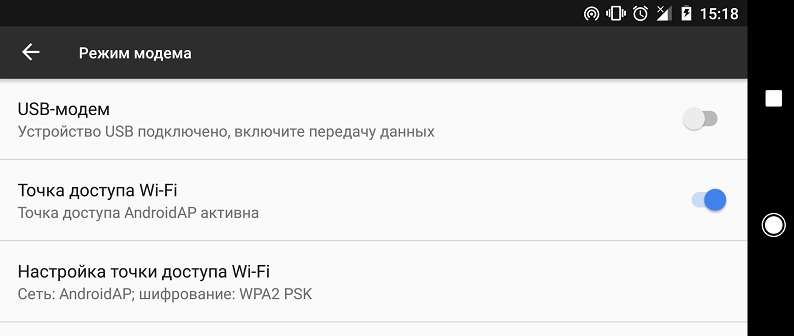
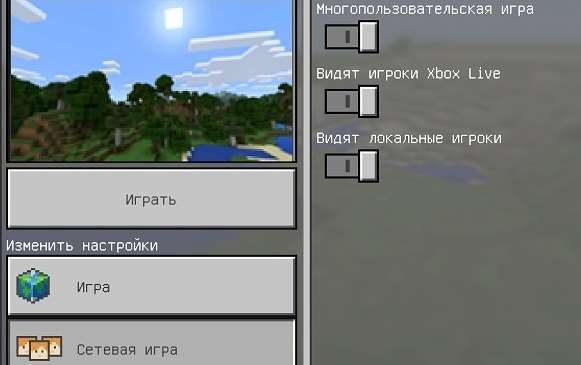
Игрок, создавший точку доступа должен запустить и создать новый мир в МКПЕ и редактировать его в соответствующей вкладке «Сетевая игра». В этом пункте активируем опцию «Многопользовательская игра», а так же «Видят локальные игроки».
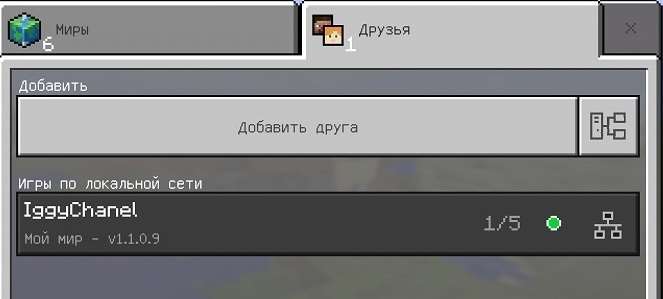
Теперь осталось лишь запустить мир, а другим игрокам выбрать раздел «Друзья» и выбрать появившийся локальный сервер.
Способ №2
Он заключается в регистрации на Xbox Live. Благодаря лайв икс бокс, Вы можете играть с друзьями не только из своего города, но и из других стран и получать за это достижения в игре. В этом способе есть свои достоинства и недостатки. Чтобы Вашим друзьям сыграть с вами на одном сервере – так же придется пройти регистрацию на Xbox Live.
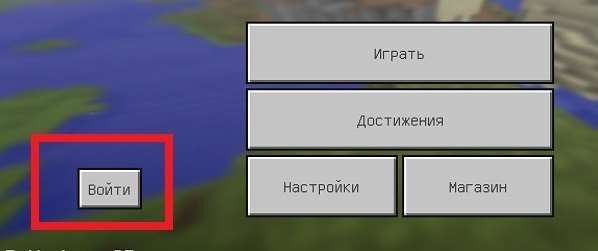
Регистрация на XBOX LIVE быстрая, нажимаем в игре кнопку «Войти» и нас перенаправит в окно авторизации хбокс.
Если аккаунт Xbox уже существует, введите свои данные для авторизации.
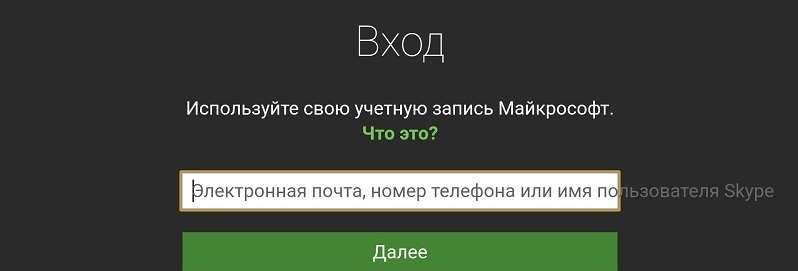
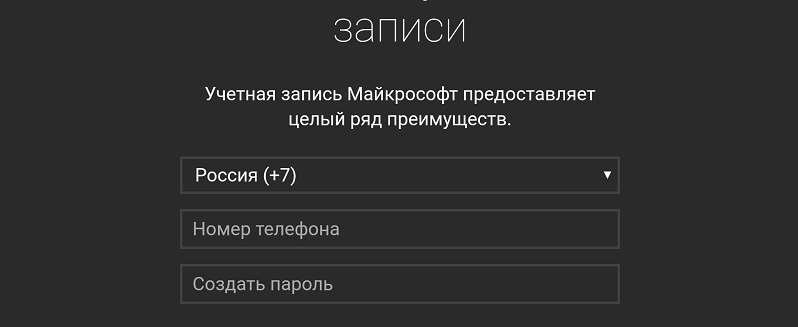
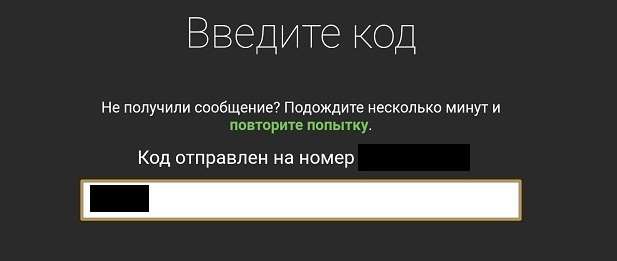
Если аккаунта нет, то вводите в поля необходимые данные, после чего подтвердите свой аккаунт через указанный номер телефона.
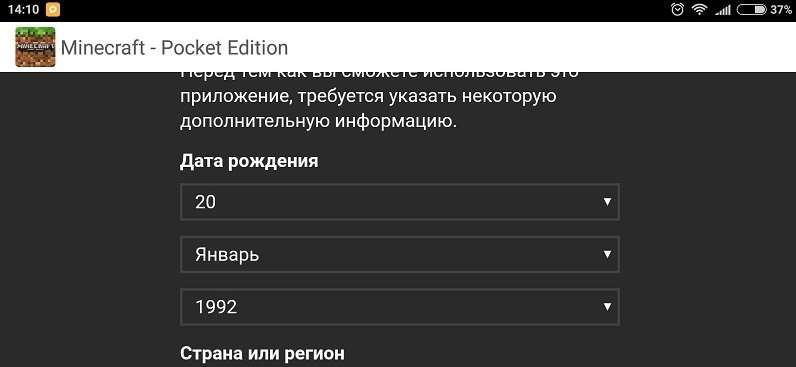
При регистрации указывайте возраст свыше 21 года, дабы избежать некоторых ограничений.
Теперь указываем свой никнейм в игре и на ккаунте Xbox Live.
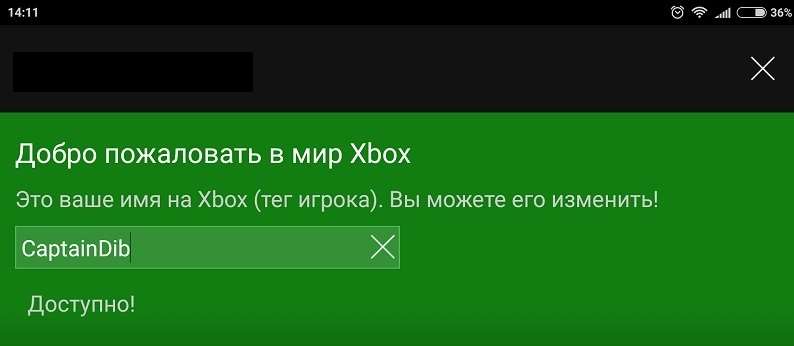
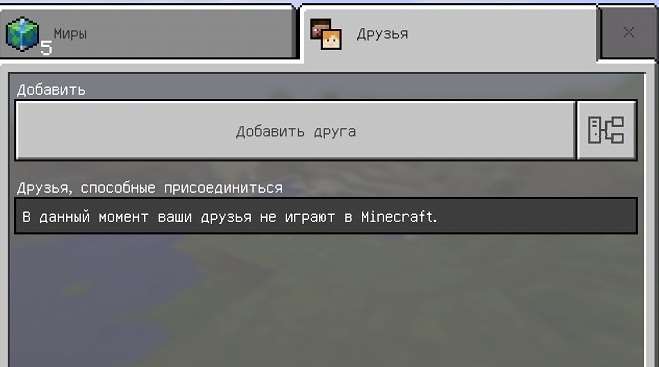
Запускаем игру, входим во вкладку «Друзья» и жмём на пункт «Добавить друга».
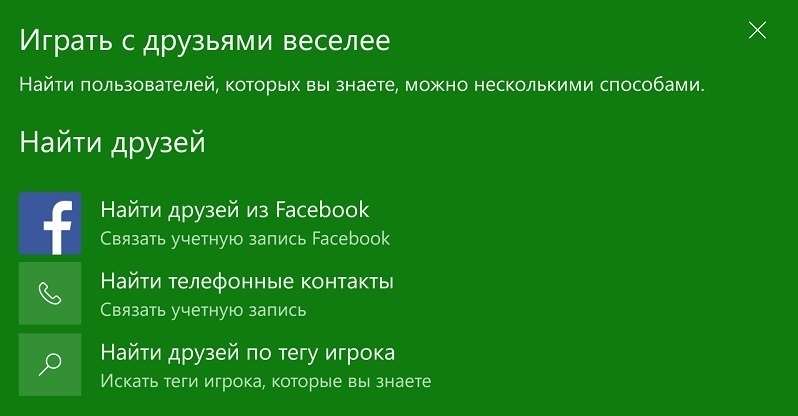
В новом окне выбираем «Найти друга по тегу игрока», а поле вбиваем этот тег (никнейм) в специальное поле.
Переходим в игру и открываем обычный мир. Через меню находим пункт «Пригласить в игру».
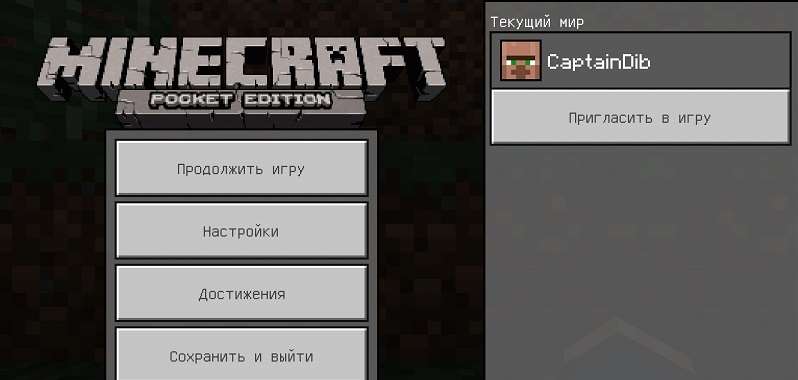
Выбираем нужных друзей и приглашаем их в игру, соответствующей кнопкой.
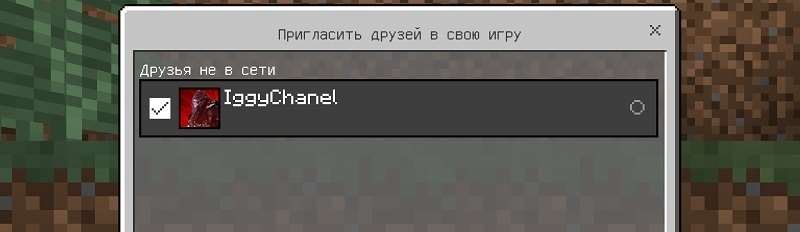
Друзьям, которые получат приглашение – нужно согласиться и после этого Вы сможете играть совместно!
Вот и все возможные способы игры вместе с друзьями в МКПЕ.
Как играть с другом в майнкрафт на телефоне на расстоянии?
Как играть вместе в Майнкрафт на телефоне на расстоянии?
Вам нужно добавить друг друга в друзья. Далее, вам нужно зайти в Terraria, нажать «Мультиплеер», «Создать и играть», выбрать персонажа и мир. Вашему же другу: нажать «Мультиплеер», «Присоединиться через Steam» и выбрать персонажа. 2) Через хостинг (но это платно).
Как играть в Майнкрафт по сети с другом на расстоянии на ПК?
Запустите игру и перейдите в раздел «Cетевая игра». Если вы создали мир с помощью внутриигрового клиента, то нажмите «direct connect (прямое подключение)». В появившемся поле введите IP-адрес хоста, который вы задали чуть ранее в настройках параметров адаптера. Через двоеточие после адреса сервера укажите порт сервера.
Как играть с другом в Майнкрафт на расстоянии через Tlauncher?
Можно ли играть в Minecraft по сети на компьютере и на телефоне?
Да! Большинство версий Minecraft уже сейчас поддерживают совместную игру на любых устройствах. Все игроки с Xbox One S, Xbox One X, Nintendo Switch, Android, iPhone, iPad, Windows 10, Windows Phone, Amazon Fire или Gear VR могут играть вместе.
Куда вводить порт локального сервера Майнкрафт?
Заходим в свой мир и в меню Паузы (Esc) кликаем Open to Lan (Открыть для сети), в чате появится сообщение об успешном открытии сервера, а так же порт сервера, в примере это 31790 (у вас будет другой).
Как сделать так чтобы играть в Майнкрафт с другом?
Зайдите в игру и создайте новый мир для одиночной игры с оптимальными настройками. Нажмите Esc для появления меню, в котором надо выбрать «Открыть для сети». Появится уведомление с присвоенным для сервера портом, который необходимо запомнить.
Как играть в Майнкрафт по сети на ПК через Tlauncher?
Заходим в свой мир и в меню Паузы (Esc) кликаем Open to Lan (Открыть для сети), в чате появится сообщение об успешном открытии сервера, а так же порт сервера, в примере это 60000 (у вас будет другой). На другом компьютере жмём «Подключиться к существующей сети», вводим название сети и пароль, созданные ранее.
Как играть в Minecraft с другом на расстоянии?
Как же играть В майнкрафт лично с друзьями на далёком расстоянии?
Как играть по сети с другом в Minecraft лицензия?
Нужно просто открыть Minecraft, войти в мир и нажать клавишу «Esc». В открывшемся меню игры выбрать пункт «Открыть для сети», задать необходимые параметры и нажать «Открыть мир для сети». В чате должно появиться сообщение «Порт локального сервера ____», где «____» — номер порта вашего сервера.
Как играть в Minecraft вдвоем на компьютере?
Для начала необходимо выбрать один сервер и скопировать его адрес, после чего запустить Minecraft и выбрать пункт «Сетевая игра» в главном меню. Ты увидишь список доступных серверов. Лучшим вариантом будет ручной ввод адреса, это гарантирует, что вы с друзьями точно окажетесь на одном и том же сервере.
Как играть с другом в Майнкрафт через Радмин Впн?
Заходишь в Radmin VPN и создаешь сеть. Друг должен подключиться к сети нажав на «сеть — подключиться к существующей сети». Затем копируешь Ip. После этого заходишь в Minecraft и открываешь мир для сети, запоминаешь порт и добавляешь его к IP адресу (Пример: 20.61.150.243:53034).
Как играть на сервере в Майнкрафт TLauncher?
Мы были бы не командой TLauncher, если бы не реализовали функционал, связанный с самим лаунчером. На странице сервера вы в один клик можете подключится к серверу (необходим запущенный лаунчер). Достаточно нажать «Зайти на сервер» и лаунчер автоматически зайдёт на данный сервер!
Как играть по сети в Майнкрафт ПЕ на телефоне

Новые способы как играть вдвоем на 2020 год
1. Если у вас нет Xbox Live (Пиратка):
Все игроки должны выйти из Xbox Live. Просто подключитесь вдвоем к одной wi-fi сети и один из игроков должен создать Новый мир, в настройках Сетевой игры которого поставить галочку на Многопользовательскую игра по сети и Видят локальные игроки. Второй игрок сразу увидит созданный мир в разделе `Друзья`, который доступен при создании нового мира.
Старые способы
Wi-Fi Роутер. Способ номер 1
Как вы поняли из текста выше, нам потребуется Wi-Fi маршрутизатор, благодаря которому вы и будете передавать информацию между устройствами. Просто подключите все устройства к одному вайфаю, после этого с любого из устройств, желательно самого мощного из имеющихся зайдите в игру.

После этого, нажмите на кнопку `Играть` и перейдите в меню создания игрового мира. Настройки выбирайте исходя из ваших потребностей, если просто хотите повеселиться, тогда выбирайте режим креатив, если хотите командной работы, однозначно выбирайте режим выживания.


После того, как вы создадите игровой мир, попросите остальных друзей зайти в игру и перейти в меню выбора игрового мира, где спустя несколько секунд, они могут увидеть созданный вами локальный сервер и начать играть в Майнкрафт ПЕ по локальной сети.


Как видите данный способ игры по локальной сети в Minecraft PE очень простой и требует только наличия Wi-Fi маршрутизатора, даже если к нему не будет подключен интернет кабель вы всё равно сможете играть. Данный способ отлично подойдёт если вы находитесь в месте где нет интернета, но есть электричество.
Телефон как Wi-Fi роутер. Способ номер 2
Этот способ несколько отличается от предыдущего тем, что вам не понадобится Wi-Fi роутер, так как одно из ваших устройств на андроиде будет настроено на передачу мобильных данных и по сути само станет маршрутизатором.
Для начала нам надо зайти в настройки телефона на базе Androdi и найти там пункт меню `Модем и точка доступа`, на разных версиях OS Андроид, он может называться несколько иначе.

После того, нажмите на него и вы попадёте в меню где увидите пункт `Мобильная точка доступа`

Нажимаем на эту надпись и перед нами откроется описание данного способа создания Wi-Fi роутера к которому в последствии могут подключиться до 10 других устройств.

После этого, найдите на экране кнопку `Настройки` в моём случае, она находится в правом верхнем углу экрана, у вас она может быть в любом месте, даже в самом низу.

Перейдя к настройкам мобильной точки, вам будет предложено выбрать название точки доступа, я назвал её `Minecraft PE` что бы потом её было легче найти. После ввода имени, вы должны ввести пароль, который должен быть не короче 8 символов, после ввода этих параметров нажмите `Сохранить`.


Дальше включаем точку доступа используя горизонтальный ползунок, после чего на экране появится предупреждение, что Wi-Fi модуль вашего устройства перейдёт в режим роутера и не сможет подключаться к другим маршрутизаторам, нажимаем `Ок`.

После этого, можете спокойно заходить в игру и создавать игровой мир в Майнкрафт ПЕ. После создания мира, надо подключить остальные устройства к созданной вами точки доступа, делается это аналогично тому процессу, который вы используете для подключения к обычному Wi-Fi роутеру. В списке доступных сетей, выберете созданную вами и введите пароль.


После чего, все игроки могут спокойно запускать игру Minecraft PE и наслаждаться игрой по локальной сети, в которой будут только ваши друзья и где никто не сможет помешать вашему совместному игровому процессу.


Как видите данный способ игры по локальной сети в Покет Эдишн несколько сложней предыдущего, но позволяет играть вам в любом месте, путь то будет улица, школьный класс или глухой лес.

Единственное ограничение, которое накладывает такая игра, это то что на всех устройствах (телефонах, планшетах) должна быть установлена одинаковая версия игры, так как если вы создадите игру в версии 0.13.1 люди с более ранними (0.13.0 или 0.12.3) или поздними (0.14.1 или 0.14.0) версиями подключиться к вам не смогут, учтите это!
Играть через Bluetooth. Способ номер 3
В этом способе пойдёт речь об игре по локальной сети в MCPE без использования Wi-Fi вообще, данный способ имеет несколько преимуществ перед остальными, но в тоже время имеет значительные недостатки, но давайте обо всём по порядку. В этом способе вы узнаете, как играть по Bluetooth в Minecraft PE (Майнкрафт ПЕ). Для этого вам надо будет создать блютуз модем из своего устройства, что бы остальные устройства могли подключиться к нему.


Затем зайдите в настройки и найдите пункт меню `Модем и точка доступа` заходим в него, пример этого пункта вы можете увидеть на скриншоте ниже, но у вас он может называться несколько иначе или находится в другом месте.

После перехода в меню `Модем и точка доступа`, найдите пункт `Bluetooth-модем` и включите его, это требуется для того, что бы к вашему устройству могли подключаться сразу несколько телефонов или планшетов, по сети блютуз.

Теперь вам надо зайти в игру Minecraft PE и просто создать мир, после чего все остальные могут спокойно включать на своих устройствах Bluetooth, найти в списке ваше устройство и спокойно подключиться к вам.


Теперь давайте поговорим об минусах такого способа, во первых он накладывает ограничение на игру на различных версиях игры Pocket Edition, у всех игроков должна стоять одинаковая версия игры. Другой не маловажный минус данного способа заключается в том, что пропускная способность блютуз канала куда ниже чем у Wi-Fi поэтому, чем больше игроков подключится к вам, тем больше будет глючить игру. Так же хочется отметить, что при использовании данного способа вы должны находиться на достаточно близком расстоянии с другими игроками, так как мощность сигнала по сравнению с Wi-Fi значительно ниже и чем ближе будут находиться устройства, тем более стабильным будет игровой процесс.
Плюсами данного метода является меньшее энергопотребление, высокая мобильность благодаря которой вы можете играть в любом месте и конечно же простота использования.
Как играть с другом в Minecraft PE на расстоянии
Постоянно у всех возникает один и тот же вопрос! Как же поиграть с другом в Майнкрафт по сети не подключаясь к чужим серверам? Ответ: “Без заморочек – никак. ” Для начала нам потребуется создать свой собственный сервер. Так как использовать при игре по сети нам нужно только смартфон, то нам потребуется утилита Pocket Mine.
Это программа для создания сервера без особых усилий и с элементарной настройкой. Установив программу, вы обнаружите сборки серверов и там будут написаны их версии. Иногда не все они грузятся с первого раза, так что нужно подождать какое-то время.
Инструкция по игре в Майнкрафт по сети с другом
После загрузки приступаем к настройкам. Их там довольно много, но имея хорошие знания английского языка вы с легкостью в них разберетесь. Если же вы не знаете английский, то сейчас вам все станет понятно.
1) Первая настройка это порт сервера, так называемый шлюз. По стандарту обычно стоит 19132 и его менять не стоит. После нам будет необходимо открыть этот порт на вашем Wi-Fi роутере. Если вы не знаете, как это сделать, то жмакаем сюда.
2) Далее идет настройка приветствия. Первая строка отвечает за имя сервера, вторая – за описание сервера, и третья – за приветствие при входе на сервер.
3) Все галочки пропускаем, они нам не интересны и переходим к выбору сложности. Peaceful – мирный (мобы не спавнятся), Easy – легкий (не спавнятся злые мобы), Normal – нормальный (все мобы спавнятся / это рекомендуемый уровень сложности), Hard – тяжелый (все мобы спавнятся + мобы агресивнее и голод быстрее уходит).
4) Выбираем количество слотов под сервер. Тут уже решайте сами, сколько слотов вам потребуется!
5) Жмем кнопочку Принять (apply) и нажимаем Start Server. Далее сообщаете другу IP адрес сервера (для этого зайдите на сайт 2ip.ru).
Не забывайте, что нужно писать не только IP адрес, но и порт! Должно получиться примерно так 256.385.29.57:19132. После этого сверните программу PocketMine, откройте игру и наслаждайтесь игрой с другом!
В программе так же есть консоль. Она потребуется, если вы начнете устанавливать плагины. Скачать плагины можно в самой программе, их там достаточно много.
Теперь после стольких мучений мы можем наконец-то поиграть! В первый раз все выглядит очень сложно, но позже с подготовкой на запуск сервера будет уходить максимум две минуты!
Надеюсь, вы нашли ответ на свой вопрос, если нет, то пишите его в комментарии!