
Как играть в Майнкрафт по сети с друзьями
Есть несколько способов, один из которых вам точно подойдет.
Майнкрафт — одна из самых увлекательных игр в современном геймдеве. За счет своих низких системных требований и огромной базы фанатов контент в популярной пиксельной вселенной разросся до небывалых масштабов. В сети с легкостью можно найти сотни мини-игр, модов, плагинов и других развлечений, которые привносят в игровой процесс что-то новое и уникальное.
Разумеется, самые лучшие из доступных занятий в Майнкрафте рассчитаны на нескольких игроков. Поэтому стоит позвать вместе с собой друзей. Но прежде, чем окунуться в мир безудержного веселья, следует определиться, как и где можно играть по сети. Мы расскажем вам о всех доступных способах, а вы уже выберете для себя самый подходящий.
Как играть в Майнкрафт по локальной сети
Данный метод подойдет только для игроков, которые физически находятся рядом друг с другом, например в одной или в соседних квартирах. Локальная сеть подразумевает несколько компьютеров, объединенных между собой LAN-кабелем или по Wi-Fi. Так что если ваш тиммейт находится далеко от вас — переходите к следующему способу. Огромный плюс в игре по локальной сети заключается в том, что можно обойтись без подключения к интернету.
Настройка IP-адреса
Для начала нужно настроить статический IP-адрес, чтобы при каждом новом подключении к серверу не вбивать новые цифры:
Создание сервера
При отсутствии интернета существует только два способа это сделать: создать выделенный сервер или использовать прямое подключение к игроку. В первом случае игровой мир будет дополнительно задействовать ресурсы вашего компьютера, но зато остальные игроки смогут подключаться к нему в любое время, независимо от того, находитесь ли вы в это время в игре. Главное условие, — чтобы сам сервер был запущен. Во втором случае ресурсы ПК не будут расходоваться на сервер, но совместная игра будет доступна только, когда играет хост. Более подробно о вариантах создания сервера мы рассказывали в отдельной публикации.
При создании выделенного сервера, требуется дополнительная настройка. В сети можно скачать различные виды серверов, но все они имеют схожую конфигурацию. Поэтому данная инструкция универсальна. Выполните следующие действия:
Как играть по сети в Майнкрафт ПЕ с друзьями?
Опубликовано 16.11.2018 · Обновлено 29.06.2020
Полная инструкция по настройке Майнкрафт ПЕ для игры с друзями по сети, через интеренет, WiFi, либо точку доступа.
Все хотят поиграть в обычном мире Майнкрафта на телефоне с другом. Ведь вашей игре никто не будет мешать. Или если у вас плохой интернет вы сможете без всяких провисаний спокойно бегать, или ломать блоки, не переживая, что вас откинет или блок не поломается.
Также плюсы в том что вы сами решаете как играть, вы можете поставить себе аддоны или просто играть в выживании. Также вам не кто не мешает включить креатив и строить то, что душе угодно. Ну а для того, чтобы играть по сети есть несколько способов.
Способы игры по сети в Майнкрафт ПЕ с друзьями
Первый способ, пожалуй самый популярный но в последних версиях он работает только на некоторых устройствах. И этот способ играть через точку доступа.
Раньше этот способ работал только на Майнкрафт на андроид устройствах, сейчас он тоже работает, но не всегда это выходит.


Играть по сети в Майнкрафт через WiFi
Второй способ похож на первый и он работает в 100% случаев. Вам нужно подключиться с другом к одной точке доступа или к одному WiFi. Дальше один из вас должен зайти в мир Другой просто подключается к нему через вкладку «друзья».
Для этого способа достаточно иметь модем от интернета на котором работает вай фай. Интернет для этого не обязателен. Или вы можете попросить телефон у того, кто может включить вам точку доступа чтобы вы к ней подключились.
Минусы двух первых способов были в том что, вам нужно было быть рядом с вашим товарищем. Однако этот минус может превратиться и в плюс. Ведь играть рядом веселее.
Играть в Майнкрафт ПЕ через Xbox
Третий способ основан на Xbox. Минус его в том что вам нужна Лицензия Майнкрафта. Зато он работает для всех поддерживающих Майнкрафт платформах.
И так вы заходите в мир и нажимаете кнопку паузы. Там выбираете вашего друга и отправляете ему приглашение. Друг должен его увидеть во вкладке друзья. Далее ему необходимо просто нажать на него, чтобы присоединиться. Или вы можете добавить его через вкладку с друзьями просто вписав его ник.


Часто задаваемые вопросы
Что делать, если игра просит проверку лицензии?
Вам требуется скачать взломанную версию игры у нас на сайте. В такой версии вырезана проверка лицензии.
Сколько человек могут играть по локальной сети?
Играть одновременно могут всего лишь 10 человек.
Как играть в MCPE с друзьями?
А ведь действительно, как сделать так, чтобы в МКПЕ оказаться вместе с друзьями. С одной стороны что тут знать, когда подключиться к какому-либо серверу очень просто и найти там своих друзей, но речь пойдет о другом. Несколько способов для игры с друзьями в МКПЕ.
Используя методы предоставленные ниже, максимум игроков в одном мире – пять.
Способ №1
Этот способ может быть использован даже без интернета, главное чтобы друзья находились рядом с Вами.
Один из игроков «раздаёт» точку Wi-Fi, а другие подключатся к ней. Упростить задачу можно подключившись в одну сеть от Wi-Fi роутера.
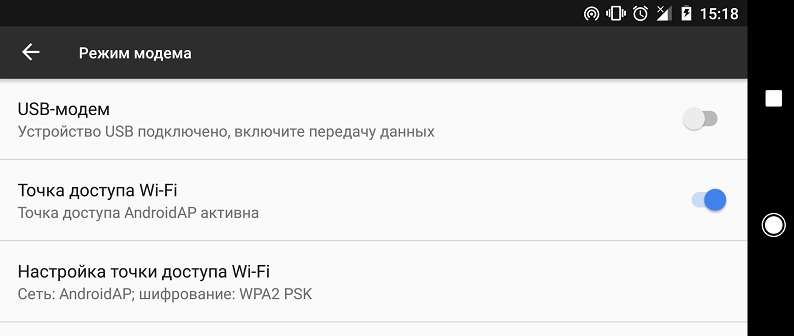
Точка доступа активируйте в настройках девайса, обычно вкладка называется «Режим модема».
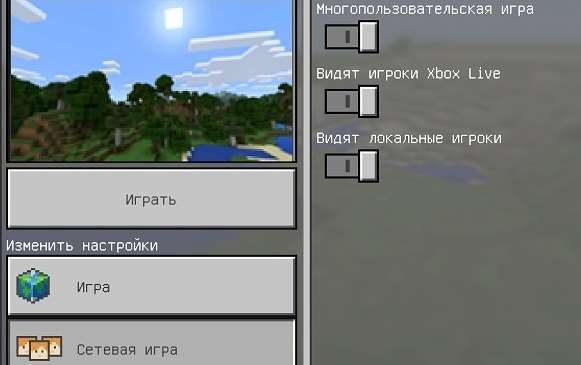
Игрок, создавший точку доступа должен запустить и создать новый мир в МКПЕ и редактировать его в соответствующей вкладке «Сетевая игра». В этом пункте активируем опцию «Многопользовательская игра», а так же «Видят локальные игроки».
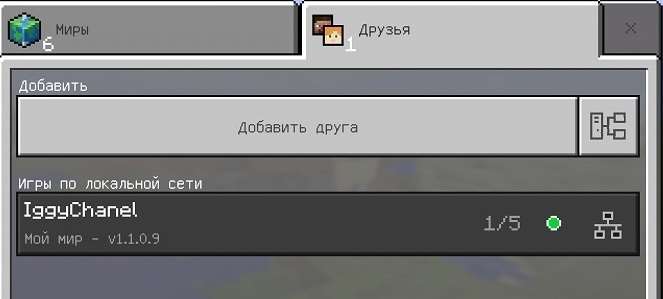
Теперь осталось лишь запустить мир, а другим игрокам выбрать раздел «Друзья» и выбрать появившийся локальный сервер.
Способ №2
Он заключается в регистрации на Xbox Live. Благодаря лайв икс бокс, Вы можете играть с друзьями не только из своего города, но и из других стран и получать за это достижения в игре. В этом способе есть свои достоинства и недостатки. Чтобы Вашим друзьям сыграть с вами на одном сервере – так же придется пройти регистрацию на Xbox Live.
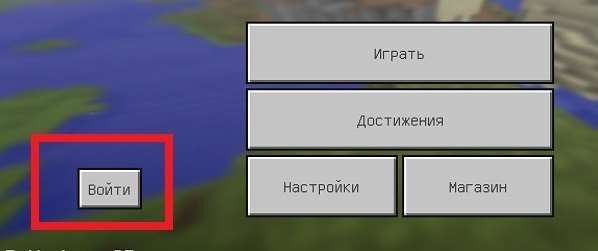
Регистрация на XBOX LIVE быстрая, нажимаем в игре кнопку «Войти» и нас перенаправит в окно авторизации хбокс.
Если аккаунт Xbox уже существует, введите свои данные для авторизации.
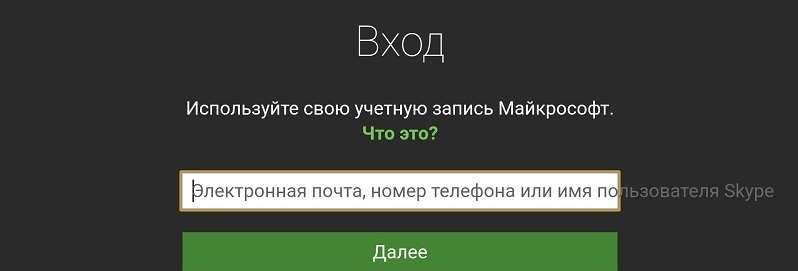
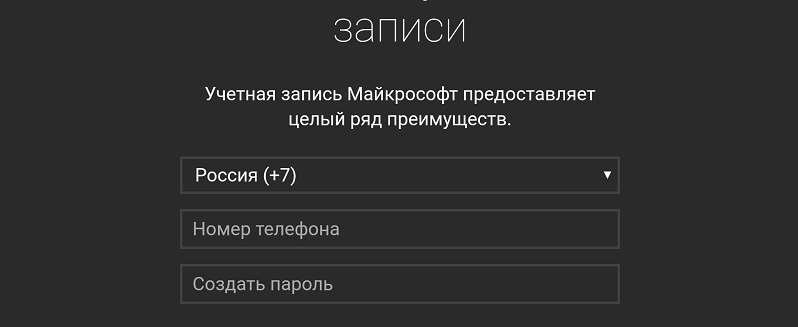
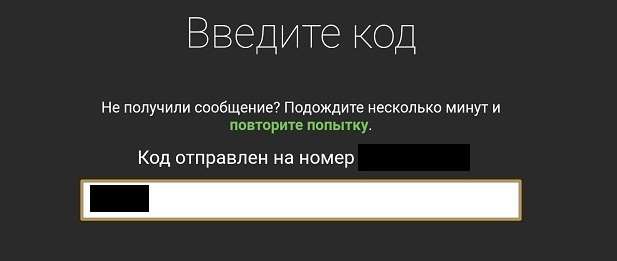
Если аккаунта нет, то вводите в поля необходимые данные, после чего подтвердите свой аккаунт через указанный номер телефона.
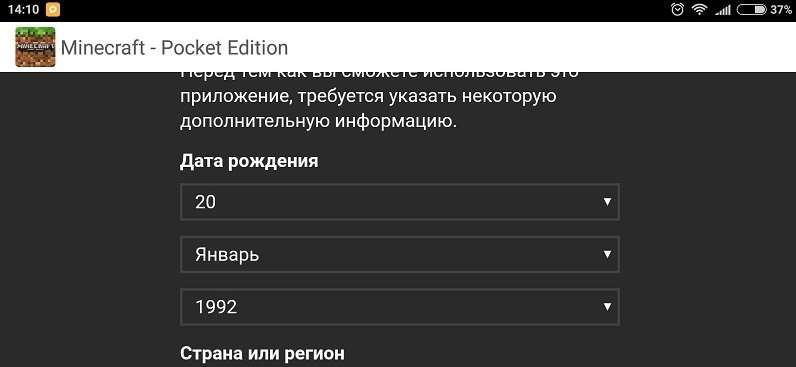
При регистрации указывайте возраст свыше 21 года, дабы избежать некоторых ограничений.
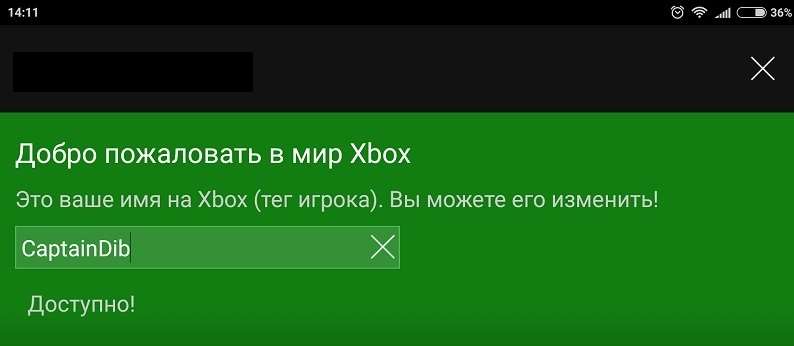
Теперь указываем свой никнейм в игре и на ккаунте Xbox Live.
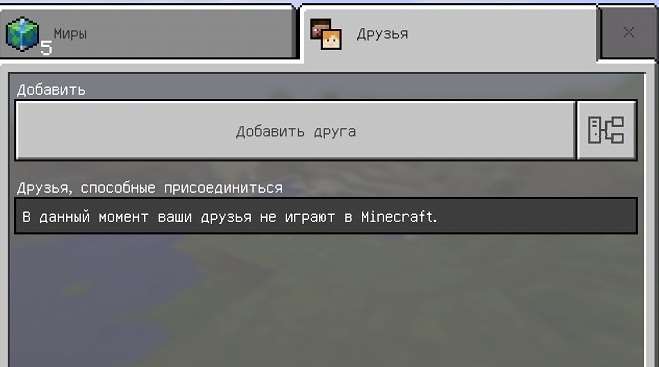
Запускаем игру, входим во вкладку «Друзья» и жмём на пункт «Добавить друга».
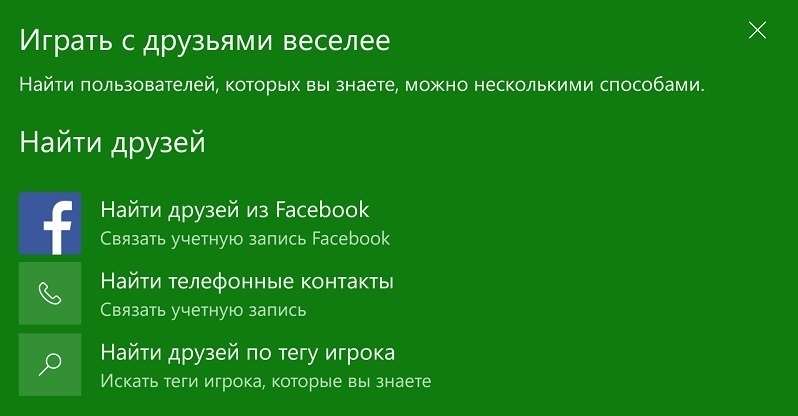
В новом окне выбираем «Найти друга по тегу игрока», а поле вбиваем этот тег (никнейм) в специальное поле.
Переходим в игру и открываем обычный мир. Через меню находим пункт «Пригласить в игру».
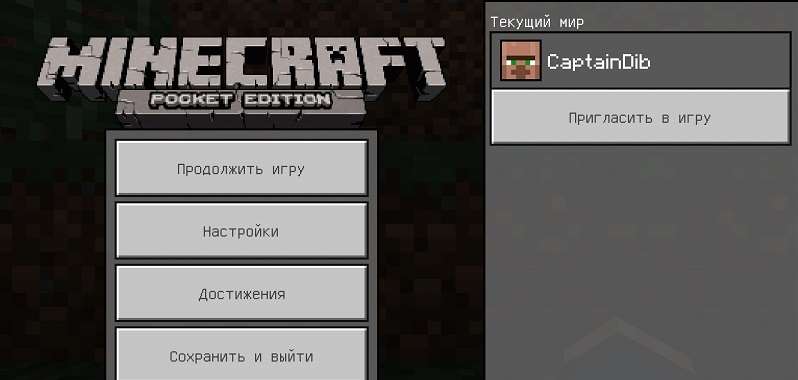
Выбираем нужных друзей и приглашаем их в игру, соответствующей кнопкой.
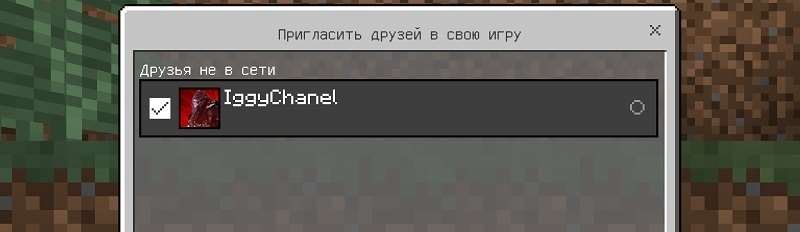
Друзьям, которые получат приглашение – нужно согласиться и после этого Вы сможете играть совместно!
Вот и все возможные способы игры вместе с друзьями в МКПЕ.
Как играть по сети в Майнкрафт

Проводить время в Minecraft интереснее с друзьями, чем в одиночестве. Играть по сети в Майнкрафт на ПК с друзьями можно тремя способами.
Как встретиться с друзьями на одном сервере
Для подключения группой к одному серверу достаточно идентичной версии игры у каждого. Использовать можно как «чистый» сервер, который разработчики создали специально для кооператива, так и на тематической сборке с зомби, вампиры или Таумкрафтом.
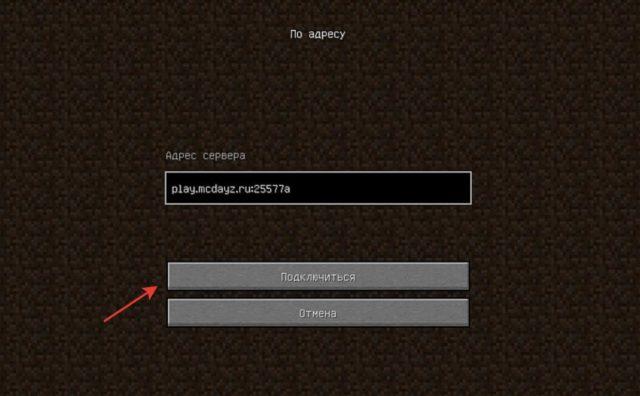
Для перехода на сервер выбираем вариант «Сетевая игра» в основном меню и вводим IP адрес выбранного сервера.

Списки адресов есть на многих сайтах, в качестве примера возьмём https://minecraft-monitor.ru/. Выберите вашу версию Minecraft и почитайте об особенностях каждого сервера. Затем скопируйте адрес понравившегося варианта.
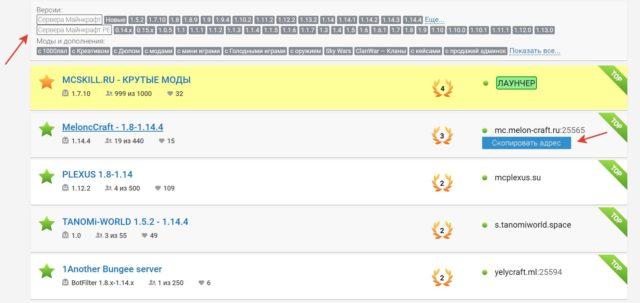
В меню наживаем кнопку «По адресу» и вставляем IP в появившееся поле.

После соединения вы попадёте на стартовый экран, где необходимо придумать пароль для аккаунта. Для этого вызовите окно чата нажатием английской буквы «Т» и вбейте «/reg (пароль) (пароль)» (пароль нужно вбить дважды через пробел). Запишите его, чтобы не забыть и продолжить игру в следующий раз.

Как играть в Minecraft по локальной сети с друзьями
Другой вариант — играть вместе с другом в одиночной игре. Для подключения по локальной сети даже не нужен интернет, достаточно находиться в одной комнате и соединить компьютеры Ethernet-кабелем. Также у игроков должны быть одинаковые версии и моды.
Главное при подключении с помощью кабеля – не ошибиться при вводе IP-адресов.
Задается IP-адрес по следующему маршруту: Панель управления (найти её можно с помощью поиска Windows) => Панель управления => Центр управления сетями и общим доступом. В центре управления сетями и общим доступом в левой колонке есть вариант «Изменение параметров адаптера», который и нужно выбрать.


После нажатия открывается окно, в котором есть иконка Ethernet-соединения. Необходимо нажать на неё правой кнопкой мыши и в открывшемся меню выбрать раздел «Свойства». В свойствах выбираем пункт «IP версии 4 (TCP/IPv4)» и в открывшемся окне настроек прописываем следующие параметры:

Чтобы подключиться к локальной сети, друзья должны проделать то же самое. IP-адрес вводится в формате 192.168.0.X, где X – любое число от 2 до 255.
Совместное подключение через Wi-Fi
При создании сети через Wi-Fi подключение лучше всего будет посмотреть IP-адрес через консоль, а не задавать вручную.
Как узнать IP-адрес:

Зная свой IP-адрес, можно начать создавать свой открытый мир. Сначала нужно запустить основную игру, после чего нажать на клавиатуре кнопку Esc и выбрать вариант «Открыть для сети». Теперь другие игроки смогут присоединиться к игре. Для этого перепишите номер порта локального сервера, который появится в левой нижней части экрана – этот номер станет неким ключом доступа к вашей локальной сети для других игроков.

Чтобы игроки смогли присоединиться, им нужно выполнить следующие действия:

Как играть по сети в Майнкрафт через Hamachi
Hamachi – это приложение, с помощью которого можно создать виртуальную локальную сеть из нескольких компьютеров через интернет так, будто они находятся в одной комнате и соединены физически.
Обязательно условие — установленная программа Хамачи и учётная запись в системе у всех игроков. В бесплатной версии Хамачи к сети может подключаться до 5 человек, для этого им просто нужно будет знать название сети и пароль.

Создание сети через Hamachi схоже с обычной игрой через локальную сеть. Запустите в игре свой новый открытый мир и номер его порта совместите с IP из Hamachi. Чтобы получить IP-адрес, достаточно кликнуть по нему правой кнопкой мыши в приложении.

Вот пример адреса сервера, который должен получиться в итоге и который должны будут ввести все игроки, желающие присоединиться к сети: 25.31.117.9:13579. Сделать это можно через раздел «Сетевая игра» => «По адресу».
Выбирайте самый удобный вариант и наслаждайтесь игрой в Minecraft вместе с друзьями.
3 способа поиграть в Minecraft PE онлайн с друзьями!
Многие из вас, читающие эту статью, даже понятия не имеют, как играть в Майнкрафт РЕ онлайн с друзьями на серверах. Существует три способа игры онлайн.
Первые два способы достаточно примитивны (для игры только с друзьями).
СПОСОБ ПЕРВЫЙ: играем через WI-FI-роутер
Для первого способа нам понадобится Wi-Fi роутер и два устройства, на которых установлены одинаковые версии Майнкрафт РЕ (операционные системы могут быть абсолютно разными: Андроид и iOS). Оба смартфона (планшета) должны быть подключены к Wi-Fi.
С первого устройства (на котором будет установлен сервер) мы заходим в одиночную игру и просто генерируем мир. Потом берем в руки второе устройство.
Затем нажимаем “Play” и через пару секунд в самом верху (где расположены все ваши прошлые миры) появится мир с названием из синих букв, а на месте, где должен быть написан размер карты, будет нарисован значок Wi-Fi.
Заходим в этот мир и играем с другом (кстати, друг может быть не один, главное чтобы устройство, на котором расположен сервер, было достаточно мощным).
СПОСОБ ВТОРОЙ: через точку доступа Wi-Fi на смартфоне
Второй способ достаточно идентичный. На одном из Андроид или iOS устройств необходимо раздать Wi-Fi (то есть открыть персональную точку доступа). Это возможно при помощи программы Personar HotStop. Она есть в каждом смартфоне (просто может иметь другое название).
Далее второе устройство подключаем к смартфону (для тех, кто не понял, подключать через Wi-Fi) на котором будет сервер. Возвращаемся к устройству с сервером.
Как обычно заходим в одиночную игру и генерируем мир. Берем в руки подключенное устройство и нажимаем “Play” и снова видим мир с названием из синих букв. Заходим туда и наслаждаемся!
СПОСОБ ТРЕТИЙ: играем на внешних серверах!
Далее будет рассказано о способе игры на глобальных серверах. Для этого понадобится достаточно мощное устройство (2 ядра однозначно маловато будет).
Не имея мощного устройства, будет сильно проседать fps и будет огромный пинг (задержка). Как же зайти на этот сервер, я вам сейчас поэтапно расскажу.
1. Нажимаем кнопку “Play”.
2. Видим надпись “Edit”, жмем.
3. Видим кнопку “External”, жмем.
4. Видим три графы.
Заходить нужно по схеме Adress:Port. То есть 127.0.0.1 это адрес, а 19132 – это порт. Графа Server Name нам абсолютно безразлична. Назовите сервер как вам захочется.
ВОЗМОЖНЫЕ ПРОБЛЕМЫ ПРИ ИГРЕ НА СЕРВЕРАХ И ИХ РЕШЕНИЕ
Многие из вас далее столкнутся с проблемой после входа на сервер. Вы вошли, но не можете двигаться и чат полон всяких букв.
Все что вам нужно – это зарегистрироваться. Делается это очень просто.
Для тех, кто вообще новичок в этой сфере. В графе пароль нужно указать не менее 6 символов (иначе вас не допустят на многие сервера).
Надеюсь, у вас больше не возникнет вопросов с игрой в Майнкрафт РЕ онлайн. Всем удачных PvP и эпичных выживаний!