
Minecraft: Java Edition на Android
Вы когда-нибудь хотели запустить Minecraft: Java Edition вместе с модами прямо на Андроид устройстве? Теперь такая возможность есть вместе с лаунчером PoJavaLauncher, который позволит вам запускать любую версию ПК версии на мобильном телефоне или планшете!
В конце статьи вы найдете ссылку на скачивание актуальной версии лаунчера, либо сделайте это через Google Play.
После входа в лаунчер вам предложат ввести данные от своей учетной записи Minecraft. Если у вас есть лицензия, то можете использовать свой аккаунт для входа.
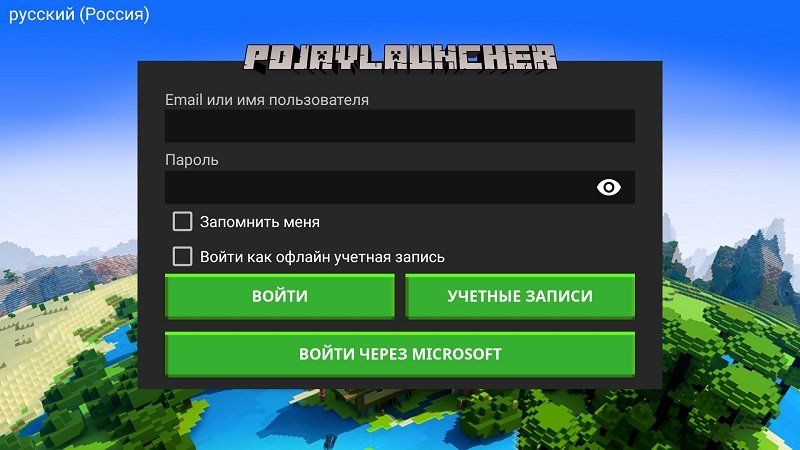
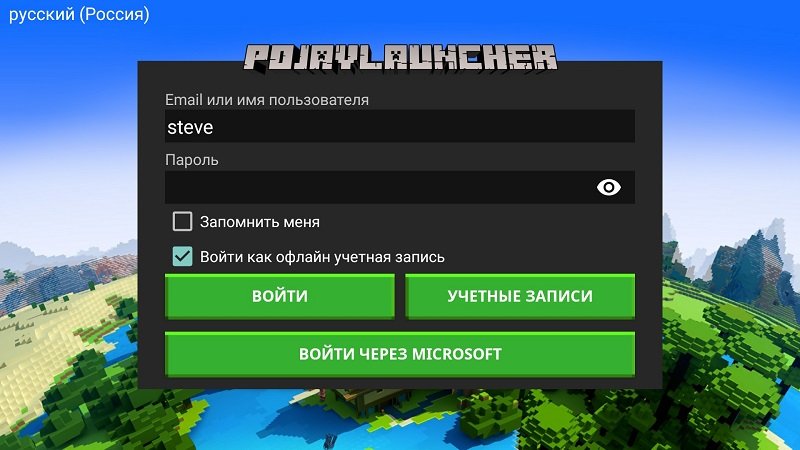
Если у вас нет лицензии, то в поле Имя пользователя введите свой никнейм, установите галочку на Войти как оффлайн учетная запись и нажмите кнопку Войти.
После этого откроется главное меню, где вы сможете запустить саму игру.
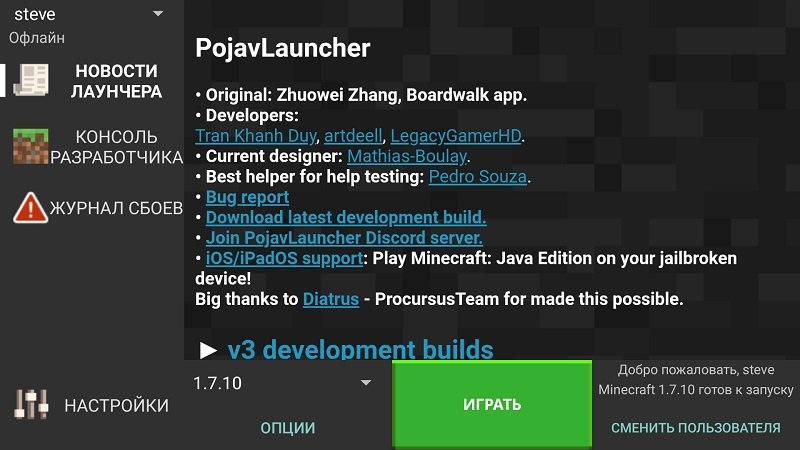
Здесь вам нужно будет выбрать версию обновления для запуска.
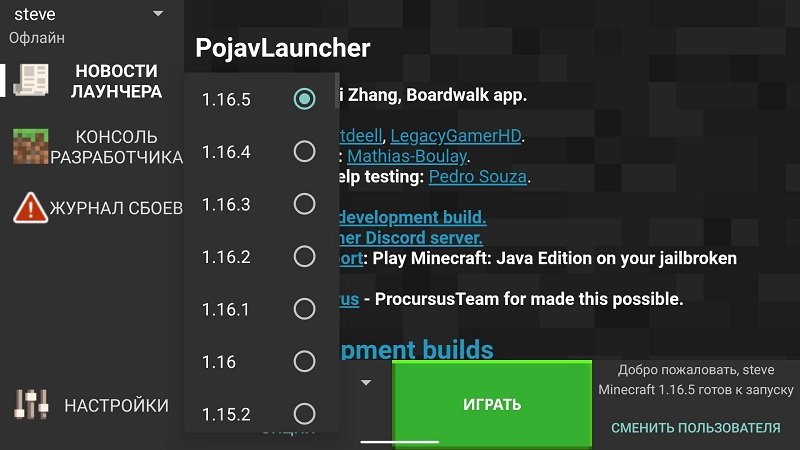
Снапшоты, старые альфы и старые беты включатся в настройках лаунчера.
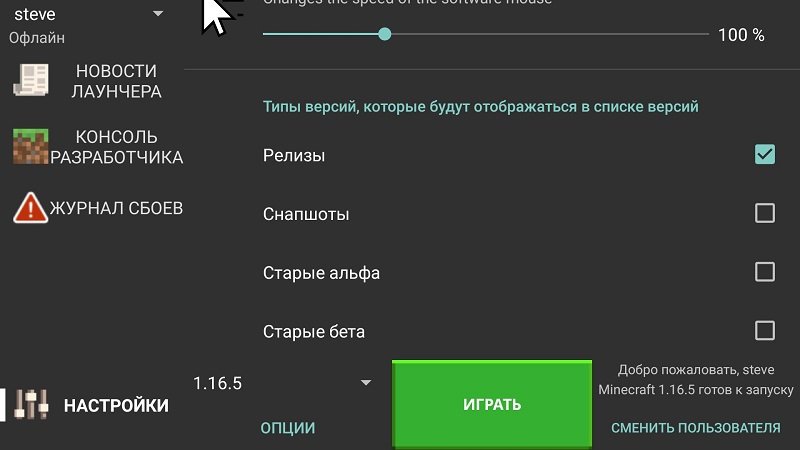
После выбора версии и нажатия на кнопку Играть начнется загрузка обновления. Нужно будет подождать и делается это только один раз, но другие версии придется загружать дополнительно отдельно.
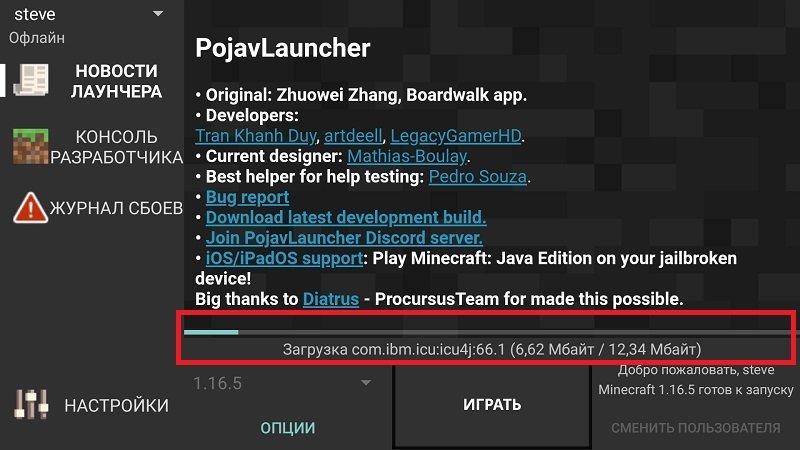
Лаунчер автоматически запустит игру сразу же после скачивания всех необходимых данных.
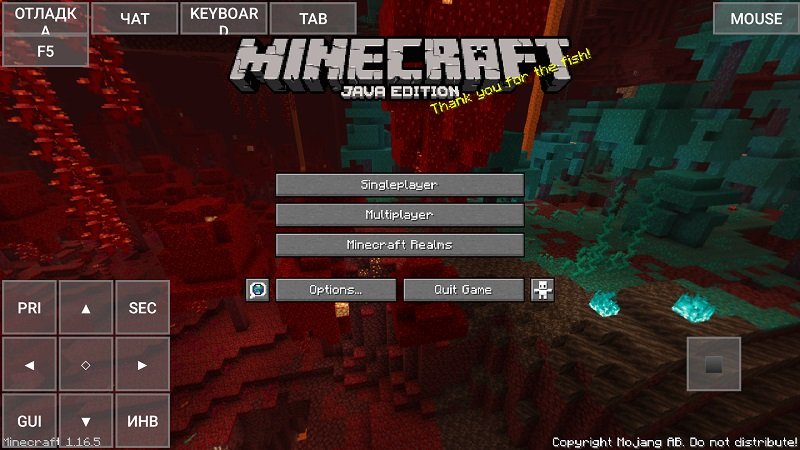
Взаимодействие с интерфейсом игры полностью имеет поддержку сенсорного экрана.
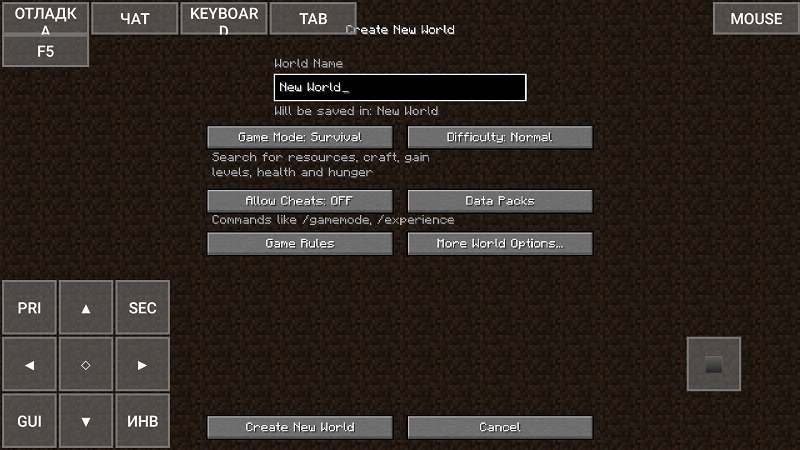
Для перемещения по миру доступны кнопки управления, а также различные дополнительные кнопки. Например, можно включить окно отладки (F3).
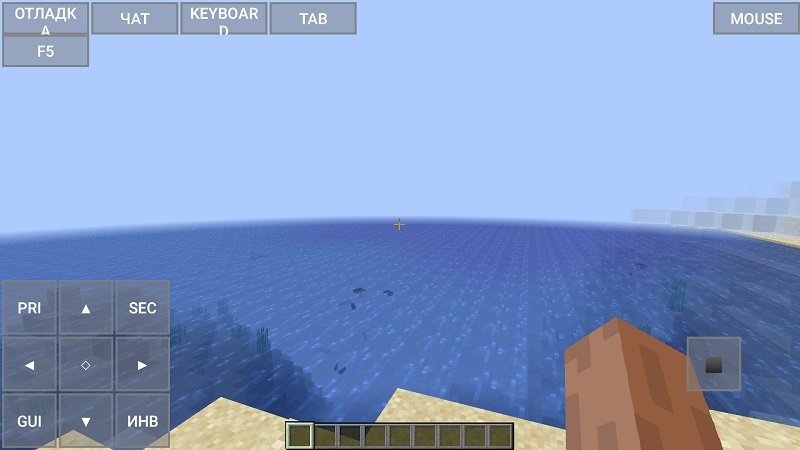
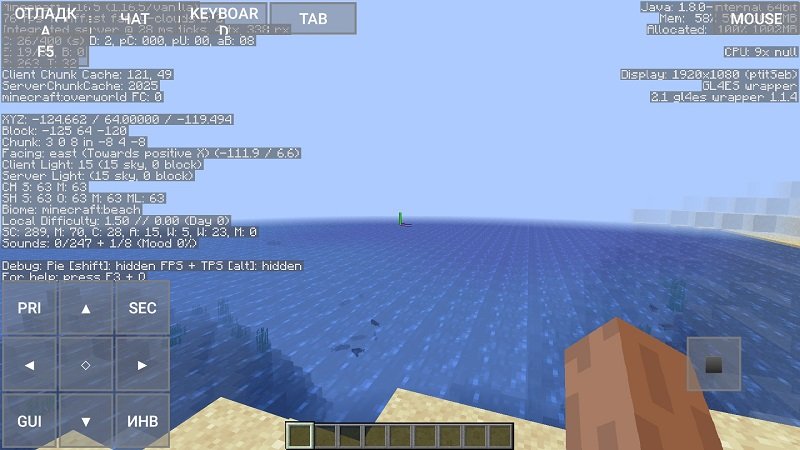
Для переключения вида персонажа используйте кнопку F5.
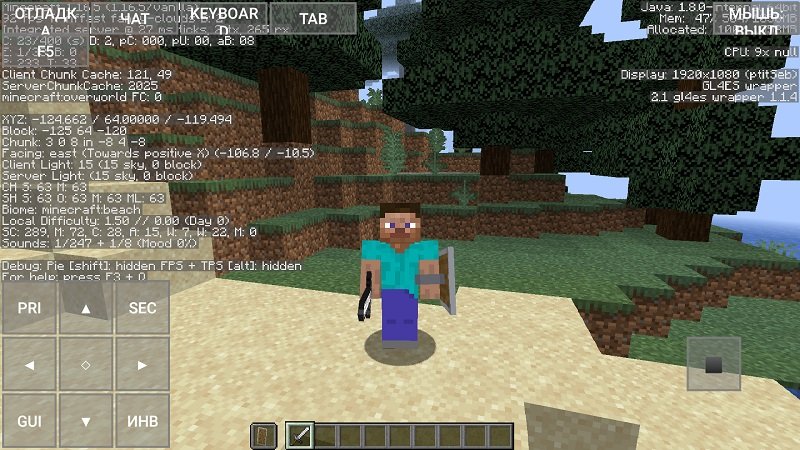
Если управлять интерфейсом с помощью нажатий вам тяжело, то включите поддержку указателя мыши.
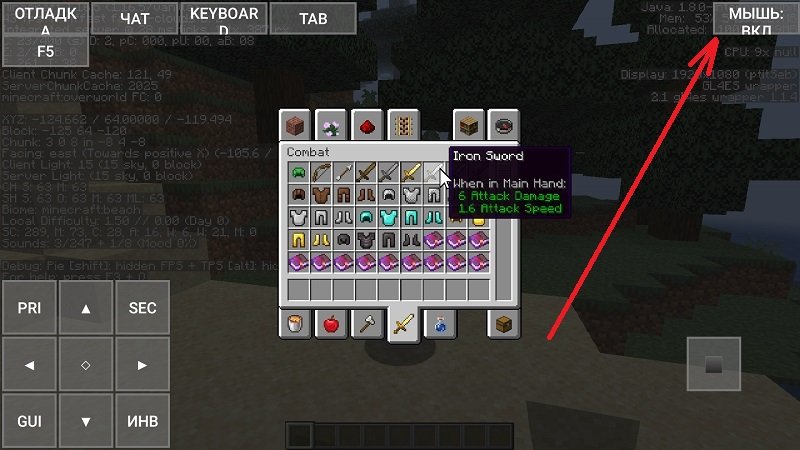
И конечно же, если вы активируете снапшоты и скачаете последний снапшот, то сможете получить доступ к новым функциям обновления Пещеры и Скалы!
Как играть в джава майнкрафт на андроид
Появился способ как без модов и аддонов установить Minecraft Java Edition на твой телефон!
Подробно о нём ты можешь узнать из ролика ниже:
У данной версии, открыты абсолютно все заблокированные платные эмоции, моды и текстуры на рынке, а также редактор персонажа и скины! В том числе убрали проверку входа в XboxLive, с этой версии можно зайти на любой сервер с такой же версией без входа в Xbox.
Недавно вышел новый релиз Minecraft 1.16.220. Вместе с этим хотим Вас обрадовать! Кто искал шейдеры RTX для Android, это статья для Вас!
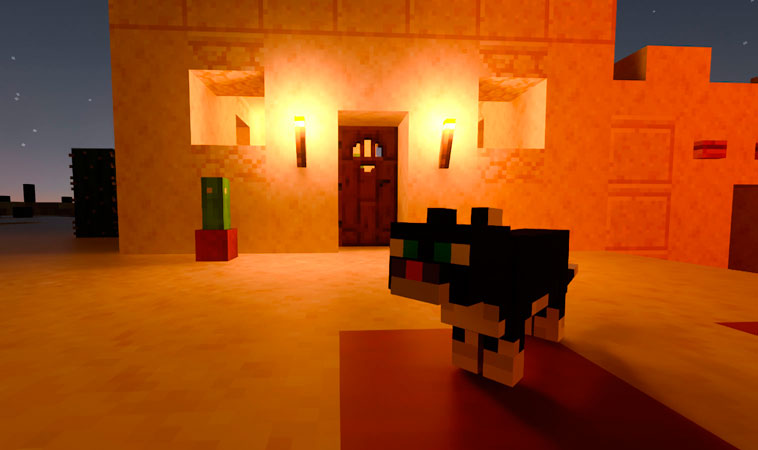
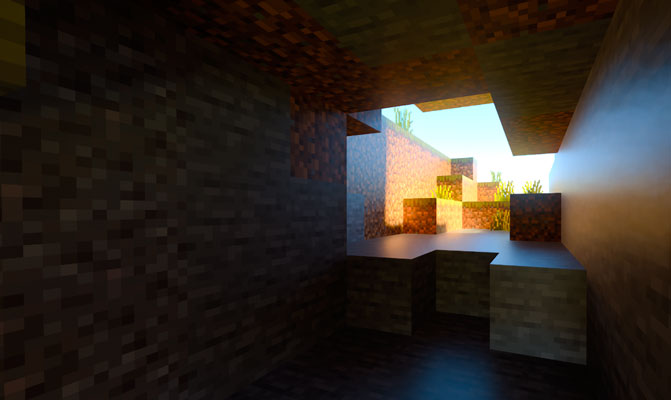
Установка очень простая, скачиваем файл нажав по кнопке ниже. После чего он должен быть в формате “.mcpack”. После чего нажимаем на него и открываем с помощью игры Minecraft. Запускается импорт, после успешного завершения переходим в настройки, в глобальные ресурсы. И активируем наш набор!
Пожалуйста, оцените статью ниже, нажав на звёздочки!
Как запустить Java-версию Minecraft на Android
Доброго времени суток, дорогие читатели! Думаю, многие из вас видели людей, которые по каким-то причинам осуждают мобильную версию Майнкрафта. И думаю, у кого-нибудь возникала в голове такая мысль: «Можно ли запустить компьютерную версию игры на телефоне?» — конечно можно! Для этого вам на телефон всего-то потребуется скачать программу Pojav Launcher в Play маркете.
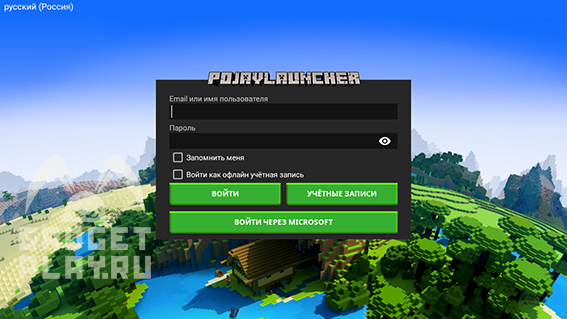
После установки заходим в программу и заходим в свой аккаунт Mojang или Microsoft, а можно и не входить в аккаунт, введя в соответствующем поле свой ник и поставьте галочку напротив «Войти как офлайн учетная запись». При следующих входах, чтобы не вводить эти данные снова, просто выберите ваш аккаунт в разделе «Учетные записи».
Далее вас перенесет в главное меню программы. Тут вы можете выбрать, какую версию установить в лаунчере, полазить в настройках программы (а также выделить объем оперативной памяти, которую будет использовать программа) и т.п.
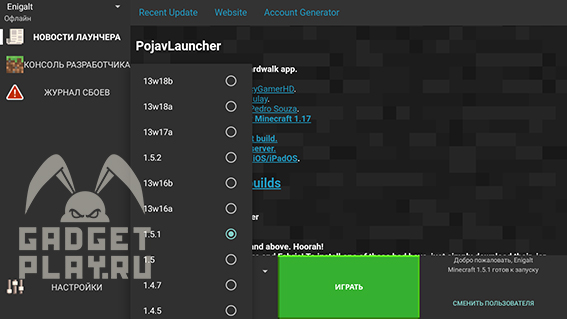
Выбор версий тут просто огромный, вплоть до последней. Ну и конечно, чем более новую версию вы собираетесь запускать, тем мощнее должен быть у вас телефон. Я, допустим, хочу попробовать запустить старенькую версию 1.5.1.
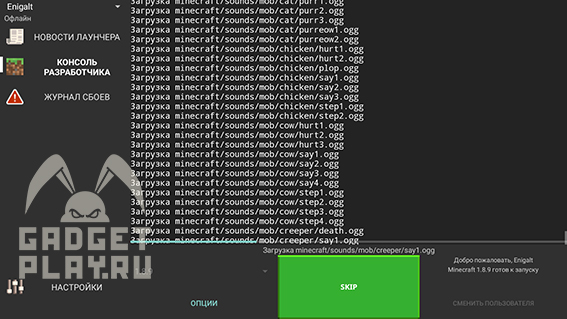
После выбора желаемой версии нажимаем «играть» и ждем, пока скачаются необходимые для игры файлы (при следующем запуске какой-нибудь из ранее запускаемых версий этого не будет).
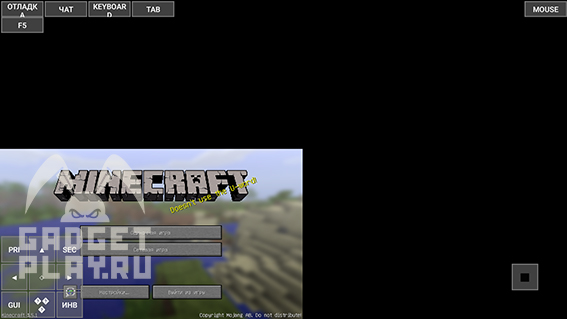
И, как видите, у меня получилось запустить 1.5.1 на андроиде! Если у вас игра запустится где-то сбоку экрана, как в моем случае, то паниковать не стоит, эта проблема легко решается.
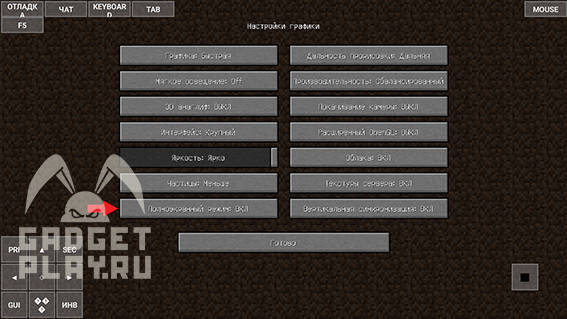
Там ищем пункт «Полноэкранный режим» и переключаем его в положение «ВКЛ».
После этого игра должна запуститься на весь экран.
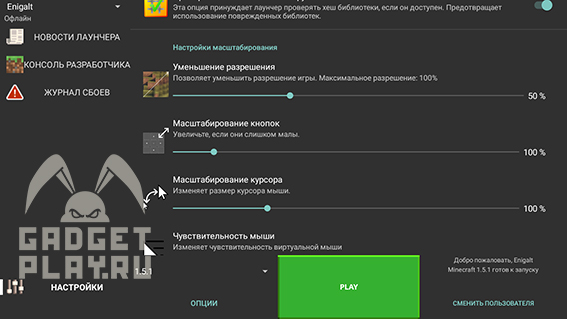
Ну, а если же вы вообще не можете попасть по кнопкам из-за маленького разрешения, в настройках лаунчера можно будет увеличить разрешение и после этого переключить игру в полноэкранный режим в настройках.
Главное не забудьте после этого вернуть уменьшение разрешения до 100% для нормального отображения интерфейса.
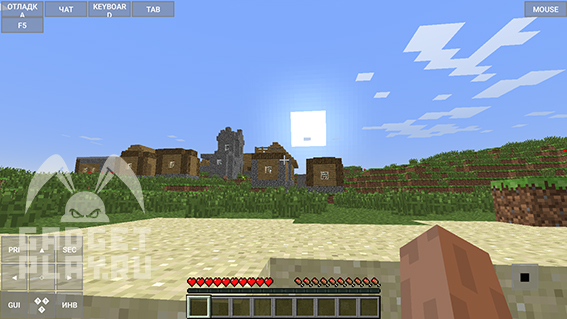
Как управлять, тут объяснять много не надо. Каждая кнопка на экране отвечает за свои действия — за ходьбу, прыжок, открытие инвентаря и прочее. А чтобы поставить блок, открыть сундук и т.п., просто тыкните по экрану. Чтобы сломать блок, или ударить мобов, ненадолго зажмите пальцем по экрану.
А на этом все! Спасибо за внимание и приятной игры!
Как запустить Minecraft Java на Android
Minecraft давно уже вышел за пределы персональных компьютеров, и в него можно играть на самых разных устройствах. Правда, есть один недостаток. Версия для мобильных устройств и игровых консолей — это не та привычная нам версия игры. А «тот самый» Minecraft можно запускать лишь на ПК.
Запустить версию для ПК на мобильных устройствах — это давняя мечта многих игроков. И, похоже, эта мечта становится реальной.
Как это сделать — рассказывает Алексей, написавший об этом статью, которую с его разрешения я представляю вашему вниманию.
Minecraft Java Edition — пожалуй, единственная игра, в которую я играл так долго. Всё бы хорошо, но без компьютера в неё не поиграть. А на телефоне можно было довольствоваться лишь клонами, как хорошими, так и плохими, включая даже официальный.
Возможно, Minecraft Bedrock не совсем корректно называть клоном, но, с технической точки зрения, это именно клон.
Первые попытки портировать Minecraft Java Edition на Android
Сначала появился Boardwalk. Из себя он представлял порты библиотек LWJGL и OpenGL для Android. Под капотом он запускал нужную версию Minecraft, но, поскольку Android использует свою виртуальную машину Java, версии Minecraft предварительно переделывались.
Увы, надежды на Boardwalk не оправдались.
После выхода ОС Android 7 выяснилось, что Broadwalk с ней несовместим.
Необходимая переделка Minecraft была неудобной, а после выхода версии 1.13 стала невозможной.
Разработчик Boardwalk приступил к разработке Boardwalk 2.0 с оригинальной виртуальной машиной Java, но так и не довёл дело до конца.
В сети стали появляться модификации Boardwalk, решающие проблему с Android 7. Однако запустить Minecraft 1.13 так и не получилось.
Встречайте MCinaBox
Наработки и идеи Boardwalk 2 не могли продолжать валяться просто так, поэтому нашёлся один китайский разработчик, который довёл это дело до ума и сделал MCinaBox.
И что, даже новые версии заработали?
Новые версии также требовали новых портов LWJGL и OpenGL. Они даже запускались, но играть в них было невозможно. При выключенном Mipmap-текстурировании текстур просто не было, а при включенном FPS падал практически в ноль.
Таким был MCinaBox около года назад (версия MCinaBox — 0.1.3).
А что сейчас? — MCinaBox v0.1.4
Сейчас доступен предварительный релиз MCinaBox 0.1.4, в котором всё ещё есть недочёты, но основная проблема с рендером мира и FPS решена!
Поскольку MCinaBox использует самые обычные версии Minecraft, мне даже удалось поиграть на предварительной версии 21w03a, которая вышла буквально вчера!
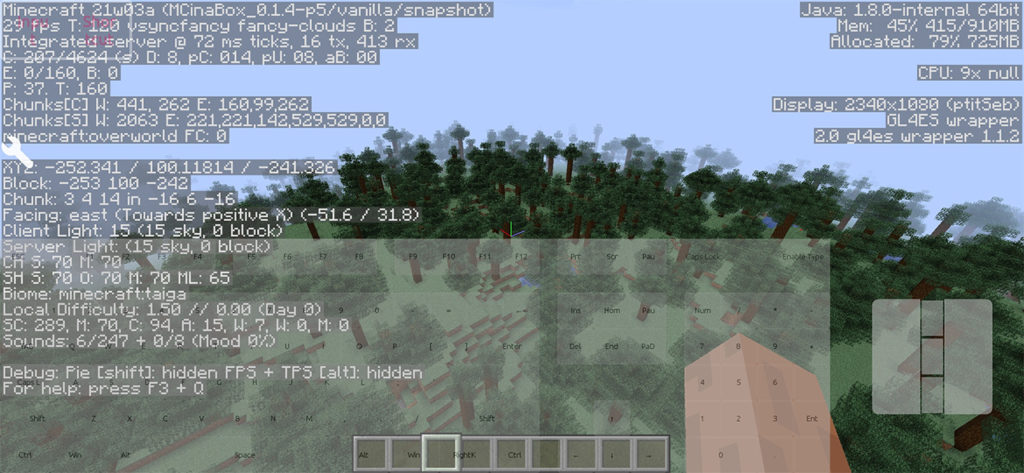
На моём Xiaomi Mi 9t в среднем около 30 FPS. Если персонаж замирает, то FPS поднимается до 60, а когда генерируется мир, падает до 15. Телефон ощутимо греется, но играть очень даже можно!
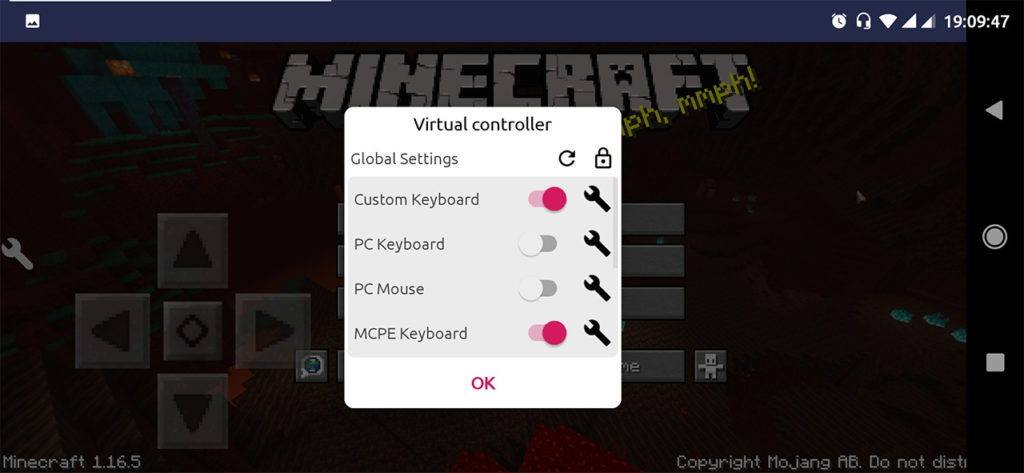
Клавиатура на пол-экрана выглядит, конечно, уродливо, но лишь потому, что я спешил проверить работу мира и не стал делать свою клавиатуру, хотя MCinaBox имеет свой отличный редактор клавиатуры!
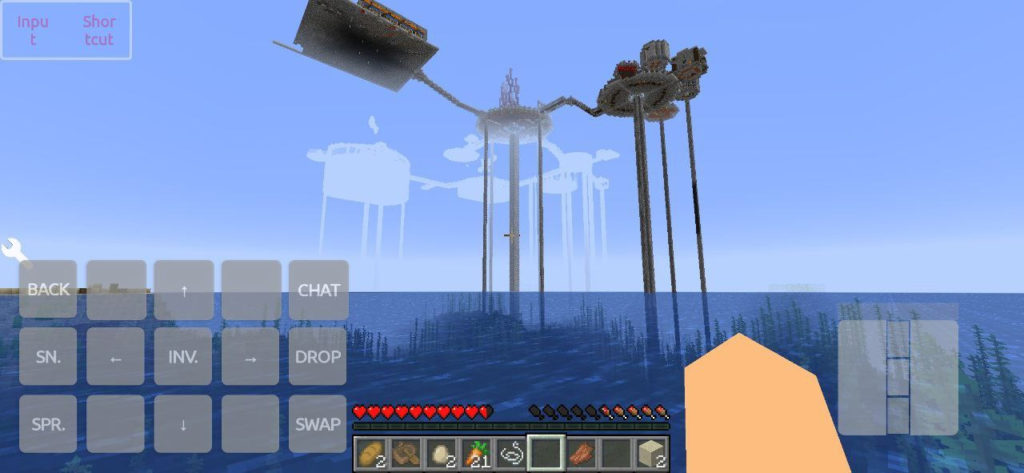 Один из вариантов настройки клавиатуры.
MCinaBox поддерживает Forge, которым мне не удалось воспользоваться. Предварительной версии это простительно.
Поскольку MCinaBox использует оригинальные файлы, я попробовал вручную установить Forge и Fabric — тоже пока безуспешно.
Но отчаиваться не стоит — такими темпами поддержка модификаций не за горами!
Как установить MCinaBox
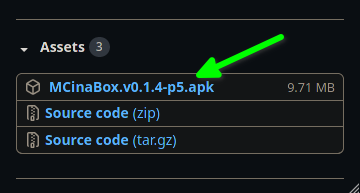
ЗагрузитьMCinaBox можно с GitHub разработчика. На этой странице нужно скачать последний APK, в моём случае это v0.1.4-p5.
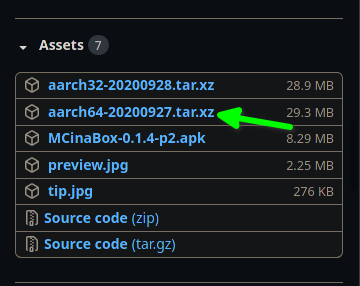
Также на этой странице нужно скачать Runtime, содержащий портированную LWJGL, скорее всего, он будет в предыдущих режимах.
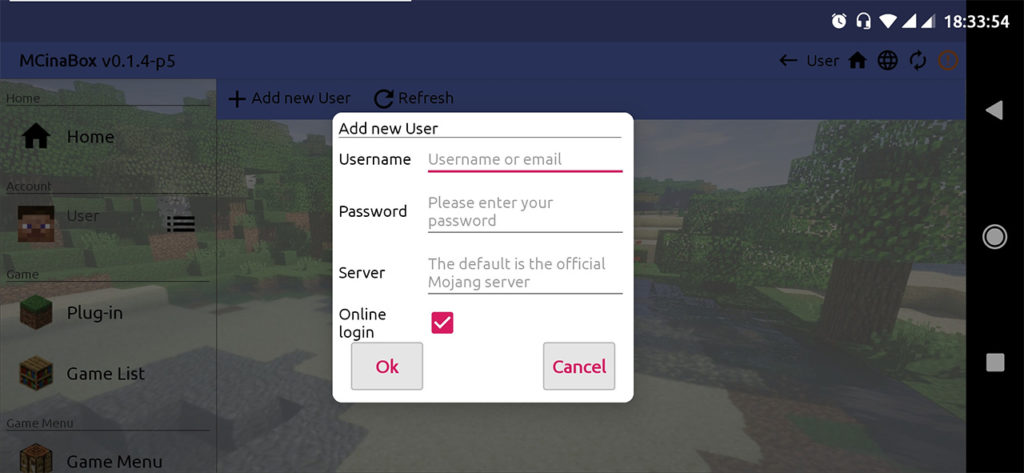
Отлично, теперь устанавливаем и запускаем наш APK. В нём первым делом нужно задать пользователя, войдя в аккаунт Mojang (можно просто указать ник игры оффлайн).
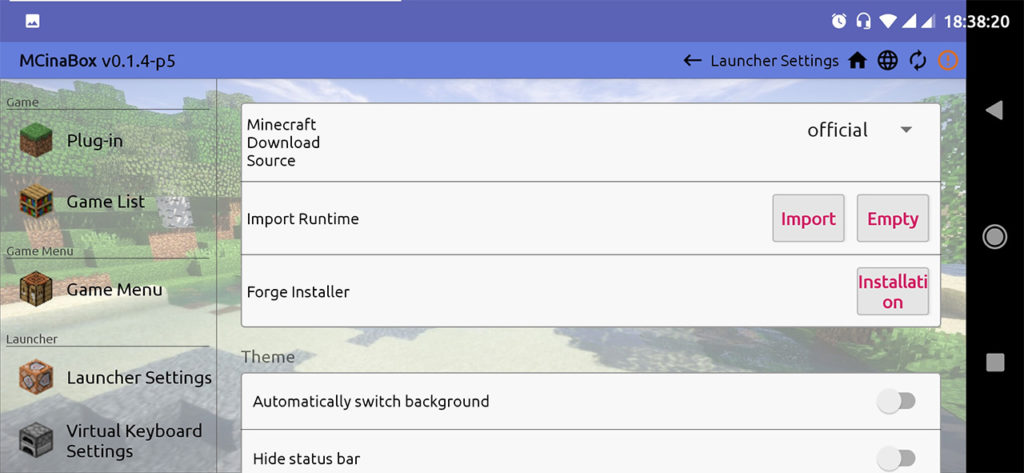
В настройках лаунчера импортируем наш runtime.
Также по желанию можете создать свою клавиатуру во вкладке ниже.
После этого идём в меню всех версий и устанавливаем нужную версию (это будет довольно долго).
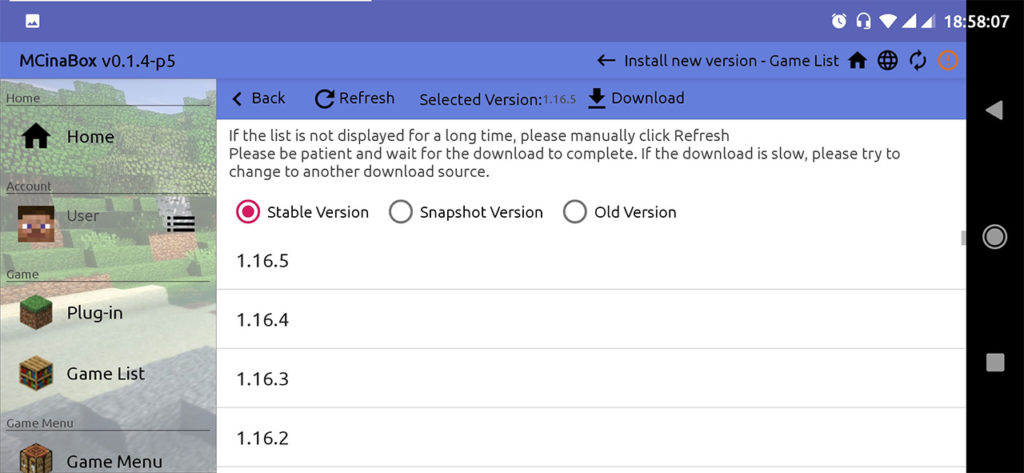
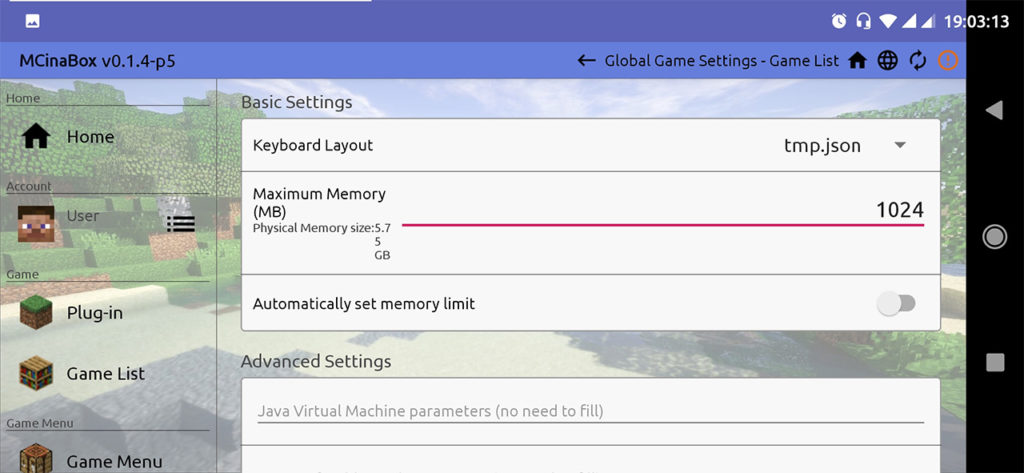
Далее переходим в глобальные настройки и меняем количество выделенной оперативной памяти.
По умолчанию стоит 256 МБ, что чрезвычайно мало. Но слишком большие значения я тоже бы не ставил, чтобы не было сбоев. На мой взгляд, оптимальное значение — 1024 МБ, хоть лаунчер и предупреждает, что это много.
Отлично! Теперь мы можем запустить саму игру в самой верхней вкладке! Когда игра запустится, останется решить лишь пару проблем.
Для начала настраиваем удобное управление.
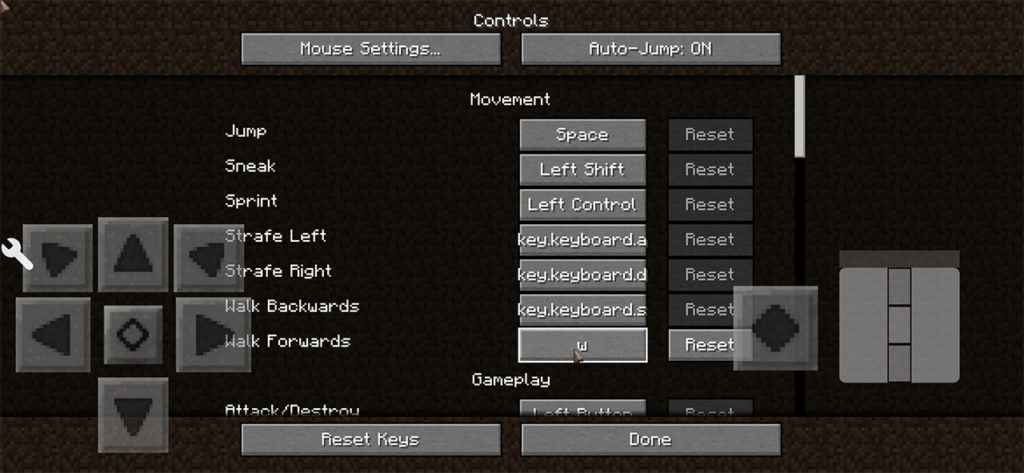
Главное — научить персонажа ходить. Возможно, это баг, и в будущих версиях он будет исправлен, но пока можно зайти в настройки и назначить все нужные клавиши.
Ну вот и всё! Приятной игры!
Minecraft JE окончательно портировали на Android