
Будет ли работать лаунчер Майнкрафт без Java
Игра с кубиками Майнкрафт, несмотря на свою простоту и сложную песочницу, получила огромную известность. Вселенная Minecraft насчитывает тысячи серверов и альтернативных лаунчеров. Сегодня мы расскажем, можно ли играть через лаунчер Майнкрафт без Java и как производится инсталляция Java-библиотек, жизненно необходимых для работы загрузчика.
Что такое лаунчер?
Начинающие геймеры частенько задаются вопросом о необходимости использования лаунчера. Официальный или пиратский launcher необходим для быстрого и стабильного подключения к игровым серверам. Кроме того, именно лаунчер загружает необходимые обновления Майнкрафт, внедряет моды.
Интерфейс загрузчика минимален: поля для авторизации в программе, пара вкладок с настройками графики, геймплея, отображения.
Как работает лаунчер без Java?
Важно знать, что лаунчер Майкрафт без Джавы не будет запускаться. Следовательно, геймер не попадает в лучший открытый мир крафтинга.
Java представляет собой программную среду, на которой и написан код Minecraft. Другими словами, для простого запуска игры требуется своеобразный интерпретатор приложения.
Установка Java
Инсталляция Java производится в несколько шагов. Для начала необходимо удалить старую версию, после установить последнюю.
Удаление предыдущей версии
Вполне возможно, на вашем ПК установлена морально устаревшая Java, которая не способна работать с текущими библиотеками Майнкрафт.
Необходимо полностью удалить Java с компьютера:
Инсталляция актуальной версии Java
Теперь можно приступать к поиску оптимального ПО. Для начала необходимо узнать разрядность используемой ОС.
Разрядность операционки и Java должны соответствовать друг другу.
Инсталляция Java выполняется следующим образом:
Видео: Как обновить и переустановить Java.
Джава с лаунчером
Существуют другие ресурсы, откуда можно загрузить стабильную версию Джавы. Сайт, откуда был скачан лаунчер, содержит полезные ссылки на Java-приложения, заточенные под конкретный загрузчик. После загрузки Java выполняем установку. Рекомендуется перезагрузить launcher, затем приступать к игре.

Недавно майнкрафт обновился до майнкрафт 1.17, многие пользователи пиратских лаунчеров столкнулись с тем, что данная версия игры не запускается, ведь она требует Java 16 версии и игра просто не запускается. Некоторые лаунчеры уже умеют автоматически исправлять эту проблему (TL Legacy например), другие научатся в ближайшее время, а пока в этой новости Вы узнаете где взять эту джаву и решить ошибку запуска.
Давайте немного разберемся, что это и как:
Начиная с предварительной версии 21w19a и с релиза 1.17 игра работает на более новой версии JAVA, лицензионный лаунчер это знает, он автоматически скачивает и устанавливает все необходимое, а вот многие пиратские лаунчеры этого пока не умеют, потому пиратам придется делать это руками.
К сожалению, не достаточно просто указать в лаунчере новую версию JAVA, новые версии игры работать будут, другие, более старые версии игры работать тоже будут, а вот многие моды на старых версиях всего скорее работать не будут, так как они устарели.
Где скачать и как установить Java 16:
Вам не нужно удалять старую версию Java (она нужна для игры на старых версиях), нужно скачать и установить 16 версию, и использовать именно ее для запуска снапшотов и версии 1.17.
Скачать Java 16:
Адреса расположения версий Java:
При установке 32bit: C:\Program Files\AdoptOpenJDK\jdk-16.0.1.9-hotspot\bin\java.exe
При установке 64bit: C:\Program Files\Java\jdk-16.0.2\bin\java.exe
Предупреждение :
Повторю еще раз, для особенно слепых, кратко и поделу.
До Minecraft 1.17, а именно до снапшота 21w19a все версии игры отлично работали на Java 1.8.0_281, с модами и без модов, НО теперь все новые версии игры требуют версии Java 16, лиц лаунчер сам скачивает и использует нужную версию, а вот пиратам не повезло.
Многие пиратские лаунчеры этого пока не умеют, возможно не все научатся, потому что бы сейчас, а может быть и потом запускать на пиратском лаунчере Minecraft 1.17 нужно установить Java 16 и использовать именно ее для запуска игры. Прочие ванильные версии Minecraft работают на Java 16, а вот версии с модами НЕ РАБОТАЮТ на Java 16, для их запуска вам нужно указывать старую добрую Java 1.8.0.
Можно ли играть в майнкрафт без java
Плюсы сетевого режима невероятно велики – можно будет играть вместе со своими друзьями, обмениваться предметами, общаться в чате, строить вместе различные сооружении и постройки. Главный недостаток то, что на сервере присутствуют читеры и гриферы.
Для того чтобы подключиться к серваку сначала необходимо узнать его ip-адрес. Также желательно узнать график работы и тип айпи адреса (статический или динамический). После это необходимо открыть игровой лаунчер, вписать подходящий ник (логин) и нажать кнопку Enter.
В чате будет написана подробная инструкция по регистрацию. Обычно нужно лишь ввести команду регистрации, задать пароль. После повторного входа на сервер потребуется ввести логин и пароль (вводить их нужно только после откроется чат). Для открытия чата используется буква T. Другими словами, зарегистрироваться на сервере достаточно просто на это уйдет всего пара минут.
Игра с кубиками Майнкрафт, несмотря на свою простоту и сложную песочницу, получила огромную известность. Вселенная Minecraft насчитывает тысячи серверов и альтернативных лаунчеров. Сегодня мы расскажем, можно ли играть через лаунчер Майнкрафт без Java и как производится инсталляция Java-библиотек, жизненно необходимых для работы загрузчика.
Начинающие геймеры частенько задаются вопросом о необходимости использования лаунчера. Официальный или пиратский launcher необходим для быстрого и стабильного подключения к игровым серверам. Кроме того, именно лаунчер загружает необходимые обновления Майнкрафт, внедряет моды.
Интерфейс загрузчика минимален: поля для авторизации в программе, пара вкладок с настройками графики, геймплея, отображения.
Важно знать, что лаунчер Майкрафт без Джавы не будет запускаться. Следовательно, геймер не попадает в лучший открытый мир крафтинга.
Java представляет собой программную среду, на которой и написан код Minecraft. Другими словами, для простого запуска игры требуется своеобразный интерпретатор приложения.
Свежая Джава нужна по следующим причинам:
Инсталляция Java производится в несколько шагов. Для начала необходимо удалить старую версию, после установить последнюю.
Вполне возможно, на вашем ПК установлена морально устаревшая Java, которая не способна работать с текущими библиотеками Майнкрафт.
Необходимо полностью удалить Java с компьютера:
Теперь можно приступать к поиску оптимального ПО. Для начала необходимо узнать разрядность используемой ОС.
Разрядность операционки и Java должны соответствовать друг другу.
Инсталляция Java выполняется следующим образом:
Видео: Как обновить и переустановить Java.
Существуют другие ресурсы, откуда можно загрузить стабильную версию Джавы. Сайт, откуда был скачан лаунчер, содержит полезные ссылки на Java-приложения, заточенные под конкретный загрузчик. После загрузки Java выполняем установку. Рекомендуется перезагрузить launcher, затем приступать к игре.
Скука — враг неумолимый. И развеять её можно по-разному. Так почему бы это не сделать, предавшись мирному и увлекательному действию, схожему с игрой в Lego? На этой странице вы можете не только прочитать этот текст, но и попробовать играть в Майнкрафт в первый раз! А первый раз, как известно не.
Или может быть злой и безжалостный системный администратор в вашем офисе заблокировал возможность установки игры, лишив вас законного права играть в Майнкрафт?
MineBlock — решение этих проблем! Он даст вам возможность играть в Майнкрафт бесплатно, без установки, в окне браузера.
Самое приятное: прогресс в игре сохраняется!
Итак, хватит дрожать от нетерпения, а лучше кликните на окошко, и квадратные приключения Майнкрафта опутают вас своими квадросетями!
Как запустить Minecraft Java на Android
Minecraft давно уже вышел за пределы персональных компьютеров, и в него можно играть на самых разных устройствах. Правда, есть один недостаток. Версия для мобильных устройств и игровых консолей — это не та привычная нам версия игры. А «тот самый» Minecraft можно запускать лишь на ПК.
Запустить версию для ПК на мобильных устройствах — это давняя мечта многих игроков. И, похоже, эта мечта становится реальной.
Как это сделать — рассказывает Алексей, написавший об этом статью, которую с его разрешения я представляю вашему вниманию.
Minecraft Java Edition — пожалуй, единственная игра, в которую я играл так долго. Всё бы хорошо, но без компьютера в неё не поиграть. А на телефоне можно было довольствоваться лишь клонами, как хорошими, так и плохими, включая даже официальный.
Возможно, Minecraft Bedrock не совсем корректно называть клоном, но, с технической точки зрения, это именно клон.
Первые попытки портировать Minecraft Java Edition на Android
Сначала появился Boardwalk. Из себя он представлял порты библиотек LWJGL и OpenGL для Android. Под капотом он запускал нужную версию Minecraft, но, поскольку Android использует свою виртуальную машину Java, версии Minecraft предварительно переделывались.
Увы, надежды на Boardwalk не оправдались.
После выхода ОС Android 7 выяснилось, что Broadwalk с ней несовместим.
Необходимая переделка Minecraft была неудобной, а после выхода версии 1.13 стала невозможной.
Разработчик Boardwalk приступил к разработке Boardwalk 2.0 с оригинальной виртуальной машиной Java, но так и не довёл дело до конца.
В сети стали появляться модификации Boardwalk, решающие проблему с Android 7. Однако запустить Minecraft 1.13 так и не получилось.
Встречайте MCinaBox
Наработки и идеи Boardwalk 2 не могли продолжать валяться просто так, поэтому нашёлся один китайский разработчик, который довёл это дело до ума и сделал MCinaBox.
И что, даже новые версии заработали?
Новые версии также требовали новых портов LWJGL и OpenGL. Они даже запускались, но играть в них было невозможно. При выключенном Mipmap-текстурировании текстур просто не было, а при включенном FPS падал практически в ноль.
Таким был MCinaBox около года назад (версия MCinaBox — 0.1.3).
А что сейчас? — MCinaBox v0.1.4
Сейчас доступен предварительный релиз MCinaBox 0.1.4, в котором всё ещё есть недочёты, но основная проблема с рендером мира и FPS решена!
Поскольку MCinaBox использует самые обычные версии Minecraft, мне даже удалось поиграть на предварительной версии 21w03a, которая вышла буквально вчера!
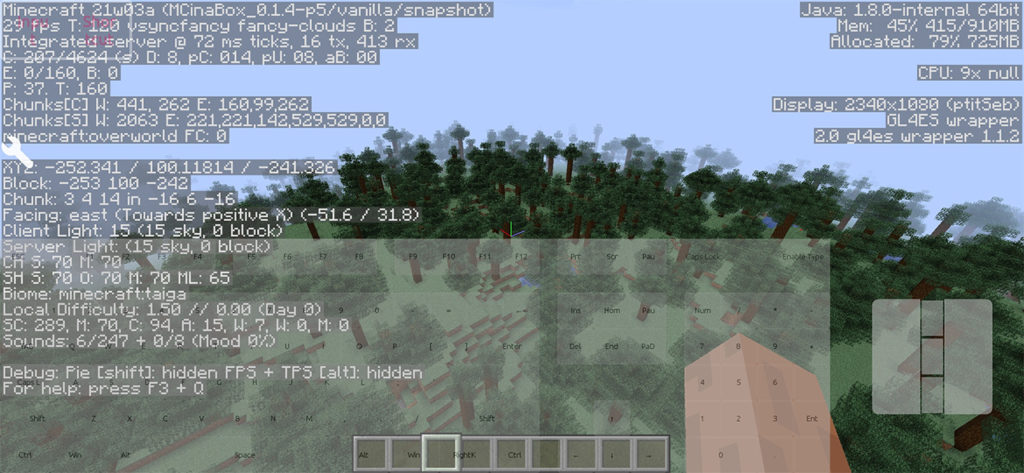
На моём Xiaomi Mi 9t в среднем около 30 FPS. Если персонаж замирает, то FPS поднимается до 60, а когда генерируется мир, падает до 15. Телефон ощутимо греется, но играть очень даже можно!
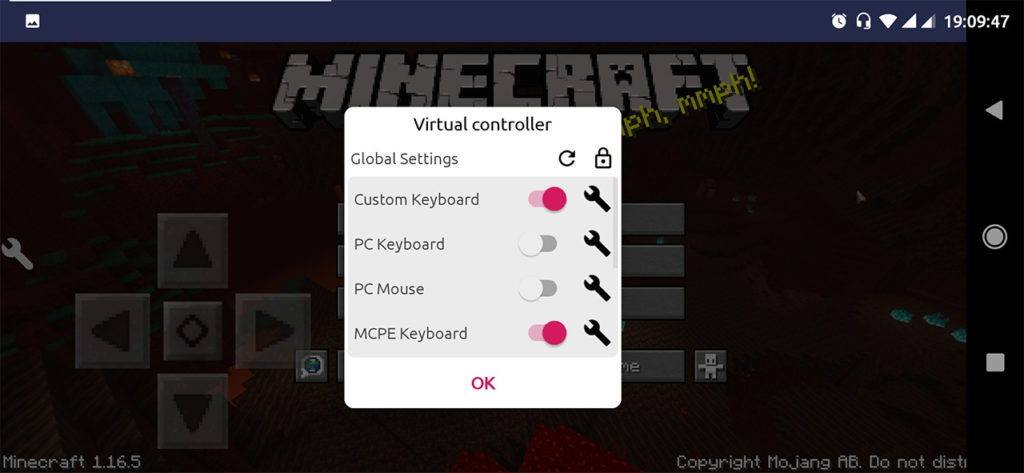
Клавиатура на пол-экрана выглядит, конечно, уродливо, но лишь потому, что я спешил проверить работу мира и не стал делать свою клавиатуру, хотя MCinaBox имеет свой отличный редактор клавиатуры!
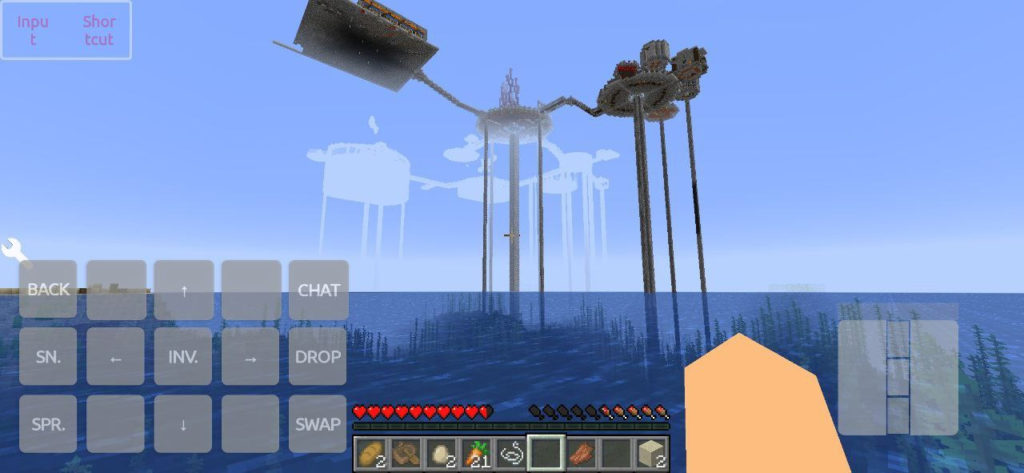 Один из вариантов настройки клавиатуры.
MCinaBox поддерживает Forge, которым мне не удалось воспользоваться. Предварительной версии это простительно.
Поскольку MCinaBox использует оригинальные файлы, я попробовал вручную установить Forge и Fabric — тоже пока безуспешно.
Но отчаиваться не стоит — такими темпами поддержка модификаций не за горами!
Как установить MCinaBox
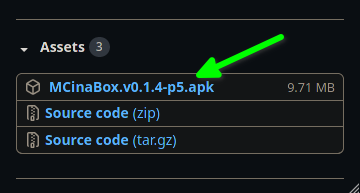
ЗагрузитьMCinaBox можно с GitHub разработчика. На этой странице нужно скачать последний APK, в моём случае это v0.1.4-p5.
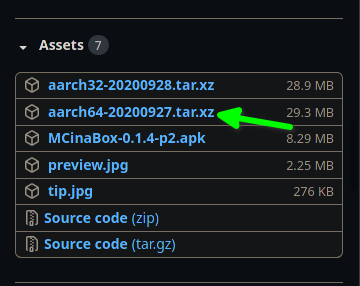
Также на этой странице нужно скачать Runtime, содержащий портированную LWJGL, скорее всего, он будет в предыдущих режимах.
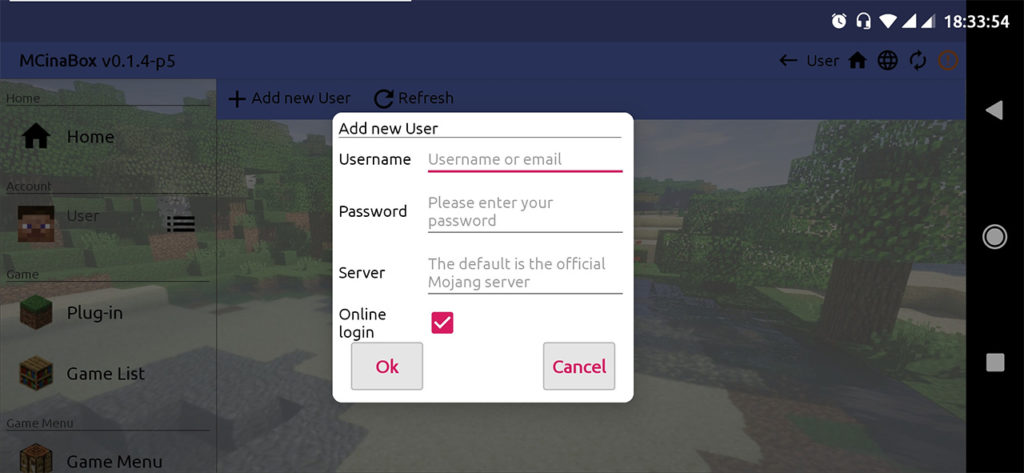
Отлично, теперь устанавливаем и запускаем наш APK. В нём первым делом нужно задать пользователя, войдя в аккаунт Mojang (можно просто указать ник игры оффлайн).
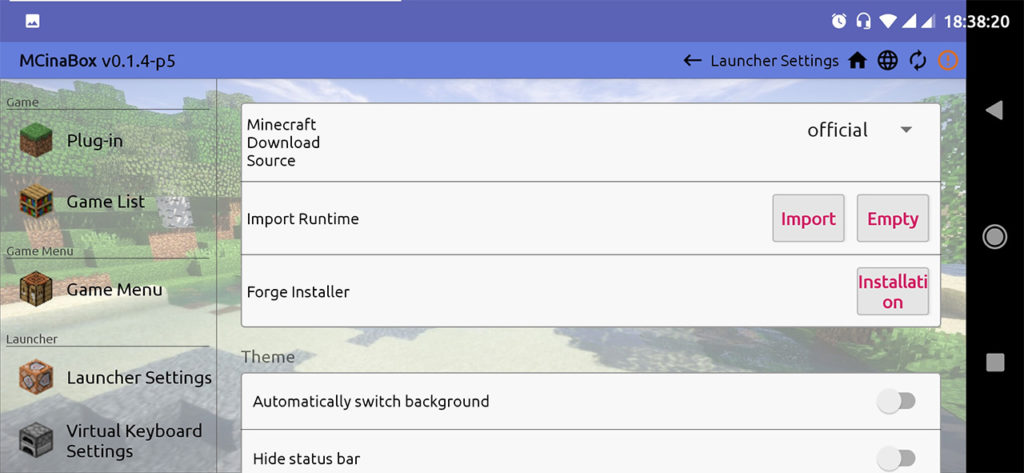
В настройках лаунчера импортируем наш runtime.
Также по желанию можете создать свою клавиатуру во вкладке ниже.
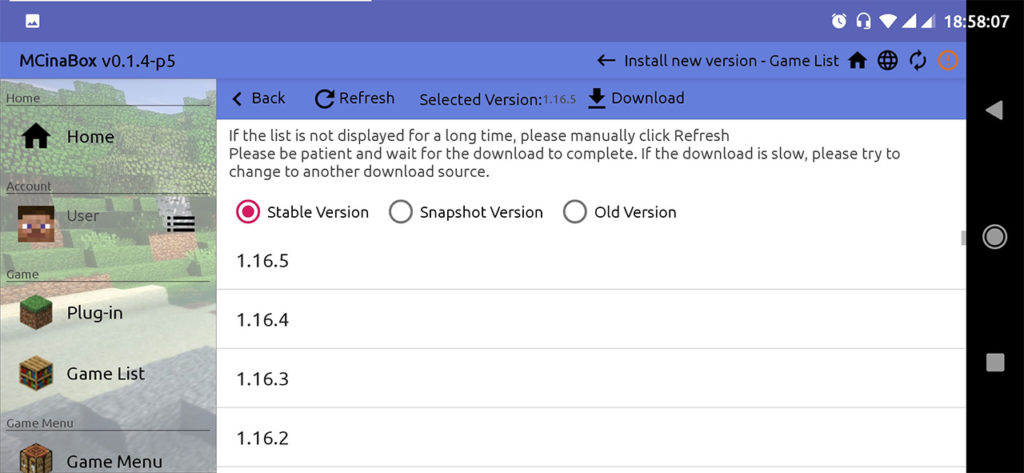
После этого идём в меню всех версий и устанавливаем нужную версию (это будет довольно долго).
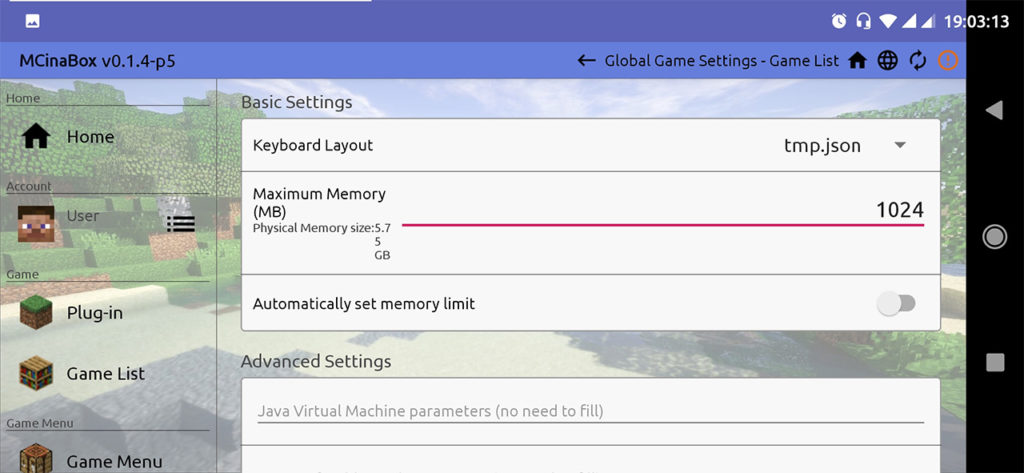
Далее переходим в глобальные настройки и меняем количество выделенной оперативной памяти.
По умолчанию стоит 256 МБ, что чрезвычайно мало. Но слишком большие значения я тоже бы не ставил, чтобы не было сбоев. На мой взгляд, оптимальное значение — 1024 МБ, хоть лаунчер и предупреждает, что это много.
Отлично! Теперь мы можем запустить саму игру в самой верхней вкладке! Когда игра запустится, останется решить лишь пару проблем.
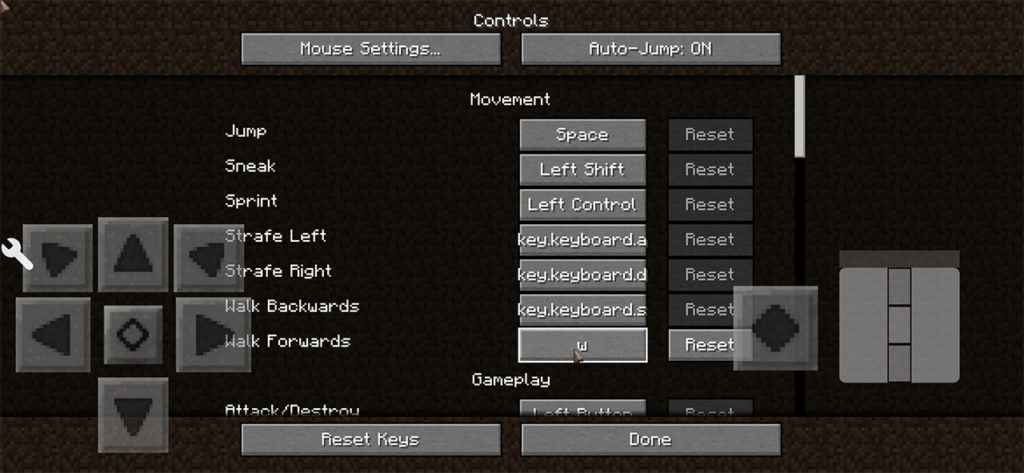
Для начала настраиваем удобное управление.
Главное — научить персонажа ходить. Возможно, это баг, и в будущих версиях он будет исправлен, но пока можно зайти в настройки и назначить все нужные клавиши.
Ну вот и всё! Приятной игры!
Minecraft JE окончательно портировали на Android
Java для Майнкрафт / TLauncher [Windows/MacOS/Linux] [32/64x]
Для запуска нашего лаунчера и самой игры Minecraft, у вас обязательно должен быть установлена Джава. На данной странице, вы узнаете все основные подробности установки. На всё это у вас уйдёт не много времени, а в результате получите доступ к одной из самых популярных игр в истории.
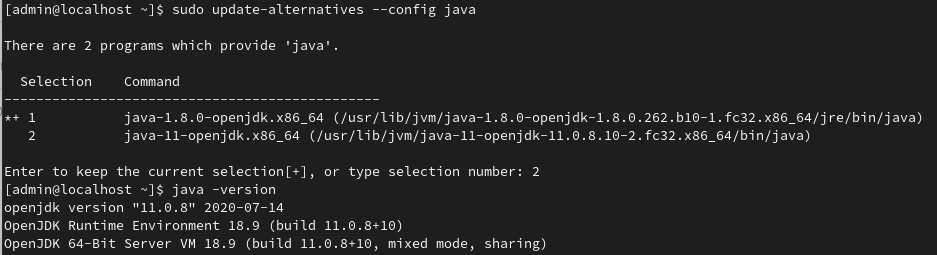
Для TLauncher и Minecraft нужна именно Java 8! В некоторых Linux системах работает и с Java 11.
Рекомендованная версия Джава для Minecraft на Windows: Java 8 Update 51 (приоритет) или Java 8 Update 45.
Рекомендованная версия Java для Майнкрафт на MacOS/Linux: Java 8 Update Последний.
Где скачать Java
MacOS*: Java MacOS x64 (MacOS 10.7.3 и ВЫШЕ версии!);
* Все версии взяты с официального сайта Java, не было внесено никаких изменений, подписаны цифровой подпись Oracle!
Установка Java в Windows (XP, 7, 8, 10)
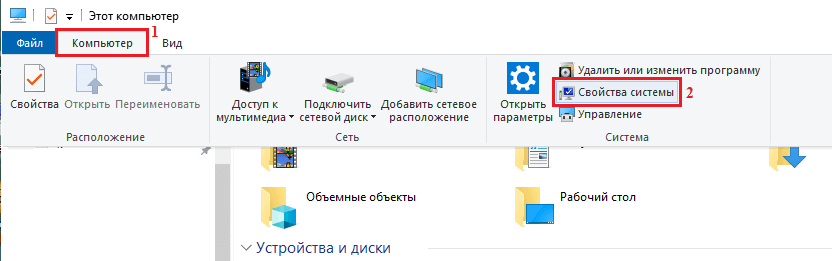
2) Ищем пункт «Тип системы«, и возле него будет указана разрядность вашей системы.
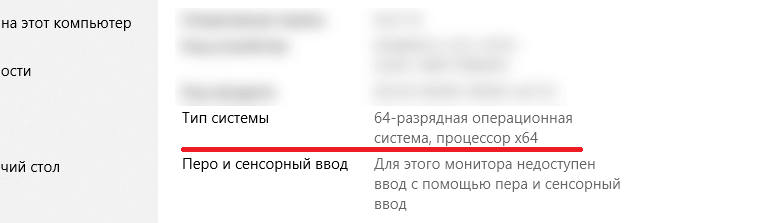
2.1) Если указано «32-разрядная операционная система, процессор x64«, то рекомендуется переустановить Windows используя разрядность x64, так как процессор ваш поддерживает. В противном случаи, x32 обладает ограничениями на выделения оперативной памяти!
3) Определив вашу разрядность, скачиваем версию Java для x32 или x64 по ссылкам выше.
4) Запускаем скаченный установщик и нажимаем на кнопку «Install«. Произойдёт установка и теперь ваш компьютер готов к работе с Minecraft/TLauncher.
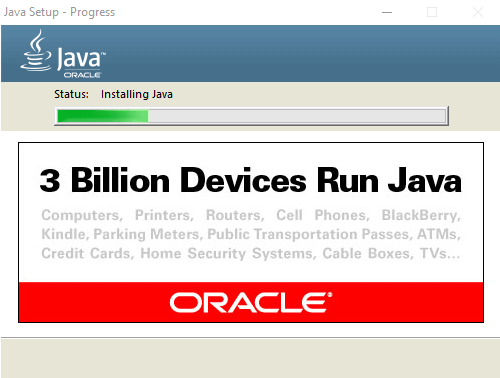
Установка Java в MacOS
1) Скачиваем версию Java под MacOS x64 по ссылке выше.
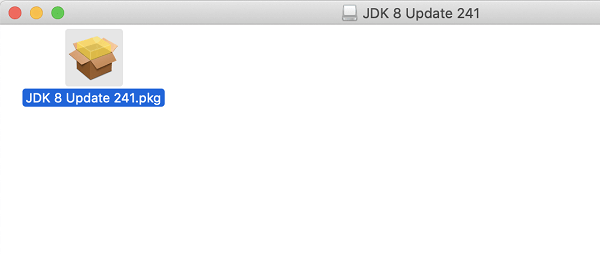
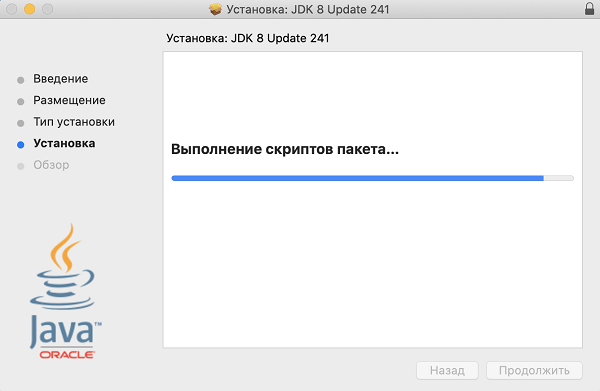
2) Запускаем скаченный образ DMG и запускаем в нём пакет установки PKG:
3) В первых двух окнах просто нажимаем «Продолжить«:
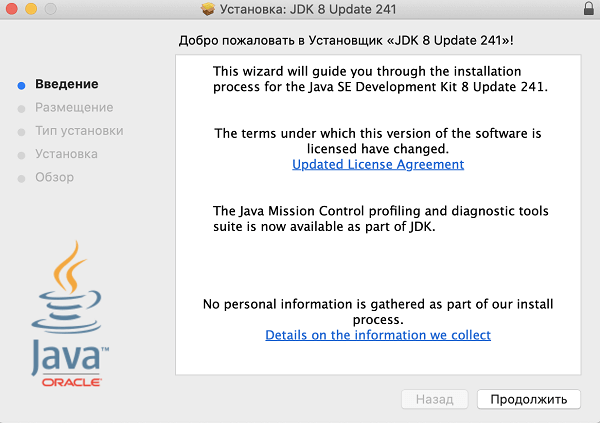
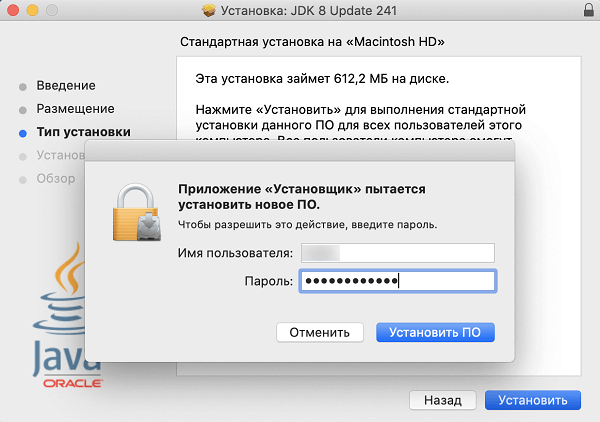
5) Готово! Теперь у вас установлена Java на OS X.
Установка Java в Linux
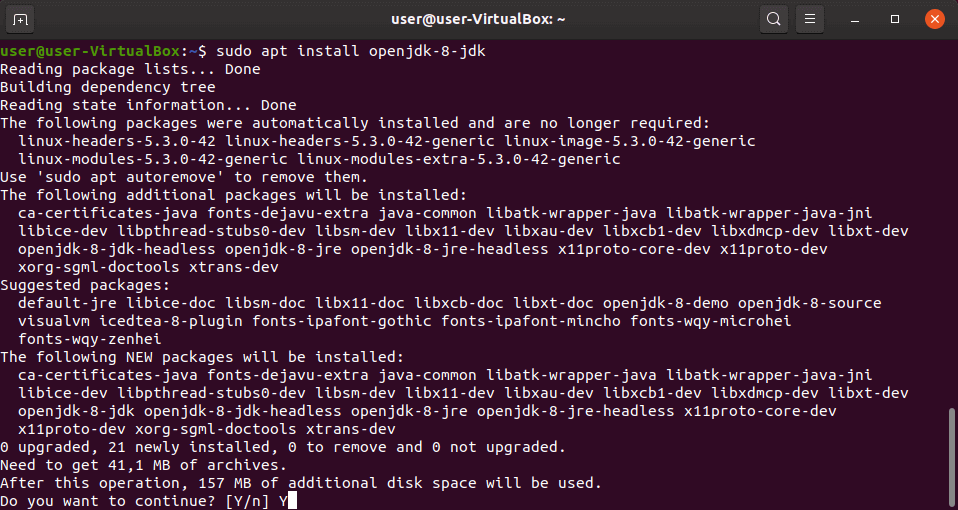
Установка Java в Ubuntu для TLauncher/Minecraft
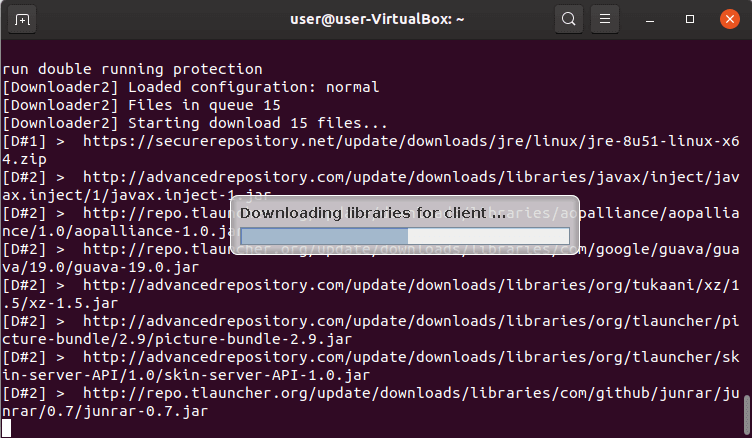
2) Устанавливаем Java: sudo apt install openjdk-8-jdk и соглашаемся Y на установку.
Установка Java в Debian/Mint для TLauncher/Minecraft
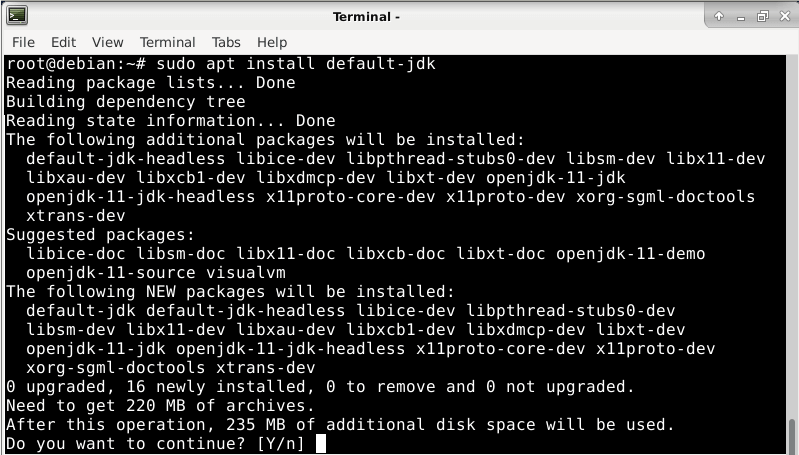
2) Устанавливаем саму Java: sudo apt install default-jdk и соглашаемся Y на установку.
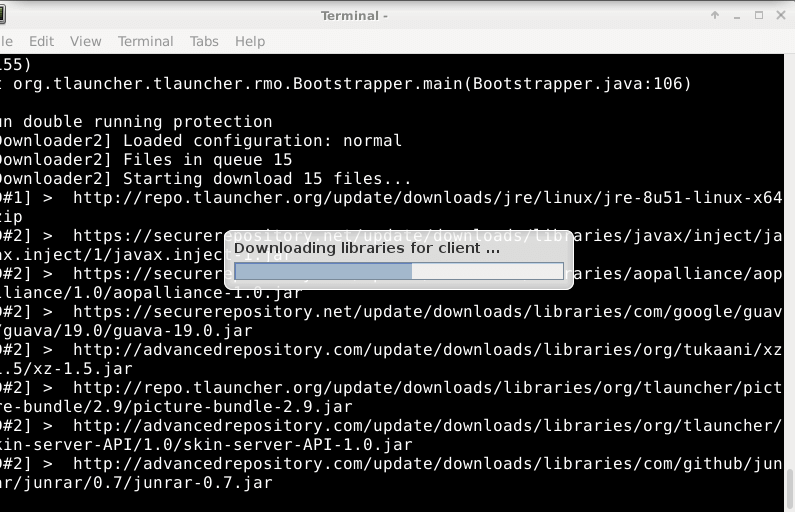
Установка Java в Fedora/CentOS для TLauncher/Minecraft
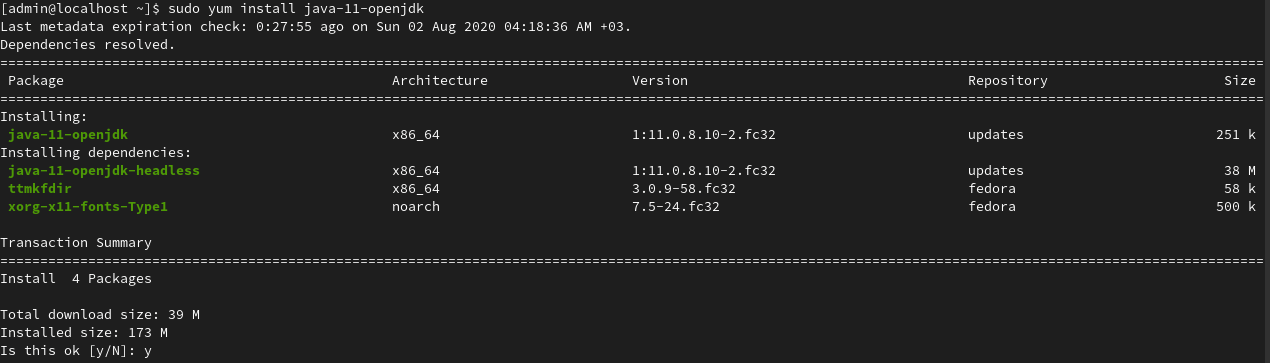
1) Открываем Терминал и выполняем стандартные sudo yum update и обновляем.
2) Устанавливаем Java: sudo yum install java-11-openjdk и соглашаемся Y на установку.
Решение проблем при установке Java
1) Не запускается установщик Java, без ошибок и окон.
1.1) Пробуем полностью перезагрузить компьютер и запустить снова установщик.
1.2) Если перезагрузка не помогает, нужно переустановить вашу ОС (Windows и т.д.), так как она сломалась.