
Как настроить Discord для игры
Возможности популярных мессенджеров пришлись по душе многим геймерам. Им требуется голосовое общение для выстраивания стратегии или обсуждения проблем прохождения очередного босса. Некоторые проекты были специально разработаны для удовлетворения потребностей «сверхлюдей». Сегодня мы поговорим о том, как настроить Дискорд под нужды игровых приложений с максимальной эффективностью.
Основополагающие понятия
Discord — программный продукт, предназначенный для общения между членами единого сервера или канала. Процесс обсуждения насущных проблем заключается в использовании моторики рук (отправка текстовых сообщений) или записывающих устройств (голосовая связь).
Разработанная система отличается экономичностью потребляемых ресурсов, высокой производительностью, стабильной работой на платформах с разными операционными системами.
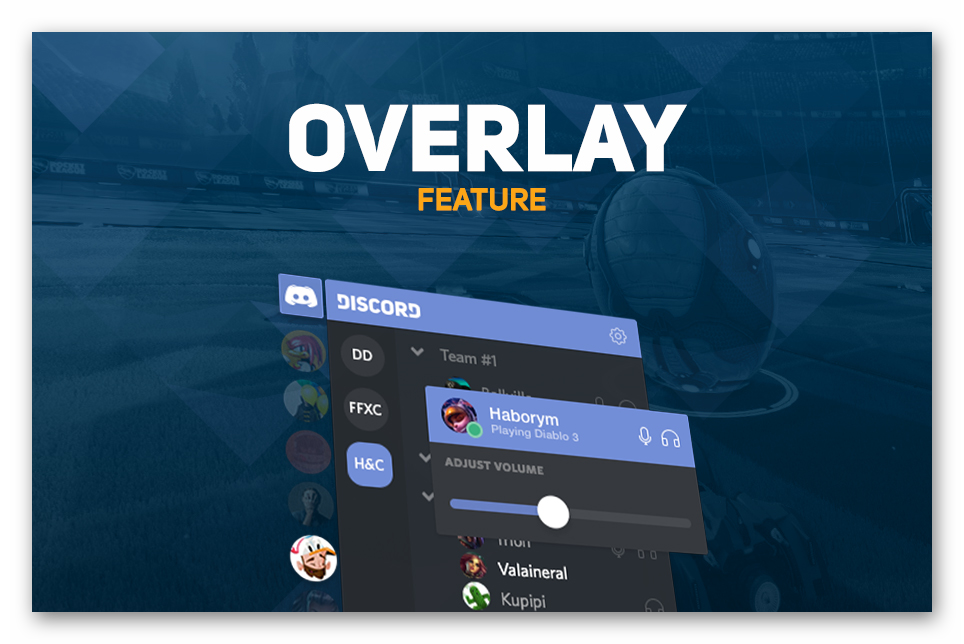
Так как Дискорд создавался под нужды геймеров, здесь все выполнено с простотой и многофункциональностью. Рассмотрим «волшебную» функцию, которая и сделала мессенджер настолько популярным.
Когда на выдумку горазд…
Для комфортного общения важно взаимодействовать с товарищами во время игрового процесса.
Оверлей — уникальная функция, дающая возможность вносить пользовательские изменения для участников канала при активном окне игрового приложения. К примеру, вы с тиммейтами «агрите» очередного босса и одновременно отправляете текстовое сообщение в рамках определенного сервера.
Активация функции
Рассмотрим перечень действий, необходимый для настройки Дискорда для игры:
Вместо заключения
Discord разрабатывался с учетом пожеланий профессиональных геймеров для создания комфортных условий для их профессиональной деятельности. Однако обычному пользователю также полезно овладеть навыками взаимодействия с тиммейтами во время игровых баталий.
Как настроить Discord для игры — инструкция
Так как Discord используется миллионам пользователей именно для общения с друзьями во время игрового процесса, возможность регулировать громкость звука связи, переключаться между собеседниками и прочие важные процессы должны предоставляться без закрытия окна с программой. Для этого разработчики мессенджера внедрили в свое детище функцию Overlay, которая позволяет налаживать дополнительный слой изображения с Дискордом поверх основного. Поэтому сегодня рассмотрим, какие возможности настройки Дискорда получат игроки от этого и как их правильно использовать.
Как настроить Discord для игры
То, как настроить звук или как настроить на кнопку определенное действие, пользователь без труда сможет разобраться сам, поскольку все возможности показаны на самом дополнительном окне и не нужно тратить время на их поиски. Лучше более подробно рассмотрим варианты установки Оверлей в Дискорде при ручном и автоматическом добавлении в белый список мессенджера.
Способ 1: Автоматическое добавление
Есть несколько популярных многопользовательских игр, для которых ручное закрепление не требуется, среди них: DOTA 2, Heroes of the Storm, Rocket League, Hearthstone, League of Legends, CS:GO и многие другие.
Но даже для всего вышеперечисленного необходимо самостоятельно запустить Overlay, так как по умолчанию он не включен для мессенджера Discord. Для этого:
Все действия программа сохраняет сразу же, поэтому после завершения можете смело продолжить работу без надобности перезагружать устройство.
Способ 2: Добавление вручную
В том случае, если Overlay не открывается, нужно самостоятельно добавить приложение в белый список. Чтобы сделать это:
Если необходимого приложения в данном списке нет, добавьте его, нажав на кнопочку «Добавьте ее».
Только следует помнить, что при включенном Оверлее устройство будет работать медленнее, поскольку дополнительное окно также требует определенное количество оперативной памяти.
Поэтому при включении слишком требовательного приложения или если у вас недостаточно мощный персональный компьютер лучше на время выключить функцию.
Заключение
В данной статье мы подробно разбрали, как настроить Discord онлайн для игры, весь порядок действий для включения дополнительного окна Оверлей и ручного добавления желаемой игры в этот режим.
1 376 thoughts on “Как настроить Discord для игры — инструкция”
online casinos slots for real money casino play
Теперь делать ставки смогут не только настоящие мастера, но и новички без опыта. Каждый пользователь сумеет испытать собственные силы в заключение пари. Букмекер Леон существует длительное время на рынке, потому сумел заслужить отличную репутацию. Каждый клиент в состоянии сделать из собственного увлечения реальный заработок — Leonbets. Придется потратить достаточно много сил, чтобы научиться правильно делать ставки.
Что предлагает букмекер Леон?
Букмекерская контора предоставляет весь диапазон услуг. На сайте есть правила для начинающих игроков, которые позволяют освоиться в данной сфере. Каждый пользователь сумеет научиться делать ставки.
Букмекер предлагает своим игрокам следующее:
1. Ставки на футбол. Для того чтобы делать ставки на матчи, имеется 5 популярных европейских чемпионатов (Англия, Италия, Германия, Франция и Испания).
2. Ставки на хоккей. Уровень коэффициента на данный вид спорта можно назвать средним.
3. Ставки на теннис. Средний размер маржи для соревнований ITF и Челленджеров — 6.5%.
4. Ставки на баскетбол. Баскетбольная маржа для самых популярных лиг не будет выше 4% не только лишь на исходы, да и на форы и тоталы.
Для того чтобы оценить функционал и весь набор услуг, требуется посетить интернет-сайт в качестве гостя либо в качестве полноправного игрока. Будет нужно пройти регистрацию, которая займет не больше 5 минут. Можно делать ставки на разные спортивные действия, которые проводятся ежедневно. Имеется экзотика в виде крикета, бильярда и дартса. Букмекер всегда предлагает высокие размеры коэффициентов.
Самой востребованной и популярной сегодня букмекерской конторой в Узбекистане считается Мостбет. Азартное заведение предлагает заработать приличную сумму средств на ставках. Беттер может ставить деньги на спортивные события в любое время суток. Букмекер всегда радует своих клиентов разными мероприятиями, разбегом ставок и коэффициентами. Даже новичок сумеет делать ставки на спортивные мероприятия и получать выигрыши — можно ли доверять букмекеру Mostbet.
Что предлагает букмекер Мостбет?
Пользователи могут самостоятельно делать анализ различных ситуаций и строить прогнозы. Если нет такого навыка, есть готовые прогнозы от специалистов.
Букмекер предлагает следующее:
1. Виртуальный спорт имеет отличия от киберспорта, который тоже проводится в виртуале. На финал игрового процесса не влияет никто. Действия проходят генерирование только по ходу поединка.
2. Ставки на футбол. Средняя роспись на футбол будет от 10 до 200 исходов. Все находится в зависимости от того, как пользующееся популярностью мероприятие. Букмекер старается делать акцент на главные исходы.
3. Ставки на баскетбол. Букмекер предоставляет в среднем 15-25 баскетбольных событий для пользователей.
4. Ставки на киберспорт. Данный вид спорта привлекателен для тех людей, которые обожает беттинг.
5. Ставки на теннис. Для беттеров ставки на этот вид спорта считаются самыми популярными и прибыльными.
6. Ставки на хоккей. Букмекер предлагает игрокам самую лучшую роспись. Он предоставляет около 450 вариантов для матчей КХЛ и НХЛ.
Для того чтобы выигрывать в букмекерской конторе Мостбет необходимо положиться на собственные таланты и на время, которое учит.
oooo kimler kimler var hayretler içerisindeyimm??
Что такое Discord и как его использовать?
Видеоигры и Интернет идут рука об руку, как Doritos и Mountain Dew. С Интернетом вам не нужно искать шумные толпы игровых автоматов или ссориться с друзьями, чтобы поиграть на диване. Им нравится сотрудничать или соревноваться с другими людьми по всему миру. Конечно, многопользовательская игра в сети не всегда доставляет удовольствие, особенно когда дело касается общения. Слушать проклятия случайных далеких незнакомцев может быть достаточно, чтобы заставить вас сжечь гарнитуру. Однако такие опыты, как проведение эпических MMO-рейдов или координация тактики с товарищами по команде в шутерах, были просто невозможны в эпоху до онлайн-чатов.
Что такое Discord?
Discord, насчитывающий более четверти миллиарда пользователей, является одним из самых популярных способов онлайн-общения геймеров. Discord позволяет друзьям общаться напрямую с помощью голоса, видео или текста и присоединяться к серверам, на которых могут взаимодействовать более крупные сообщества.
Игры, безусловно, являются основной целью Discord, в какой-то момент служба даже раздавала бесплатные компьютерные игры платные подписчики, прежде чем осознали, что он не может победить Steam. Тем не менее, любое онлайн-сообщество может воспользоваться функциями, которые предлагает Discord. Подробнее о других его применениях чуть позже.
Как присоединиться к Discord
Существует множество способов общения во время онлайн-игр, но многие из них привязаны к их конкретным консолям или платформам. Discord успешен, потому что он не зависит от платформы. Вы можете интегрировать его со своей учетной записью Xbox, а также есть неофициальные способы подключить его к вашей учетной записи PlayStation. Однако Discord не привязан к какой-либо одной системе, в отличие от Xbox Live и PlayStation Network. Отсутствие привязки к игровой консоли также усиливает аргумент Discord в пользу неигровых целей, таких как общение с семьей или одноклассниками.
Присоединиться к Discord так же просто, как использовать службу в браузере на вашем компьютере или загрузить бесплатную приложение доступно для Android, iOS, Linux, macOS и Windows. Оттуда вы присоединяетесь к серверу, ища его, принимая приглашение или создавая свой собственный. Сервер состоит из каналов, по которым участники сервера могут общаться друг с другом с помощью текста, голоса или видео, таких как совместное использование экранов своих компьютеров. Видеочат может сделать его доступным для Zoom Meetings.
При создании каналов вы также можете сортировать их по категориям. Серверы и каналы внутри этих серверов отображаются на левой панели. Список участников сервера отображается справа. Вверху (или внизу на мобильном телефоне) вы можете добавлять друзей и отправлять сообщения, искать серверы и видеть, упоминались ли вы на сервере.
Один пользователь может присоединиться к 100 серверов, и вы можете настроить, с каких серверов вы хотите получать уведомления. Вы даже можете дать себе другое имя для каждого сервера, к которому вы присоединяетесь. Вы также можете приглашать друзей, которых вы добавили с одного сервера, на другой, даже если друзьям не нужно совместно использовать сервер для прямого общения..
На одном сервере может быть до 500 000 участников, хотя, если более 25 000 одновременно подключены к сети, владелец должен обратиться в службу поддержки Discord, чтобы получить дополнительное пространство на сервере, чтобы избежать ошибок подключения. Максимальное количество категорий для сервера — 50, а максимальное количество каналов — 500.
Как использовать Discord
Вы используете Discord вместе, но отдельно от любой другой деятельности, которую вы делаете. Допустим, у вас есть группа друзей, с которыми вы всегда играете в файтинги. Вы все можете без проблем использовать один и тот же сервер Discord, запускать его и получать к нему доступ с любого устройства, в то время как вы переходите от разговоров о навыках Street Fighter V друг друга на PlayStation 4 до хихиканья о жертвах в версии Mortal Kombat 11 для Xbox One. позволяет игрокам избранных онлайн-игр соревноваться с противниками на других консолях, поэтому Discord идеально подходит для групп игроков, которые этим пользуются. Discord — отличная альтернатива некачественному приложению голосового чата для Nintendo Switch Online.
Discord предлагает как частные, так и общедоступные серверы. Частные серверы предназначены для общения с крутыми друзьями, а не для незнакомцев, которым не терпится кричать на вас. Они также подходят для любого вида общения, требующего секретности. Для предварительного просмотра Minecraft Dungeons я смотрел презентацию и задавал вопросы разработчикам через защищенный паролем частный сервер Discord.
Общедоступные серверы также имеют свое место. Подобно смеси Reddit и Slack (или, как я полагаю, должен был быть период расцвета каналов IRC), публичные серверы Discord предназначены для поклонников общей темы, которые могут общаться друг с другом и развивать свое сообщество. Создавайте собственные эмоции для шуток вашего сервера. Модераторы могут забанить проблемных пользователей. Известно, что разработчики взаимодействуют с пользователями на проверенных серверах Discord, посвященных их игре.
Discord — это не только для геймеров
Discord также больше полагается на неигровое использование. Сайт рекламирует сообщества книжных клубов, танцевальных классов и цифровых конвенций. Discord сообщил нам, что, согласно внутренним опросам, подростки используют Discord для всего, от учебы в классах до совместного просмотра Netflix..
Связанные
Вы можете подключить потоковую передачу музыки Spotify к своей учетной записи Discord, чтобы друзья могли видеть, что вы слушаете, и слушать это тоже. Из-за эпидемии COVID-19, которая закрывает весь мир и заставляет нас общаться виртуально, дети обязательно найдут для Discord еще много творческих возможностей.
Стоит ли Discord денег?
Discord можно загрузить бесплатно, и вы можете использовать его, даже не платя. Однако пользователи Discord могут пользоваться дополнительными услугами премиум-класса с Discord Nitro, доступным на двух уровнях.
Discord Nitro Classic — это более дешевый премиум-уровень, стоимость которого составляет 5 долларов в месяц или 50 долларов в год. Эта подписка дает вам возможность изменять свой четырехзначный тег имени пользователя, значок Nitro для вашего профиля, настраиваемые эмоции, которые вы можете использовать за пределами своего домашнего сервера, а также возможность превращать анимированные GIF-файлы в изображения аватаров и смайлики. Качество видео тоже улучшается. Прямая трансляция в 1080p со скоростью 60 кадров в секунду. Совместное использование экрана в разрешении 720p при 60 кадрах в секунду или 1080p при 30 кадрах в секунду.
Вы также получаете два повышения сервера. Когда сервер получает достаточное ускорение, его уровень повышается и открывается больше возможностей для всех участников этого сервера. Эти бонусы включают в себя больше слотов для эмодзи, персонализированный URL-адрес, пользовательские иллюстрации для приглашений, анимированные значки, баннер сервера и функции, которые в противном случае зарезервированы для платных участников, такие как улучшенное качество видео и более высокие лимиты загрузки. Таким образом, даже если вы не платите, вы все равно можете получить дополнительные преимущества, если у вашего сервера чувство общности достаточно сильно, чтобы заставить других участников платить вперед. Для пользователей Discord еще больше стимулов делать серверы добрыми и гостеприимными, а не враждебными и токсичными, как в других игровых сообществах.
Возможно, они не так удобны для игроков, как Discord, но есть и другие способы общения в сети. Чтобы узнать больше, ознакомьтесь с лучшим программным обеспечением для видеоконференцсвязи и лучшими поставщиками бизнес-услуг VoIP..
2 formas de arreglar Discord sin detectar Minecraft (10.20.21)
Discord es una aplicación ampliamente utilizada entre los jugadores que les permite chatear por voz con otros jugadores mientras juegan juegos en línea. Puede ejecutarse con casi todos los demás juegos y solo necesita que estés en un servidor de Discord.
Además, hay bots en Discord que tienen todo tipo de funciones. Los jugadores pueden usar los bots de Discord para reproducir su lista de reproducción favorita mientras juegan. También pueden ver memes o moderar el servidor usando los bots de Discord. Una cosa aún mejor sobre el uso de Discord es que en su mayoría es gratis, y solo se pagan las funciones premium.
Lecciones populares de Minecraft
Antes de que un jugador pueda ejecutar correctamente un juego con Discord, es importante que Discord primero detecte la aplicación como un juego. La mayoría de las veces, Discord lo hace automáticamente. Sin embargo, hemos visto casos en los que Discord no detecta Minecraft. Esto podría deberse a varias razones.
Es por eso que hoy; Echaremos un vistazo a algunas de las razones por las que Discord no detecta Minecraft. También estaremos dando la solución a cada motivo. Entonces, ¡vayamos directo a eso!
Aunque esta opción debería estar activada de forma predeterminada, algunos usuarios la desactivan accidentalmente. Algunos jugadores piensan que activar la superposición de Discord puede afectar el rendimiento del juego. El rendimiento podría verse afectado en forma de tartamudeos.
Sin embargo, es importante tener en cuenta que la opción de superposición de Discord es bastante importante en algunos juegos. Si la opción está desactivada, es posible que Discord no reconozca algunos juegos como deberían. Es por eso que le sugerimos que active la superposición de Discord. Simplemente haz clic en la configuración del usuario en Discord, selecciona la superposición y marca la casilla Habilitar superposición en el juego.
Muchos usuarios han declarado que Discord no reconoce Minecraft modificado. Esto puede deberse a que una aplicación de terceros, como OptiFine, interrumpe la funcionalidad de Discord. En cualquier caso, deberás agregar manualmente el juego desde la configuración de Discord.
Simplemente vaya a la configuración de usuario y seleccione la actividad del juego. Desde aquí, verá una opción etiquetada como «¿No ve su juego? ¡Añádelo! ”. Haga clic en Agregar y agregue Minecraft a Discord. Ahora, vea si Discord está funcionando correctamente con Minecraft.
Otra cosa que puede intentar es eliminar y volver a agregar Minecraft en Discord. Desafortunadamente, es posible que deba realizar este paso cada vez que intente ejecutar Minecraft si esto soluciona su problema.
Conclusión
Estos son los 2 pasos sobre cómo se puede arreglar Discord que no detecta Minecraft. Asegúrese de seguir todos los pasos mencionados anteriormente. Además, si no entendió nada del artículo, asegúrese de dejar un comentario. ¡Nos comunicaremos contigo lo antes posible!
Video de Youtube: 2 formas de arreglar Discord sin detectar Minecraft
Как играть в майнкрафт через дискорд
Так как Discord используется миллионам пользователей именно для общения с друзьями во время игрового процесса, возможность регулировать громкость звука связи, переключаться между собеседниками и прочие важные процессы должны предоставляться без закрытия окна с программой. Для этого разработчики мессенджера внедрили в свое детище функцию Overlay, которая позволяет налаживать дополнительный слой изображения с Дискордом поверх основного. Поэтому сегодня рассмотрим, какие возможности настройки Дискорда получат игроки от этого и как их правильно использовать.
То, как настроить звук или как настроить на кнопку определенное действие, пользователь без труда сможет разобраться сам, поскольку все возможности показаны на самом дополнительном окне и не нужно тратить время на их поиски. Лучше более подробно рассмотрим варианты установки Оверлей в Дискорде при ручном и автоматическом добавлении в белый список мессенджера.
Есть несколько популярных многопользовательских игр, для которых ручное закрепление не требуется, среди них: DOTA 2, Heroes of the Storm, Rocket League, Hearthstone, League of Legends, CS:GO и многие другие.
Но даже для всего вышеперечисленного необходимо самостоятельно запустить Overlay, так как по умолчанию он не включен для мессенджера Discord. Для этого:
Все действия программа сохраняет сразу же, поэтому после завершения можете смело продолжить работу без надобности перезагружать устройство.
В том случае, если Overlay не открывается, нужно самостоятельно добавить приложение в белый список. Чтобы сделать это:
Только следует помнить, что при включенном Оверлее устройство будет работать медленнее, поскольку дополнительное окно также требует определенное количество оперативной памяти.
Поэтому при включении слишком требовательного приложения или если у вас недостаточно мощный персональный компьютер лучше на время выключить функцию.
В данной статье мы подробно разбрали, как настроить Discord онлайн для игры, весь порядок действий для включения дополнительного окна Оверлей и ручного добавления желаемой игры в этот режим.
Discord — программный продукт, предназначенный для общения между членами единого сервера или канала. Процесс обсуждения насущных проблем заключается в использовании моторики рук (отправка текстовых сообщений) или записывающих устройств (голосовая связь).
Разработанная система отличается экономичностью потребляемых ресурсов, высокой производительностью, стабильной работой на платформах с разными операционными системами.
Для комфортного общения важно взаимодействовать с товарищами во время игрового процесса.
Рассмотрим перечень действий, необходимый для настройки Дискорда для игры:
Discord разрабатывался с учетом пожеланий профессиональных геймеров для создания комфортных условий для их профессиональной деятельности. Однако обычному пользователю также полезно овладеть навыками взаимодействия с тиммейтами во время игровых баталий.
Вкладка “Игры” — Ваш новый дом. В нем тепло, уютно, и все события в Discord можно узнать в этом одном единственном месте. Например:
Ниже более подробно о каждом из этих пунктов.
Хотите сэкономить несколько щелчков мыши при входе в игру? Дискорд способен быстро запустить любую игру, в которую Вы недавно играли. Одним щелчком Вы перейдете прямо к игре.
Мы позволим Вам быстро ознакомиться с тем, во что Ваши друзья играют в текущий момент времени. Откуда нам известно, кого нужно добавить? Хороший вопрос. Все из списка Ваших друзей, или с кем Вы недавно общались, будут отображаться. Если у Вас в Discord совсем немного друзей, мы также добавим в список пользователей тех, с кем Вы недавно общались в голосовом чате
Сервер + Голосовой канал + Игра, ничоси!
В зависимости от того, в какую игру играют, Вы получите доступ к быстрому просмотру участников. Если они являются участниками одного из ваших серверов и находятся в голосовом канале, Вы сможете быстро перейти к серверу, чтобы присоединиться к беседе. Если эта игра поддерживает прямые приглашения с помощью Rich Presence, оттуда Вы даже сможете присоединиться непосредственно к самой игре.
Никого из старых (новых) друзей не видать? Их можно легко добавить.
Правый клик по пользователю > отметьте “Показывать на вкладке “Игры”
Чувствуете, что назревает бардак? Снимите отметку, и они не будут больше отображаться на вкладке “Игры”.
Появление безумной группы для прослушивания.
Вместе с актуальной информацией о том, во что играют Ваши друзья, вы сможете узнавать новости своих любимых игр. Последние обновления / патчноуты / клипы будут доступны Вам в разделе “Новости”. Просто нажмите название игры, чтобы увидеть окно со всеми последними новостями.
Если Вы находитесь в Европейском Союзе, вкладка “Игры” не будет заполняться автоматически. Вместо этого Вы увидите окошко, в котором Вас спросят, желаете ли Вы загрузить эти классные возможности на свой аккаунт.
Если Вы находитесь в другом месте, и не хотите использовать эти классные возможности, Вы можете изменить настройки приватности, чтобы отказаться от них.
Настройки пользователя > Конфиденциальность > Отключите ‘Использовать данные для улучшения Discord ‘
Настройки пользователя > Внешний вид > Отключите ‘Показывать вкладку “Игры”’
Мы надеемся, Вам понравится Ваш новый дом. Он ведь теплый, уютный, и, самое главное — Ваш!