
Майнкрафт
лаунчер нового
поколения
Все для игроков — безопасность, функционал и максимум простоты


Система
достижений
Играй в майнкрафт используя KLAUNCHER, и получай награды, а позже за бонусы за открытые награды совершай покупки в «Магазине» на сайте
Просмотреть достижения можно в личном кабинете

Система скинов
и плащей KLAUNCHER
Используя наш лаунчер, ты можешь установить свой собственный скин или плащ абсолютно бесплатно!
Перейти на страницу данной системы можно, через личный кабинет

Безопасность
и функционал
Игра в майнкрафт через наш лаунчер — максимально безопасна. Запустить любую версию майнкрафта, в том числе ALPHA/SNAPSHOT/OPTIFINE/FORGE/FABRIC для нашего лаунчера не проблема
 Как начать играть?
 Как начать играть?
Первый шаг
Нажимай на кнопку ниже и устанавливай
майнкрафт лаунчер!
Второй шаг
После установки достаточно
выбрать версию и нажать
на кнопку «Играть»
Как играть по локальной сети в Minecraft [TLauncher]

В игре уже давно ввели возможность создание локального сервера в своём собственном мире, при этом все, кто находится в одной вашей сети, смогут подключится к вашему серверу. В целом всё просто, но есть много ограничения, в данной статье всё подробно описано. Выберите из содержания нужный тип настройки и выполните описанные пункты.
Настройка сервера при нахождении с другим игроком в одной сети Wi-Fi или Lan
Если несколько компьютеров находится не далеко друг от друга и находится в одной сети: Wi-Fi или Lan (по кабелю подключены), то вам подойдет данная настройка.
Windows: На компьютере, где будет открыт сервер, открываем Пуск и вписываем в поиск cmd, открываем данную программу:

В открывшемся окне вписываем ipconfig, нажимаем enter. Ищем ваш локальный IP, который начинается с 192.168.*.*, в примере он 192.168.1.47 (у вас будет другой!), копируем его.

MacOS: Для нахождения локального IP открываем Терминал (Terminal), вписать можно в поиск по Mac данную программу и найти её, в окне вписываем ifconfig |grep inet и ищем IP который начинается с 192.168.*.*, копируем его.

Теперь открываем TLauncher и выбираем версию с иконкой TL и запускаем игру (Под аккаунтом TLauncher.org тоже лучше авторизоваться). Если выбрать без иконки TL, то не сможете подключится к серверу без лицензии Mojang.

Заходим в свой мир и в меню Паузы (Esc) кликаем Open to Lan (Открыть для сети), в чате появится сообщение об успешном открытии сервера, а так же порт сервера, в примере это 31790 (у вас будет другой).

Теперь на другом компьютере, который должен подключится к вашему серверу, необходимо так же открыть версию с иконкой TL (плюс, версия игры должна быть одинаковая с первым компьютером), переходим в Multiplayer (Сетевая игра), открываем Direct connect (Прямое подключение).
Теперь вводим в поле IP адрес + порт, которые мы получили ранее, в примере это 192.168.1.47:31790. Если всё ок, то произойдёт подключение к серверу! Вы сможете теперь играть на сервере с другом.

Настройка сервера при игре по интернет с другим игроком с помощью Hamachi
Если физически вы не можете находится с другим игроком в одной сети, компьютеры находятся далеко друг от друга, то можно создать специальную сеть используя интернет с помощью Hamachi.
На обоих компьютерах делаем следующие действия: Создаём аккаунт Hamachi и скачиваем их программу (после перехода по ссылке, кнопка Download по центру).
Устанавливаем программу и авторизуемся под созданными данными. Теперь, на одном из компьютеров в Hamachi кликаем на «Создать новую сеть«, вводим ЛЮБОЕ название сети и любой пароль. Появится в окне новая сеть.

Теперь открываем TLauncher и выбираем версию с иконкой TL и запускаем игру (Под аккаунтом TLauncher.org тоже лучше авторизоваться). Если выбрать без иконки TL, то не сможете подключится к серверу без лицензии Mojang.
Заходим в свой мир и в меню Паузы (Esc) кликаем Open to Lan (Открыть для сети), в чате появится сообщение об успешном открытии сервера, а так же порт сервера, в примере это 60000 (у вас будет другой).

На другом компьютере жмём «Подключиться к существующей сети», вводим название сети и пароль, созданные ранее. При успешном подключении, в окне Хамачи будет виден компьютер вашего друга.

Потом необходимо так же открыть версию с иконкой TL (плюс, версия игры должна быть одинаковая с первым компьютером), переходим в Multiplayer (Сетевая игра), открываем Direct connect (Прямое подключение).
Теперь вводим в поле IP адрес из Hamachi (компьютера, где открыт сервер) + порт, которые мы получили ранее, в примере это 25.1.80.229:60000. Если всё ок, то произойдёт подключение к серверу! Вы сможете теперь играть на сервере с другом.

Настройка локального сервера Майнкрафт с модами
После того, как вы настроили сервер для игры в одной сети WiFi (Lan) или же с помощью Hamachi, вы сможете установить моды и играть с ними с друзьями. Инструкция очень простая.
Устанавливаем на все клиенты абсолютно такие же моды, чтобы всё было идентично, плюс сама версия Forge должна быть одинаковая, к примеру, ForgeOptiFine 1.12.2. Незабываем, что версия должна быть с иконкой TL!

Теперь создаём и подключаемся к серверу абсолютно по тем же инструкциями выше, в зависимости от вашей сети. Готово, можете играть с модами в Minecraft!
Возможные проблемы и их решения

— При подключении к серверу появляется: «Недопустимая сессия» или «Проверьте имя пользователя».
— При подключении к серверу появляется: «Io.netty.channel.AbstractChannel$AnnotatedConnectException: Connection time out: no further information»

Решение: игра не смогла найти информации о таком сервере, значит настройка сети выполнена не верно. Попробуйте на хост компьютере отключить антивирус и брандмауэр или настроить правильно.
Нужно проверить, что ваш компьютер может пинговать нужный вам IP (сервер). Для этого, нажимаем «Пуск» и в поиск пишем «CMD», открываем эту программу (Если поиска у вас нет в пуске, нажимаем кнопки Windows+R и там пишем CMD).

Превышен интервал ожидания для запроса: Если у вас такой ответ, значит сервер Не пингуется, настройки сети выполнены не верно.
Ответ от 190.100.1.1: число байт=32 время=275мс TTL=242: Значит сеть настроена верно, у вас должна быть возможность войти на сервер.
— При подключении к серверу идет прогрузка чанков и сразу выкидывает с сервера (разрыв соединения).
Решение: настройка сети выполнена верно, но антивирус или брандмауэр разрывает соединение. Отключите их или настройте правильно.
— При подключении к серверу появляется: 1.14.2: Bad packet ID 26; 1.13.2: Bad packet ID 27; 1.7.10: Застряло на Logging in. или «received string length longer than maximum allowed»
Решение: длина вашего ника больше 16 символов, сделайте меньше.
Обсудить эту тему можно в комментариях ниже:
Внешний вид лаунчера:
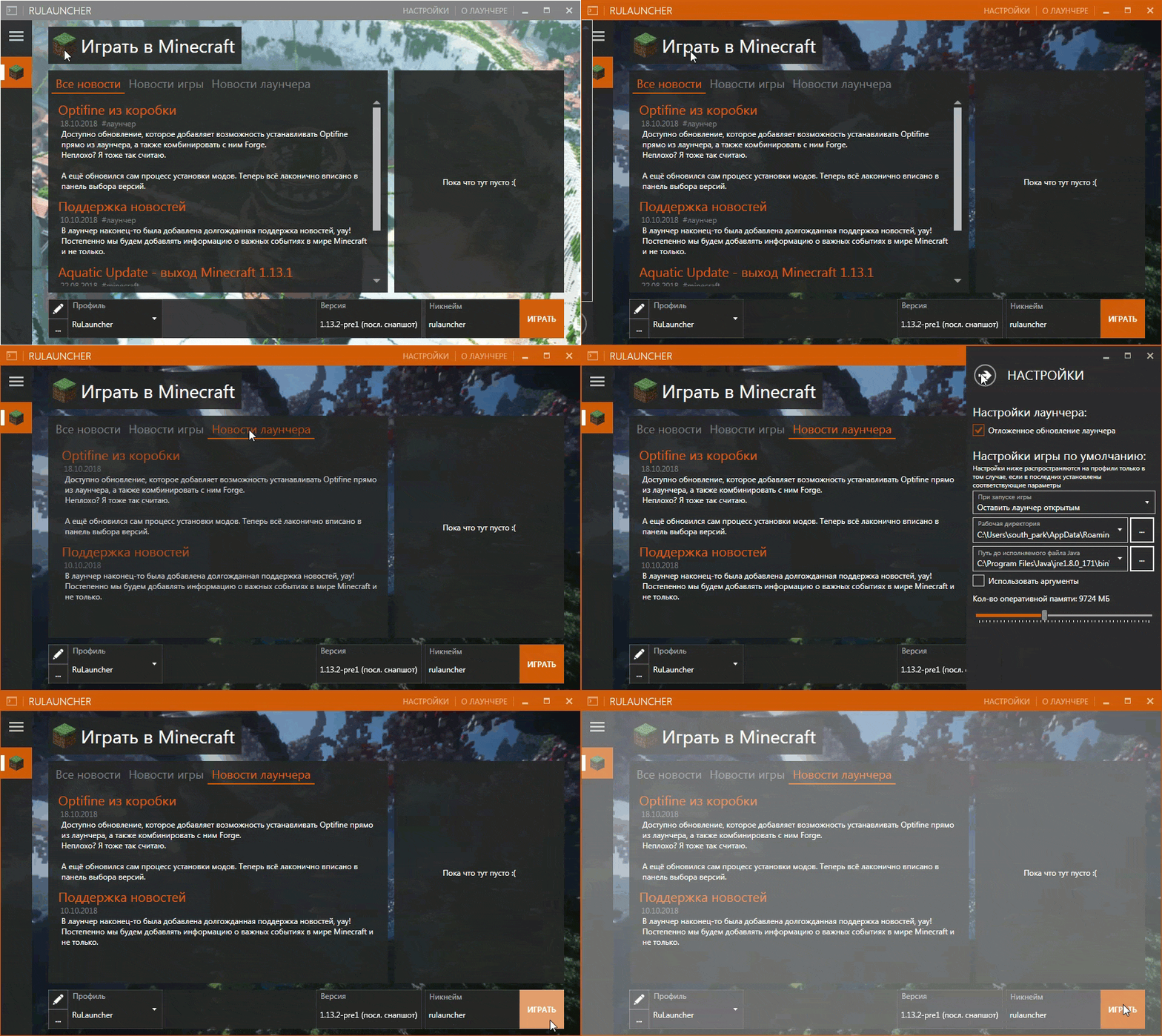
Основным функциональным элементом является нижнее меню лаунчера, здесь вы можете видеть систему Профилей.
Полезная функция для опытных игроков, вы сможете переопределить папку игры, поведение лаунчера при запуске игры, установить уникальные аргументы и исполняемый файл Java.
Список доступных версий:
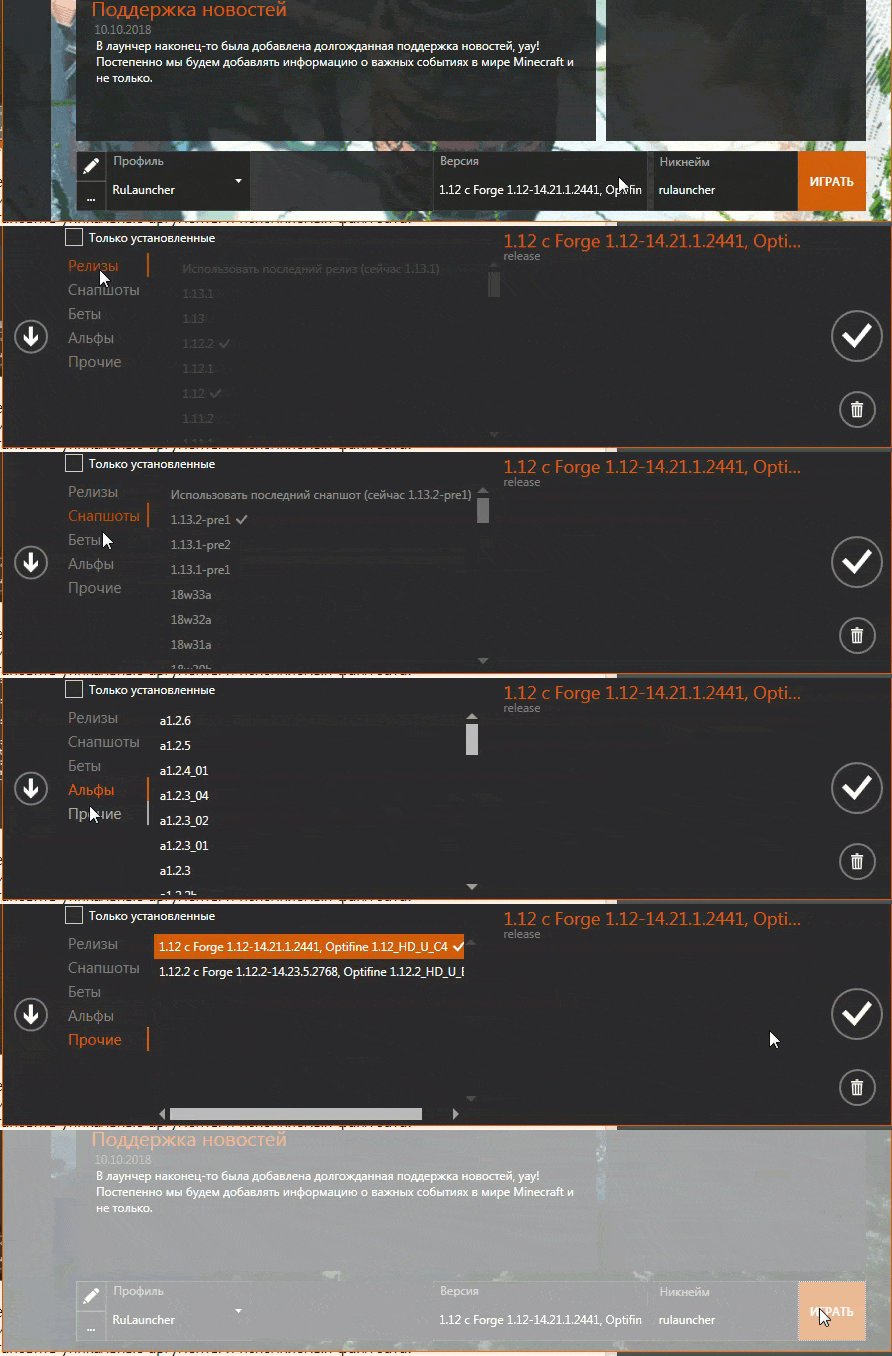
Мы поработали над удобным списком версий, все версии рассортированы на Релизы, Снапшоты, Беты, Альфы и Прочие, установленные версии помечаются белой галочкой, в любой вкладке вы можете показать только установленные версии.
В разделе Прочие Вы найдете все сторонние версии, такие как Forge, Optifine, Liteloader и другие.
Автоматическая установка MinecraftForge и Оptifine любой доступной версии:
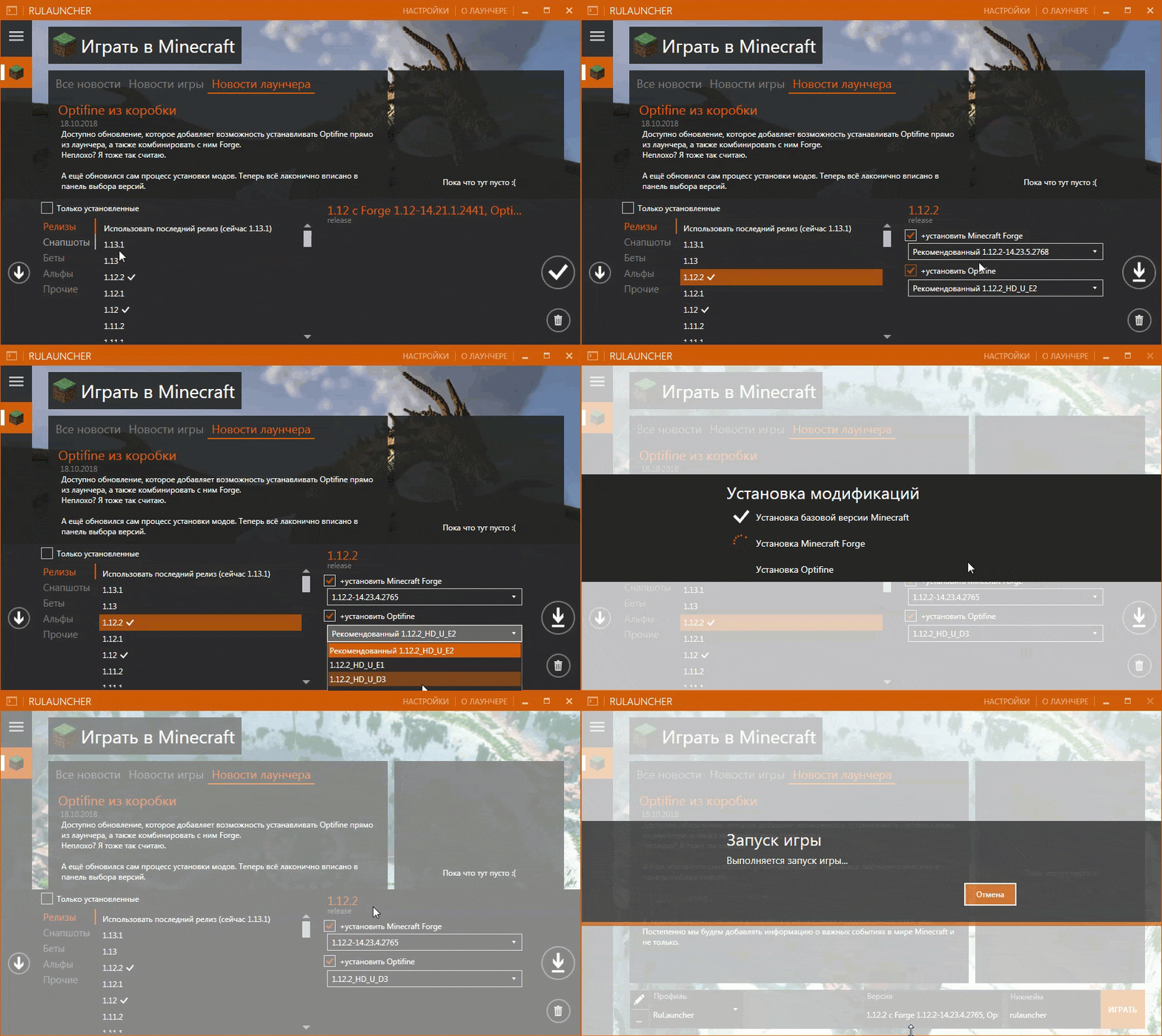
Стала доступна автоматическая установка майнкрафт фордж любой доступной версии.
Автоматическая проверка на наличие Java, ее загрузка и подключение:
Поддержка лицензионного Minecraft:
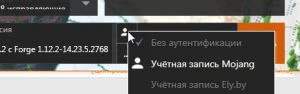
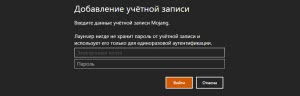
Реализована поддержка работы с учетными записями Mojang, осуществлена подготовка для работы с ely.by
Поддержка системы скинов через ely.by:
Настройка внешнего вида:
Это все?
Да, на данный момент это все, что есть в лаунчере, по сути это основная база самого лаунчера.
Нам необходимо Ваше мнение, а так же техническая статистика по работе лаунчера.
Задать аргументы можно через создание файла runtime_configuration.json рядом с исполняемым файлом апдейтера или в папке %рабочая директория лаунчера%/configs/
Так, например, содержимое
передаст лаунчеру следующие параметры:
Это переназначит основную папку майнкрафта на произвольную.
Лаунчеры Minecraft для ПК
Существует огромное количество приложений, при помощи которых можно абсолютно бесплатно скачивать и устанавливать Minecraft для компьютера. Сегодня мы рассмотрим самые популярные из них. Естественно, любой из лаунчеров вы сможете бесплатно скачать со специальной странички. Дело в том, что кроме ТОП лучших приложений вас ждет и отдельный обзор каждого из них.
| TLauncher | GID-Launcher | FLauncher | RLauncher | MLauncher | Randomcraft | SKLauncher | ALauncher | Shiginima Launcher | Titan Launcher | Technic Launcher | ATLauncher | McLauncher | MultiMC | xLauncher | HyPixel | RULauncher | MRLauncher | TLauncher Legacy | PixelMon | SLauncher | AnjoCaido | Team Extreme Launcher | FTB Launcher | VoidLauncher | |
| Русский язык: |  | | | | | |  | | | | | | | | | | | | | | | | | | |
| Пользовательский интерфейс: | | | | | | | | | | | | | | | | | | | | | | | | | |
| Стабильность работы: | | | | | | | | | | | | | | | | | | | | | | | | | |
| Рейтинг: |  | | |  | | |  |  | | | |  | | | | | | | | | | | | | |
| Скачать | Скачать | Скачать | Скачать | Скачать | Скачать | Скачать | Скачать | Скачать | Скачать | Скачать | Скачать | Скачать | Скачать | Скачать | Скачать | Скачать | Скачать | Скачать | Скачать | Скачать | Скачать | Скачать | Скачать | Скачать |
TLauncher
Это один из самых популярных, функциональных и востребованных лаунчеров. Если нужно бесплатно скачать Minecraft на компьютер, название данной программы всплывает чаще всего. Присутствует огромное количество дополнительных функций, например: автоматическая установка модификаций, скинов, текстур и карт. Поддерживается выбор любых версий игры. Также тут есть собственный сервер и, на которых мы можем поиграть.
GID-Launcher
Если предыдущий лаунчер можно было назвать ТОПовым, то этот просто хороший. Симпатичный пользовательский интерфейс, выполненный в темных тонах, подкреплен наличием русской версии и возможностью сборки собственных модификаций. Поддерживается несколько пользовательских аккаунтов, мы можем создавать собственные версии игры или пользоваться уже подготовленными. Каких-то дополнительных функций тут нет.

Одним из достоинств данного приложения можно назвать наличие отзывчивой поддержки. Вам достаточно обратиться в группу ВКонтакте или Telegram-чат, в результате чего на любой вопрос можно быстро получить ответ.
FLauncher
Еще одно приложение, которое отлично подойдет для автоматической установки Minecraft на компьютер, это FLauncher. Программа, как и две предыдущие, выглядит довольно интересно, к тому же тут есть весь необходимый функционал. Например, мы можем выбрать любую версию игры, включая самую последнюю и с поддержкой Forge. Также тут есть сервера, на которых можно поиграть в режиме онлайн.

R-Launcher
Еще один лаунчер для установки Minecraft, который можно скачать на ПК. ПО имеет простой пользовательский интерфейс и русскую версию. Пользоваться программой максимально удобно в первую очередь из-за того, что все кнопки тут вынесены на главный экран, а само окно не содержит ничего лишнего. Этот лаунчер из коробки поставляется с модами. Вы можете нажать соответствующую кнопку и установить одну из модификаций, которую предложит программа. Радует это, что по умолчанию доступна самая последняя версия игры.
MLauncher
Рассмотрим еще одно приложение, при помощи которого можно путешествовать по пиксельному миру на компьютере совершенно бесплатно. Программа в первую очередь рассчитана на онлайн-режим. Если взглянуть на прикрепленный ниже скриншот, мы увидим максимально простой и очень симпатичный пользовательский интерфейс. Каждый пункт меню которого тщательно продуман. Пользоваться приложением очень удобно.
Randomcraft
Данное приложение является лаунчером, изначально содержащим в себе серверы Randomcraft. То есть, если вы хотите поиграть на последних, нет ничего проще, чем скачать программу, в автоматическом режиме загрузить игру и сразу перейти к покорению пиксельного мира.
К особенностям можно отнести наличие русского языка и максимальную простоту использования. Каких-то дополнительных функций, например, автоматической установки модификаций, карт, скинов, текстур или шейдеров, тут нет.
SKLauncher
Следующий лаунчер, о котором мы просто должны рассказать, выглядит уже хуже, чем описанные выше аналоги. Не побоимся этого слова – отвратительный пользовательский интерфейс разбавлен отсутствием русского языка. Но и это еще не все, программа просто «кишит» рекламой и ее основная цель – заставить вас перейти на сторонний сайт.
Рекомендовать данное приложение для автоматической установки Minecraft на компьютер мы не можем.
ALauncher
Переведя дыхание после предыдущего отвратительного лаунчера, мы переходим к следующей программе, которая выглядит ненамного лучше. Однако, тут есть достоинства, например, это пользовательский интерфейс, переведенный на русский язык. По каким-то причинам сразу после установки программы мы не увидели ничего, кроме белого экрана и нескольких кнопок. Возможно, это временная недееспособность серверов. Так или иначе, существуют лаунчеры получше. Скачивать данную программу можно не спешить, лучше рассмотреть несколько вариантов, о которых мы поговорим дальше.
Shiginima Launcher
Следующая программа отличается максимальной простотой. Это просто лаунчер, позволяющий быстро устанавливать Minecraft на ПК. при этом, если мы захотим добавить модификации, например, скины, текстуры или карты, делать все придется в исключительно в ручном режиме. Что касается самой программы, то она имеет только английскую версию. Тут вы найдете несколько вкладок, половина из которых пользователю не понадобится. Это, например, новости от разработчика или его же консоль.
Titan Launcher
Продолжая ТОП лучших лаунчеров для Minecraft, мы рассмотрим еще одну программу, у которой, как и у предыдущих, нет русского языка. Данный вариант чем-то похож на тот, который мы описали ранее. К отличиям можно отнести еще меньшее количество вкладок, но более симпатичный интерфейс.
Как и в предыдущем случае, рекомендовать данную программу для установки Minecraft на компьютер мы не станем.
Technic Launcher
Череда серых одноликих лаунчеров на этом заканчивается, и мы переходим к обзору чего-то интересного. Данное приложение выглядит куда более симпатично. Хотя функций тут не добавилась. Здесь есть инструмент для работы с пользовательскими аккаунтами, мы можем самостоятельно собирать модификации Minecraft, хотя доступны далеко не все версии данной игры. Более детально с приложением можно ознакомиться прямо на страничке с его подробным обзором.
ATLauncher
Следующий Launcher можно назвать еще более интересным. Здесь присутствует большое количество различных инструментов, а также симпатичный пользовательский интерфейс. Единственный фактор, который становится той самой ложкой дегтя, это отсутствие русской версии.
McLauncher
Наконец-то, закончив с массой лаунчеров, не имеющих русской версии, мы переходим к более интересному продукту. Тут вы найдете пользовательский интерфейс, который полностью русифицирован. К тому же поддерживается выбор версии игры, есть официальная группа ВКонтакте, а также пользователю доступны основные настройки. Единственное что смущает – это наличие нескольких пустых прямоугольников в правой части окна. Для чего они нужны? Возможно, это не прогрузившиеся управляющие элементы или просто незаконченный дизайн…
У данного приложения, как и у любого другого лаунчера, описанного на данной страничке, есть собственная подробная инструкция по скачиванию, установке, настройки и использованию. Доступна она в самом начале этой странички в таблице, после нажатия кнопки «Скачать» напротив того или иного приложения.
MultiMC
А теперь переходим к еще более интересному приложению, которое полностью переведено на русский язык имеет огромное количество дополнительных функций. Мало того, данная программа отличается удобством использования, благодаря наличию умной структуры.
Продукт постоянно развивается, выходят новые версии, разработчики балуют пользователя отсутствием рекламы. Единственное, что вы можете сделать, чтобы помочь проекту, это нажать кнопку «Поддержать MultiMC» и отправить какую-то сумму в пользу создателей программы.
xLauncher
Один из лучших лаунчеров Minecraft, который поддерживает функцию автоматической установки Java. Это очень удобно, так как библиотеку приходится отдельно скачивать на ее официальном сайте, а потом в ручном режиме производить инсталляцию. Программа имеет очень симпатичный пользовательский интерфейс и радует глаз. В самом начале использования нужна авторизация.
HyPixel
Существует серверы Minecraft, которые носят имя этого лаунчера. Если мы хотим подключиться к последним и начать играть именно на них, данное приложение станет хорошим выбором. Каких-то дополнительных функций тут нет, как нет и русской версии.
Мало того, если вы будете пользоваться программой, старайтесь смотреть на нее как можно меньше и сразу запускать игру. Дело в том, что внешний вид софта у неподготовленного пользователя вызывает рвотный рефлекс.
RULauncher
Закончив обзор «какашки», мы переходим дальше и поговорим об одном из лучших лаунчеров Minecraft, который можно скачать бесплатно. Программа изначально ориентирована на максимальную производительность. Здесь вы не найдете огромного количества различных инструментов для автоматической установки модификаций. Зачем они нужны, если нажатием единственной кнопки все можно сделать в ручном режиме. Тем более, никто не знает, насколько качественно работает автоматический алгоритм и не оставляют ли они за собой хвосты.
MRLauncher
Еще один лаунчер, пользовательский интерфейс которого имеют русскую версию. Посмотрев на прикрепленный ниже скриншот, пользователь может понять, что данное приложение в первую очередь ориентировано на работу с онлайн-режимом. Здесь мы можем запустить один из существующих серверов или настроить собственный.
TLauncher Legacy
Как вы знаете, лучшим лаунчером для установки и бесплатного запуска Minecraft на ПК является программа под названием TLauncher. Так вот, это ее чистая версия. Продукт без каких-либо дополнительных функций, которыми приложение постепенно обрастает. Если вам нужен функционал TLauncher при максимальном быстродействии, это программа станет единственным правильным выбором.
PixelMon
Выше вы видели несколько лаунчеров, которые из коробки позволяют играть на специализированных серверах. Данное приложение является одним из них, так как дает пользователю возможность бороздить пиксельный мир на сервере PixelMon. Каких-то дополнительных возможностей тут нет, и ПО ориентировано просто на запуск Minecraft.
SLauncher
Еще один лаунчер, который мог стать хорошим. Видно, что разработчики работали над пользовательским интерфейсом и старались сделать его симпатичным. Настолько хорошо это у них вышло, судите сами. Если хотите услышать наше субъективное мнение, то вышло довольно-таки плохо. Зато, тут есть русский язык.
AnjoCaido
Очередной лаунчер, о котором мы обязательно должны вспомнить, отличается максимальной убогостью. Если вам нужна худшая программа, которая в теории позволяет запускать Minecraft на компьютере, рекомендуем скачать именно AnjoCaido.
Хотите разбираться с отвратительным пользовательским интерфейсом, у которого нет перевода на русский язык? Может вам нужна программа, которое выглядит максимально убого? Да? тогда смело скачивайте данный софт на свой компьютер.
Team Extreme Launcher
Приложение, которое, по сути, является обычной заглушкой, с измененным фоном. Здесь нет каких-то дополнительных функций и все, что мы можем сделать, это выбрать версию игры, а затем запустить ее автоматическую установку. Java придется устанавливать в ручном режиме.
FTB Launcher
Следующий лаунчер в нашем списке значительно отличающийся от других. Тут мы видим пользовательский интерфейс, который кому-то может понравиться. Есть дополнительные функции, для удобства распределенные по тематическим вкладкам. В общем, если вас не смущает отсутствие русской версии, данную программу можно рекомендовать.
VoidLauncher
А теперь переходим к лаунчеру, который выделяется своим внешним видом. Только взгляните на прикрепленный ниже скриншот, и вы все поймете сами. Поддерживается ряд дополнительных функций, например, автоматическая установка модификаций или сборка собственных версий Minecraft. Единственное, что смущает, это не прогружающиеся превьюшки. Возможно, такая проблема имела место только у нас.
Видео
Если вы все еще думаете – какой из лаунчеров выбрать для установки на свой компьютер? Тогда посмотрите обучающий ролик по теме и все точки над «и» автоматически будут расставлены.
Вопросы и ответы
Мы же свою статью заканчиваем для того, чтобы вы от теории переходили к практике и, выбрав в тот или иной лаунчер, устанавливали ее на свой компьютер. Если в процессе появятся какие-то сложности, обязательно переходите ниже и пишите комментарий, на который мы обязательно ответим, как только до этого дойдет очередь.