

Недавно майнкрафт обновился до майнкрафт 1.17, многие пользователи пиратских лаунчеров столкнулись с тем, что данная версия игры не запускается, ведь она требует Java 16 версии и игра просто не запускается. Некоторые лаунчеры уже умеют автоматически исправлять эту проблему (TL Legacy например), другие научатся в ближайшее время, а пока в этой новости Вы узнаете где взять эту джаву и решить ошибку запуска.
Давайте немного разберемся, что это и как:
Начиная с предварительной версии 21w19a и с релиза 1.17 игра работает на более новой версии JAVA, лицензионный лаунчер это знает, он автоматически скачивает и устанавливает все необходимое, а вот многие пиратские лаунчеры этого пока не умеют, потому пиратам придется делать это руками.
К сожалению, не достаточно просто указать в лаунчере новую версию JAVA, новые версии игры работать будут, другие, более старые версии игры работать тоже будут, а вот многие моды на старых версиях всего скорее работать не будут, так как они устарели.
Где скачать и как установить Java 16:
Вам не нужно удалять старую версию Java (она нужна для игры на старых версиях), нужно скачать и установить 16 версию, и использовать именно ее для запуска снапшотов и версии 1.17.
Скачать Java 16:
Адреса расположения версий Java:
При установке 32bit: C:\Program Files\AdoptOpenJDK\jdk-16.0.1.9-hotspot\bin\java.exe
При установке 64bit: C:\Program Files\Java\jdk-16.0.2\bin\java.exe
Предупреждение :
Повторю еще раз, для особенно слепых, кратко и поделу.
До Minecraft 1.17, а именно до снапшота 21w19a все версии игры отлично работали на Java 1.8.0_281, с модами и без модов, НО теперь все новые версии игры требуют версии Java 16, лиц лаунчер сам скачивает и использует нужную версию, а вот пиратам не повезло.
Многие пиратские лаунчеры этого пока не умеют, возможно не все научатся, потому что бы сейчас, а может быть и потом запускать на пиратском лаунчере Minecraft 1.17 нужно установить Java 16 и использовать именно ее для запуска игры. Прочие ванильные версии Minecraft работают на Java 16, а вот версии с модами НЕ РАБОТАЮТ на Java 16, для их запуска вам нужно указывать старую добрую Java 1.8.0.
Java для Майнкрафт / TLauncher [Windows/MacOS/Linux] [32/64x]
Для запуска нашего лаунчера и самой игры Minecraft, у вас обязательно должен быть установлена Джава. На данной странице, вы узнаете все основные подробности установки. На всё это у вас уйдёт не много времени, а в результате получите доступ к одной из самых популярных игр в истории.
Для TLauncher и Minecraft нужна именно Java 8! В некоторых Linux системах работает и с Java 11.
Рекомендованная версия Джава для Minecraft на Windows: Java 8 Update 51 (приоритет) или Java 8 Update 45.
Рекомендованная версия Java для Майнкрафт на MacOS/Linux: Java 8 Update Последний.
Где скачать Java
MacOS*: Java MacOS x64 (MacOS 10.7.3 и ВЫШЕ версии!);
* Все версии взяты с официального сайта Java, не было внесено никаких изменений, подписаны цифровой подпись Oracle!
Установка Java в Windows (XP, 7, 8, 10)
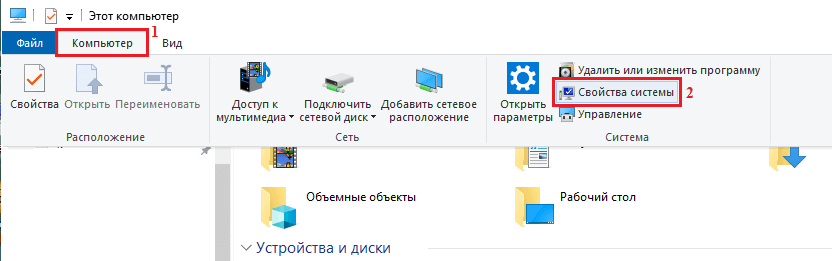
2) Ищем пункт «Тип системы«, и возле него будет указана разрядность вашей системы.
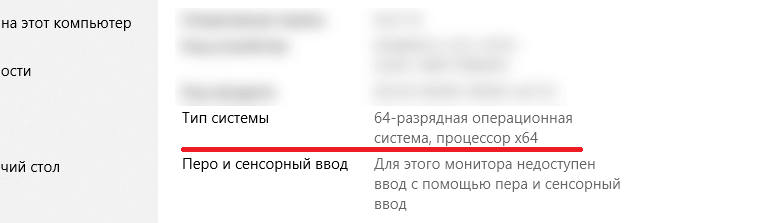
2.1) Если указано «32-разрядная операционная система, процессор x64«, то рекомендуется переустановить Windows используя разрядность x64, так как процессор ваш поддерживает. В противном случаи, x32 обладает ограничениями на выделения оперативной памяти!
3) Определив вашу разрядность, скачиваем версию Java для x32 или x64 по ссылкам выше.
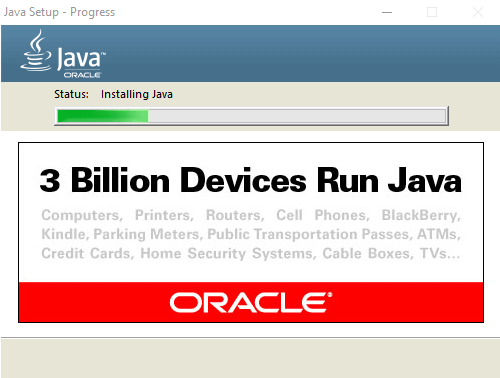
4) Запускаем скаченный установщик и нажимаем на кнопку «Install«. Произойдёт установка и теперь ваш компьютер готов к работе с Minecraft/TLauncher.
Установка Java в MacOS
1) Скачиваем версию Java под MacOS x64 по ссылке выше.
2) Запускаем скаченный образ DMG и запускаем в нём пакет установки PKG:
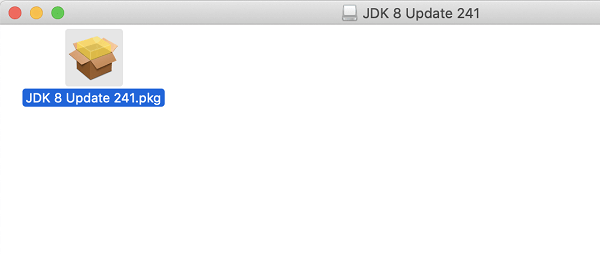
3) В первых двух окнах просто нажимаем «Продолжить«:
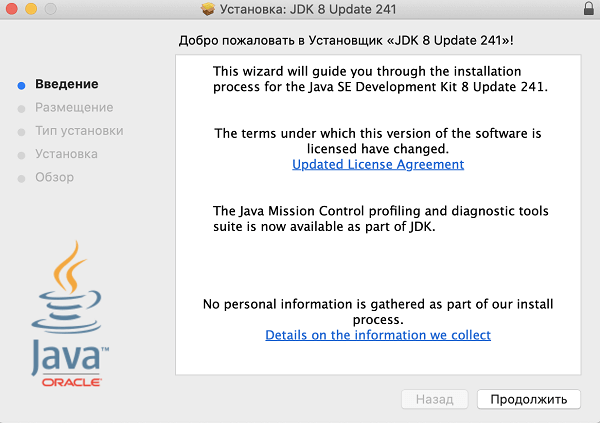
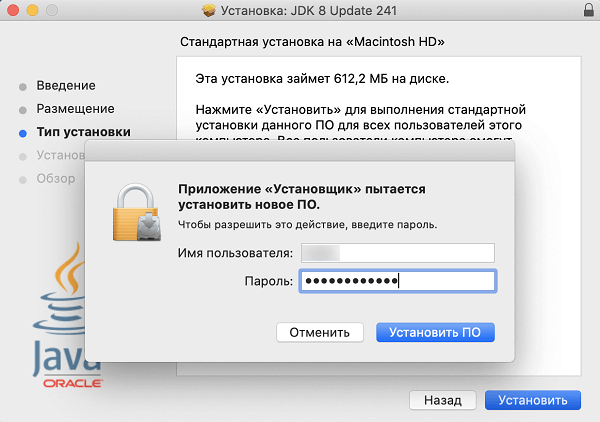
5) Готово! Теперь у вас установлена Java на OS X.
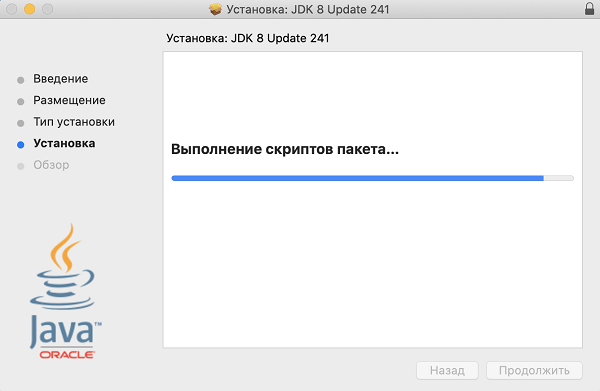
Установка Java в Linux
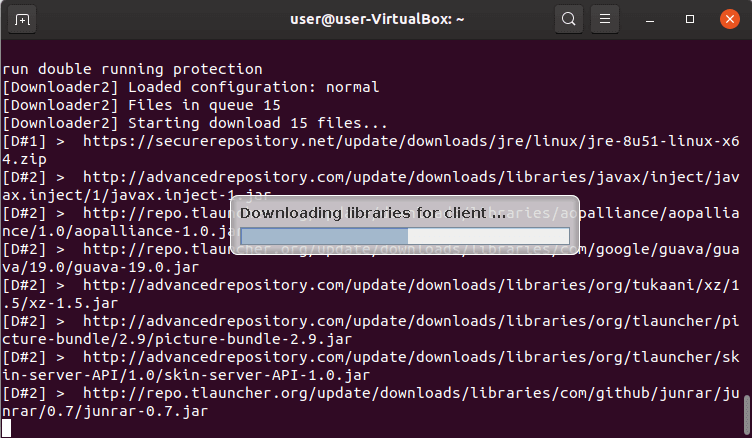
Установка Java в Ubuntu для TLauncher/Minecraft
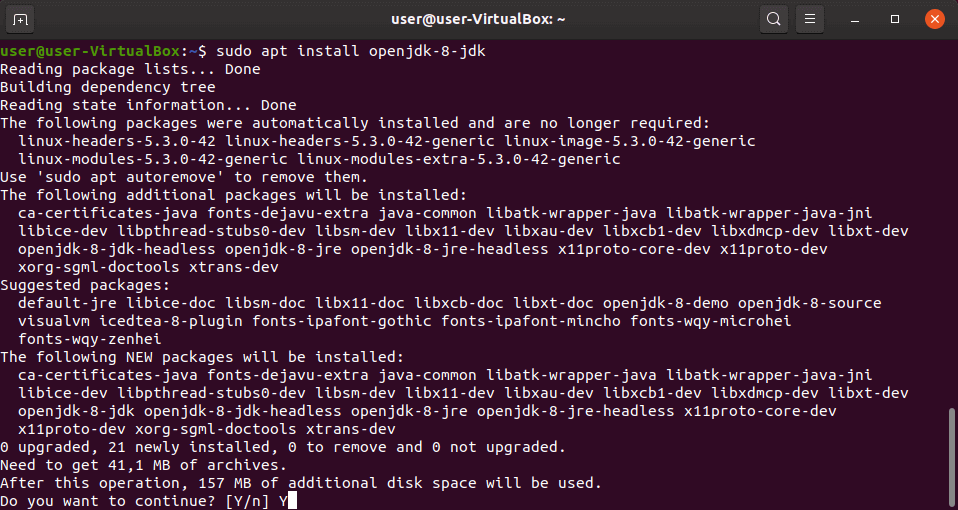
2) Устанавливаем Java: sudo apt install openjdk-8-jdk и соглашаемся Y на установку.
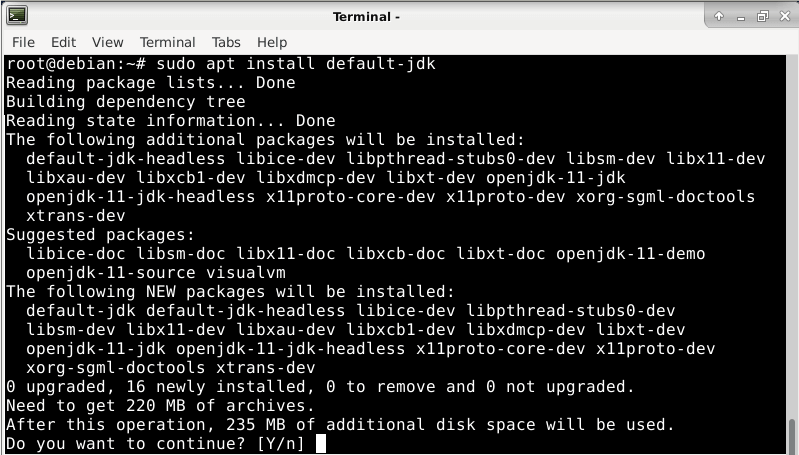
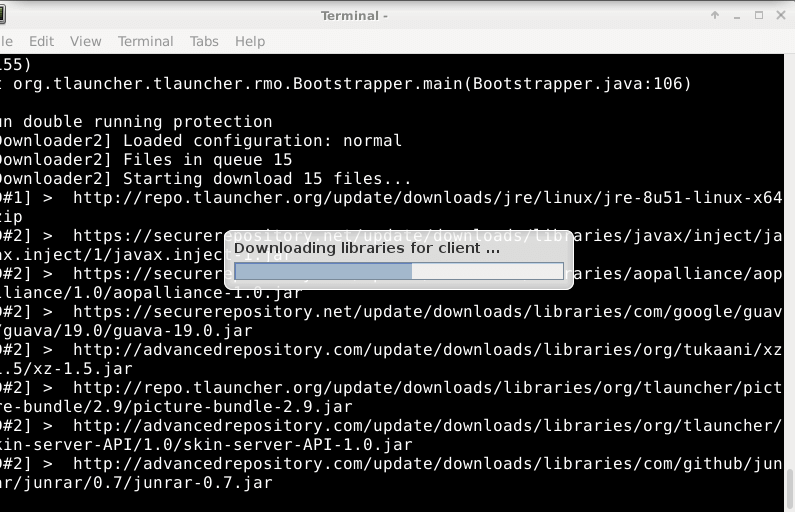
Установка Java в Debian/Mint для TLauncher/Minecraft
2) Устанавливаем саму Java: sudo apt install default-jdk и соглашаемся Y на установку.
Установка Java в Fedora/CentOS для TLauncher/Minecraft
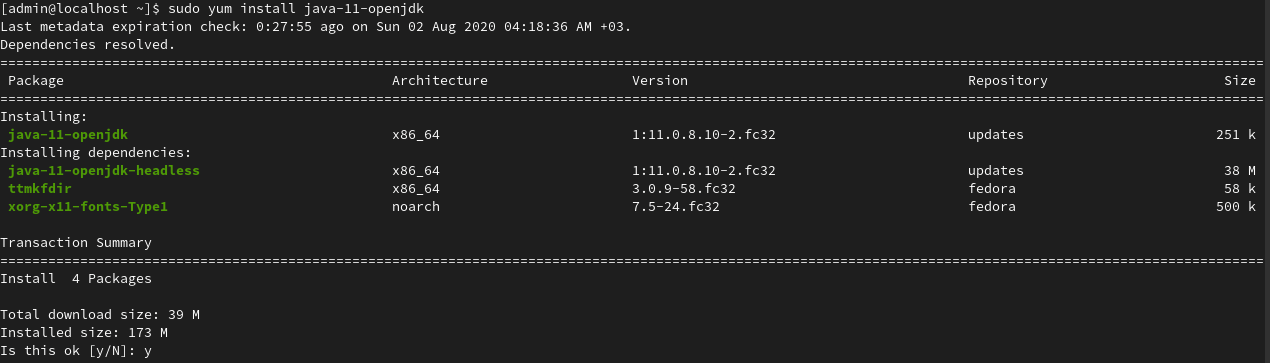
1) Открываем Терминал и выполняем стандартные sudo yum update и обновляем.
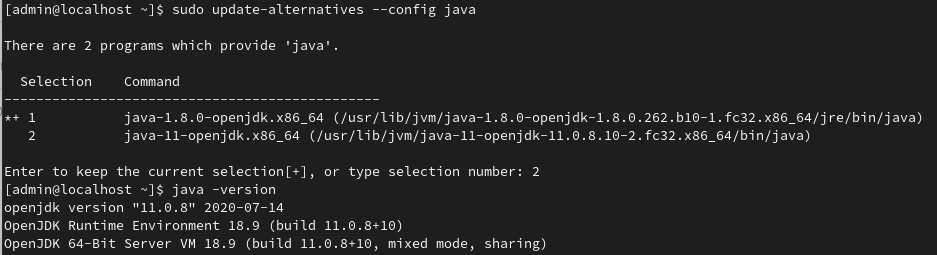
2) Устанавливаем Java: sudo yum install java-11-openjdk и соглашаемся Y на установку.
Решение проблем при установке Java
1) Не запускается установщик Java, без ошибок и окон.
1.1) Пробуем полностью перезагрузить компьютер и запустить снова установщик.
1.2) Если перезагрузка не помогает, нужно переустановить вашу ОС (Windows и т.д.), так как она сломалась.
Майнкрафт на слабый ПК: как скачать и установить?
Старые или недорогие компьютеры и ноутбуки — не помеха, чтобы играть во многие современные игры. Minecraft здесь не исключение. Какими бы характеристиками не обладало ваше устройство, вы точно сможете найти и установить подохдящую сборку. А если еще и поиграться с настройками, можно добиться впечатляющей производительности.
Хочешь, чтобы Майнкрафт летал на твоем древнем компе, как на новеньком? Тогда у тебя есть 10 секунд на то, чтобы поделиться этой статьей во ВКонтакте! Срочно жми кнопку социальных сетей в начале или конце этой статьи. И помни — добро всегда возвращается обратно!
Рассмотрим оба способа решения проблемы:
Сборки Minecraft для слабых ПК
Как скачать Майнкрафт на слабый ПК? Для этого нужно найти подходящую сборку. Сборка — это модифицированная версия игры, которая может изменить ее до неузнаваемости. Существуют разные виды сборок, конфигурация которых позволяет удовлетворить разные запросы пользователей.
Для слабых компьютеров также выпущено не мало модификаций. Просто введите в поисковик соответствующий ключ и перейдите по сайтам в выдаче.

Большинство сборок устанавливаются по следующему принципу:
Как повысить производительность игры
Даже хорошая сборка может работать лучше, если ее дополнительно оптимизировать с помощью специальных настроек. Иногда на слабых компьютерах неплохо работает и официальная версия Майнкрафт. Стоит только применить следующие советы.
Совет 1. Снимите нагрузку
Если у вас не самая мощная техника, первым делом, что нужно сделать, улучшая производительность Minecraft, — это закрыть все приложения, которые не используются во время игры.
Возможно, вам захочется оставить включенным музыкальный плеер, чтобы слушать музыку фоном. Но нет никакой необходимости, чтобы был запущен браузер, который «кушает» достаточно много оперативной памяти.
Если вы пользуетесь ноутбуком, то включите его в розетку. Обычно в ноутбуках снижается производительность процессора и видекарты с целью экономии батареи, когда нет прямого питания.
Совет 2. Проверьте Java
Для работы Майнкрафт нужен Java. Поэтому старая версия «явы» может привести к таким проблемам, как понижение значения FPS и даже полный сбой.
Первый шаг
Если у вас 64-битный процессор и операционная система (таких сегодня больше всего), то лучше убедиться, что установлена 64-битная версия Java.

Второй шаг
Установите последнюю версию Java, чтобы выжать из нее как можно больше производительности. Для этого:
Третий шаг
Убедитесь, что у вас не стоит несколько копий Java. Иначе могут возникнуть проблемы в результате конфликта между одновременно работающими версиями. Посмотреть количество пакетов можно с помощью утилиты Приложения и возможности.
Обновите драйвера видеокарты
Когда вы просто посещаете сайты, оплачиваете счета и смотрите кино, вряд ли имеет значение, обновлен ли у вас драйвер видеокарты. Ведь при выполнении этих задач любые улучшения производительности и устранения ошибок будут незаметными.
Но когда дело доходит до таких игр, как Майнкрафт, которые заставляют «потеть» ваш ПК, любые небольшие обновления в виде новых пакетов драйверов, действительно могут помочь.
Узнайте модель своей видеокарты, посетите веб-сайт и узнайте, не доступны ли обновления для нее.
Используйте меню отладки
Все предыдущие советы касаются того, как подготовить слабый ПК к запуску Майнкрафт. Но как только вы запустите игру, начните отслеживать ее производительность. Конечно же, не стоит все время держать мониторинг включенным. Но время от времени в него заглядывать очень полезно. Это поможет отследить, как те или иные настройки влияют на производительность.
Чтобы запустить меню отладки, во время включенной игры нажмите F3.

Сохраняйте иногда этот текст в скриншоты. Так вы сможете научиться диагностировать возникающие проблемы. Сейчас давайте разберемся в том, как понимать все эти буквы и цифры.
Самыми полезными считается первая строка в левом столбце. Ведь в ней показана версия игры и текущее значение числа кадров в секунду FPS, а также параметры прорисовки чанков.
Что это за прорисовка такая? Возможно, вы уже знаете, что карты в Майнкрафт бесконечны. Но компьютер не способен отобразить всю бесконечную карту целиком. На экран выводится определенное количество чанков. Чанк — это объем пространства, который вмещает в себя 256 блоков по высоте и 16 на 16 блоков по ширине и глубине.
Когда вы перемещаетесь в пространстве, перед вами постепенно подгружается новый такой чанк. Вы можете задать в настройках количество подгрузки чанков. Конечно, в идеале хотелось бы сразу видеть дальше. Но на слабых компьютерах этого сделать не удастся.
Если же говорить о FPS, то следите за тем, чтобы его значение не падало ниже 30. Тогда игра будет протекать плавно и без особых торможений. Ваша задача — так выстроить настройки, о которых речь пойдет дальше в этой статье, чтобы значение FPS всегда было не ниже 30.

Оптимизируйте игру с помощью настроек графики
Итак, мы с вами добрались до самой важной части нашей работы. Каждый пользователь Minecraft должен уметь работать с этими параметрами, чтобы извлечь из своего устройства максимум возможностей.
В процессе игры нажмите клавишу Esc. В появившемся меню выберите пункт Настройки — Настройки графики…
Чтобы вам было легче разобраться со всеми этими настройками, мы подготовили таблицу с объяснением значения каждого параметра. Ваша задача — поиграться со значениями самостоятельно, чтобы определить, какие из них больше всего вам подходят для комфортного игрового процесса.
| Разрешение | Лучше оставить Текущее |
| Граница биомов | Уровень размытия границы между биомами. Чем меньше значение, тем меньше нагрузки. Средние значения обычно всех устраивают. |
| Графика | Детальный режим требует много ресурсов, но делает более красивой картинку. Быстрый режим ускоряет игровой процесс, но картинка становится менее красивой. |
| Мягкое освещение | Можно выставлять максимальное значение, так как эта настройка оказывает минимальное влияние на производительность, но существенно улучшает графику. |
| V-Sync | Это вертикальная синхронизация. Как правило, все работает хорошо и без нее. Можно смело отключать. Но если вдруг нижняя часть экрана начинает «съезжать», включение этого пункта поможет решить проблему. |
| Интерфейс | Отвечает за размер шрифта и элементов для взаимодействия. Настраивайте максимально удобным для вас. Значение 2 обычно нравится большинству. |
| Яркость | Можно смело ставить режим Ярко. В темноте будет виднее, а на производительность практически не повлияет. |
| Полноэкранный режим | Считается, что в полноэкранном режиме игра работает быстрее. Да и играть в нем привычнее. |
| Уровни детализации | Поиграйтесь с этой настройкой, чтобы определить, какой уровень позволит вам играть без зависаний, но с приемлемым качеством изображения. Уровень 2 обычно устраивает большинство игроков. |
| Прорисовка чанов | Один из самых мощных параметров, который влияет на производительность игры. Уменьшайте значение до тех пор, пока игра не перестанет работать плавно. Отвечает за глубину отображения графики, измеряемую в чанах (смотрите объяснение в тексте статьи выше) |
| Частота кадров | Максимальное значение частоты кадров, нужное вам. Кажется, это не очень логично, ведь именно за FPS мы с вами обычно гонимся, меняя настройки. Но нет смысла выставлять частоту больше той, которую способен выдать ваш монитор. Так что опирайтесь на это значение. |
| Покачивание камеры | Можно спокойно отключить эту опцию. Большинство игроков даже не заметят разницы. Когда у вас в руках кирка со включенной опции она будет немного шевелиться. Если это вам надо и не тормозит систему, можно оставить. |
| Индикатор атаки | Где размещается индикатор атаки — вместо прицела или рядом с инвентарем. Пригождается для ближнего боя. Можно поставить любое значение. |
| Облака | Если выключить облака, картинка станет не такой красивой. Но это даст небольшой прирост производительности. |
| Частицы | Незначительные детали, отключение которых лишь немного повышает производительность. Отключайте только в самых тяжелых случаях. |
| Тени сущностей | Несущественная опция. Отключать в самых тяжелых случаях. |
Наиболее существенные характеристики, которые очень влияют на производительность:
Всегда играйтесь в первую очередь с этими парамтерами. В большинстве случаев средние значения вполне достаточны. Для чанов можно указать прорисовку от 10 до 15.
Спасибо за чтение!
Помогла ли вам эта статья? Остались ли вопросы? Смело задавайте их в комментариях!
Как запустить майнкрафт на 32 битной системе
Игра Minecraft разработана на языке Java, поэтому требует установки специального движка. Совершенно не важно, какая у вас версия игры, 1.4.7, 1.5.2, 1.7.2 или любая другая, установочный пакет подойдет для любой. После скачивания вам необходимо запустить установочный пакет и следовать инструкциям на экране.

После удаления вы можете скачать Java 7 версии по ссылке. Если вы не знаете, какая версия операционной системы у вас установлена, скачивайте файл для 32-битных ОС. Если у вас установлена операционная система Linux или Mac OS, то нужно скачать файлы Java для соответствующей операционной системы.
(*Если не знаете какая у вас разрядность, качайте вот эту версию!)
Скачивание Linux версий в конце новости!
Без программы под названием Java, замечательная игра Майнкрафт не будет работать, поэтому мы написали эту статью.. В которой описали зачем вообще она нужна и как скачать Java для Minecraft.
Для чего же нужна Джава? Во первых, существует язык программирования под таким названием, и чтобы программы написанные на нем работали, на компьютере должен стоять софт от разработчиков языка. И Майнкрафт, как раз подпадает под это, ведь он написан на этом языке и разрабатывается дальше на нём же. Из-за этого, вам обязательно нужно скачать и установить Джава, иначе насладиться прекрасными пейзажами и завораживающим геймплеем вам не удастся.
Так как системы Windows и другие имеют разрядность — x32 (x86) и x64. Поэтому и джаву имеет несколько версий, под разную разрядность. Тут встает вопрос какую ставить версию? В большинстве случаем, если вы не разбираетесь в этом всём, лучше ставить x32, будет всё работать. Если же, вы точно знаете что у вас 64-х разрядная, то можно установить специальную версию для неё, это даст вам немного производительности в игре.
Для разработки Minecraft использовался язык программирования Java, как следствие наличие в системе библиотек этого языка обязательный пункт, необходимый для правильного функционирования игры. Вне зависимости от того, в какую версию вы хотите играть, 1.8, 1.7.10, 1.7.2, 1.6.4, 1.5.2 или какую-либо еще, программа является универсальной и зависит только от платформы, которую вы используете.
На этой странице можно скачать Java для Minecraft на Windows, а также rpm-пакеты на систему Linux 32 и 64 bit. Установить программу очень просто. Запускаете файл установки java, который вы скачали с нашего сайта, и следуете инструкциям на экране. Никаких проблем возникнуть не должно.
ГАЙД Как настроить джаву, чтобы не лагало

Hel_ISR
Расскажите об этом посте всем своим друзьям в игре!
Я задолбался читать жалобы про лаги =_= Я даже поставил русскую винду. =_= Чтобы наделать вам скринов.
1) качаем джаву с нашего сайта. Там нужная версия.
НИКОГДА не качайте джаву с сайта java.com (по умолчанию там ставится 32-битная версия)
ВСЕГДА качаем x64-версию.
Винда тоже должна быть 64 версии, всегда! Даже если у вас говно-рояль с 2 гб на борту.


Нам нужна Java, нажмите на нее:


1) Нам нужна вторая вкладка в открывшемся окне: Java
2) Там нажимаем на единственную кнопку «View. »
3) В открывшемся окне нажимаем два раза на слот под Runtime Parameters
Если у вас 2 гб памяти на компе и меньше (НЕ со встроенной видео и НЕ ноутбук, WIN32):
Вам не помочь, но все-же..
Если у вас 2 гб памяти на ноутбуке (не меньше) или встроенная видеокарта И win64:
Вам не помочь, но все-же..
Если у вас 4 гб памяти на компе + win64:
С такими параметрам даже ТЕС запускается.
Если у вас 6 гб памяти на компе + win64:
Если у вас 10 и выше памяти на компе + win64