
Приветствуем новобранцев Майнкрафт. Вы решили пополнить многочисленную армию любимой инди-игры, и это классно. Как и у любых неофитов у вас масса вопросов. Попробуем ответить на самые базовые вопросы.
Цели игры
Отличие Майнкрафт от массы других игр в том, что здесь вам не нужно преследовать чужие цели, за исключением одной. Предписанная «свыше» цель – исследовать необъятный кубический мир. В остальном вы сами себе сценаристы и режиссёры.
Рулим Стивом
Выживание будет совершенно невозможно, если вы не умеете рулить своим персонажем. Вот основные клавиши:
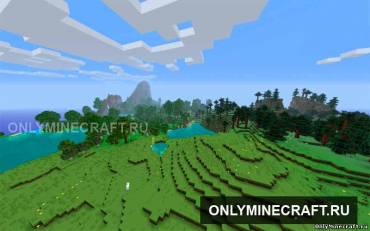
Кстати, чтобы играть, вам нужно перенастроить свои биоритмы. В Майнкрафт сутки – это не 24 часа, а 20 минут. Из них ровно половину времени длится день, 7 минут – ночь. Остальное время делят поровну сумерки – вечерние и утренние.
Азы крафта
Так вот, о первой ночи. Это тёмное время характерно появлением в игре разных монстров. До темноты вам нужно успеть построить жилище, в котором можно будет забить на агрессоров. Чтобы соорудить свой первый домик, вам нужны инструменты. Один у вас уже есть. Это ваши руки. Сейчас вам нужно найти дерево. Оно – источник древесины, которая необходима для крафта других орудий труда и инструментов.
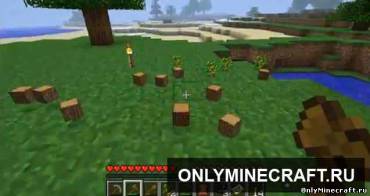
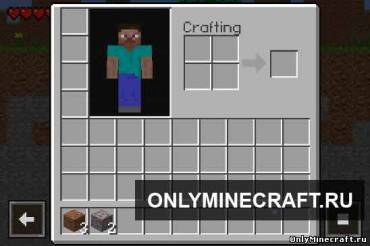
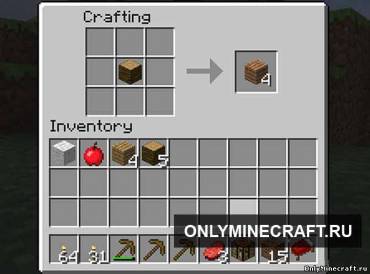
Расположите с помощью мышки в клетках блоки дерева и скрафтите четыре доски. Они вам понадобятся для крафта верстака, о чем мы подробно рассказали в статье как сделать верстак в майнкрафте. Перейдя по ссылкам, вы прочитаете подробности.
С верстаком играть круче, так как тогда у вас 9 клеток для крафта. Вы должны поместить его на землю с помощью левой и правой кнопок мыши.
Что дальше? Дерево – это хорошо, но с ним одним играть не очень гуд. Поищите вокруг скалы. Они дадут вам возможность сделать булыжники (с помощью уже имеющейся в вашем распоряжении кирки). На будущее: камень можно получить, выкопав яму глубиной пять-шесть блоков. А спуститься вниз вам поможет наша статья как сделать лестницу в майнкрафте.
Дерево есть, камешки в наличии. Самое время построить дом., для начала простенький В принципе можно сделать его из земли, но раз мы вам насоветовали насобирать камней, то зачем вам землянка? Не уподобляйтесь всяким Нуф-Нуфам и стройте, пусть и простой, но каменный «коттедж». В дальнейшем, заматерев, вы сможете соорудить себе крутой механический дом. Да и вообще, вам будет очень полезно узнать о видах домов в Майнкрафт.
Ну вот, вы изрядно потрудились, проголодались. Читайте, как раздобыть еду. И да, спать намного удобнее на кровати. Не поленитесь её скрафтить. А утром загляните в раздел Рецепты Майнкрафт, надо уже играть по-серьёзному.
Как играть в майнкрафт на компьютере офлайн
Minecraft — популярная песочница, созданная Маркусом Перссоном и студией Mojang. В 2009 году вышла экспериментальная версия игры для Windows, и получила положительные отзывы от пользователей. В то время в игре была только две механики — разрушение и установка блоков. На доработку игры и реализацию всей стартовых идей Перссону потребовалось еще два года. Официальный релиз Minecraft состоялся в 2011 году всё для той же Windows. Постепенно игру портировали на Linux, macOS, PlayStation, Xbox, Nintendo, Android и iOS.
При цене в 7,5 долларов Android-версию Minecraft купили и установили более 10 миллионов человек. Оценка игры в Google Play на основании 4 миллионов отзывов составила 4,6 балла. Это один из самых успешных платных проектов за всю историю существования магазина Google!
Впрочем, подобный успех имеют и версии Minecraft для других устройств. По данным на конец 2020 года, игра разошлась тиражом в 200 миллионов копий по всему миру. Подобного успеха добилась разве что GTA V, однако уровень проработки и количество возможностей в этих играх несопоставим.
О чем эта игра? О выживании и строительстве целых миров. В Minecraft вы можете играть соло и в мультиплеере, создавать миры с набором правил survival, или отказаться от хардкора и просто творить! Это большая песочница, в которой вы отправитесь на дно океана, провалитесь в самую темную и глубокую пещеру или подниметесь над облаками.
На каком устройстве лучше играть в Minecraft Pocket Edition?
Играть в Minecraft на смартфоне неудобно. Игроки часто жалуются на то, что блоки устанавливаются не в тех местах. Из-за этого им приходится тратить больше времени на строительство крутых зданий и изменения ландшафта мира. Кроме того, игра будет быстро разряжать ваш гаджет. Вам придется всегда ходить с зарядным устройством или сидеть около розетки. Хотите играть без ограничений? Скачайте Minecraft на ПК вместе с BlueStacks!
Платформа BlueStacks позволит вам запустить любую игру для Android на компьютере и использовать все его преимущества: от удобного управления с помощью клавиатуры и мыши до увеличенной производительности, большого экрана и набора специальных инструментов!
Как скачать и установить Minecraft на ПК?
Для того чтобы установить Minecraft на компьютер с помощью BlueStacks 5, выполните следующие действия:
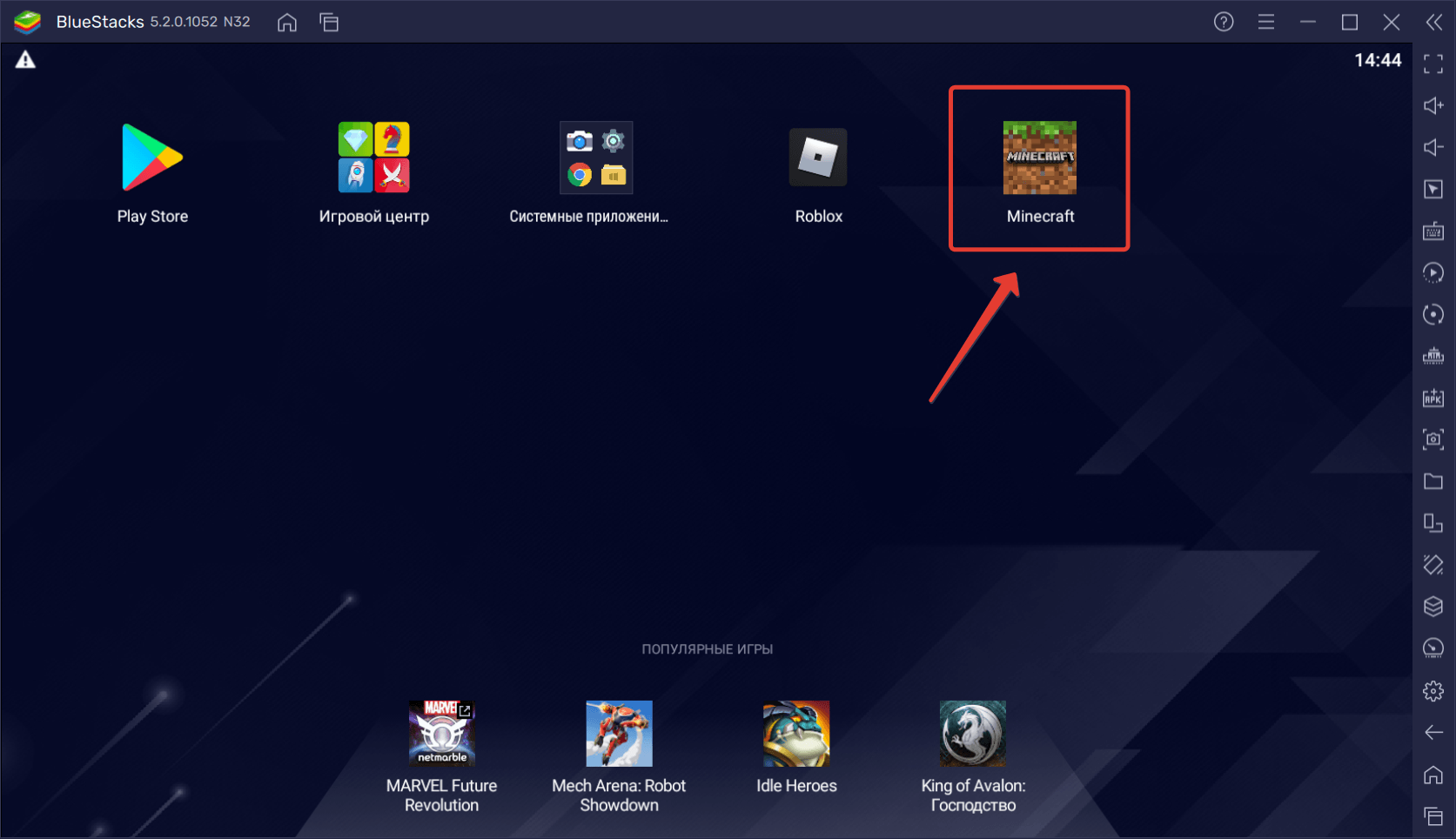
Готово! Всего 5 простых действий отделяют вас от игры в Minecraft без ограничений и недостатков мобильных платформ.
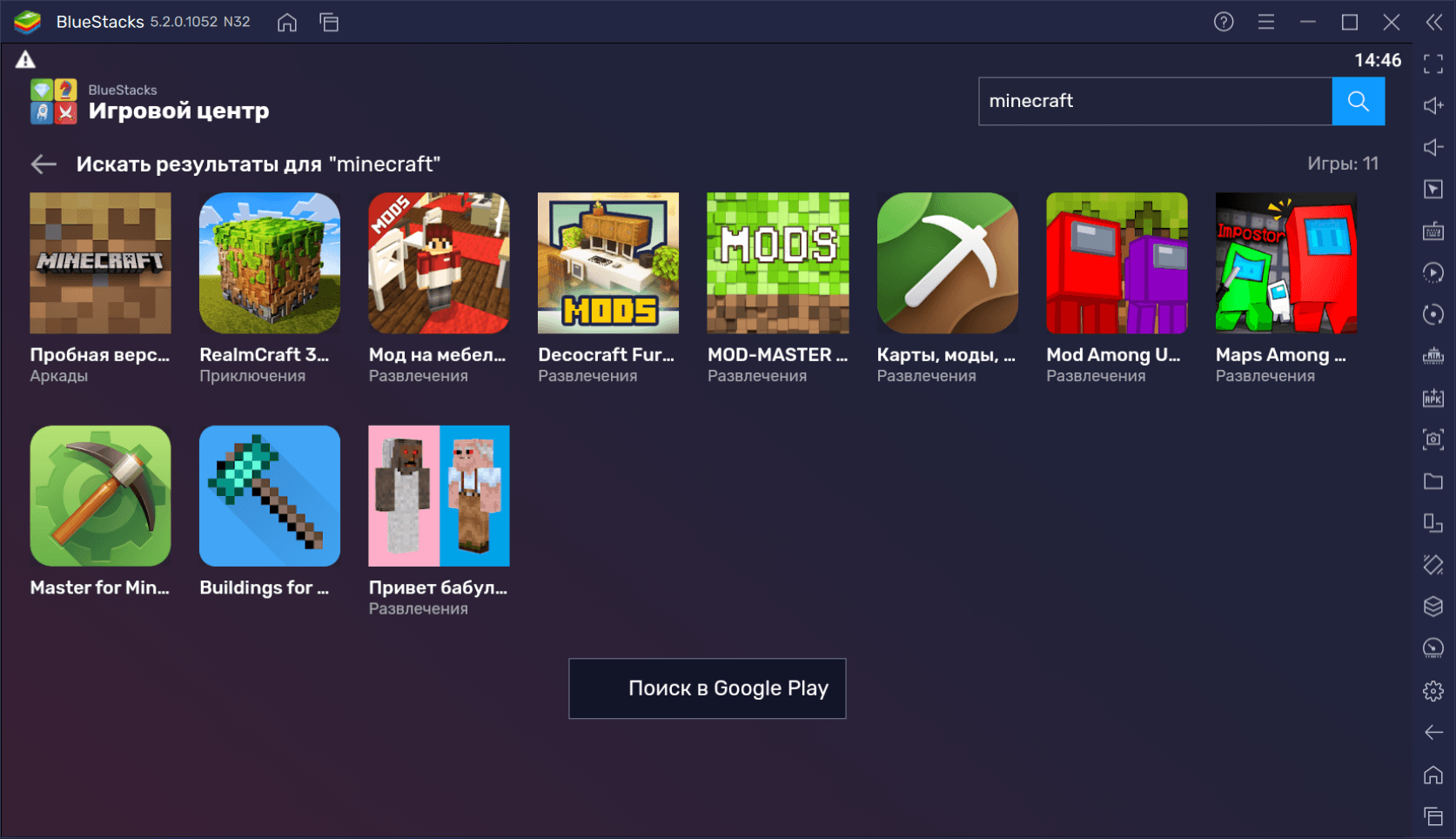
Вы также можете воспользоваться каталогом “Игрового центра” BlueStacks. Чтобы перейти в него, нажмите на соответствующую кнопку на главном экране платформы. В каталоге вы найдете сотни самых интересных проектов для Android, в числе которых будет и Minecraft.
Какие преимущества предоставляет BlueStacks 5 для игры в Minecraft Pocket edition?
С BlueStacks вам доступен целый набор инструментов оптимизации и автоматизации игрового процесса. Запишите последовательность повторяющихся действий при помощи макросов и запускайте ее неограниченное число раз! Автоматизируйте процесс установки блоков. Например, при постройке стен по периметру. Вступайте в игру только в самых интересных моментах — остальную работу поручите BlueStacks!
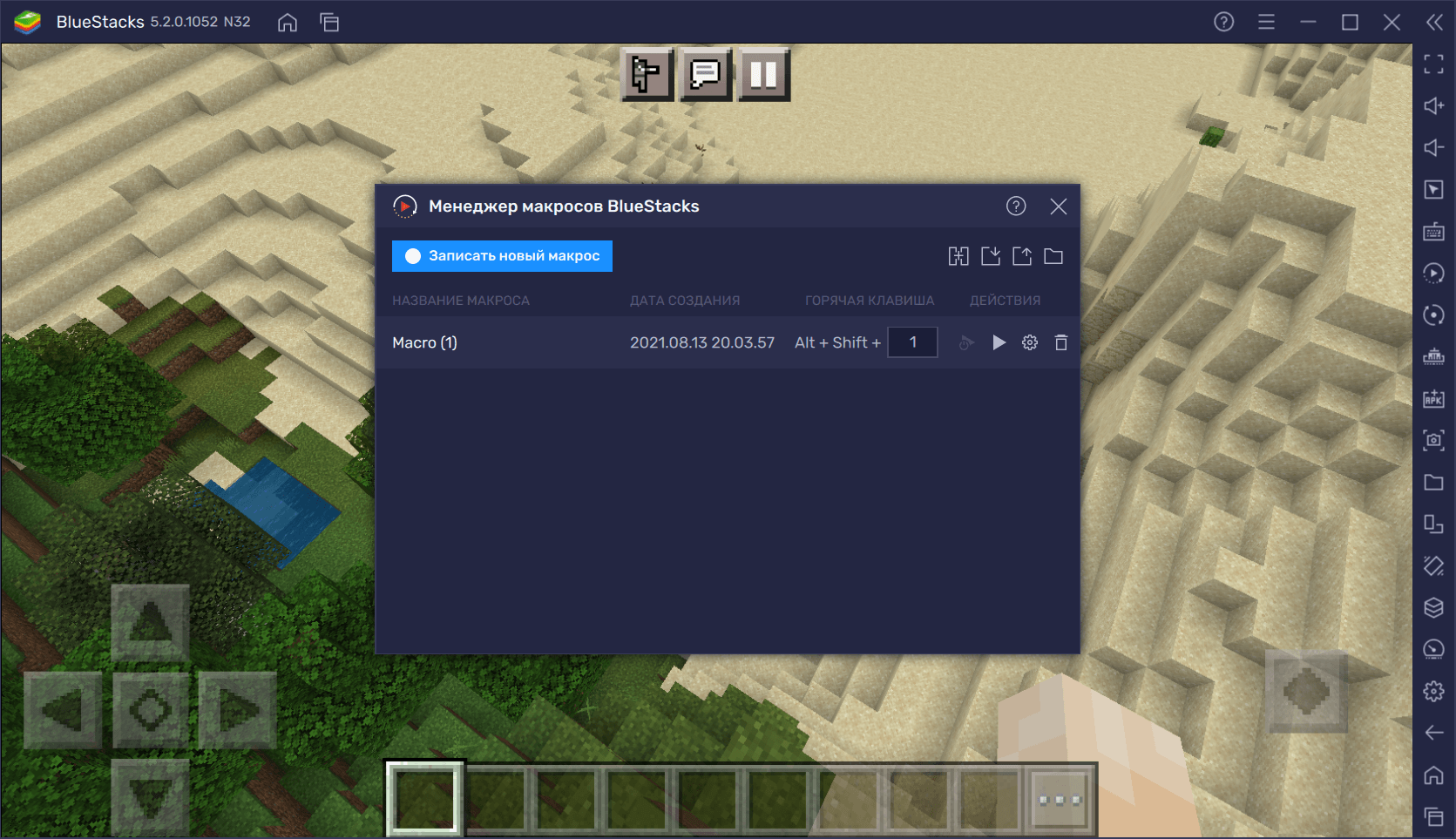
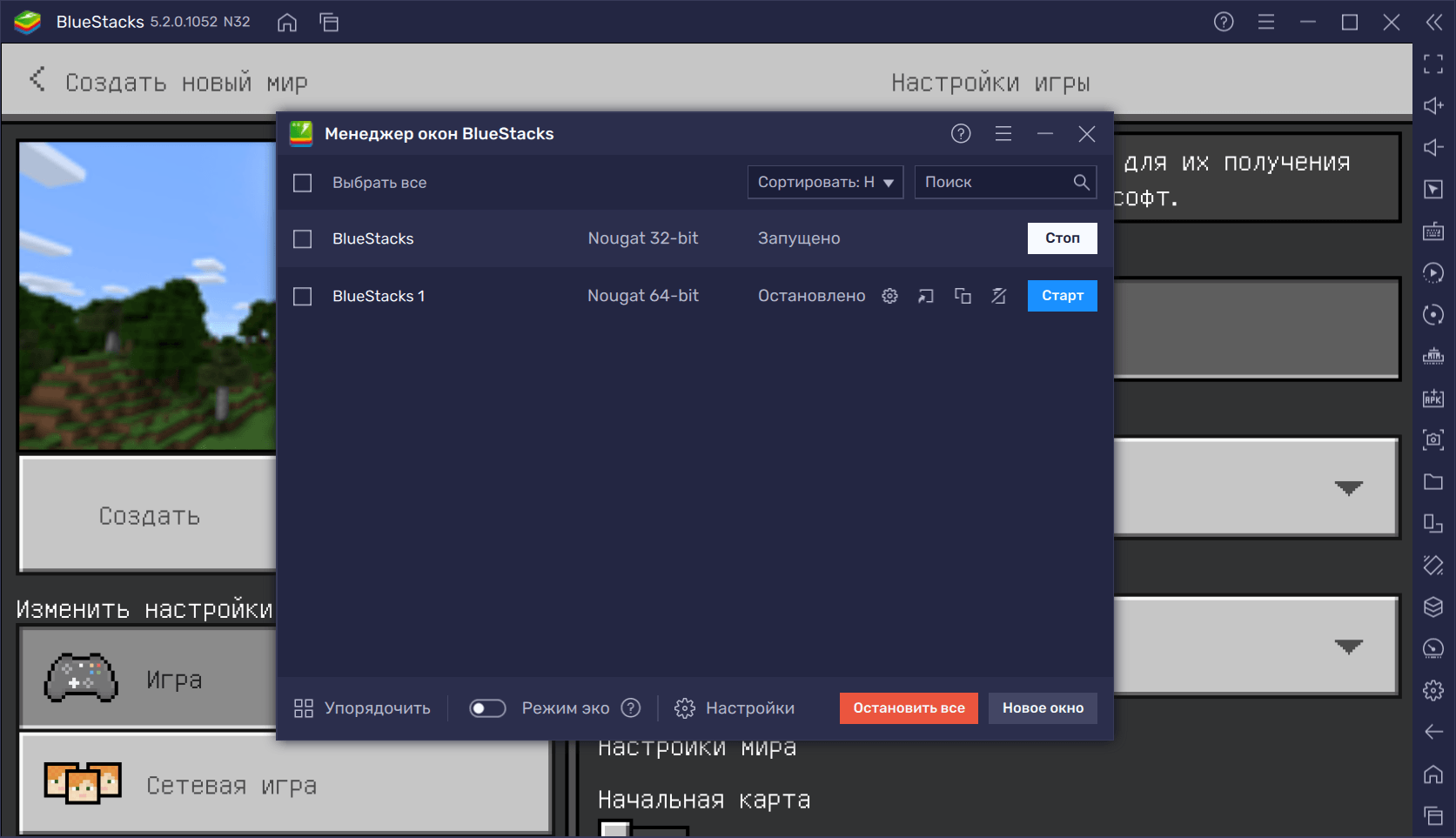
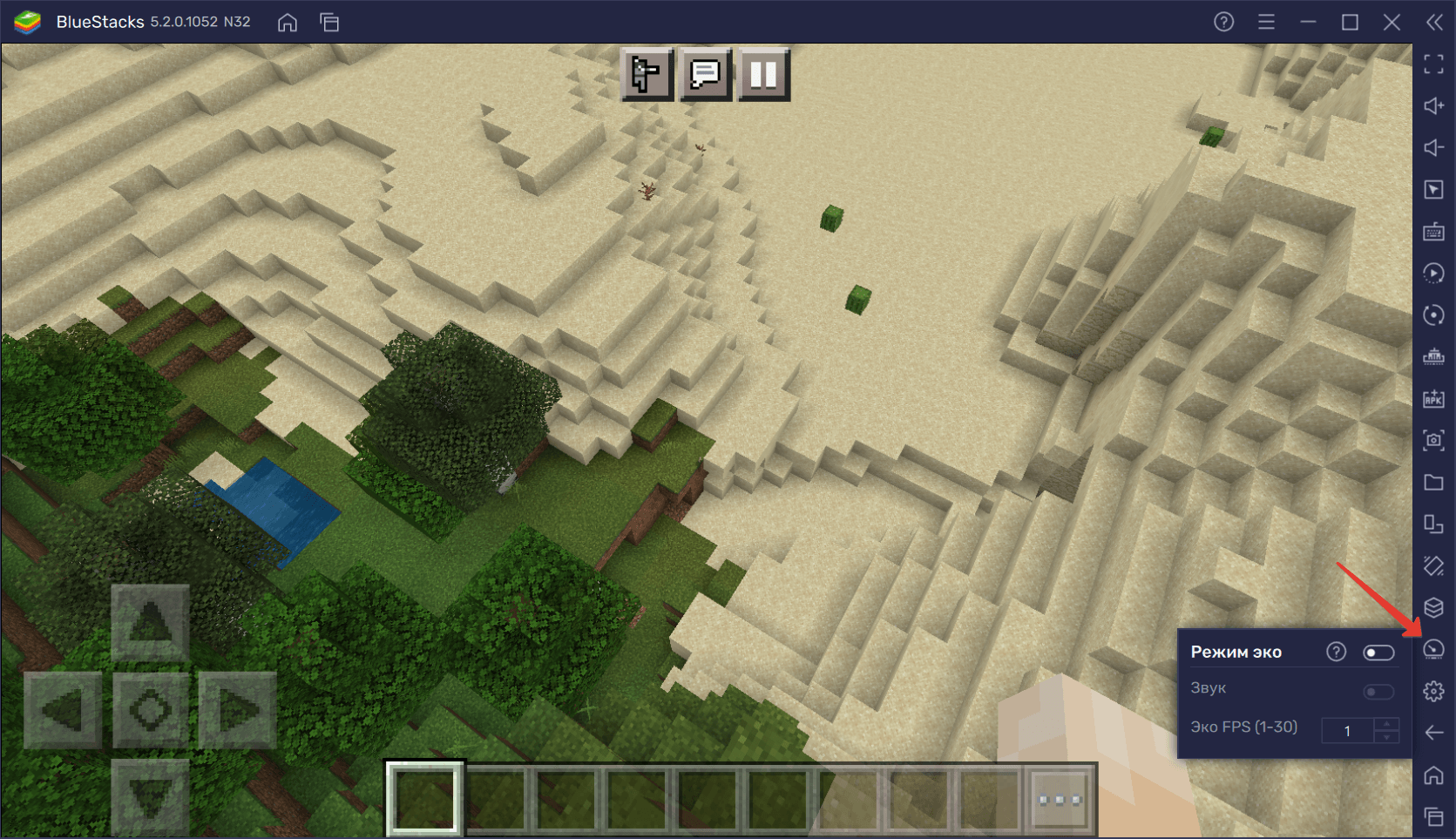
Пока вы будете играть в Minecraft при максимальном числе кадров в секунду, другие игры будут обходиться всего 1 или 5 FPS. Это очень просто и эффективно!
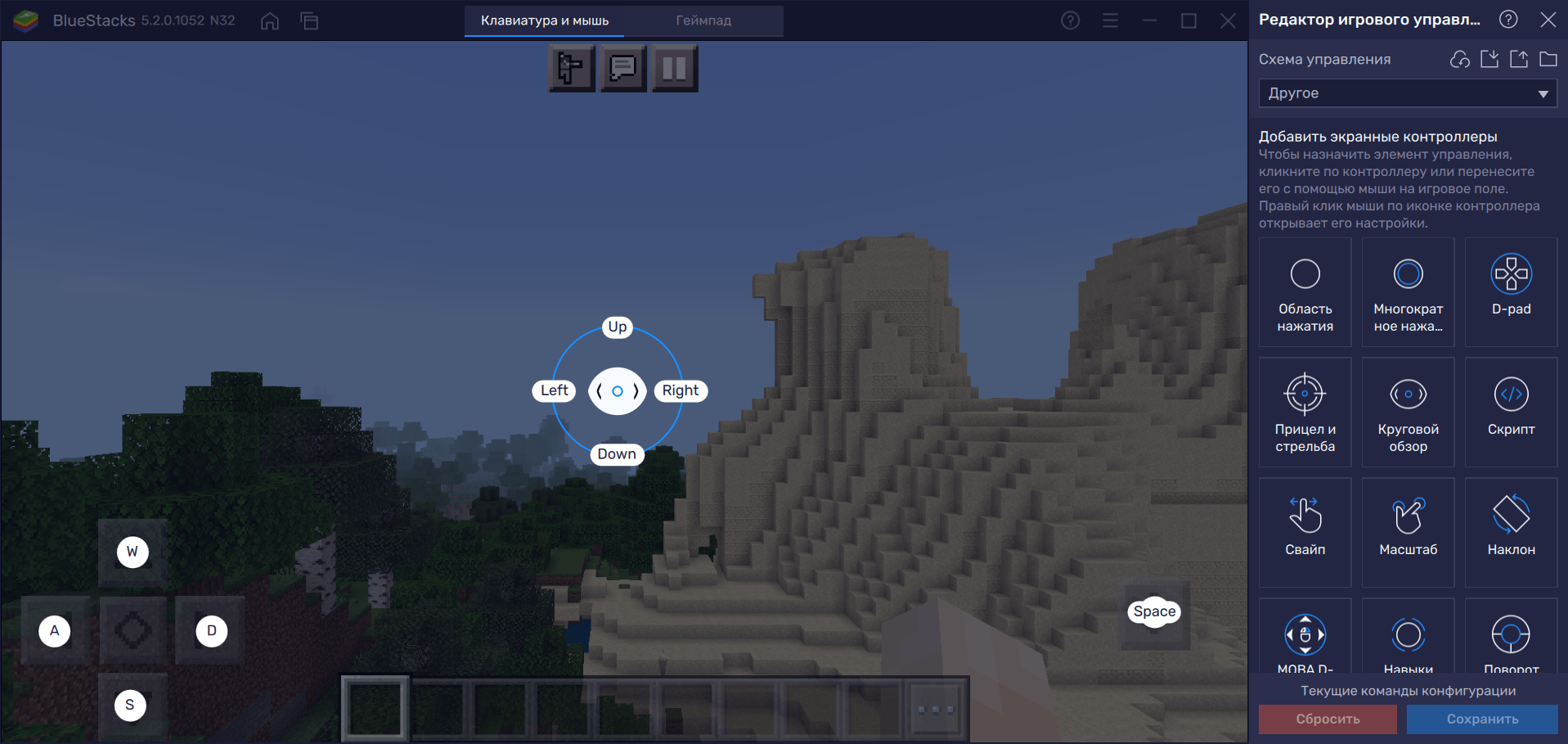
Управляйте перемещением персонажа с помощью клавиатуры и мыши! Редактор игрового управления позволит вам гибко настраивать и добавлять контроллеры для комфортной игры в Minecraft. Привязывайте кнопки к конкретным действиям, чтобы быстрее реагировать на события!

Заключение
Скачайте Minecraft на ПК с помощью BlueStacks, чтобы достичь еще больших успехов и получить больше полезных инструментов, чем может дать оригинальная игра! Тратьте меньше времени, но достигайте большего с функциями автоматизации, запуска дополнительных окон и персонализации платформы.
Была ли вам полезна эта статья? Оставляйте комментарии, поделитесь гайдом со своими друзьями и обязательно загляните в наш блог — там вы найдете еще больше классных игр. Добивайтесь больших успехов и станьте лучшим игроком вместе с BlueStacks!
Майнкрафт с флешки: как настроить и как играть
В Майнкрафт, как известно, играть можно на самых разных устройствах. Однако в любом случае игрушку надо сначала скачать и установить. Ну почти в любом. При желании и/или при необходимости свой Майнкрафт можно не устанавливать, а просто принести на другой комп. И играть в свой Майнкрафт с флешки.
Зачем играть в Майнкрафт с флешки?
Ну, как мы уже сказали, так можно не заморачиваться с установкой игры, если играть вы собираетесь, к примеру, с чужой машины. Свой мир Майнкрафта вы фактически подключаете к компу в уже готовом виде и без необходимости вручную копировать файлы.
Кроме того, запуская игру с флеш-накопителя, вы также сможете избежать некоторых традиционных ошибок и потенциально возможных проблем с ней, т.е. возни меньше, а времени на игру — больше.
В общем, в этом посте — о том, как играть в Майнкрафт с флешки. Итак:
Майнкрафт с флешки — этап #1: предподготовительный
Прежде чем приступать непосредственно к процессу установки игры на накопитель, необходимо как следует подготовиться. На данном этапе задач решить предстоит целых две. Во-первых, надо найти нормальную версию игры (купить, скачать и т.д.).
Во-вторых, понадобиться хорошая флешка, с которой эта игра будет нормально работать. Флешка не обязательно должна быть новая и полностью пустая, но вот свободного места на ней должно быть с запасом. Лучше брать модель емкостью от 16 гигабайт и с USB 3.0. С такой вам должно хватить и места и скорости передачи данных.
Майнкрафт с флешки — этап #2: подготовительный
Поскольку игру устанавливать нам предстоит на флешку, то сгодится для этого дела не каждая ее версия. Игры, то бишь. Более того, хот и Mojang, и другие разработчики успели понавыпускать много разных Майнкрафтов, но нам в данном конкретном случае подойдет только одна. Которая на основе Java, и которую в нужной кондиции найти можно на Minecraft.net.
Эта версия совместима с последними версиями ОС Windows, но стоит 27 баксов. Внешне она очень похожа на стандартную Minecraft Windows 10 Edition, но это внешне. Последняя не будет работать ни с флешки, ни в офлайне, потому о ней пока забываем (качать ее с Windows Store тоже не будем).
Также не будем путать нужную нам версию с Pocket Edition и Майнкрафтом для игровых консолей — они тоже не для этого раза. Отметим также, что нужная нам Java-версия Майнкрафта предусматривает регистрацию на указанном сайте с процедурой создания аккаунта, паролем и верификацией адреса электронной почты, на что тоже уходит какое-то время.
Значит, если игру вы достали, флешку с требуемыми параметрами нашли, то теперь можно начинать работать на результат. Далее по порядку: а) подключаем флешку к компу и б) в корневом каталоге создаем папку, которую называем Minecraft Portable (в нее мы скопируем все необходимые для нормального функционирования игры файлы).
Майнкрафт с флешки — этап #3: установка игры
Переходим на сайт Mojang (по адресу https://minecraft.net/ru/download/), логинимся (или регистрируемся, а потом логинимся) и скачиваем игру. Сохраняем файл MinecraftInstaller.msi на комп так, чтобы его потом можно было побыстрее найти. После завершения загрузки находим, двойным кликом назпускаем процедуру установки и ждем, пока ваш новый Манкрафт установится.
После этого переходим в C:/Program Files (x86)/Minecraft (адрес зависит от того, куда вы установили игру) и копируем файл MinecraftLauncher.exe в папку Minecraft Portable на нашей флешке.
Далее нужно создать так называемый BAT-файл. Для этого находим и открываем Блокнот ( MS Word категорически не подходит! ) и копируем в чистый файл следующий код:
Затем в панели Блокнота жмем «Файл» и «Сохранить как…«, в открывшемся окне находим строку «Тип файла«, в ней выбираем «Все файлы«, в строке «Имя файла» прописывем Minecraft.bat и тоже сохраняем новый файл в папке Portable Minecraft на флешке.

Открываем эту папку и дважды кликаем по Minecraft.bat, который мы только что создали. Если все сделано правильно, то должен запуститься лаунчер Майнкрафта, после чего мы просто логинимся с данными, которые указали на сайте Mojang при покупке игры. Плюс к этому лаунчер может также докачать еще несколько дополнительных файлов.

Майнкрафт с флешки — этап #4: ИГРА!
Жмем «Играть» и получаем свой Майнкрафт, но уже с флешки. В следующий раз, запуская игру с флеш-накопителя, не забудьте точно также нажать Minecraft.bat.
Одиночные игры и песочницы будут сохраняться на флешке, потому, как говорится, всё своё вы будуте носить с собой и играть на любом компе, притом, вероятнее всего, даже без предварительной возни с установкой Java или других приложений.
Как играть в майнкрафт по локальной сети, подробный гайд, инструкция [Guide]
Другие способы поиграть с друзьями по сети, в том числе через интернет:
Как поиграть в Minecraft с друзьями через локальную сеть?
Подготовка рабочего места
1. Напрямую друг к другу через сетевой кабель
Первый способ:
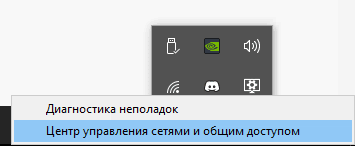
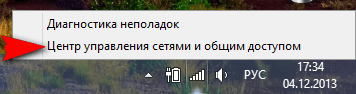
В панели задач, в нижнем правом углу экрана, нажмите правой кнопкой мыши по значку интернета или индикатору Wi-Fi. В открывшемся окне нажмите на пункт— Центр управления сетями и общим доступом.
Второй способ:
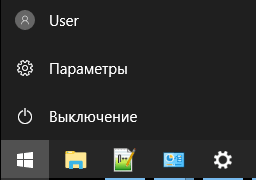
Переходим в Пуск => Параметры
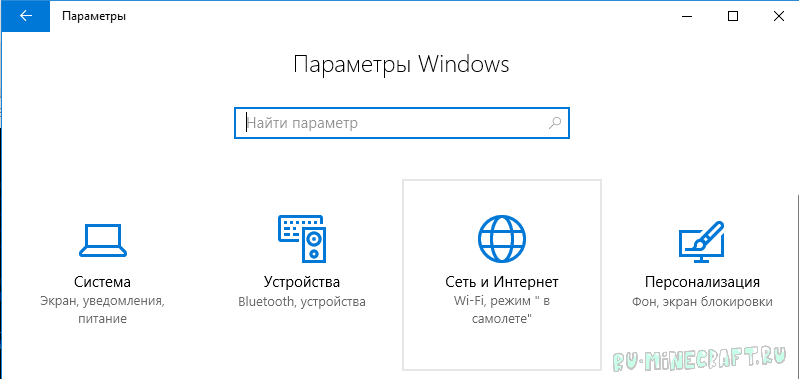
Далее переходим в Сети и Интернет
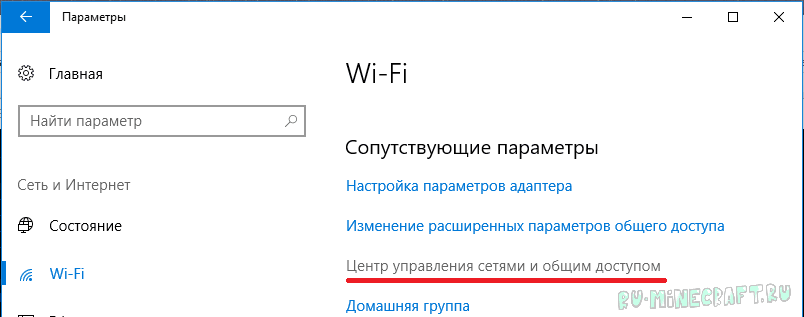
На странице Сеть и Интернет, на вкладке Wi-Fi, внизу страницы, нажимаете на ссылку— Центр управления сетями и общим доступом.

Первый способ:
Просто нажимаем правой кнопкой мыши по значку сети в трее и выбраем пункт «Центр управления сетями и общим доступом«:
Windows 8
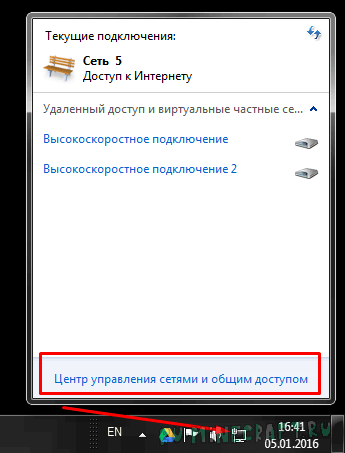
Windows 7
Второй способ:
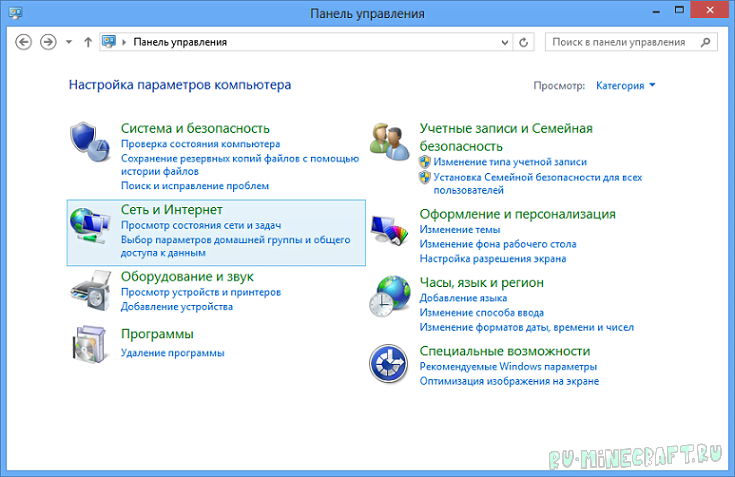
Переходим в панель управления. В меню «Просмотр» выберите «Категории» и зайдите в «Сеть и Интернет»
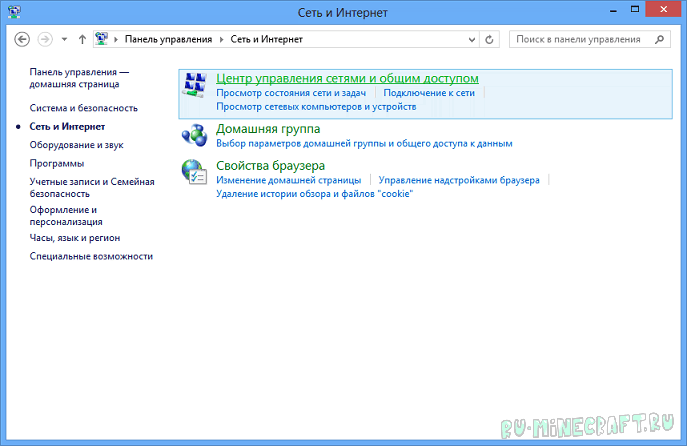
В открывшемся окне выбираем «Центр управления сетями и общим доступом»
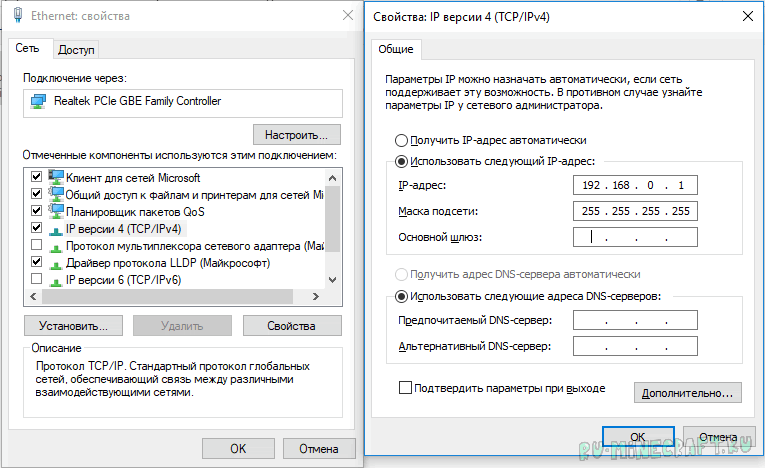
Нажимаем на подключение правой клавишей мыши (ПКМ) и переходим в Свойства.
В списке компонентов ищем IP версии 4 (TCP/IPv4) (именно 4, а не 6) и заходим в его свойства.
Включаем Использовать следующий IP-адрес: и прописываем новые адреса:
Открываем командную строку и туда вводим
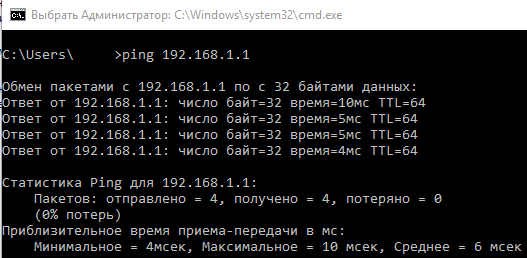
2. Напрямую друг к другу через WiFi
Для этого нам требуется на основном компьютере раздать WiFi. Вот основные способы раздачи:
Переходим в Пуск => Параметры
Далее переходим в Сети и Интернет
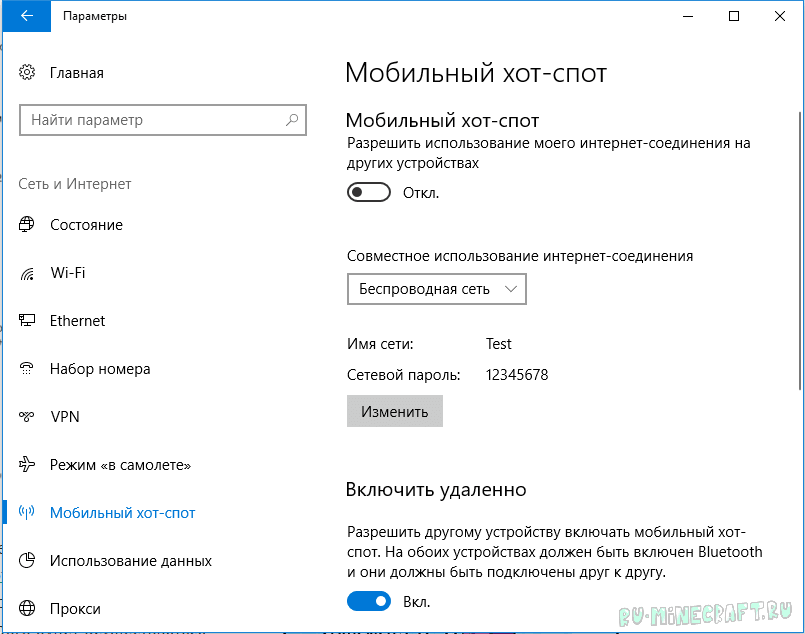
Переходим в раздел Мобильный хот-спот, здесь меняем название WiFi ( Имя сети: ) и пароль к нему ( Сетевой пароль: ). И затем просто его включаем.
Открываем командную строку ( как её открыть есть выше ) и вводим туда
Сеть создана и теперь запускаем её:
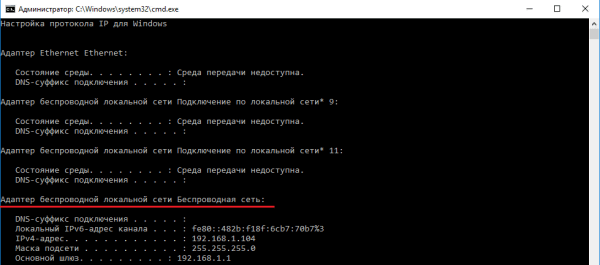
Сеть создана и теперь просто подключаемся к ней со второго компьютера. Теперь с этого же компьютера (второго) нам надо узнать IP адрес. Открываем командную строку и вводим
Вылезло много текста, но нас интересует только
Здесь смотрим на 2 строки:
3. Оба компьютера подключены к одному WiFi роутеру
Ну. тут нам делать ничего не требуется, просто узнаем свой локальный IP адрес, его нельзя узнать через интернет, только способами описанными выше в статье.
Создание игры и подключение
Качаем сервер, открываем любым архиватором (7zip, WinRar) и распаковываем все в какую-нибудь пустую папку

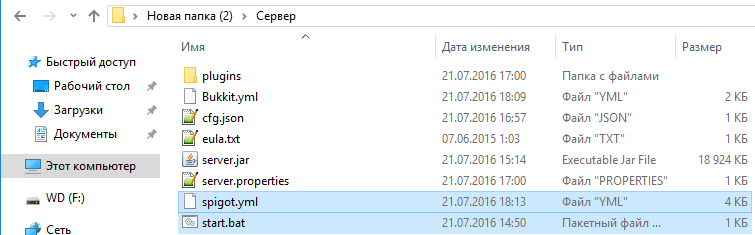
Открываем файл server.properties любым текстовым редактором и ищем строку
Вводим сюда наш IP адрес, который мы узнали вышеТеперь смотрим на поле
И запоминаем порт ( по умолчанию стоит 25565 )
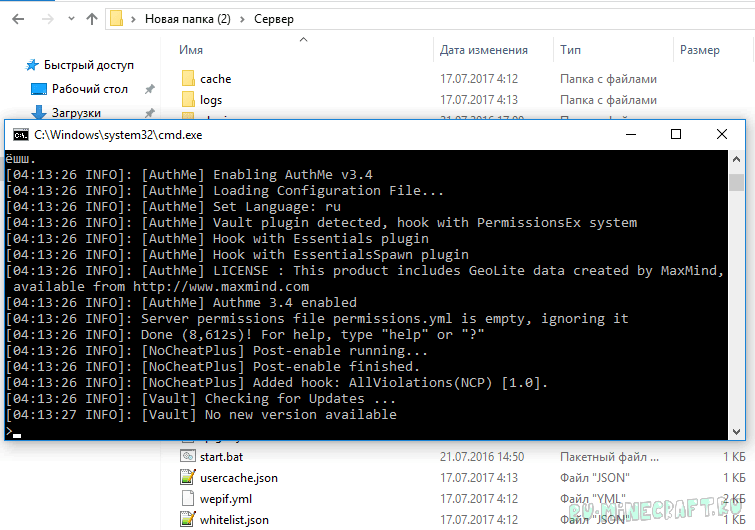
Если все верно, то при прямом подключении будет произведён вход на сервер, а при добавлении сервера оный появится в списке
Как играть в Майнкрафт по сети
Открытие одиночного мира для игры по LAN
Если ваши с другом компьютеры объединены в одну локальную сеть или хотя бы соединены с одной беспроводной точкой доступа, можно воспользоваться самым простым вариантом – открыть одиночный мир для игры по LAN. Для этого нужно выполнить пару простых действий.
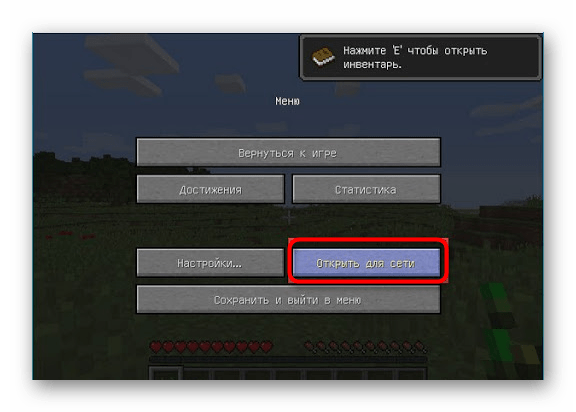
Недостаток этого метода заключается в том, что он не всегда корректно работает из-за неправильных сетевых настроек или проблем в организации локальной сети. Если вы не знаете, как самостоятельно решать появившиеся ошибки, лучше перейдите к реализации одного из следующих вариантов.
Как создать мир
Так как же в итоге сделать этот LAN-сервер? Очень просто!
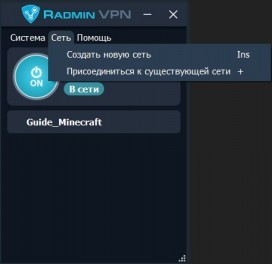
Если вы находитесь рядом или просто хотите поиграть с телефона и ПК, то для первого шага достаточно будет подключиться к одной сети Wi-Fi.Если такой возможности нет, то тут нам поможет программа для объединения удаленных компьютеров в локальную сеть. Например, всем известная Hamachi или её аналог — Radmin VPN. В первом случае в сеть можно объединить только 5 человек (в бесплатной версии) и нужно регистрироваться. Во втором же случае регистрация не требуется и объединить можно до 150 человек.
Шаг 1. Скачиваем программу с официального сайта. Если нужно, регистрируемся в ней.Для создания сети нужно проделать следующие действия:
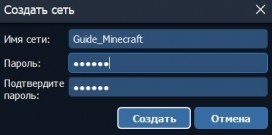
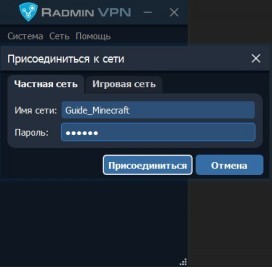
Шаг 2. Заходим в Minecraft нужной нам версии. Обратите внимание, версия и установленные моды у всех игроков должны быть одинаковыми.
Как сыграть в Minecraft по локальной сети
Если вы с другом находитесь в одном помещении, то сыграть в Майнкрафт вдвоем можно даже без подключения к интернету. Ты можешь соединить два компьютера напрямую Ethernet-кабелем или подключить их к одной Wi-Fi сети.
Для игры по локальной сети необходимо точное соответствие версий игры и всех установленных модов у всех участников мультиплеера.
Подключаясь при помощи кабеля, вам нужно будет задать правильные IP-адреса. Сначала перейди в Панель Управления. Самый простой способ попасть туда – это выполнить такую последовательность действий:
Перейдя на панель, выбери там пункт «Центр управления сетями и общим доступом».
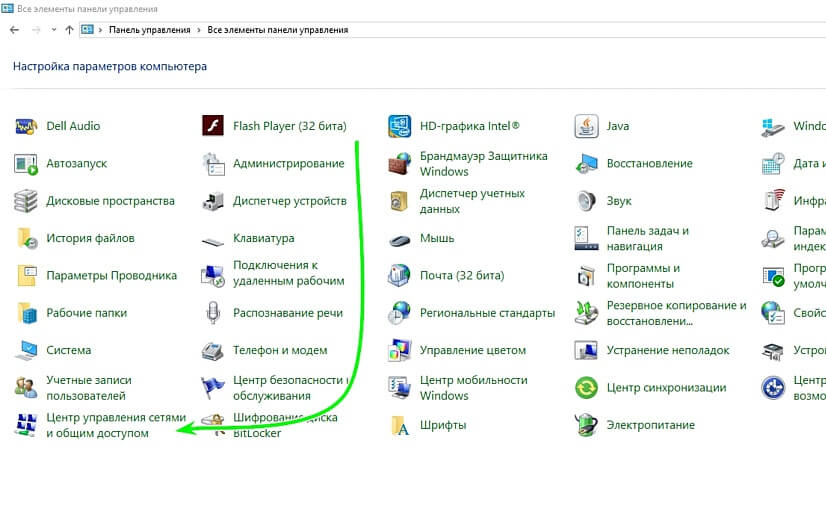
В открывшемся окне нужно нажать «Изменение параметров адаптера» в левой колонке.
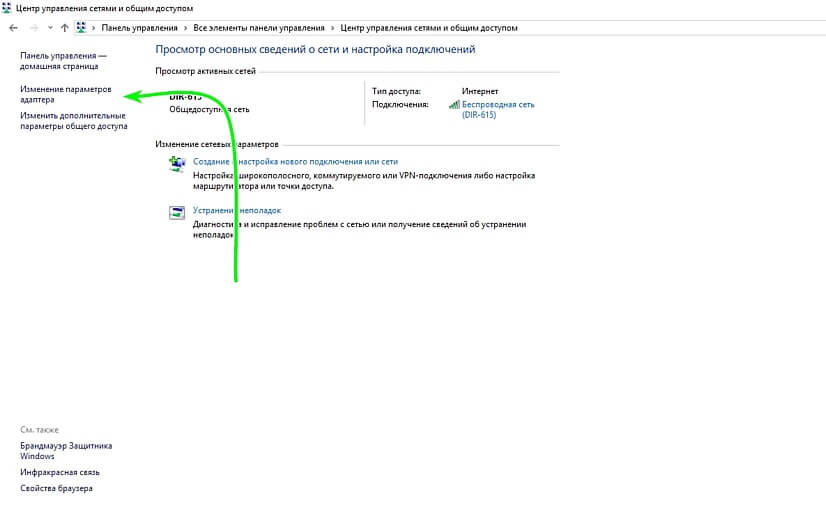
В открывшемся окне необходимо правой кнопкой нажать на иконке Ethernet-соединения и в выпадающем меню выбрать пункт «Свойства». Откроется меню настроек, в котором тебе нужно будет выбрать пункт «IP версии 4 (TCP/IPv4)».
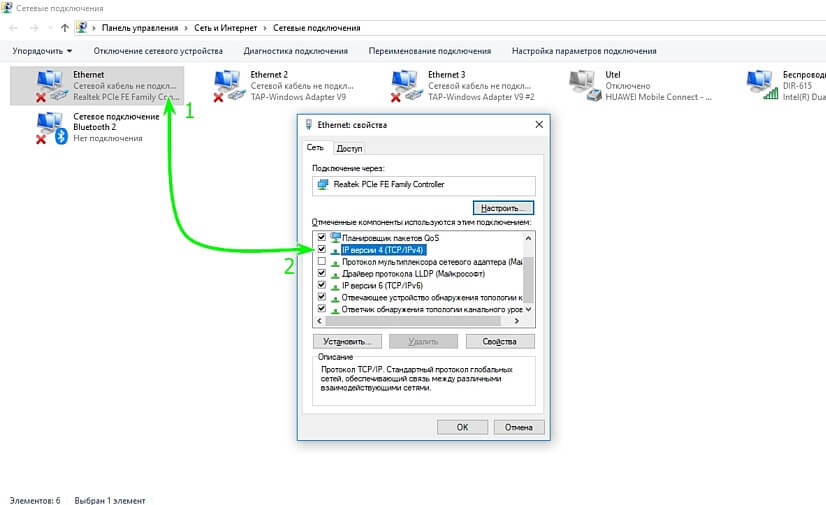
В открывшемся окне настроек необходимо прописать следующие параметры:
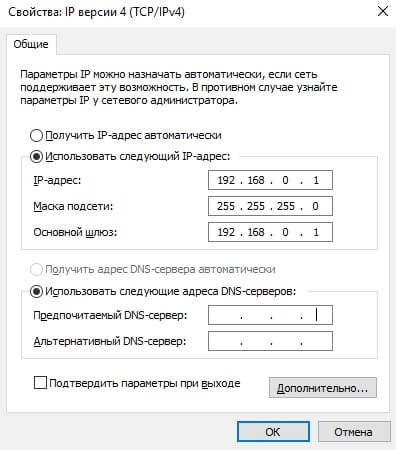
Другим игрокам следует проделать те же действия. Их IP-адрес должен быть в формате 192.168.0.X, где X – любое число от 2 до 255.
При подключении к Wi-Fi сети IP-адрес лучше не задавать вручную, а посмотреть через консоль. Для этого нужно выполнить такие действия:
Появится список параметров, в котором тебе нужно будет найти блок с описанием адаптера беспроводной сети. Перепиши его IP версии 4 (TCP/IPv4).
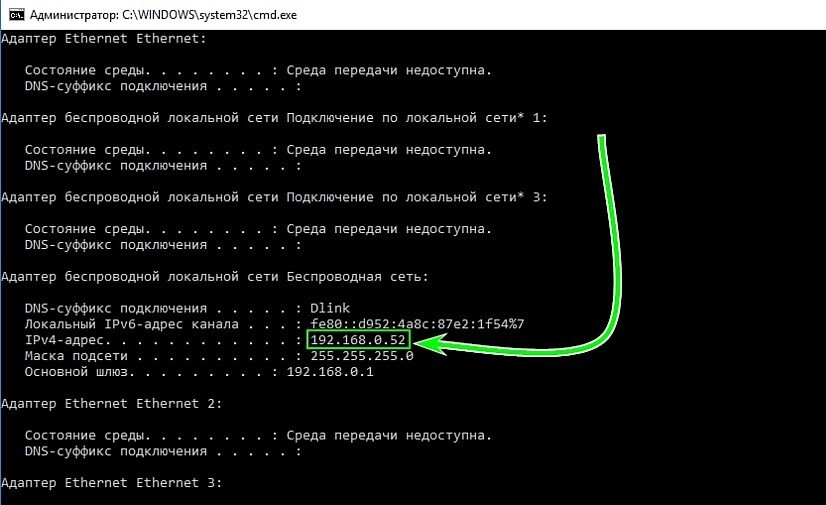
Зная свой IP-адрес в локальной сети, ты можешь приступить к созданию открытого мира. Для начала создай стандартную игру Minecraft. После этого нажми Esc и выбери пункт «Открыть для сети».
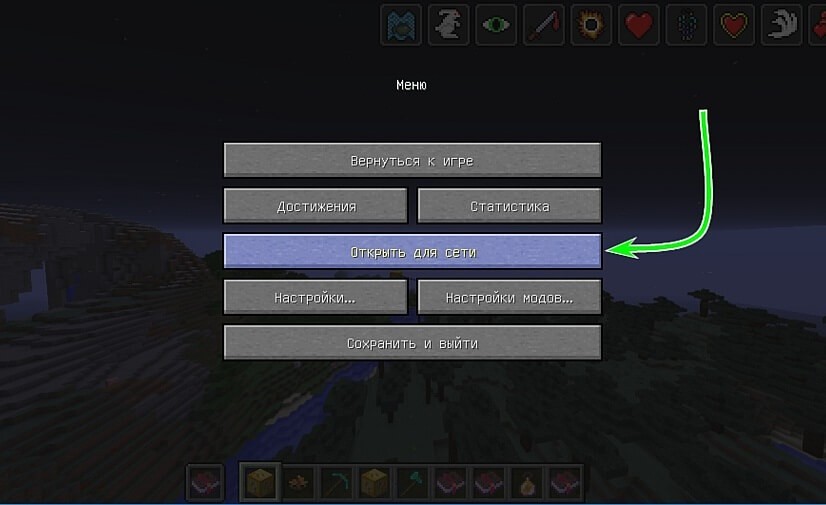
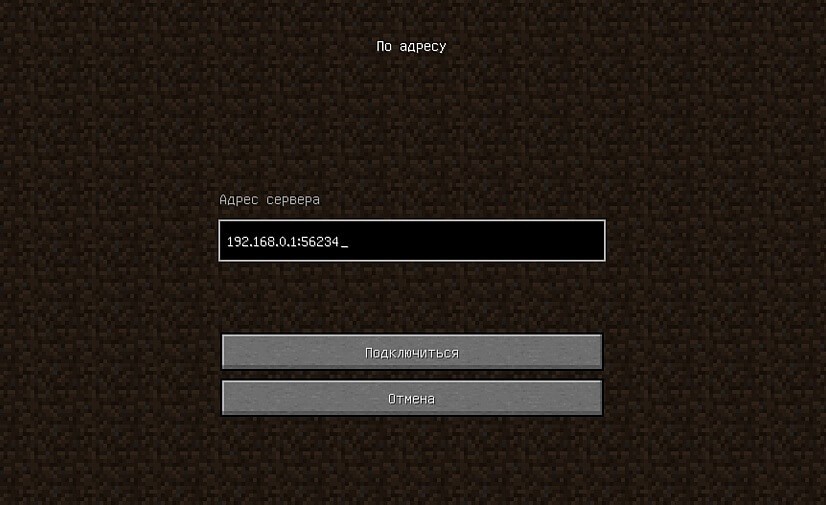
Это позволит другим игрокам присоединятся к тебе на карте. В левой нижней части экрана появится надпись «Порт локального сервера XXXXX», где вместо иксов будет случайное число. Запиши его и сообщи другим игрокам.
Чтобы присоединиться к твоему миру, остальные участники должны выполнить такие действия:
Как играть в майнкрафт по сети: Hamachi
Для второго способа нам потребуется специальное программное обеспечение, предназначенное для построения VPN и создания собственной защищенной сети компьютеров, соединенных через интернет. Для начала потребуется скачать софт с официального сайта. Он полностью переведен на русский язык и является бесплатным. Для работы с утилитой потребуется регистрация.
Использование сервиса Realms
Официальное решение от Minecraft для совместной игры. Увы, не бесплатное — 219 рублей в месяц для двух друзей и 479 рублей для 10 участников. Зато работает все быстро и надежно. Не надо будет волноваться об оплате сервера, его защите, обновлениях, сохранениях, бэкапах. Недостатки Realms — нет поддержки плагинов и модов, ваши друзья должны пользоваться лицензионной версией Minecraft, подключение.
Совместное подключение через Wi-Fi
При создании сети через Wi-Fi подключение лучше всего будет посмотреть IP-адрес через консоль, а не задавать вручную.
Как узнать IP-адрес:
Зная свой IP-адрес, можно начать создавать свой открытый мир. Сначала нужно запустить основную игру, после чего нажать на клавиатуре кнопку Esc и выбрать вариант «Открыть для сети». Теперь другие игроки смогут присоединиться к игре. Для этого перепишите номер порта локального сервера, который появится в левой нижней части экрана – этот номер станет неким ключом доступа к вашей локальной сети для других игроков.
Чтобы игроки смогли присоединиться, им нужно выполнить следующие действия:
Как играть по локальной сети через TLauncher
Друзей можно позвать в гости для совместной игры. Или сами отправляйтесь в гости с ноутбуком, чтобы подключиться к Wi-Fi друга и играйте вместе. Часто сеть вайфай достаёт до квартиры или дома наших соседей. В этом случае тоже можно устроить посиделки в Minecraft по локальной сети через TLauncher. Чтобы настроить такую сеть:
Если подключение не удаётся, отключите антивирусы и брандмауэр Windows. Они часто блокируют игру по сети. Также стоит попробовать поменяться ролями. Если в первый раз, создавая игру, компьютер друга выступал сервером, создайте игру теперь вы. А он пусть попробует подключиться по этой инструкции (дайте другу ссылку).
Смотрите что для вас есть: Скачать бесплатно скины для Майнкрафт.
Новые способы как играть вдвоем
1. Если у вас нет Xbox Live (Пиратка):
Все игроки должны выйти из Xbox Live. Просто подключитесь вдвоем к одной wi-fi сети и один из игроков должен создать Новый мир, в настройках Сетевой игры которого поставить галочку на Многопользовательскую игра по сети и Видят локальные игроки. Второй игрок сразу увидит созданный мир в разделе `Друзья`, который доступен при создании нового мира.
2. Если у вас есть Xbox Live (Игра на расстоянии):
Способ немного сложнее, вы сначала должны добавить друг друга в друзья, через Игра — Друзья — Добавить друга и указать ТЕГ игрока, который выдал xbox live.
Затем повторите пункт номер 1 если играете через одну Wi-Fi сеть. Если вы находитесь далеко друг от друга, то сервер созданного друга через xbox live тоже будет виден вам.
Как бесплатно играть в Майнкрафт ПЕ 1.13 на Андроид
Каждый из нас когда-либо задавался вопросом — «Как играть с друзьями по сети в Майнкрафт ПЕ на Андроид?» Но далеко не каждый знает ответ на этот каверзный вопрос. Но мы готовы поделиться с вами даже не одним, а сразу тремя ответами на этот вопрос! И так, как играть с друзьями в новый Minecraft PE по сети?
Этот способ является самым популярным из трёх предложенных, и его идея состоит в том, чтобы создать точкудоступа wifi, и играть вместе с другом через неё. И так, как это сделать?
СПОСОБ РАБОТАЕТ ТОЛЬКО ТОГДА, КОГДА ВАШ ДРУГ НАХОДИТСЯ РЯДОМ С ВАМИ!
СПОСОБ РАБОТАЕТ ТОЛЬКО ТОГДА, КОГДА ВАШ ДРУГ НАХОДИТСЯ РЯДОМ С ВАМИ!
Игра через сервис XBOX. Самый нересурсоёмкий и простой способ, однако, для этого вам потребуется Лицензия Майнкрафт ПЕ и наличие аккаунта XBOX. Что нужно сделать?
Вот и всё, это были три самых простых способа сыграть с другом в Майнкрафт ПЕ для Андроид!