
Minecraft
Minecraft does not support controllers, so you will need multiple keyboards and mice.
Please note that if you are using a high polling rate mouse, input will be very stuttery for about a minute after split screen starts.
If you are using Minecraft 1.12 or earlier, use the Minecraft 1.14.3 preset and enable “Send fake window focus messages”
Video tutorial
Minecraft setup
To launch two separate Minecraft instances, we will need a launcher called MultiMC
Download and extract MultiMC
Run MultiMC and log in with your Mojang account.
Create two(or more) instances by clicking Add Instance. Make sure they have a different names.
(Optional) Install OptiFine with MultiMC for better performance.
Make sure the games are running in windowed mode. Resize them however you like.
Start a singleplayer world and open to LAN in the pause menu. The other player can join from the multiplayer menu. Alternatively, you can connect to any server (with multiple Minecraft accounts) or an ‘Offline’ server (if you have one Minecraft account).
Split screen setup
See how to install Universal Split Screen in the Quick Start guide.
Go back to the Current window tab.
Alt+tab into the first game. Set the mouse and keyboard. Repeat for the second game.
If you have inconsistent mouse movement, especially when moving multiple mice, make sure the polling rates on your mice are set as low as possible. You can usually set this in your mouse configuration program (look on the manufacturer’s website).
If the mouse cursor is flickering, try setting VSync on by dragging the FPS limit slider to the left.
Joining a Minecraft server with ‘anti-cheat’ will not get you banned if you use Hooks(in the options), since servers cannot run code on your machine.
You can click Toggle window borders to remove the window title, giving you more space.
Default options
For reference, here are the default options. 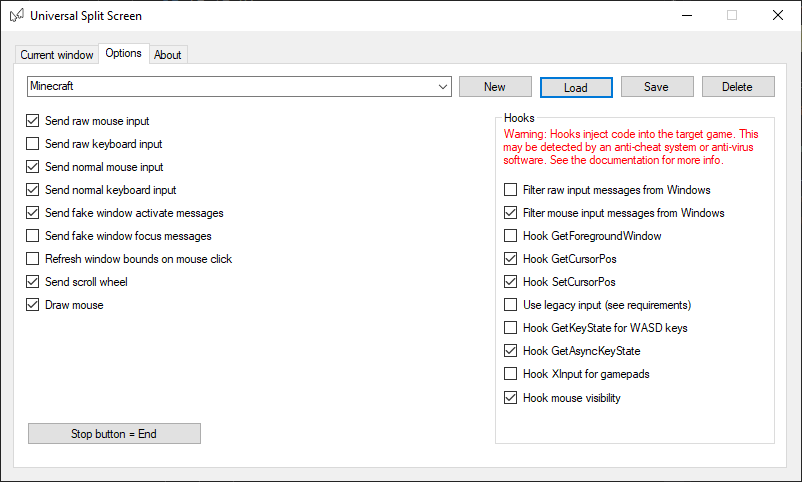

Майнкрафт хорошо подходит для одиночной игры, но если несколько друзей присоединятся к игре, это сделает игру еще более приятной. Настройка многопользовательской игры в Майнкрафт — это простой процесс, но он немного отличается в зависимости от того, какую платформу вы используете, и от того, находятся ли ваши друзья поблизости или на другом конце света. Вот четыре способа игры Майнкрафт мультиплеер.
дальнейшее чтение
Основы мультиплеера Minecraft
Майнкрафт дает пользователям четыре различных способа связи друг с другом, каждый из которых имеет свои преимущества и недостатки. Но прежде чем вы начнете играть с друзьями, важно убедиться, что все игроки, пытающиеся присоединиться к многопользовательскому сеансу, используют одну и ту же версию игры. Это означает, что вы захотите проверить, обновлена ли ваша версия последними исправлениями содержимого; в противном случае вы наткнетесь на неровности, пытаясь встретиться с друзьями. Это можно сделать, перейдя в магазин приложений для предпочитаемых платформ или просмотрев Майнкрафт Центр помощи на ПК.
Вы также захотите убедиться, что все заинтересованные стороны используют одну и ту же версию Майнкрафт — либо Ява, либо Бедрок. Java доступна только для игроков на ПК, поэтому, если вы играете на мобильном устройстве или консоли, вам нужно беспокоиться на одну вещь меньше. Как только вы убедитесь, что все игроки используют одну и ту же версию и редакцию игры, вы готовы начать совместные приключения.
Многопользовательская локальная сеть (LAN)
Если вы хотите быстро создать мир для друзей, которые находятся в одной комнате с вами, не ищите ничего, кроме настройки игры по локальной сети. Пока все игроки подключены к одной сети, они смогут видеть ваш сервер и присоединяться к нему.
Minecraft: настройка локальной сети Java Edition
Вот как запустить игру по локальной сети для тех из вас, кто использует Java Edition:
Minecraft Bedrock
Все немного проще, если вы играете в Bedrock Edition на ПК, Xbox, iOS или Android. Вот все, что вам нужно сделать, чтобы начать игру по локальной сети:
Создание онлайн-сервера
Все становится немного сложнее, когда вы решаете разместить свой собственный сервер. Эти платформы позволят нескольким игрокам присоединиться к одному сеансу, независимо от местоположения в мире. Создание собственного сервера идеально подходит для людей, которые хотят иметь полный контроль над всеми аспектами своего мира и не прочь поработать с небольшим техническим жаргоном. Майнкрафт есть куча учебные пособия которые подробно описывают процесс настройки сервера, но вот краткий обзор того, как запустить и присоединиться к ним.
Онлайн-серверы Minecraft: Java Edition
Майнкрафт: Bedrock Edition
Использование Minecraft Realms

Возможно, именно так Майнкрафт хочет, чтобы вы испытали его многопользовательский режим. Realms, созданная с нуля Mojang, предлагает десятки невероятных миров для исследования, а также позволяет создавать и размещать свои собственные игры. Вы ограничены 10 друзьями, но настройка на удивление проста по сравнению с большинством других методов.
Обе версии следуют аналогичному набору шагов для подключения к Realms. Вот как это работает:
Если у вас возникли проблемы с Realms, Mojang предлагает подробное изложение общих проблем на своем Официальный сайт.
Разделенный экран
Хотя это доступно только на консолях, играя Майнкрафт в разделенном экране это довольно просто. Просто убедитесь, что у вас достаточно контроллеров для всех ваших игроков (до четырех) и они правильно подключены к вашей системе. Как только вы начнете игру, экран должен автоматически разделиться, чтобы вместить всех, кто играет.
Как играть в Майнкрафт двумя людьми на одном компьютере

Что вам понадобится для многопользовательской игры на одном компьютере?
Другое дело, чтобы скачать соответствующий мод, который позволит вам играть в мультиплеер с помощью планшета. Дело будет рассматриваться одним модом под названием Joypad Mod, который мы уже описывали при обсуждении игры на Minecraft с использованием пэдов. Он добавляет поддержку как для пэдов, так и для нескольких игроков на одном компьютере. Joypad Mod не совместим с последней версией Minecraft (в настоящее время 1.10.2). JoyPad Mod работает только со следующими версиями игры.
Скачайте мод для версии игры, в которую вы хотите поиграть:
Официальный Minecraft Launcher позволяет вам скачать любую версию игры, поэтому вам не придется нигде искать старые версии. Для целей данного руководства мы будем использовать версию Minecraft 1.8.9, но процедура для старых версий точно такая же.
Шаг 1: Установите Forge для выбранной версии игры
В самом начале мы собираем Forge, который представляет собой набор инструментов, необходимых для запуска модов. Мы должны скачать его в версии, совместимой с версией Minecraft, в которую мы хотим играть. В нашем случае это будет версия 1.8.9.
Скачать Forge для Minecraft
Используя меню на приведенной выше странице, выберите версию Forge, соответствующую версии игры, в которую вы хотите играть. В нашем случае мы будем загружать Forge для Minecraft 1.8.9. Мы выбираем версию 1.8.9, а затем нажимаем кнопку «Installer-Win».

Установщик Forge будет загружен. Запустите его, оставьте настройки по умолчанию и нажмите ОК.

Forge будет установлен, и теперь нам нужно создать новый игровой профиль на версии 1.8.9 (или другой, который вы выбрали) и подключить к нему установленный Forge.
Шаг 2: Создайте новый игровой профиль для Minecraft в выбранной версии
Появится новое окно, в котором мы можем указать имя профиля и указать версию и путь установки. Сначала введите имя для своего профиля, предпочтительно того, которое указывает версию Minecraft, которую мы запустим. Я для нужд учебника называю профиль просто «Minecraft 1.8.9».

Таким образом, мы указали версию игры 1.8.9 и сразу подключили к игре пакет Forge.
В самом конце нам еще нужно указать отдельный каталог, в котором будут храниться все моды, настройки и игровые файлы в версии 1.8.9. Благодаря этому все файлы будут отдельными и не будут «спорить» с другими профилями в последней версии игры.
Установите флажок «Местоположение игры», а затем добавьте имя папки, например, совместимое с версией игры, к пути игры. Например, исходное местоположение:
Ведь нажмите «Сохранить профиль». Отныне все файлы этого профиля хранятся в отдельном подкаталоге, который называется «minecraft-1-8-9».
Теперь нам нужно запустить игру хотя бы один раз, прежде чем мы установим мод Joypad Mod. Выберите профиль, который вы только что создали в Minecraft Launcher в левом нижнем углу. Запустите игру с этим профилем один раз, чтобы файлы игры были загружены и все папки были созданы. После запуска игры вы можете закрыть ее и перейти к следующему шагу, то есть установить JoyPad Moda для выбранной версии Minecraft.
Шаг 3: Установите мод Joypad


Как использовать моду Joypad Mod, чтобы играть двумя людьми на одном мониторе?
Сначала запустите одну копию игры в оконном режиме. Если игра запускается в полноэкранном режиме, введите графическую опцию и установите опцию «Полноэкранный режим» в положение «Выкл.».
Затем перейдите в обычный режим одиночной игры и создайте новый мир или включите игру с существующим миром. После запуска игры нажмите Escape на клавиатуре и используйте опцию «Поделиться через локальную сеть> Запустить мир в локальной сети».
 Запустить мир в локальной сети»»>
Игра откроется в локальной сети, и теперь вы можете присоединиться к ней из второго игрового окна Minecraft.
Установите окна игры рядом, чтобы вам было комфортно играть. Затем во втором окне перейдите в настройки игры и выберите «Параметры> Управление». Выделите с помощью USB-устройства управление игрой в самом верху и настройте кнопки по своему усмотрению.
Когда панель уже работает для управления игрой, вернитесь на главный экран игры и выберите «Мультиплеер». Через некоторое время мир игрока из первого игрового окна появится в списке серверов.

Nucleus COOP | Как играть в режиме split screen, даже если игра его не поддерживает
10 Miles to Safety
Alien Breed Impact
Alien Breed 2: Assault
Alien Breed 3: Descent
Aliens Colonial Marines
Aliens vs Predator
Alien Swarm: Reactive Drop
Aragami: Shadow Edition
Borderlands: The Pre-Sequel
Borderlands GOTY Enhanced
Bulletstorm: Full Clip Edition
Cladun Returns: This is Segoku
Chivalry: Medieval Warfare
Contra: Rogue Corps
Dark Souls: Prepare to Die Edition
Dead Island Riptide: DE
Dead Rising 2: Off the Record
Deep Rock Galactic
Divinity: Dragon Commander
Divinity: Original Sin Enhanced Edition
Divinity: Original Sin 2
Don’t Starve Together
Dragon Ball Xenoverse
Dungeon of the Endless
Earth Defense Force 4.1
Earth Defense Force 5
Earth Defense Force: Insect Armageddon
Earth Defense Force: Iron Rain
Gas Guzzlers Extreme
Half-Minute Hero: The Second
Halo Custom Edition
Halo 2: Project Cartographer
Halo Online ElDewrito
Halo Wars: Definitive Edition
Hunted: The Demon’s Forge
Lead and Gold: Gangs of the Wild West
Lord of the Rings War in the North
Monday Night Combat
Need For Speed Most Wanted 2005
Nioh: Complete Edition
Remnant: From the Ashes
Resident Evil Revelations
Saints Row The Third
Saints Row: Gat out of Hell
Secrets of Grindea
Senran Kagura: Estival Versus
Senran Kagura: Peach Beach Splash
Sir, You Are Being Hunted
Star Wars: Battlefront 2 (Classic, 2005)
Strength of the Sword: ULTIMATE
Styx: Shards of Darkness
Teenage Mutant Ninja Turtles: Mutants in Manhattan
Teenage Mutant Ninja Turtles: Out of the Shadows
The Haunted: Hells Reach
The Incredible Adventures of Van Helsing
The Incredible Adventures of Van Helsing II
The Incredible Adventures of Van Helsing III
The Incredible Adventures of Van Helsing Final Cut
The Simple Apocalypse
Unreal Tournament III
Warcraft III: The Frozen Throne
Warcraft III: Reign of Chaos
Warhammer 40,000: Space Marine
Zombie Army Trilogy

Подготовка
Эмуляция джойстика Xbox 360
Запуск
Примечания
Мои результаты тестирования
Saints Row IV (поддерживает только 2 игрока), Windows 10 со всеми обновлениями.
Графика на высоких (на ультра сильные просадки FPS), разрешение экрана 2560 x 1440.
Железо: CPU FX-8300 (4200GHz), GPU GTX-1080, RAM DDR3 16Gb (1600 Mhz), SSD Kingston V300.
Видео геймплея с данным железом ниже:
КАК ИГРАТЬ В МАЙНКРАФТ SPLIT SCREEN НА МИНИ ИГРАХ И НЕ ТОЛЬКО(ПК)
Просмотров: 14 926
Вадим Якомаскин
А можно играть через 2 клавы и 2 мыши?
KOTNOT
А можно чтоб тыпо один играл на джойстике а другой на клавиатуре и мышке?
Lonekato
100фпс на каждом из 2 окон одновременно это хорошо?
Мега САНЧО
Как настроить кнопки джойстика? помоги пж
мемный LEMUR
Оперативки не хватает (((
dante
AndShow
а если джойтик один, можно чтоб второй с клаво мыши?
Кокичи
у меня нет геймпада но есть 2 клавы
Phant
Лайфэки от каляна п
На локальный сервер не могу зайти пишет что не удалось подкл к серверу
brawl LEGEND
у меня одно пк скажи как играть без ждостиках дваём пж
brawl LEGEND
но как играть без джостиках
Егор Червяк
У меня не работает джойстик
SlenderPL It’s me
Mod не работает с джойстиками PS4
Ryan Cooper
Не работает, в наличии один геймпад. Подключил ноут к телевизору. Сделал расширение экрана, запустил два майнкрафта. Один работал на геймпаде, второй на клавиатуре и мышки. По отдельности работает, а поиграть в по сети не можем. Ноут мощный, на i5-8300H с GTX1050 на 4 гига и 12гб озу
Snaiven
Го выживание вы крутый
Snaiven
Эм а у меня нероботейт мод
VLAD FLEX
в настройках нет джойстика не в одном из 4 слотов что делать?
сделай вторую часть пожалуйста!
как ты открыл два майнкрафта.У меня пишет что невозможно включить два майнкрафта!?