
Minecraft Pocket Edition – это более совершенная версия майнкрафта на андроид устройствах. В игре вам предстоит возводить объекты из блоков. Весь мир игры ограничивается по сути только кубической формой. Бывают исключения, но они очень редки, и применяются там где невозможно соблюдать идеально кубическую форму детали виртуального мира. Игра успела завоевать огромную популярность среди любителей виртуальных приложений. Игроки создают в интернете фанклубы Minecraft Pocket Edition, где обмениваются впечатлениями и игровым опытом.
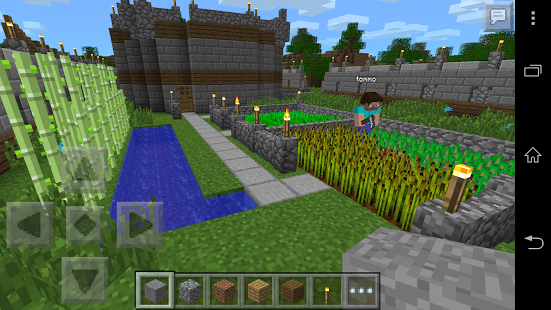 Поклонники этой игры на мобильных устройствах могут строить настоящие города, которые почти ничем не ограничиваются. Такие города застраиваются не только домами традиционного типа, но и настоящими произведениями фантастической виртуальной архитектуры, которые потом демонстрируются в сети.
Строить такие сумасшедшие, в хорошем смысле этого слова, строения можно благодаря тому, что в игре можно использовать просто бесчисленное количество разнообразных блоков, которые, в свою очередь, отличаются друг от друга. Это отличие просматривается не только визуально, но и по тем качествам, которые присущи этим блокам.
К примеру, деревянный аналог блока будет обладать более низким весом, если сравнивать его с каменным блоком. Песочный блок может быстрее утонуть в воде. То есть, несмотря на всю простоту и схематичность, приложение майнкрафт покет эдишн имеет просто кучу особенностей, которые симулируют законы физики мира, или другие – придуманные. Все в совокупности они образуют интереснейший набор свойств виртуального мира, которые получается поистине уникальным.
Более того, разработка игры пошла дальше, и предлагает сильную социальную составляющую. Игроки могут взаимодействовать, и строить вместе. Вроде бы это не большой и естественный шаг для такой игры, но он совершает просто поразительный эффект. Можно создавать свою игру и строить одному или вместе, а можно загрузить уже существующий, или присоединиться к другому. Таким образом, можно создавать целые миры, в которых то и дело что-то строят. Игра-конструктор – практически то, о чем все мечтали.
Отличия от стандартной версии на ПК минимальны. Здесь такие же текстуры и такой же разнообразный мир. В целом мир игры сохранили практически без потерь. Это обуславливается тем, что приложение имеет небольшие требования, и портировать его было не сложно.
Как включить игровой режим на телевизоре Samsung?
Игровой режим оптимизирует настройки телевизора для игры в видеоигры при подключении игровой приставки, например PlayStation ™ или Xbox ™.
Игровой режим оптимизрует видеопроцессоры, что сокращает время, необходимое телевизору для обработки видеосигнала из игры, таким образом сокращается задержка кадров в игре.
Ниже вы найдете инструкции по включению игрового режима.

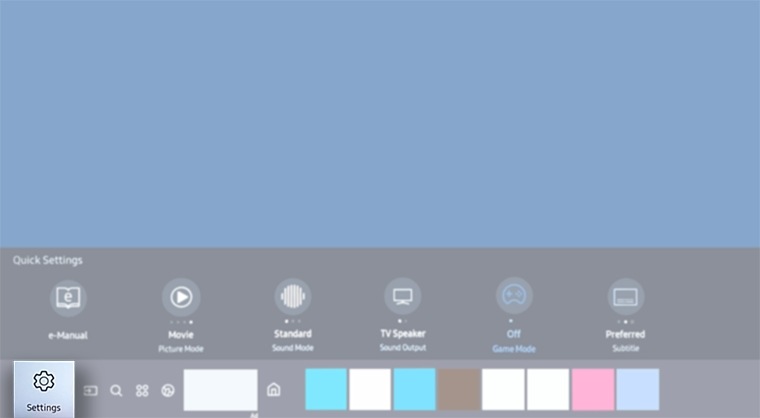
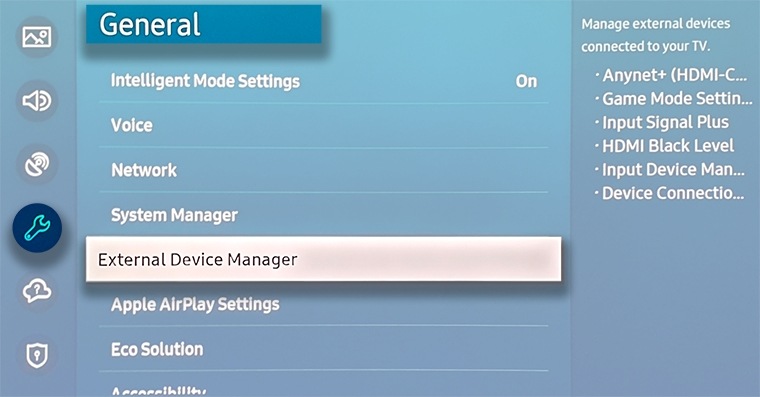
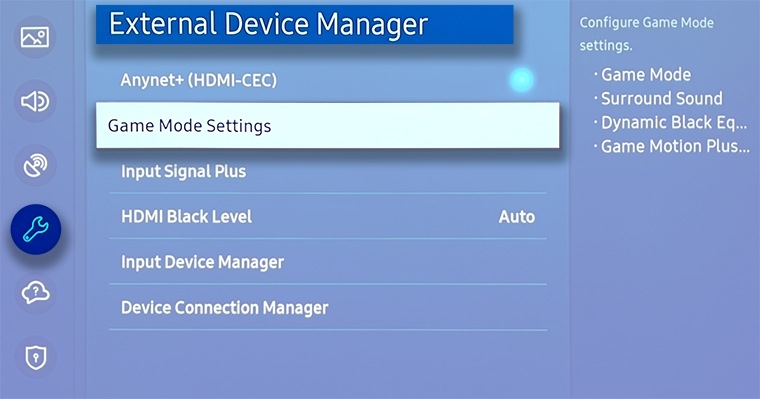
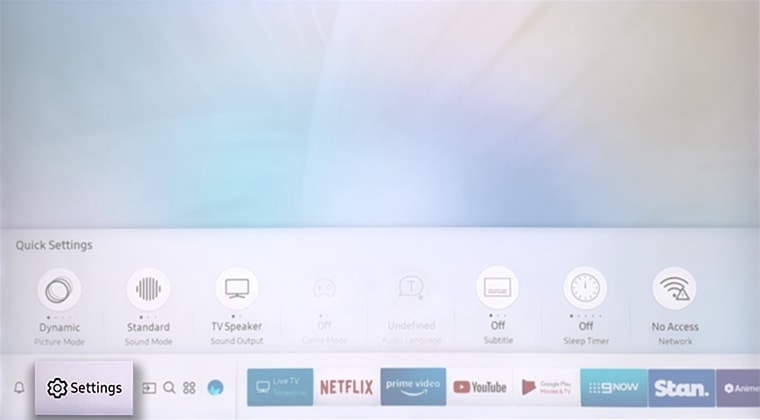
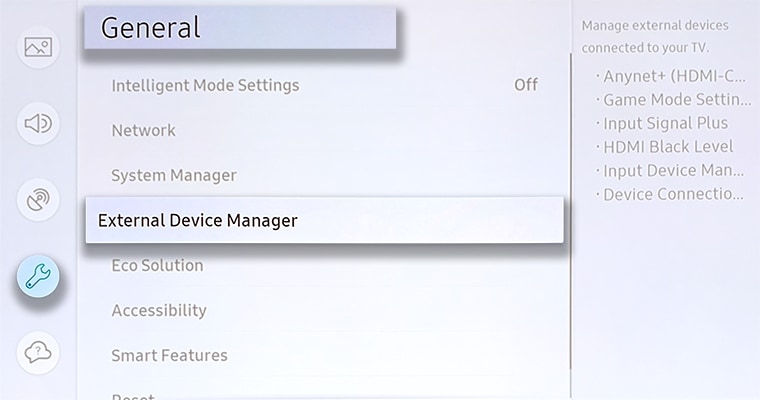
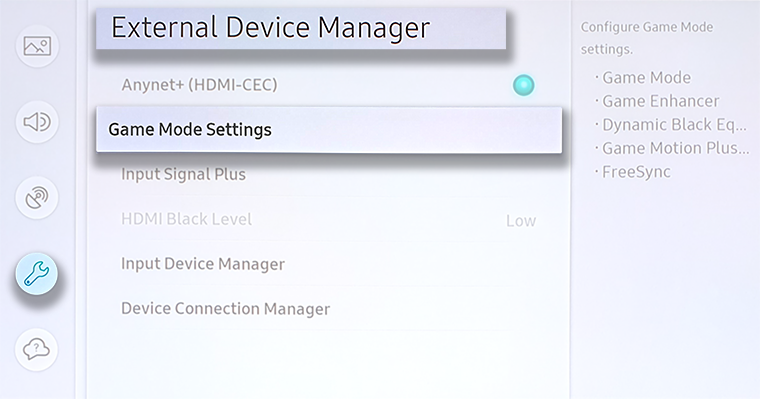
• При отображении меню телевизора в игровом режиме изображение на экране может слегка дрожать.
• Возможно незначительное ухудшение качества изображения.
• Когда для параметра «Игровой режим» установлено значение «Вкл.» для режима «Изображение» устанавливается значение «Стандартный», а для режима «Звук» – значение «Кино». Параметр «Эквалайзер» недоступен.
• Игровой режим недоступен, когда в качестве источника входного сигнала выбран источник «ТВ» или «ПК» (чтобы включить, можно переименовать название источника).
• Игровой режим неактивен, если включен режим «HDR+».
• Игровой режим может быть недоступен, если на приставке выставлена частота обновления, которая не поддерживается телевизором. Уменьшите частоту обновления, тогда игровой режим становится доступным.
Используем телевизор для компьютерных игр

Для запуска игр на большом экране телевизора совсем не обязательно покупать консоль. Мы можем использовать телевизор для компьютерных игр разработанных под ПК с Windows. Сделать это очень просто.
Описанное ниже решение идеально подходит для ПК-геймеров, желающих получить новые впечатления от использования более крупного экрана. Удобно использовать большой телевизор и для многопользовательских игр. Вы сможете удобно расположиться с друзьями в гостиной на диване, зажав в руках игровые контролеры.
Кабели HDMI и контроллеры
Для подключения компьютера к телевизору нам необходим HDMI-кабель. Естественно, перед его покупкой, следует убедиться, имеется ли на вашем телевизоре вход HDMI, а на десктопе или ноутбуке – соответствующий выход. Практически все современные телевизоры и компьютеры уже несколько лет не выпускаются без этой опции. Поэтому здесь особых проблем не должно быть.
Возможно, у вас уже есть необходимый кабель HDMI. Но если необходимо его приобрести, то не выбирайте дорогие варианты. Они ничем не лучше обыкновенных.
Подключайте один из разъемов HDMI-кабеля ко соответствующему гнезду на телевизоре, а второй – к компьютеру.
Переключайте источник сигнала телевизора на HDMI. На большом экране появится рабочий стол вашего компьютера. Обычно мы сразу получаем две одинаковые картинки (на мониторе и телевизоре), только разных размеров.
Кстати, если вы подключаете к телевизору настольный компьютер, то монитор можно вообще не использовать. А вот без мыши и клавиатуры не обойтись.

Для игр на большом экране лучше всего использовать беспроводные мышь и клавиатуру. А для полноценной игры подключайте к компьютеру игровые контролеры, аналогичные тем, которые идут в комплекте с консолями. Если вы рассчитываете пригласить друзей для совместной игры на большом экране, то без нескольких контролеров придется совсем туго.
Контроллер Xbox 360 идеально подходит для компьютерных игр. Windows без проблем поддерживает его, а многие игры для ПК создаются с учетом его особенностей. Обратите внимание на то, что контролеры для Xbox One пока не поддерживаются Windows. Но Microsoft со временем подготовит драйвера и под них.
Также вы можете воспользоваться альтернативным контролером или повозиться с подключением к компьютеру игрового манипулятора от PlayStation. Это возможно, хотя и не поддерживается официально.
Если решено остановиться на контролерах Xbox, то они подключаются к портам USB на компьютере. Никаких дополнительных действий не требуется. Большинство компьютерных игр предусматривают управление с помощью контролера. Но некоторые из них «знают» только о клавиатуре и мыши.
Оптимизируем интерфейс для экрана ТВ
С интерфейсом Steam Big Picture использовать телевизор для игр становится легче. Он специально разработан для управления компьютером с помощью игрового контроллера. Здесь даже есть встроенный браузер, который можно использовать без мыши и клавиатуры. Но, при желании, можно по-прежнему управлять системой с помощью мыши и клавиатуры.
Steam Big Picture облегчает управление компьютером но его использование не является обязательным. Мы можем остаться вместе с «родным» рабочим столом Windows.
Для запуска режима «Big Picture» надо загрузить Steam и нажать на соответствующую кнопку в правом верхнем углу экрана. Вместо нее можно воспользоваться светящейся клавишей с логотипом Xbox, расположенной в центре контролера (Steam должен быть загружен).
Альтернативный метод: подключаем телевизор к компьютеру по локальной сети
Если перенести компьютер в комнату с телевизором нет никакой возможности, то можно объединить их через домашнюю локальную сеть. Однако имейте в виду, что в этом случае игра на экране телевизора не будет такой же гладкой и отзывчивой, как на мониторе компьютера.
Дополнительно придется приобрести современный роутер поддерживающий передачу данных на высокой скорости (если у вас еще нет такого).
Steam имеет встроенную функцию по
токовой передачи. Для реализации данной схемы понадобится ноутбук с обычной графической картой, который транслирует на экран телевизора картинку, формируемую мощной видеокартой настольного компьютера. Вместо ноутбука можно использовать старенький компьютер, который пылится в кладовке.
Чтобы начать игру в потоке войдите под одним и тем же аккаунтом в Steam на мощном компьютере и втором — подключенном к телевизору (они должны быть в одной домашней сети). На последнем вы можете просмотреть список игр, установленных на игровом компьютере, и запустить одну из них.
Похожее решение есть и у NVIDIA. Оно называется GameStream и позволяет транслировать игру с компьютера, оснащенного графической картой NVIDIA. Но для этого варианта придется приобрести портативную игровую консоль NVIDIA Shield. Потоковая передача от NVIDIA не предусматривает использование второго компьютера в качестве приемника.
Таким образом, для игр на большом экране телевизора совсем необязательно покупать Xbox 360 или другую игровую консоль.
Игровая приставка из Smart TV, TV Box
Smart TV и Android TV Box это удивительные устройства, которое дают практически неограниченные возможности. В этот раз, я вам покажу как из любого Smart TV/TV Box сделать игровую приставку (Sega, Sega Dreamcast, Dandy, NES, Sony PlayStation, и пр.) без дополнительного оборудования.
Для того, чтоб получить игровую приставку на обычном железе от ТВ нам не нужно менять прошивки, танцевать с бубном… На самом деле всё намного проще! Эта инструкция подходит для всех устройств и неважно какая у вас модель телевизора или приставки.
Устанавливаем Kodi
Тем, кто знаком с медиацентром Kodi будет немного проще, а остальные, кто еще не знает, это универсальное кроссплатформенное приложение, которое дает возможность смотреть IPTV, фильмы, видеохостинг и все остальное.
Для начала установите приложение и для удобства включите русский язык. Как это сделать, я подробно показывал тут:
Устанавливаем эмуляторы
Спешу обрадовать, установить эмулятор так же просто и быстро как установить сам «Коди», кроме того, не нужно даже ничего скачивать, всё уже встроено. Давайте перейдем:

затем раздел «Эмуляторы»:
По большому счету, у нас всё готово. Осталось только скачать игры для эмулятора, которых в сети полно. Чтоб всё максимально упростить, я собрал архив, в котором 100500 игр для «Сега» и «Денди». Скачать можете его по этой ссылке с Google:
Устанавливаем игры
После того, как мы все настроили и подготовили, распакуйте архив с играми и загрузите его к вам на Smart TV или TV Box при помощи флешки. Теперь откройте главный экран «Kodi» и выберите раздел «Игры» нажав на него:

Нужно выбрать нашу папку с играми, поэтому нажимаем «Добавить игру…». В открывшемся окне нажмите обзор, затем найдите вашу папку с играми. Когда вы откроете папку, она окажется пустая, и это нормально. Нажмите «OK», после чего ещё раз «OK». Готово, по завершению вас перебросит назад в меню, в котором будет ваша папка с играми.

Запускаем игру
Чтоб запустить установленную игру, вам достаточно нажать на неё после чего, приложение спросит при помощи какого эмулятора открыть. Выберите тот, который установили:

Так же, «Коди» предложит вам другой эмулятор, который тоже может открыть этот файл. Если ваш некорректно открывает файл, установите другой, который предлагает система.
Готово, играем, наслаждаемся!
Настройка геймпада (джойстика)
Геймпад нужно настраивать только после того, как Вы установили нужный вам эмулятор. Медиацентр имеет встроенные драйвера и умеет работать практически со всеми известными джойстиками.
Чтоб настроить геймпад, откройте «Настройки», затем «Система». Подключите ваше устройство и перейдите в раздел «Ввод», после «Настройка подключенных контроллеров»:

Выберите тип вашего джойстика и настройте значения кнопок:

На этом всё. Как видите, всё просто до безобразия. А Вы думали, что ваш Smart TV способен быть игровой приставкой?
Если у Вас остались какие-то вопросы, пишите в комментарии и вместе мы всё решим.
Игры для Смарт тв: как выбрать и установить
Сбылась мечта геймера: теперь погружаться в мир виртуальной реальности можно, не отходя от телевизора. Достаточно большой экран и неплохая графика располагают к приятному времяпрепровождению. Какие же игры для смарт тв выбирают пользователи? Эта статья поясняет основные моменты по установке и настройке геймерского меню, а также раскрывает многообразие игровых приложений.

Игровые возможности Smart TV
Современный экран для Smart TV позволяет смотреть видео в формате 3D. Если надеть специальные очки, то каждому пользователю открывается шанс играть на полноценном большом мониторе. Продвинутые технологии появились не так давно, но стали популярны, и востребованность игр для Smart TV растет. Поэтому разработчики заинтересованы в том, чтобы создавать как можно больше приложений, привлекающих внимание геймеров.
Многие игры на тв ничем не отличаются от обычных компьютерных. Вкупе с возможностью смотреть видеоролика из интернета на большом экране, просматривать электронную почту и использовать глобальную сеть любым другим способом, телевизор этой категории становится очень выгодным приобретением. Тем более, что подключить к нему мышь или клавиатуру труда не составляет.

Как установить игры на Smart TV
С флешки
С помощью флешки на смарт ТV c прошивкой «Netcastl» можно играть в игры – достаточно разнообразные, с неплохой графикой. Для этого на USB – устройство нужно скачать архив с играми, распаковать его. Затем следует провести следующие действия:
Встроенные игры
Телевизоры со встроенными игровыми приложениями также требуют настройки. Для этого снова понадобится пульт.
Управлять настройками и ходом игры можно как джойстиком, так и при помощи пульта. Первый подходит не всегда.
Как удалить игры
Современная сложная ОС, на которой функционируют телевизоры LG Smart приближена к системам смартфоном. Отсюда следует, что оборудование должно периодически проходить через процедуры обновления, а также чистку памяти. Поэтому однажды каждый владелец столкнется с ситуацией, когда некоторые приложения придется удалить. Алгоритм не так уж и сложен.
Есть и второй способ: зайти на страницу с приложениями и с пульта ДУ выбрать кнопку «Изменить» в верхнем правом углу. Обозначив ярлык того приложения, которое нужно убрать, нажать в списке действий пункт «Удалить».
Возможно и простое перетаскивание ненужных виджетов в правый нижний угол, где они исчезают на обозначенном для удаления поле.
Популярные игры
Для Samsung Smart TV
Одна из очень увлекательных игр – AirForce от компании Busidol. Весьма занимательная аркадная стрелялка, напрямую посвященная тяжелой жизни летчика-истребителя. Главная особенность – управление действиями главного героя со смартфона.
Для людей, страдающих бессонницей, придумана Sheeps Counter (Волки и Овцы). Суть этой простой, но интересной игры в том, что нужно правильно посчитать овец. Уснуть вряд ли получится. Задания имеют несколько уровней. Так как процесс подсчета несложен, играть можно даже пятилетнему ребенку. Впрочем, и пожилой возраст – не противопоказание для Sheeps Counter.
Angry Birds, входящая в игры на Смарт ТВ Самсунг, известная на вес мир и ставшая мемом, перекочевала из смартфона в телевизор. Правила и особенности настолько знакомы, что объяснять их не нужно. Сердитые птицы идут в бой!
Игра «The Pirate: Plague of the Dead» (Пираты: чума мертвых) дает шанс почувствовать себя капитаном. Участвовать в морских сражениях, лавировать между огромными скалами. Приложение загружается, используется абсолютно бесплатно. Платные версии, конечно, поинтереснее по графике и функционалу.
Для LG Smart TV
В пятерку самых популярных игр, представленных недавно компанией LG Electronics, вошли:
Все приложения разработаны специально для интеллектуальных телевизоров LG. Играть можно всей семьей, существует оптимизация для LG Smart TV CINEMA 3D и технологии Dual Play. Универсальный пульт LG Magic Remote прекрасно справляет с управлением, а функция с использованием жестов значительно помогает этому процессу.
Игра Where’s My Water? победила в номинации лучшей за последний год. Перед игроком разворачивается городская легенда. Задача – провести воду и наполнить ванну главного героя Свомпи, который собирается принять водные процедуры. Препятствия возникают в виде постоянной поломки труб. Чтобы починить канализацию, следует пройти 20 уровней, содержащихся внутри 4-х глав. Игра полюбилась в 90 странах мира, а погрузились в нее около 120 миллионов человек. Провести воду к смешному и забавному Свомпи могут только владельцы Smart TV LG.

Еще одна интересная игра – Catapult King. Цель участника и смысл замысла – принцесса, которую необходимо освободить из плена вражеской армии. Почувствовать себя отважным рыцарем, героем девичьих грез возможно в Catapult King. Пульт Magic Remote – своеобразное орудие игры. Виртуальная катапульта поддается его управлению. Игра уже доступна для скачивания. В действиях героев заключены правила, которые не противоречат законам физики нашего мира. То есть фантастики там нет.
Для гонщиков создано новое приложение Mini Motor Racing. Красивые оригинальные авто, подлежащие прокачке, более 40 трасс по-настоящему увлекают в путешествие по ралли. «The Binary Mill – компания, разработавшая игру. Существует поддержка функции Dual Play и технологии 3D. Это открывает прекрасную возможность играть вдвоем за одним монитором, а в специальных очках каждый участник видит только свою часть игры. Компания «Unity» оказала помощь в разработке мощного графического интерфейса.
Slingshot Racing – еще одни интересные гонки. Здесь можно самому выбрать трассу и путешествовать по многочисленным заездам с разным уровнем сложности. Хорошо тренируется ловкость управления с помощью пульта LG Magic Remote. Можно играть одному или соревноваться в дружеской компании. Тем более, что мультиплеер рассчитан на 4-х человек.
Получившая множество наград игра Art in Games замыкает пятерку игр на Смарт ТВ LG. Замысел – уничтожить вражеский лагерь, став на время летчиком в кабине истребителя. Проделать сложные трюки, немыслимые маневры и достигнуть цели, нажимая кнопки пульта LG Magic Remote. Настоящая война развертывается на экране, а 3D очки переносят в другую реальность. Игра сопровождается отличными саундтреками.

Таким образом, иметь сейчас интеллектуальный телевизор – очень занятно и удобно. Две популярных марки – Samsung и LG – предлагают погрузиться в цифровой мир, где каждый может найти для себя что-то по душе. При условии, конечно, если он неравнодушен к играм Smart TV на телевизоре. Настроить приложения не так сложно, требуется регистрация и клики по пунктам меню.