
Как играть в майнкрафт по сети через gameranger
Как играть через GameRanger? Скачать Gameranger
Последнее изменение:

Инструкция по использованию GameRanger :
Регистрация и установка.
1. Скачиваем программу.
2. Жмем далее, жмем далее. Когда программа попросит код, ничего не вводим в поле и просто жмем далее.
3. Gameranger попросит вас ввести мыло и пароль. После этого жмем далее и идем на свое мыло, где должно прийти письмо с активацией аккаунта. Активируем аккаунт gameranger и входим.
1. Жмем кнопку HOST и в появившемся окне выбираем игру в которую хотим играть, в поле description пишем описание как будем играть.

2. Ждем пока зайдет нужное количество людей затем жмем start. Далее все происходит автоматически.

Присоединение к комнате.
1. Два раза кликаем на игровую руму.


Есть 2 выхода из этой ситуации:
Как решить ошибку при запуске GameRanger «GameRanger has encountered an unexpected error and must quit. This error has been logged automatically»

Для этого необходимо удалить папку и перезапустить программу.
C:\Users\ИМЯ_ПОЛЬЗОВАТЕЛЯ\AppData\Roaming\GameRanger\GameRanger Prefs\Components\C3

Видео сетевой игры GameRanger / Инструкция
Как играть в Minecraft по сети с друзьями

Играть в Майнкрафт можно не только в одиночном мире, взаимодействуя исключительно с жителями деревни – существуют разные методы, позволяющие создать локальный или сетевой сервер, чтобы сгенерировать новый мир и начать исследовать его вместе с друзьями.
Предлагаю ознакомиться с разными способами создать сервер Minecraft для игры с друзьями по сети.
Вариант 1: Открытие одиночного мира для игры по LAN
Если ваши с другом компьютеры объединены в одну локальную сеть или хотя бы соединены с одной беспроводной точкой доступа, можно воспользоваться самым простым вариантом – открыть одиночный мир для игры по LAN. Для этого нужно выполнить пару простых действий.

Недостаток этого метода заключается в том, что он не всегда корректно работает из-за неправильных сетевых настроек или проблем в организации локальной сети. Если вы не знаете, как самостоятельно решать появившиеся ошибки, лучше перейдите к реализации одного из следующих вариантов.
Мощные игровые серверы для Minecraft от 3 руб./час
От 4 Гб ОЗУ, от 80 Гб на скоростном NVMe и стабильные 200 Мбит/сек
Вариант 2: Создание выделенного локального сервера Minecraft
Этот вариант тоже подойдет в том случае, когда вы с другом находитесь в пределах одной квартиры и подключены к локальной сети при помощи LAN-кабеля или Wi-Fi. Если вы еще не организовали подобное подключение, обязательно выполните его, а затем на всех компьютерах приступайте к общей настройке операционной системы, необходимой для присоединения к будущему серверу.
Следующий этап – создание сервера для игры по локальной сети. В этом случае у пользователя появляется два разных варианта. Первый более оптимальный, поскольку позволяет создать полноценный сервер и далее модернизировать его модами или изменять настройки по желанию. Файлы пустого сервера Майнкрафт понадобится скачать с любого удобного сайта в интернете, задав соответствующий запрос поисковику. После этого войдите в директорию и откройте файл с настройками через любой текстовый редактор (файл server.properties).

Вариант 3: Организация сетевого подключения через Hamachi
Hamachi – самая популярная программа для организации виртуальных сетей. Она может использоваться геймерами для того, чтобы создавать одну сеть для совместной игры с друзьями, которые находятся за пределами локальной сети или не могут подключиться к ней по другим причинам. Каждый пользователь должен скачать Хамачи с официального сайта и создать учетную запись.

Теперь тот пользователь, который хочет создать сервер, в самой программе нажимает «Создать новую сеть» и задает имя/пароль. По этим данным сеть ищут друзья, нажав по кнопке «Подключиться к существующей сети» в Хамачи. После того как все пользователи подключатся, вы можете настроить свой сервер, введя полученный IP-адрес при прямом соединении или поменяв его в настройках сервера Minecraft так, как это было показано в инструкции по настройке выделенного локального подключения.
Вариант 4: Использование общедоступных серверов или Realms
Существуют общедоступные серверы Майнкрафт, на которых может играть огромное количество людей одновременно. Ничего не помешает вам с другом найти одинаковый сервер, подключиться к нему, пройти регистрацию и найти друг друга для дальнейшей игры. Учитывайте, что некоторые серверы доступны только для лицензионных версий Minecraft, а другие работают и с пиратскими.

Это были все возможные варианты организации совместной игры с друзьями в Minecraft по сети. Приятной игры вам и вашим друзьям!
Как играть в Майнкрафт по сети
Открытие одиночного мира для игры по LAN
Если ваши с другом компьютеры объединены в одну локальную сеть или хотя бы соединены с одной беспроводной точкой доступа, можно воспользоваться самым простым вариантом – открыть одиночный мир для игры по LAN. Для этого нужно выполнить пару простых действий.
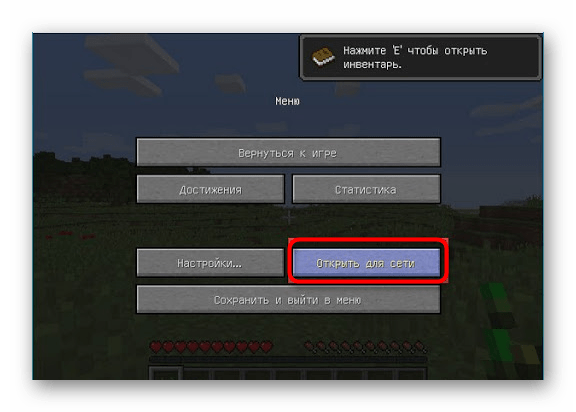
Недостаток этого метода заключается в том, что он не всегда корректно работает из-за неправильных сетевых настроек или проблем в организации локальной сети. Если вы не знаете, как самостоятельно решать появившиеся ошибки, лучше перейдите к реализации одного из следующих вариантов.
Как создать мир
Так как же в итоге сделать этот LAN-сервер? Очень просто!
Если вы находитесь рядом или просто хотите поиграть с телефона и ПК, то для первого шага достаточно будет подключиться к одной сети Wi-Fi.Если такой возможности нет, то тут нам поможет программа для объединения удаленных компьютеров в локальную сеть. Например, всем известная Hamachi или её аналог — Radmin VPN. В первом случае в сеть можно объединить только 5 человек (в бесплатной версии) и нужно регистрироваться. Во втором же случае регистрация не требуется и объединить можно до 150 человек.
Шаг 1. Скачиваем программу с официального сайта. Если нужно, регистрируемся в ней.Для создания сети нужно проделать следующие действия:
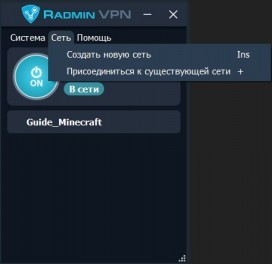
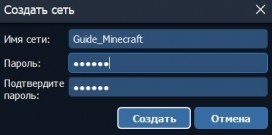
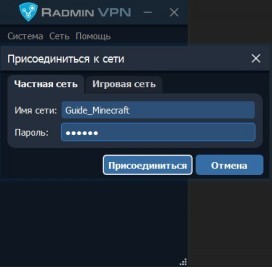
Шаг 2. Заходим в Minecraft нужной нам версии. Обратите внимание, версия и установленные моды у всех игроков должны быть одинаковыми.
Как сыграть в Minecraft по локальной сети
Если вы с другом находитесь в одном помещении, то сыграть в Майнкрафт вдвоем можно даже без подключения к интернету. Ты можешь соединить два компьютера напрямую Ethernet-кабелем или подключить их к одной Wi-Fi сети.
Для игры по локальной сети необходимо точное соответствие версий игры и всех установленных модов у всех участников мультиплеера.
Подключаясь при помощи кабеля, вам нужно будет задать правильные IP-адреса. Сначала перейди в Панель Управления. Самый простой способ попасть туда – это выполнить такую последовательность действий:
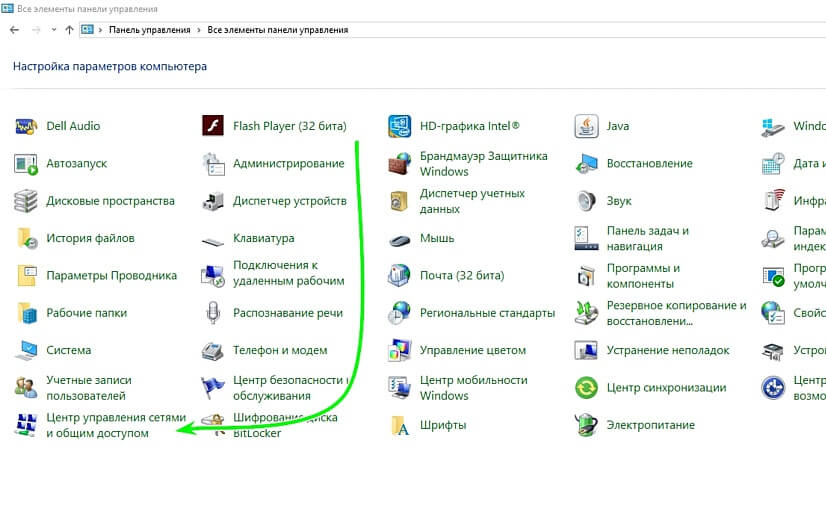
Перейдя на панель, выбери там пункт «Центр управления сетями и общим доступом».
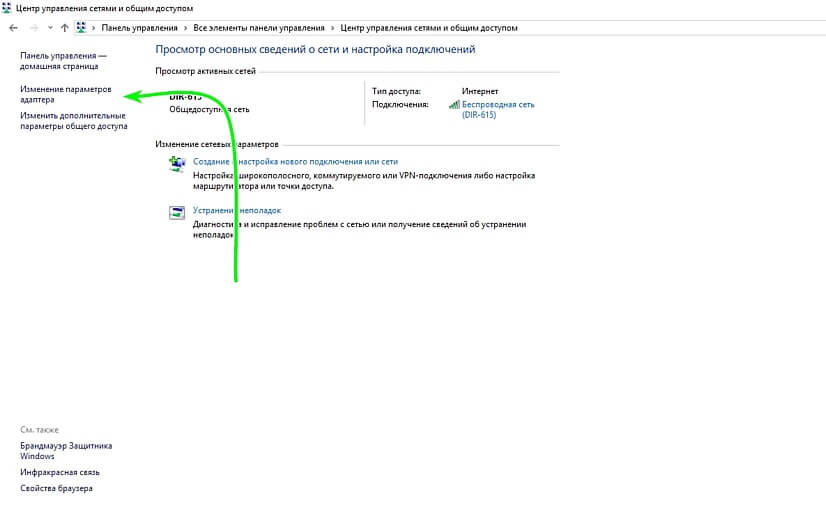
В открывшемся окне нужно нажать «Изменение параметров адаптера» в левой колонке.
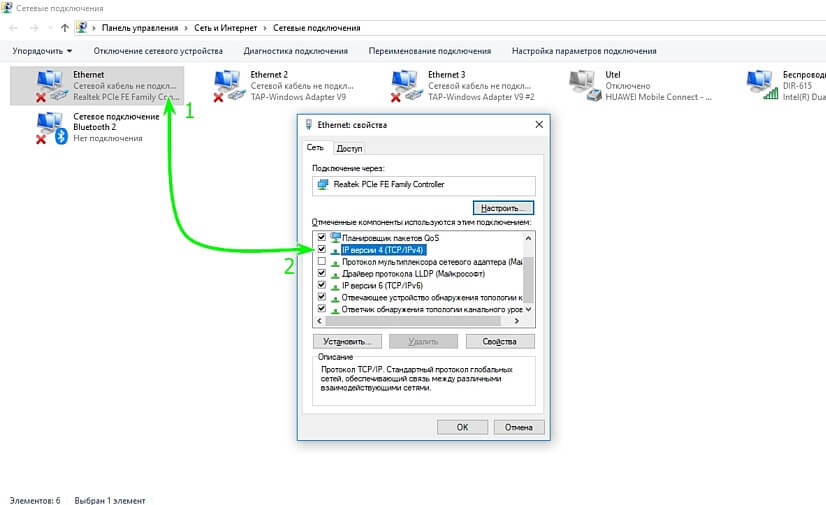
В открывшемся окне необходимо правой кнопкой нажать на иконке Ethernet-соединения и в выпадающем меню выбрать пункт «Свойства». Откроется меню настроек, в котором тебе нужно будет выбрать пункт «IP версии 4 (TCP/IPv4)».
В открывшемся окне настроек необходимо прописать следующие параметры:
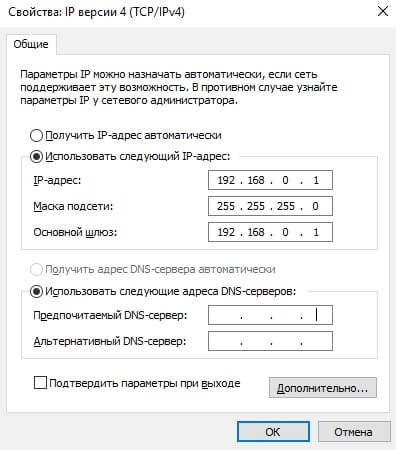
Другим игрокам следует проделать те же действия. Их IP-адрес должен быть в формате 192.168.0.X, где X – любое число от 2 до 255.
При подключении к Wi-Fi сети IP-адрес лучше не задавать вручную, а посмотреть через консоль. Для этого нужно выполнить такие действия:
Появится список параметров, в котором тебе нужно будет найти блок с описанием адаптера беспроводной сети. Перепиши его IP версии 4 (TCP/IPv4).
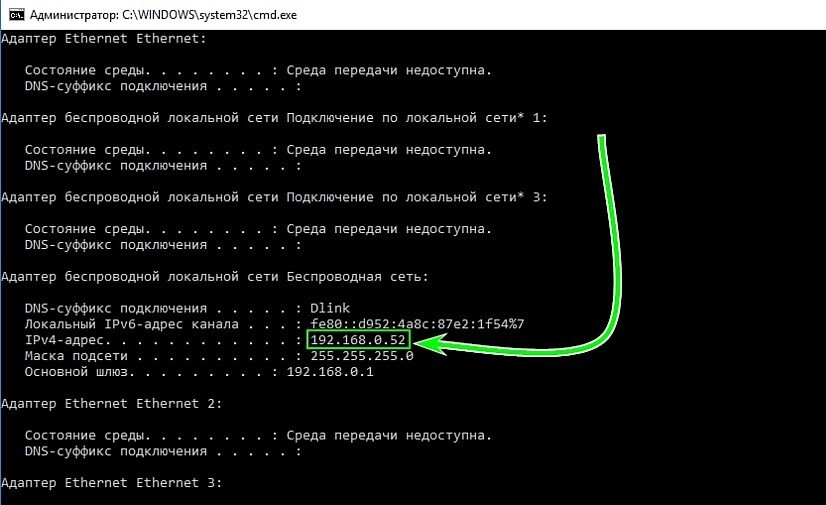
Зная свой IP-адрес в локальной сети, ты можешь приступить к созданию открытого мира. Для начала создай стандартную игру Minecraft. После этого нажми Esc и выбери пункт «Открыть для сети».
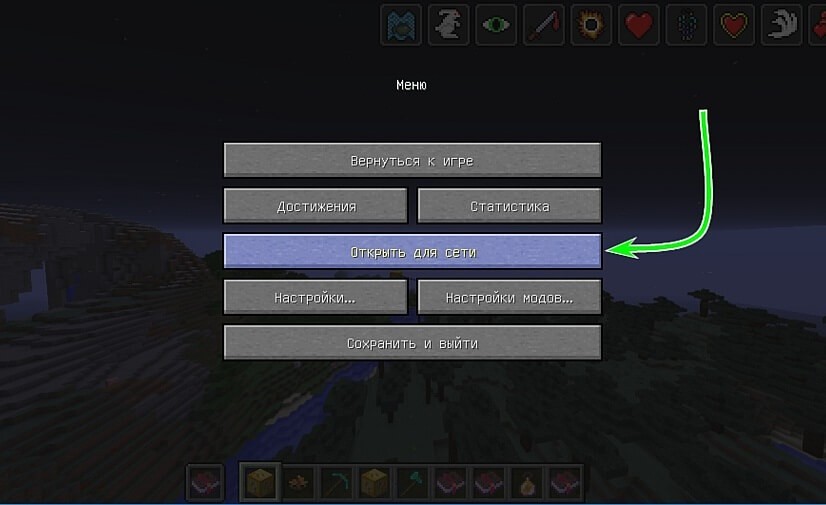
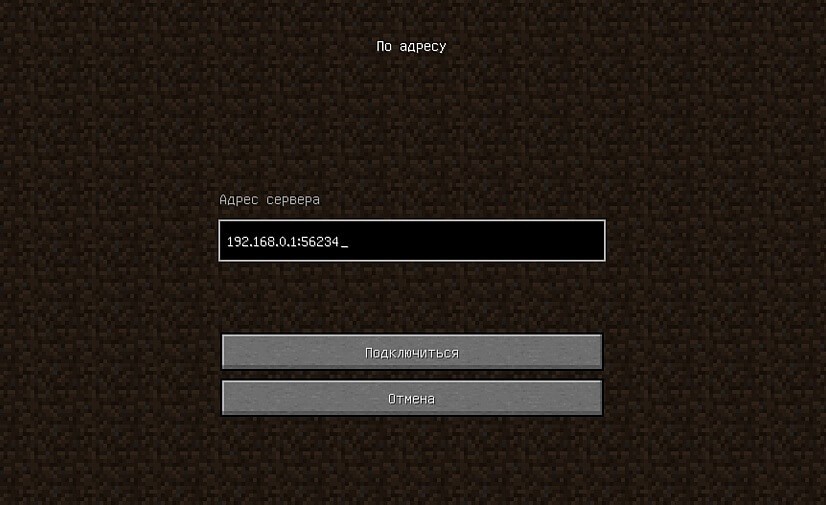
Это позволит другим игрокам присоединятся к тебе на карте. В левой нижней части экрана появится надпись «Порт локального сервера XXXXX», где вместо иксов будет случайное число. Запиши его и сообщи другим игрокам.
Чтобы присоединиться к твоему миру, остальные участники должны выполнить такие действия:
Как играть в майнкрафт по сети: Hamachi
Для второго способа нам потребуется специальное программное обеспечение, предназначенное для построения VPN и создания собственной защищенной сети компьютеров, соединенных через интернет. Для начала потребуется скачать софт с официального сайта. Он полностью переведен на русский язык и является бесплатным. Для работы с утилитой потребуется регистрация.
Использование сервиса Realms
Официальное решение от Minecraft для совместной игры. Увы, не бесплатное — 219 рублей в месяц для двух друзей и 479 рублей для 10 участников. Зато работает все быстро и надежно. Не надо будет волноваться об оплате сервера, его защите, обновлениях, сохранениях, бэкапах. Недостатки Realms — нет поддержки плагинов и модов, ваши друзья должны пользоваться лицензионной версией Minecraft, подключение.
Совместное подключение через Wi-Fi
При создании сети через Wi-Fi подключение лучше всего будет посмотреть IP-адрес через консоль, а не задавать вручную.
Как узнать IP-адрес:
Зная свой IP-адрес, можно начать создавать свой открытый мир. Сначала нужно запустить основную игру, после чего нажать на клавиатуре кнопку Esc и выбрать вариант «Открыть для сети». Теперь другие игроки смогут присоединиться к игре. Для этого перепишите номер порта локального сервера, который появится в левой нижней части экрана – этот номер станет неким ключом доступа к вашей локальной сети для других игроков.
Чтобы игроки смогли присоединиться, им нужно выполнить следующие действия:
Как играть по локальной сети через TLauncher
Друзей можно позвать в гости для совместной игры. Или сами отправляйтесь в гости с ноутбуком, чтобы подключиться к Wi-Fi друга и играйте вместе. Часто сеть вайфай достаёт до квартиры или дома наших соседей. В этом случае тоже можно устроить посиделки в Minecraft по локальной сети через TLauncher. Чтобы настроить такую сеть:
Если подключение не удаётся, отключите антивирусы и брандмауэр Windows. Они часто блокируют игру по сети. Также стоит попробовать поменяться ролями. Если в первый раз, создавая игру, компьютер друга выступал сервером, создайте игру теперь вы. А он пусть попробует подключиться по этой инструкции (дайте другу ссылку).
Смотрите что для вас есть: Скачать бесплатно скины для Майнкрафт.
Новые способы как играть вдвоем
1. Если у вас нет Xbox Live (Пиратка):
Все игроки должны выйти из Xbox Live. Просто подключитесь вдвоем к одной wi-fi сети и один из игроков должен создать Новый мир, в настройках Сетевой игры которого поставить галочку на Многопользовательскую игра по сети и Видят локальные игроки. Второй игрок сразу увидит созданный мир в разделе `Друзья`, который доступен при создании нового мира.
2. Если у вас есть Xbox Live (Игра на расстоянии):
Способ немного сложнее, вы сначала должны добавить друг друга в друзья, через Игра — Друзья — Добавить друга и указать ТЕГ игрока, который выдал xbox live.
Затем повторите пункт номер 1 если играете через одну Wi-Fi сеть. Если вы находитесь далеко друг от друга, то сервер созданного друга через xbox live тоже будет виден вам.
Как бесплатно играть в Майнкрафт ПЕ 1.13 на Андроид
Каждый из нас когда-либо задавался вопросом — «Как играть с друзьями по сети в Майнкрафт ПЕ на Андроид?» Но далеко не каждый знает ответ на этот каверзный вопрос. Но мы готовы поделиться с вами даже не одним, а сразу тремя ответами на этот вопрос! И так, как играть с друзьями в новый Minecraft PE по сети?
Этот способ является самым популярным из трёх предложенных, и его идея состоит в том, чтобы создать точкудоступа wifi, и играть вместе с другом через неё. И так, как это сделать?
СПОСОБ РАБОТАЕТ ТОЛЬКО ТОГДА, КОГДА ВАШ ДРУГ НАХОДИТСЯ РЯДОМ С ВАМИ!
СПОСОБ РАБОТАЕТ ТОЛЬКО ТОГДА, КОГДА ВАШ ДРУГ НАХОДИТСЯ РЯДОМ С ВАМИ!
Игра через сервис XBOX. Самый нересурсоёмкий и простой способ, однако, для этого вам потребуется Лицензия Майнкрафт ПЕ и наличие аккаунта XBOX. Что нужно сделать?
Вот и всё, это были три самых простых способа сыграть с другом в Майнкрафт ПЕ для Андроид!
Gameranger можно ли играть в майнкрафт. GameRanger. Как пользоваться программой. Регистрация и установка
Программа имеет три варианта использования. Основное членство является бесплатным и позволяет пользователям иметь не более 50 друзей и играть в большинство поддерживаемых игр. Серебряное членство стоит 19,95 долларов в год, и позволяет игрокам иметь уникальное имя счёта, иметь до 100 приятелей, возможность использования рейтинговой лестницей, голосовой связью, иметь собственный значок, а также доступ к эксклюзивным чатам и дополнениям. Золотое членство, стоимостью 39,95 долларов в год, позволяет иметь до 500 приятелей, удаляет баннеры, а также доступ к расширенному профилю пользователя в дополнение к возможностям Серебряного членства. Оба членства имеют пробный 30-дневный период.
GameRanger доступен для бесплатного скачивания по ссылке ниже, или на официальном сайте.

Ниже представлен ресурс для скачки Gameranger, инструкция по установке клиента и регистрации в системе.
Игра через Gameranger
Если вас интересует игра через Хамачи, читайте об этом в статье
Небольшая инструкция по установке и настройки программы
Что такое GameRanger? Это такое программное обеспечение, разработанное Скоттом Кевиллом, предназначенное исключительно для игры через Интернет в компьютерные игры. Программа имитирует режим игры по локальной сети и поддерживает почти тысячу игр. Постоянно растет количество поддерживаемых игр.
Установка GameRanger
Начнет скачиваться файл «GameRanger Setup.exe».


В данном окне нам предлагают:
Можете оставить все без изменений, лично я всегда в любых установках убираю пункт запуска при старте винды, далее нам необходимо щелкнуть по кнопке «Install» для продолжения установки и ждем копирования файлов на наш компьютер:

После завершения копирования появляется следующее окно, где будет написано «Welcome to GameRagner!» или «Добро пожаловать в GameRanger! Бла-бла-бла. «, просто щелкаем «Next >»:


В появившемся окне выбираем кнопку «Agree», якобы соглашаясь с условиями разработчиков:

Ну и наконец-то нам предлагают:
Конечно, я выбираю второй вариант, т.к. уже являюсь зарегистрированным пользователем в системе GameRanger, но вам придется выбрать первый вариант, если нет учетной записи и в появившемся окне необходимо будет ввести электронный ящик и пароль, а затем снова вернуться в это окно и выбрать второй вариант для авторизации.

В окне «GameRanger Account Assistant» вводим наш почтовый ящик и пароль, далее щелкаем «Next >»:

В новом окне нам предложат выбрать регион или часовой пояс, в котором мы находимся, так, как я нахожусь в России на Дальнем Востоке и мой часовой пояс Якутск, я выбираю «Yakutsk Russia», хочу заметить, что в первоначальном списке находятся не все города, если город с вашим часовым поясом отсутствует, то необходимо будет отметить галочкой пункт: «Show cities from all timezones», что дословно означает «Показать города всех часовых зон», после чего должен появиться список по больше, где вы найдете свой город:

Все, теперь остается завершить установку и регистрацию в программе нажатием кнопки «Finish»:

После нажатия «Finish» нас тут же перебрасывает в саму программу GameRanger, где мы видим список игр, к которым можно подключиться.
Настройка GameRanger
Так, с этим разобрались, давайте настроим «Гейм», сперва придумаем и создадим имя и логин, которые будут отображаться в игре и чате.
В главном окне программы в панели «навигации» находим меню «Edit», а после выбираем пункт «User Profile. «:

В появившемся окне нам в бесплатной версии программы доступен только раздел «Bronze», где мы задаем «Nickname» и «Real Name», хочу уточнить, что в чате и в игре будет отображаться только «Nickname», поэтому над реальным именем можно не париться, а поставить 0, как сделал я)))), для сохранения внесенных изменений жмем «ОК»:

Теперь давайте добавим игры, которые установлены на нашем компьютере! Так, как я любитель «генералов», добавляю ярлык этой игры в гейм. Для этого снова выбираем меню «Edit», но уже другой пункт «Options»:

Среди списка игр выбираем свою игру. В моем случае программа автоматически определила установленные игры, это Command & Conquer: Generals, если автоматического определения не произошло, то щелкаем по кнопке «Browse. » и указываем путь до ехе файла вашей игры.

Игру выбрали, теперь не плохо бы отфильтровать список игр в главном окне так, чтобы отображались комнаты только с нашей игрой. Для этого щелкаем по выпадающему списку «All Games» и выбираем пункт «New Group. «:


На этом настройка GameRanger закончена, если у вас все еще остались вопросы, то пишите их в комментариях или свяжитесь со мной по электронной почте или whatsapp.
Инструкция по использованию GameRanger:
Регистрация и установка.
3. Gameranger попросит вас ввести мыло и пароль. После этого жмем далее и идем на свое мыло, где должно прийти письмо с активацией аккаунта. Активируем аккаунт gameranger и входим.
4. Gameranger должен автоматически детектировать игры, установленные на компьютере. Если какую то игру не заметил, ее можно добавить в пункте меню EDIT / OPTIONS выбираете игру и указываете путь к ней.
1. Жмем кнопку HOST и в появившемся окне выбираем игру в которую хотим играть, в поле description пишем описание как будем играть.

2. Ждем пока зайдет нужное количество людей затем жмем start. Далее все происходит автоматически.

Присоединение к комнате.
1. Два раза кликаем на игровую руму.

2. Ждем когда хост запустит игру. Далее все происходит автоматически.
Внимание! Если появляеться ошибка «Port-Restricted Cone NAT Router Your internet connection is behind a Port-Restricted Cone NAT Router that may prevent you from connecting to some players in peer-peer games.»

Есть 2 выхода из этой ситуации: