
Как играть по сети в Майнкрафт ПЕ с друзьями?
Опубликовано 16.11.2018 · Обновлено 29.06.2020
Полная инструкция по настройке Майнкрафт ПЕ для игры с друзями по сети, через интеренет, WiFi, либо точку доступа.
Все хотят поиграть в обычном мире Майнкрафта на телефоне с другом. Ведь вашей игре никто не будет мешать. Или если у вас плохой интернет вы сможете без всяких провисаний спокойно бегать, или ломать блоки, не переживая, что вас откинет или блок не поломается.
Также плюсы в том что вы сами решаете как играть, вы можете поставить себе аддоны или просто играть в выживании. Также вам не кто не мешает включить креатив и строить то, что душе угодно. Ну а для того, чтобы играть по сети есть несколько способов.
Способы игры по сети в Майнкрафт ПЕ с друзьями
Первый способ, пожалуй самый популярный но в последних версиях он работает только на некоторых устройствах. И этот способ играть через точку доступа.
Раньше этот способ работал только на Майнкрафт на андроид устройствах, сейчас он тоже работает, но не всегда это выходит.


Играть по сети в Майнкрафт через WiFi
Второй способ похож на первый и он работает в 100% случаев. Вам нужно подключиться с другом к одной точке доступа или к одному WiFi. Дальше один из вас должен зайти в мир Другой просто подключается к нему через вкладку «друзья».
Для этого способа достаточно иметь модем от интернета на котором работает вай фай. Интернет для этого не обязателен. Или вы можете попросить телефон у того, кто может включить вам точку доступа чтобы вы к ней подключились.
Минусы двух первых способов были в том что, вам нужно было быть рядом с вашим товарищем. Однако этот минус может превратиться и в плюс. Ведь играть рядом веселее.
Играть в Майнкрафт ПЕ через Xbox
Третий способ основан на Xbox. Минус его в том что вам нужна Лицензия Майнкрафта. Зато он работает для всех поддерживающих Майнкрафт платформах.
И так вы заходите в мир и нажимаете кнопку паузы. Там выбираете вашего друга и отправляете ему приглашение. Друг должен его увидеть во вкладке друзья. Далее ему необходимо просто нажать на него, чтобы присоединиться. Или вы можете добавить его через вкладку с друзьями просто вписав его ник.


Часто задаваемые вопросы
Что делать, если игра просит проверку лицензии?
Вам требуется скачать взломанную версию игры у нас на сайте. В такой версии вырезана проверка лицензии.
Сколько человек могут играть по локальной сети?
Играть одновременно могут всего лишь 10 человек.
Как играть с друзьями в Minecraft по сети?
Благодаря приведенной ниже пошаговой инструкции, вы без труда сможете поиграть с друзьями по сети в Minecraft. Мы рассмотрим сразу несколько вариантов, предусматривающих установку соединения между разными клиентами на ПК или Android-смартфоне. Не откладывая, приступаем к делу.
С компьютера
Начнем с персонального компьютера. Играть с друзьями по сети можно, выбрав один из способов. Рассмотрим каждый из них подробнее.
Используем TLauncher
Первый, наиболее очевидный и самый простой способ игры по сети в Minecraft – это использование самого популярного лаунчера. Приложение уже имеет все нужные функции для организации совместного геймплея.
Рассмотрим, как это работает:
Готово. Соединения будет установлено, и вы вместе с другом начнете покорять пиксельный мир.
Как вы могли понять, данная инструкция отлично подойдет для тех, кто играет в Minecraft на компьютере без лицензии.
Через Hamachi
Теперь рассмотрим еще один вариант, который предусматривает удаленную игру при помощи виртуальной локальной сети.
Данный лаунчер позволяет играть с другом в Minecraft с модами, включая одиночную игру.
Через телефон
Играть в Minecraft по сети на расстоянии можно и на Android-смартфоне. Для этого в обязательном порядке необходимо использовать лицензию.
Видеоинструкция
Для того чтобы инструкция была более понятной, мы разбавили текстовый материал специальным обучающим видео.
В заключение
Надеемся, вопросов на подобии: «почему не получается играть с другом вдвоем в Minecraft?» теперь не возникнет. Если же в процессе появятся какие-то сложности, переходите ниже и оставляйте свой комментарий. Мы постараемся ответить как можно быстрее и помочь разобраться с ситуацией.
Как играть с друзьями в MCPE?
Очень часто мне задают вопросы «А как играть в МКПЕ с друзьями?» и т.п. Все это довольно глупо, ведь играть с друзьями на локальном сервере довольно легко и в этом гайде я расскажу Вам о двух способах для игры с друзьями в Minecraft Pocket Edition
Стоит отметить то, что такими способами максимальное количество игроков на сервере может быть пять.
Первый способ
Для этого способа не нужен интернет, главное, чтобы остальные игроки находились рядом с Вами!
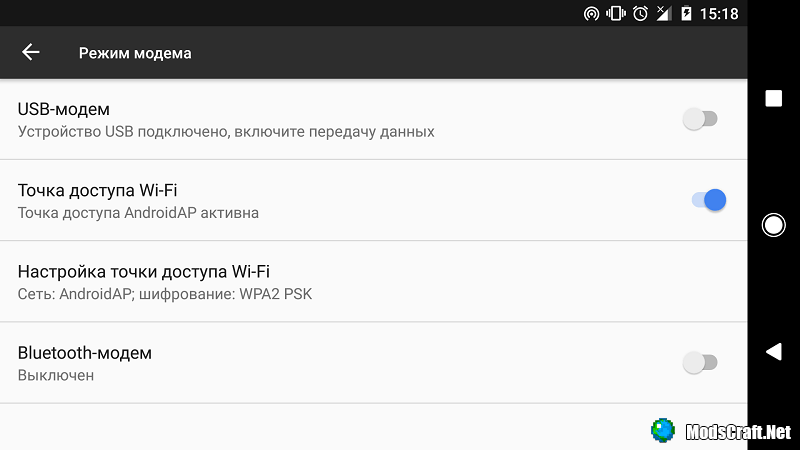
Один игрок должен включить точку доступа Wi-Fi, а другие должны подключиться к ней. Еще проще будет, если все игроки подключаться к одной точке доступа (WiFi роутеру и т.п).
Включить точку доступа можно в настройках устройства, обычно это вкладка Режим модема.
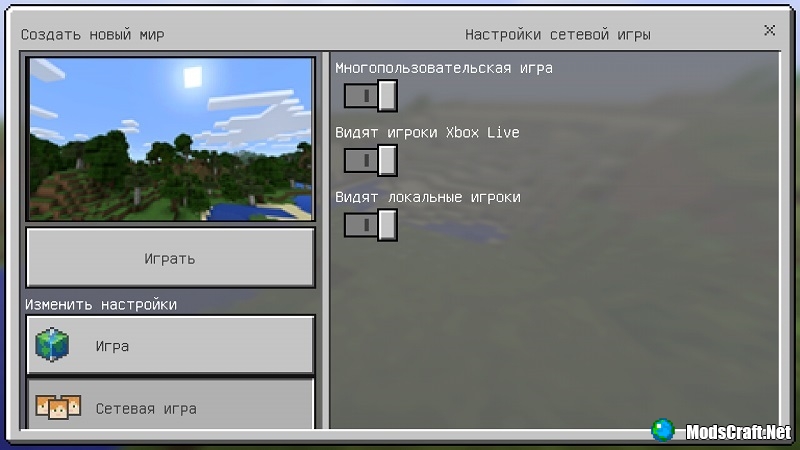
Теперь, игрок, который раздал Wi-Fi или который хочет запустить свой мир, должен перейти в окно создания мира MCPE или его редактирования, и во вкладке Сетевая игра необходимо активировать опции Многопользовательская игра и Видят локальные игроки.
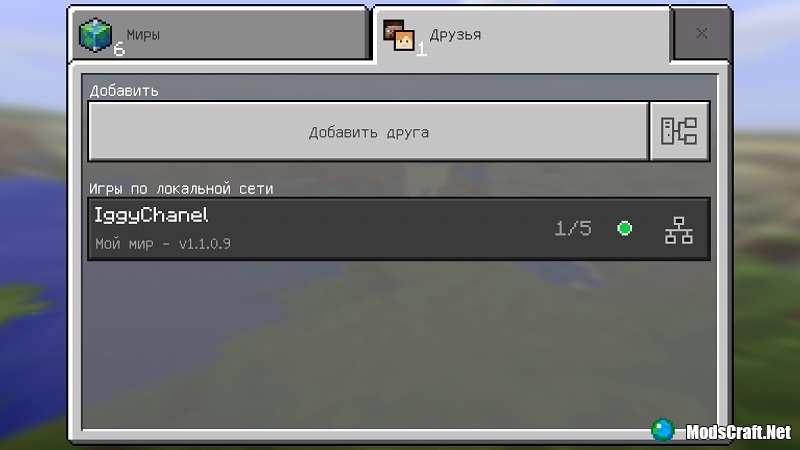
Осталось только запустить мир, а всем остальным игрокам в окне игры нужно выбрать Друзья и там появится локальный сервер.
Второй способ
Второй способ заключается в регистрации в Xbox Live. Благодаря Xbox Live Вы сможете играть с друзьями из других городов/стран, а также получать достижения. Здесь есть свои плюсы и минусы, но Вам и Вашим друзьям в этом случае придется регистрироваться в Xbox Live.
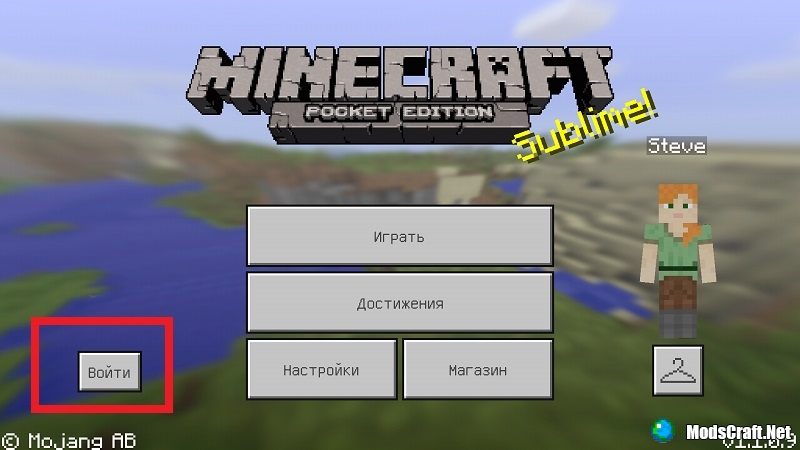
Зарегистрироваться в Xbox Live очень просто! Для этого Вам нужно нажать в МКПЕ на кнопку Войти, после чего откроется окно авторизации.
Если у Вас уже есть аккаунт Xbox Live, то просто введите почту и пароль для авторизации. Если же у Вас всё еще нет аккаунта, то выберите «Создайте ее!»
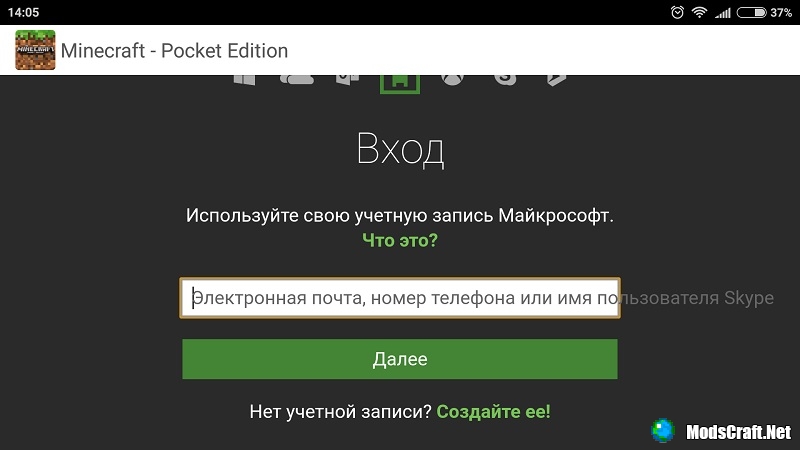
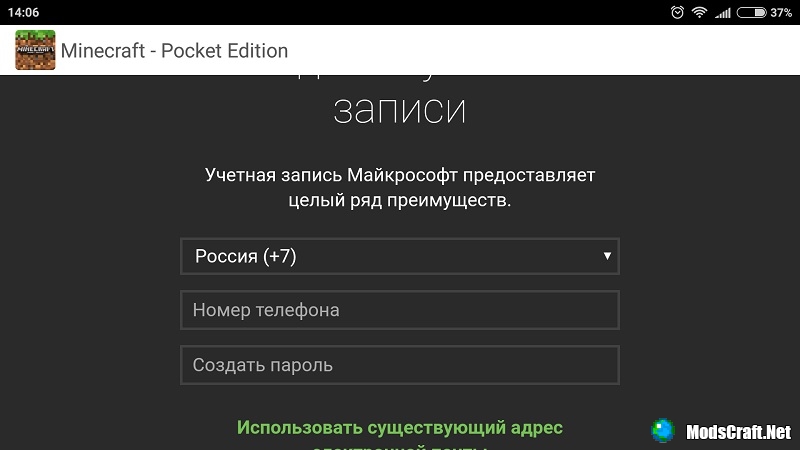
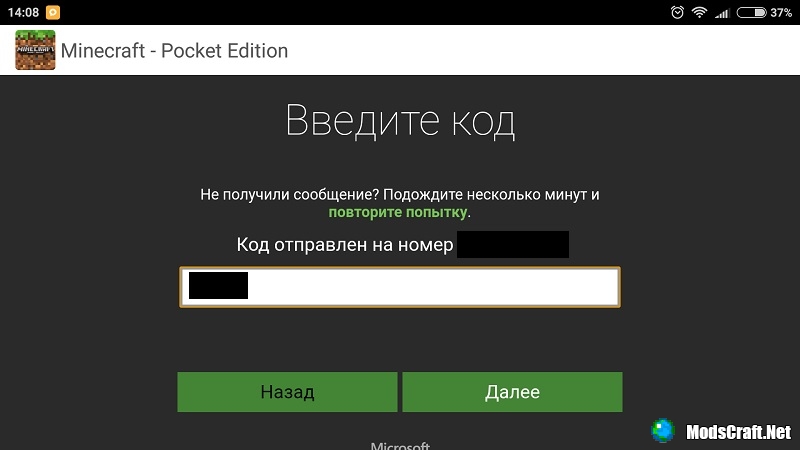
Заполните все поля, а после введите полученный код из смс, чтобы подтвердить номер телефона.
Рекомендую указывать возраст 21 год (или больше, поскольку у Xbox Live есть некоторые возрастные ограничения.
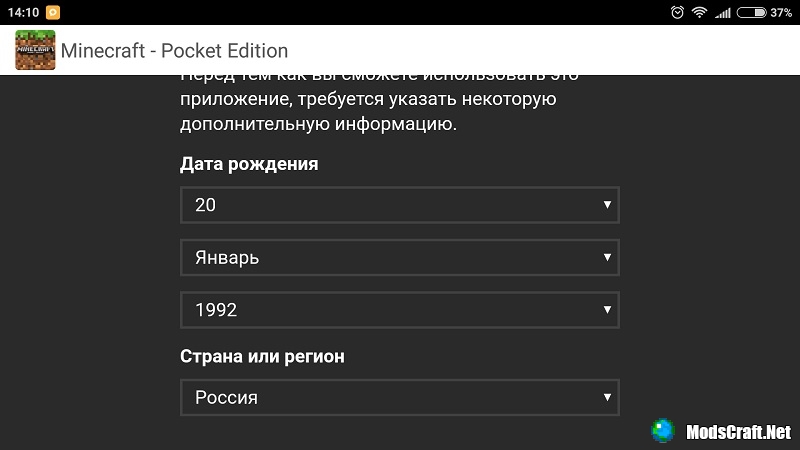
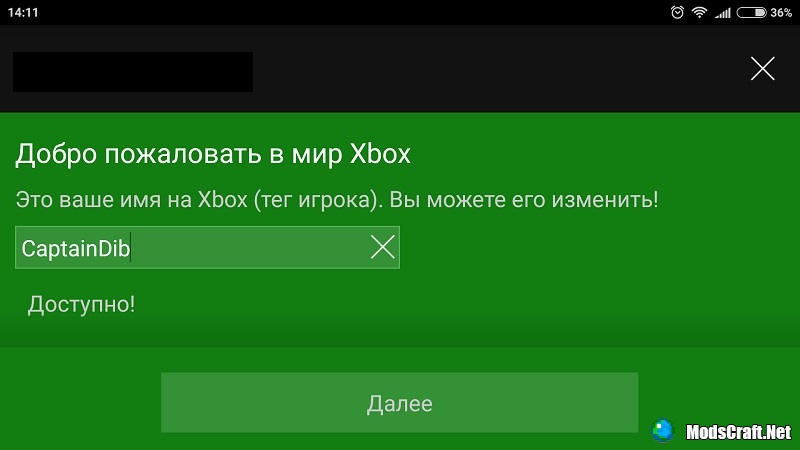
Теперь осталось лишь указать нужный ник (тег игрока), который будет использоваться для Вашего аккаунта Xbox Live и Minecraft PE.
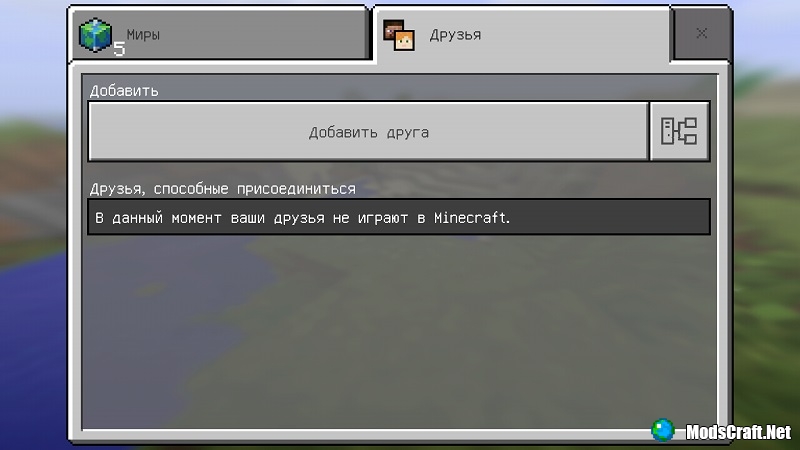
Снова возвращаемся в игру и выбираем вкладку Друзья, нажимаем Добавить друга.
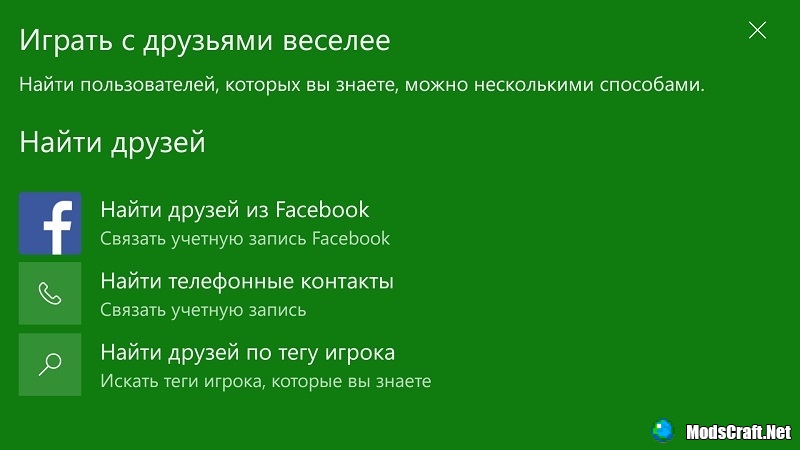
В открывшемся окне нужно выбрать Найти друзей по тегу игрока, а после вписать тег Вашего друга и добавить его.
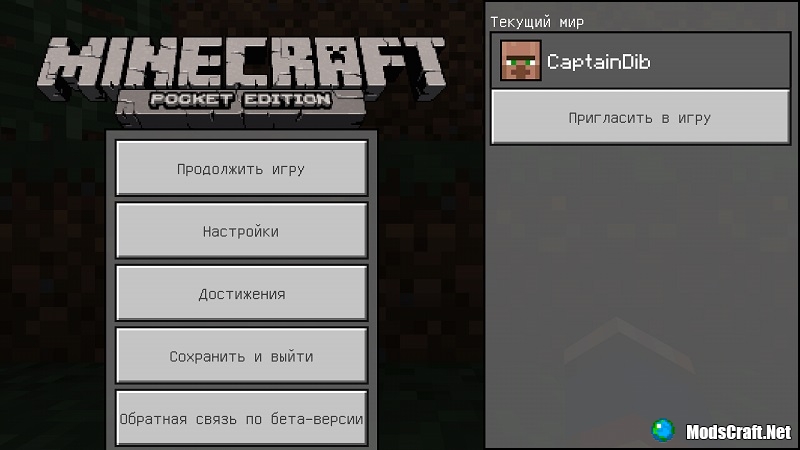
Заходим в игру и открываем свой мир. В меню паузы нужно нажать на кнопку Пригласить в игру.
Выбираем друзей, которым хотим отправить приглашение и жмем Отправить приглашение.
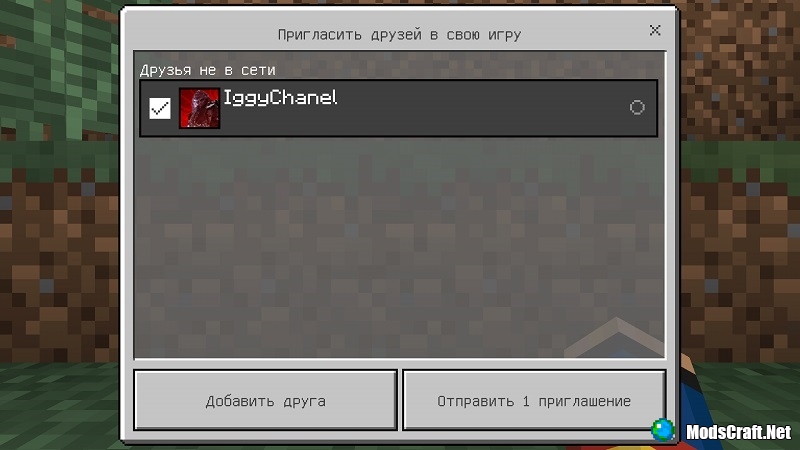
Вашему другу (или друзьям) останется лишь подтвердить приглашение и после Вы сможете играть вместе!
Как зайти на сервер в Minecraft на телефоне

Покорять виртуальный мир блоков можно как в одиночку, так и в компании нескольких друзей или случайных игроков. Для последнего варианта студия Mojang разработала многопользовательский режим. Разберемся, как зайти на сервер в Minecraft на телефоне без лицензии. Рассмотрим особенности сетевого режима и процедуры входа в онлайн.
Что такое сетевой режим Minecraft?
Мультиплеер в Minecraft появился в 2010 году в рамках версии Alpha. Многопользовательский режим реализован в виде приватных или публичных серверов. На частном сервере объединяется несколько друзей и совместно исследуют нетронутый мир. Общественные сервера предназначены для массовых скоплений людей. Администрация устанавливает собственные правила на PVP, кражи, наказания и прочие моменты. Также владельцы имеют право на установку модификаций, улучшений и так далее.

Для входа на большинство крупных серверов потребуется лицензия игры. Ее необходимо приобрести через Play Market, а также завести аккаунт Xbox Live.
При создании собственного сервера в мультиплеере пользователь выбирает один из режимов. В его условиях и ограничениях будут находиться все участники сервера:
Перед выбором сервера ознакомьтесь с режимом и правилами, установленными администрацией. Если вас все устраивает, переходите к процедуре входа.
Как начать играть с друзьями на телефоне
Итак, разберемся, как войти на сервер:


Если владельцем были установлены какие-либо модификации, то игра автоматически скачает недостающие компоненты и файлы. Помните, что подключиться к серверам для ПК с телефона невозможно!
Описанный способ доступен для любой версии Minecraft Pocket Edition, начиная с 0.15.0.
Если вы знаете точные данные сервера (IP-адрес, порт и название), то сможете подключиться к нему напрямую:
Видео
Если у вас остались вопросы по поводу работы с сетевым режимом, обязательно посмотрите этот видеоролик.
Заключение
Начать играть в Minecraft в сетевом режиме крайне просто. Зарегистрируйте аккаунт Microsoft, найдите нужный сервер и подключитесь к нему. Вся процедура занимает не больше 5 минут.
Как играть по сети в Майнкрафт ПЕ на телефоне

Новые способы как играть вдвоем на 2020 год
1. Если у вас нет Xbox Live (Пиратка):
Все игроки должны выйти из Xbox Live. Просто подключитесь вдвоем к одной wi-fi сети и один из игроков должен создать Новый мир, в настройках Сетевой игры которого поставить галочку на Многопользовательскую игра по сети и Видят локальные игроки. Второй игрок сразу увидит созданный мир в разделе `Друзья`, который доступен при создании нового мира.
Старые способы
Wi-Fi Роутер. Способ номер 1
Как вы поняли из текста выше, нам потребуется Wi-Fi маршрутизатор, благодаря которому вы и будете передавать информацию между устройствами. Просто подключите все устройства к одному вайфаю, после этого с любого из устройств, желательно самого мощного из имеющихся зайдите в игру.

После этого, нажмите на кнопку `Играть` и перейдите в меню создания игрового мира. Настройки выбирайте исходя из ваших потребностей, если просто хотите повеселиться, тогда выбирайте режим креатив, если хотите командной работы, однозначно выбирайте режим выживания.


После того, как вы создадите игровой мир, попросите остальных друзей зайти в игру и перейти в меню выбора игрового мира, где спустя несколько секунд, они могут увидеть созданный вами локальный сервер и начать играть в Майнкрафт ПЕ по локальной сети.


Как видите данный способ игры по локальной сети в Minecraft PE очень простой и требует только наличия Wi-Fi маршрутизатора, даже если к нему не будет подключен интернет кабель вы всё равно сможете играть. Данный способ отлично подойдёт если вы находитесь в месте где нет интернета, но есть электричество.
Телефон как Wi-Fi роутер. Способ номер 2
Этот способ несколько отличается от предыдущего тем, что вам не понадобится Wi-Fi роутер, так как одно из ваших устройств на андроиде будет настроено на передачу мобильных данных и по сути само станет маршрутизатором.
Для начала нам надо зайти в настройки телефона на базе Androdi и найти там пункт меню `Модем и точка доступа`, на разных версиях OS Андроид, он может называться несколько иначе.

После того, нажмите на него и вы попадёте в меню где увидите пункт `Мобильная точка доступа`

Нажимаем на эту надпись и перед нами откроется описание данного способа создания Wi-Fi роутера к которому в последствии могут подключиться до 10 других устройств.

После этого, найдите на экране кнопку `Настройки` в моём случае, она находится в правом верхнем углу экрана, у вас она может быть в любом месте, даже в самом низу.

Перейдя к настройкам мобильной точки, вам будет предложено выбрать название точки доступа, я назвал её `Minecraft PE` что бы потом её было легче найти. После ввода имени, вы должны ввести пароль, который должен быть не короче 8 символов, после ввода этих параметров нажмите `Сохранить`.


Дальше включаем точку доступа используя горизонтальный ползунок, после чего на экране появится предупреждение, что Wi-Fi модуль вашего устройства перейдёт в режим роутера и не сможет подключаться к другим маршрутизаторам, нажимаем `Ок`.

После этого, можете спокойно заходить в игру и создавать игровой мир в Майнкрафт ПЕ. После создания мира, надо подключить остальные устройства к созданной вами точки доступа, делается это аналогично тому процессу, который вы используете для подключения к обычному Wi-Fi роутеру. В списке доступных сетей, выберете созданную вами и введите пароль.


После чего, все игроки могут спокойно запускать игру Minecraft PE и наслаждаться игрой по локальной сети, в которой будут только ваши друзья и где никто не сможет помешать вашему совместному игровому процессу.


Как видите данный способ игры по локальной сети в Покет Эдишн несколько сложней предыдущего, но позволяет играть вам в любом месте, путь то будет улица, школьный класс или глухой лес.

Единственное ограничение, которое накладывает такая игра, это то что на всех устройствах (телефонах, планшетах) должна быть установлена одинаковая версия игры, так как если вы создадите игру в версии 0.13.1 люди с более ранними (0.13.0 или 0.12.3) или поздними (0.14.1 или 0.14.0) версиями подключиться к вам не смогут, учтите это!
Играть через Bluetooth. Способ номер 3
В этом способе пойдёт речь об игре по локальной сети в MCPE без использования Wi-Fi вообще, данный способ имеет несколько преимуществ перед остальными, но в тоже время имеет значительные недостатки, но давайте обо всём по порядку. В этом способе вы узнаете, как играть по Bluetooth в Minecraft PE (Майнкрафт ПЕ). Для этого вам надо будет создать блютуз модем из своего устройства, что бы остальные устройства могли подключиться к нему.


Затем зайдите в настройки и найдите пункт меню `Модем и точка доступа` заходим в него, пример этого пункта вы можете увидеть на скриншоте ниже, но у вас он может называться несколько иначе или находится в другом месте.

После перехода в меню `Модем и точка доступа`, найдите пункт `Bluetooth-модем` и включите его, это требуется для того, что бы к вашему устройству могли подключаться сразу несколько телефонов или планшетов, по сети блютуз.

Теперь вам надо зайти в игру Minecraft PE и просто создать мир, после чего все остальные могут спокойно включать на своих устройствах Bluetooth, найти в списке ваше устройство и спокойно подключиться к вам.


Теперь давайте поговорим об минусах такого способа, во первых он накладывает ограничение на игру на различных версиях игры Pocket Edition, у всех игроков должна стоять одинаковая версия игры. Другой не маловажный минус данного способа заключается в том, что пропускная способность блютуз канала куда ниже чем у Wi-Fi поэтому, чем больше игроков подключится к вам, тем больше будет глючить игру. Так же хочется отметить, что при использовании данного способа вы должны находиться на достаточно близком расстоянии с другими игроками, так как мощность сигнала по сравнению с Wi-Fi значительно ниже и чем ближе будут находиться устройства, тем более стабильным будет игровой процесс.
Плюсами данного метода является меньшее энергопотребление, высокая мобильность благодаря которой вы можете играть в любом месте и конечно же простота использования.