
Как играть в Майнкрафт по сети с другом через Tlauncher без Хамачи
В последнее время все больше пользователей думают над тем, чтобы начать играть в Майнкрафт на смартфоне. Да, во многих случаях это более удобно, чем на ПК, но есть проблема: хочется играть по сети, не одному, а с другом или даже несколькими друзьями, не пользуясь Хамачи. Побегать с другом в Майнкрафт, на смартфоне или ПК можно и без этой программы. Более того, есть целых четыре способа это сделать. Что самое приятное – они подходят и для игры на телефоне, и на ноутбуке или ПК.
Сервер
Благодаря этому способу можно легко играть по сети в Майнкрафт с компьютера, ноутбука или смартфона. Главное – чтобы было подключение к интернету, и у всех игроков была установлена одна версия игры.

Главное – выбрать сервер. Благо, сейчас их достаточно много, причем достаточно и «чистых», на котором можно спокойно создавать собственный мир. Но есть и тематические, с массой активных игроков и насыщенным сюжетом. Чтобы играть в Майнкрафт на телефоне или ноутбуке, достаточно скопировать адрес сервера, запустить игру, включить сетевую игру и ввести адрес сервера (сначала нажать на пункт «по адресу»). После этого вы перейдете на стартовый экран, где понадобится создать пароль для учетки – стоит его запомнить, чтобы потом еще раз зайти на этот же сервис. То же нужно проделать и друзьям, с которыми, если все прошло успешно, вы встретитесь в спавн-локации. Этот способ отлично подходит для совместной игры на расстоянии.
Локальная сеть
Как играть с другом на ноутбуках или ПК, находясь в одной комнате? Очень просто, если вы планируете играть без захода на сервер. Данный способ вообще не подразумевает подключения к интернету. Но есть условие: одна и та же версия на Майнкрафт у всех игроков. А для успешной игры нужно всего лишь объединить компьютеры интернет-кабелем. Для этого нужно следующее:
После этого откроется окно настроек. В нем нужно изменить данные IP-адреса на 168.0.1, маски подсети на 255.255.255.0, основного шлюза на IP версии 4 (TCP/IPv4).
Чтобы поиграть с вами, друзья должны проделать то же самое. Но их IP-адреса должны быть 192.168.0.X. Х – это любое число от 2 до 255. После этого можно запустить игру. Понятно, этот способ не подходит, если вы хотите сыграть в Майнкрафт на телефоне, но для мобильных устройств есть свои варианты создания локальной сети.
Через интернет
Поиграть в Майнкрафт можно и без сложностей, если есть интернет. Чтобы играть вместе, нужно войти в свой мир, нажать Esc. Далее выбрать «Открыть для сети», ввести нужные параметры и открыть свой мир. Далее в чат ввести номер порта вашего сервера и IP адрес. Их же передаете другу. После этого можно играть в сети с другом.
С телефона
Как играть с другом на мобильных устройствах, если вы находитесь в одном помещении? Можно создать локальный сервер, подключившись к одному Wi-Fi, играть в Майнкрафт по сети, сделав из своего смартфона точку доступа. Или играть на телефоне с другом, пользуясь блютуз-соединением.
Как играть в Minecraft с другом по сети через TLauncher?
Простая игра с мировым именем Minecraft заслужила признание поклонников на всех континентах. Помимо игры с неизвестными геймерами, публике полюбились лобби, в которых можно проводить время со своими напарниками из «реальной жизни». Перед тем как начать играть в Майн по сети с другом в лаунчере TLauncher, рекомендуем ознакомиться с предлагаемыми в этой статье способами.
Преимущества игры с друзьями
Преимущества игры с дружным коллективом можно перечислять бесконечно. Одно из главных – это масса положительных эмоций и приятное времяпровождение.
Геймерам-одиночкам стоит знать об очевидных достоинствах коллективной игры:
Способы игры с другом по сети на лаунчере TLauncher
Существует несколько способов законнектиться с товарищем в Майнкрафт.
Local Network
Если вы планируете поиграть офлайн, придется создать локальное подключение.
Последовательность действий:
Virtual Server
Коллективная сессия создается с помощью дополнительного софта:
Видео: Как играть с другом по сети через Хамачи.
Открытый мир
Предпочитаемый способ – создание открытого мира для сети.
Самый простой способ
Геймеры предпочитают не создавать серверы, а присоединяться к текущим играм:
Майнкрафт без Хамачи с другом по сети
Введение:
Помимо Хамачи, существует несколько способов игры с другом по сети. В данном гайде, мы расскажем о самом простом и легком из них.
Открываем сетевую игру непосредственно через сам Майнкрафт
1. Заходим в игру, а затем в любой нужный вам мир Майнкрафта.
2. Переходим в настройки игры, нажав клавишу Esc на клавиатуре. Затем, переходим в пункт «Открыть для сети».
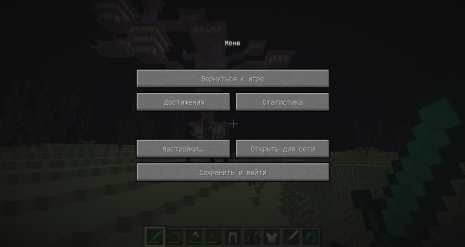
3. В открывшемся меню настраиваем все что вам необходимо и нажимаем на кнопку «Открыть мир для сети».
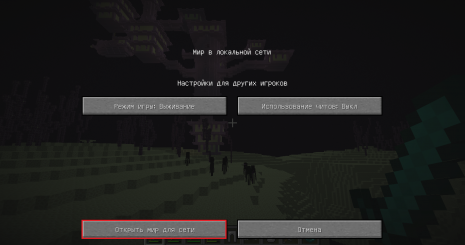
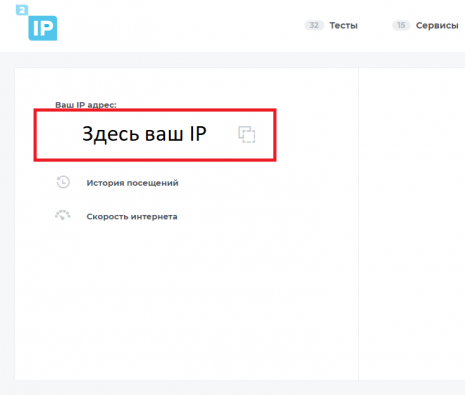
5. Пересылаем полный адрес вашего сервера другу и он в свою очередь, просто должен указать его в сетевой игре и подключиться. Точно также, как подключаются к Майнкрафт серверам.

Если другу не удается зайти
1) Если вы играете с модами, то необходимо, чтобы они полностью совпадали с вашим другом. Даже версия мода должна быть идентична. Проще всего скинуть архив с модами вашему другу.
2) Проверьте, открыт ли тот самый порт на сайте 2ip
Если он закрыт, то смотрите данный гайд
3) Проверьте, играете ли вы оба на одной версии игры.
Как играть в майнкрафт по локальной сети, подробный гайд, инструкция [Guide]
Другие способы поиграть с друзьями по сети, в том числе через интернет:
Как поиграть в Minecraft с друзьями через локальную сеть?
Подготовка рабочего места
1. Напрямую друг к другу через сетевой кабель
Первый способ:
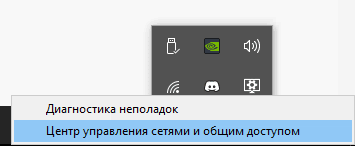
В панели задач, в нижнем правом углу экрана, нажмите правой кнопкой мыши по значку интернета или индикатору Wi-Fi. В открывшемся окне нажмите на пункт— Центр управления сетями и общим доступом.
Второй способ:
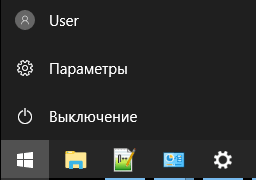
Переходим в Пуск => Параметры
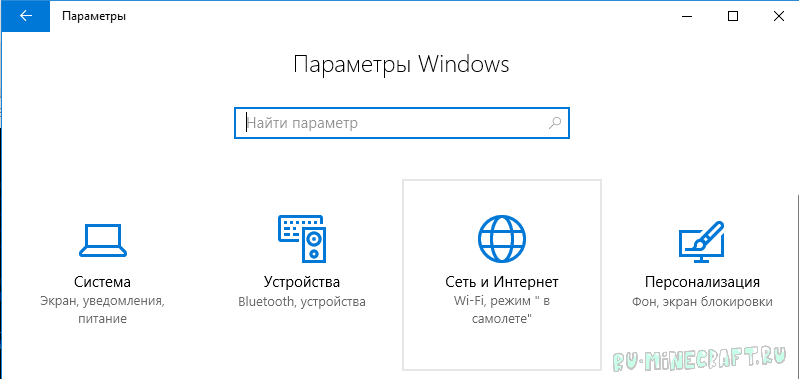
Далее переходим в Сети и Интернет
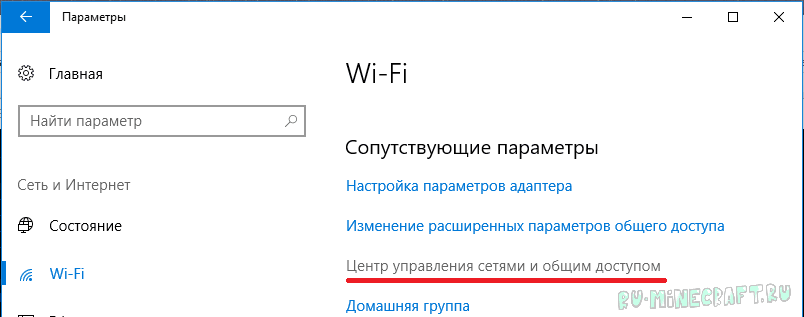
На странице Сеть и Интернет, на вкладке Wi-Fi, внизу страницы, нажимаете на ссылку— Центр управления сетями и общим доступом.

Первый способ:
Просто нажимаем правой кнопкой мыши по значку сети в трее и выбраем пункт «Центр управления сетями и общим доступом«:
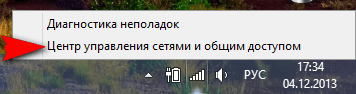
Windows 8
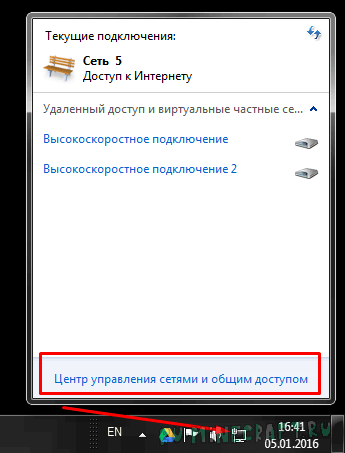
Windows 7
Второй способ:
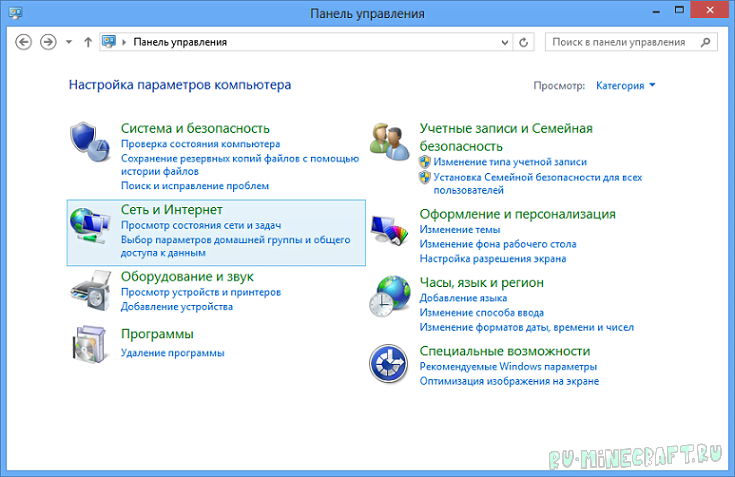
Переходим в панель управления. В меню «Просмотр» выберите «Категории» и зайдите в «Сеть и Интернет»
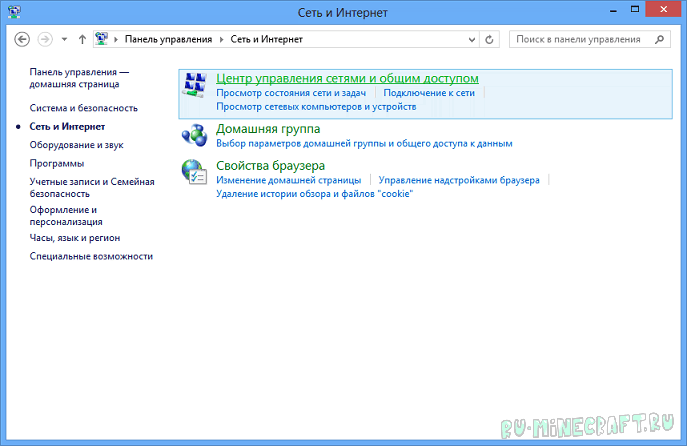
В открывшемся окне выбираем «Центр управления сетями и общим доступом»
Нажимаем на подключение правой клавишей мыши (ПКМ) и переходим в Свойства.
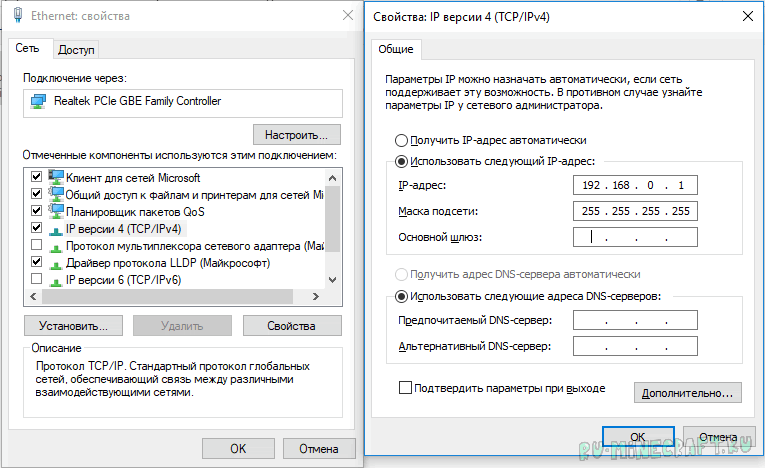
В списке компонентов ищем IP версии 4 (TCP/IPv4) (именно 4, а не 6) и заходим в его свойства.
Включаем Использовать следующий IP-адрес: и прописываем новые адреса:
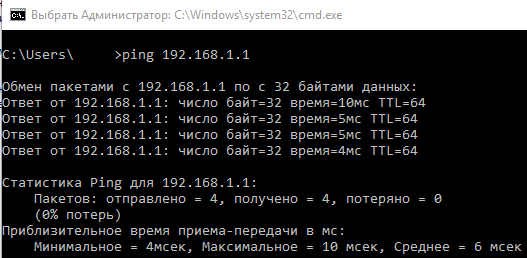
Открываем командную строку и туда вводим
2. Напрямую друг к другу через WiFi
Для этого нам требуется на основном компьютере раздать WiFi. Вот основные способы раздачи:
Переходим в Пуск => Параметры
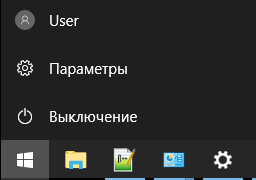
Далее переходим в Сети и Интернет
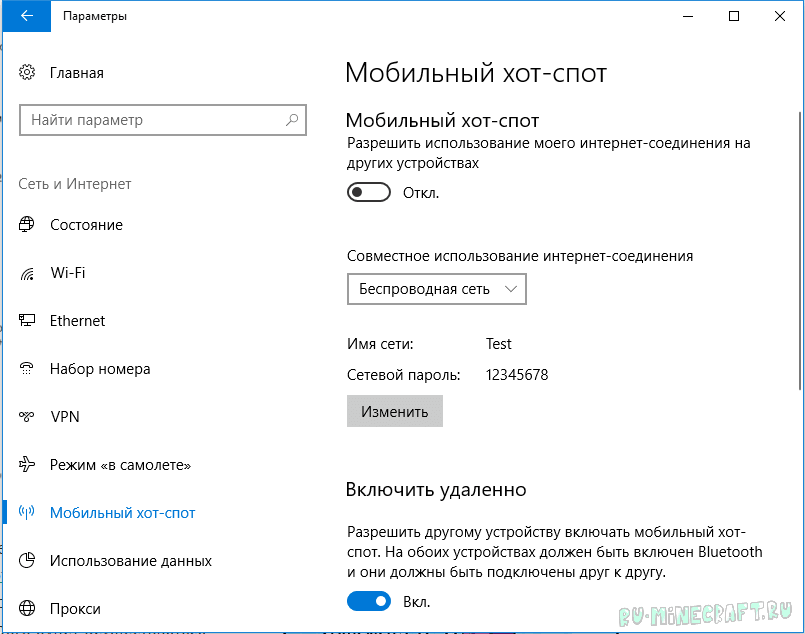
Переходим в раздел Мобильный хот-спот, здесь меняем название WiFi ( Имя сети: ) и пароль к нему ( Сетевой пароль: ). И затем просто его включаем.
Открываем командную строку ( как её открыть есть выше ) и вводим туда
Сеть создана и теперь запускаем её:
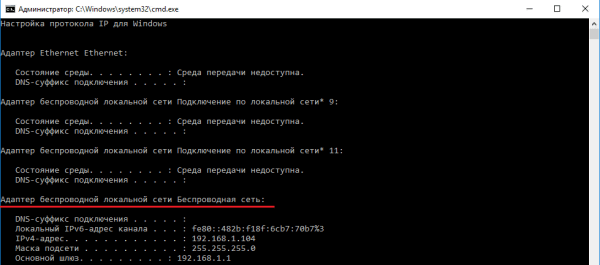
Сеть создана и теперь просто подключаемся к ней со второго компьютера. Теперь с этого же компьютера (второго) нам надо узнать IP адрес. Открываем командную строку и вводим
Вылезло много текста, но нас интересует только
Здесь смотрим на 2 строки:
3. Оба компьютера подключены к одному WiFi роутеру
Ну. тут нам делать ничего не требуется, просто узнаем свой локальный IP адрес, его нельзя узнать через интернет, только способами описанными выше в статье.
Создание игры и подключение
Качаем сервер, открываем любым архиватором (7zip, WinRar) и распаковываем все в какую-нибудь пустую папку

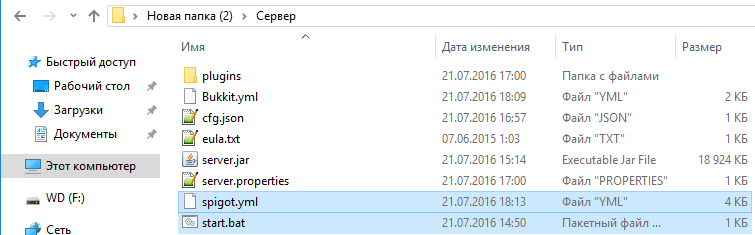
Открываем файл server.properties любым текстовым редактором и ищем строку
Вводим сюда наш IP адрес, который мы узнали вышеТеперь смотрим на поле
И запоминаем порт ( по умолчанию стоит 25565 )
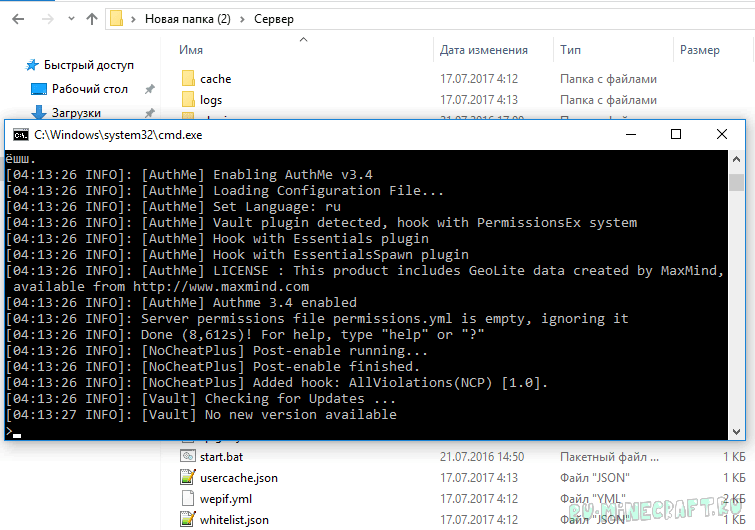
Если все верно, то при прямом подключении будет произведён вход на сервер, а при добавлении сервера оный появится в списке
Как играть с друзьями в Minecraft по сети?
Благодаря приведенной ниже пошаговой инструкции, вы без труда сможете поиграть с друзьями по сети в Minecraft. Мы рассмотрим сразу несколько вариантов, предусматривающих установку соединения между разными клиентами на ПК или Android-смартфоне. Не откладывая, приступаем к делу.
С компьютера
Начнем с персонального компьютера. Играть с друзьями по сети можно, выбрав один из способов. Рассмотрим каждый из них подробнее.
Используем TLauncher
Первый, наиболее очевидный и самый простой способ игры по сети в Minecraft – это использование самого популярного лаунчера. Приложение уже имеет все нужные функции для организации совместного геймплея.
Рассмотрим, как это работает:
Готово. Соединения будет установлено, и вы вместе с другом начнете покорять пиксельный мир.
Как вы могли понять, данная инструкция отлично подойдет для тех, кто играет в Minecraft на компьютере без лицензии.
Через Hamachi
Теперь рассмотрим еще один вариант, который предусматривает удаленную игру при помощи виртуальной локальной сети.
Данный лаунчер позволяет играть с другом в Minecraft с модами, включая одиночную игру.
Через телефон
Играть в Minecraft по сети на расстоянии можно и на Android-смартфоне. Для этого в обязательном порядке необходимо использовать лицензию.
Видеоинструкция
Для того чтобы инструкция была более понятной, мы разбавили текстовый материал специальным обучающим видео.
В заключение
Надеемся, вопросов на подобии: «почему не получается играть с другом вдвоем в Minecraft?» теперь не возникнет. Если же в процессе появятся какие-то сложности, переходите ниже и оставляйте свой комментарий. Мы постараемся ответить как можно быстрее и помочь разобраться с ситуацией.